


Resumindo:
Apagou acidentalmente notas importantes do seu iPhone? Ainda existem várias maneiras de recuperá-las.
- Verifique primeiro a pasta "Apagados recentemente" no aplicativo Notas.
- Restaure as notas dos backups do iCloud ou do iTunes, se disponíveis.
- Use a Recuperação de Dados para recuperar notas apagadas sem precisar restaurar todo o iPhone.
O app Notas do iPhone costuma ser usado para salvar informações importantes, como planos de trabalho, lembretes pessoais, detalhes de contas e registros diários. No entanto, exclusões acidentais, problemas de sistema ou de sincronização podem, às vezes, fazer com que notas valiosas desapareçam inesperadamente.
Se você está procurando como recuperar notas apagadas no iPhone, o método disponível depende de se as notas ainda estão armazenadas em "Apagadas Recentemente", sincronizadas com o iCloud, incluídas em um backup ou recuperáveis do próprio dispositivo. As soluções a seguir abrangem diferentes situações, incluindo a recuperação com e sem backups.

Parte 1. Como recuperar notas apagadas no iPhone a partir do aplicativo Notas
Antes de tentar soluções mais complexas, verifique a pasta "Apagados Recentemente" no aplicativo Notas. Quando você apaga uma nota no iPhone, ela geralmente é movida temporariamente para essa pasta em vez de ser removida imediatamente.
As notas excluídas permanecem disponíveis em "Excluídos recentemente" por até 30 dias. Se a nota ainda estiver lá, você pode restaurá-la diretamente sem usar um backup ou ferramenta de terceiros.
Passos para recuperar notas apagadas da pasta "Apagadas Recentemente":
Passo 1. Abra o aplicativo Notas no seu iPhone.
Passo 2. Toque em "Pastas" no canto superior esquerdo.
Passo 3. Selecione "Excluídos recentemente".
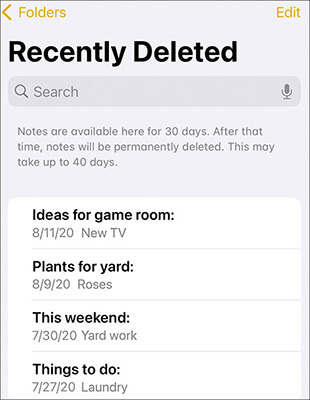
Passo 4. Localize e abra a nota excluída.
Passo 5. Toque em "Mover" e escolha a pasta onde deseja restaurar a nota. Depois disso, a nota retornará à pasta Notas selecionada.
Parte 2. Como recuperar notas apagadas do iPhone sem backup usando recuperação de dados.
Se você não encontrar as notas apagadas na pasta "Apagadas Recentemente" ou preferir não restaurar seu iPhone a partir de um backup antigo, recuperar os dados diretamente do seu dispositivo pode ser outra opção. Quando as notas apagadas não foram sobrescritas por novos dados, um software de recuperação pode ajudar a localizar e restaurar o conteúdo perdido.
O Data Recovery pode analisar seu iPhone em busca de notas apagadas sem exigir que você substitua os dados atuais por um backup. Ele permite que você visualize as notas recuperáveis e restaure apenas os itens necessários, em vez de recuperar todo o iPhone. O processo não sobrescreve os arquivos existentes no seu dispositivo.
Principais funcionalidades da recuperação de dados:
- Recupere mensagens , notas, fotos, contatos, vídeos e outros dados perdidos do iPhone sem backup.
- Recupere arquivos perdidos devido a exclusão acidental, erros de sistema, restauração de fábrica ou outras situações inesperadas.
- Visualize o conteúdo recuperável antes da restauração e selecione apenas os arquivos de que precisa.
- Recupere diferentes tipos de dados do iPhone a partir de dispositivos iOS, contas do iCloud, backups do iCloud e backups do iTunes, de acordo com a sua situação.
- Compatível com uma ampla variedade de modelos de iPhone e versões do iOS, incluindo as versões mais recentes do iOS.
Observação: Para usuários de dispositivos móveis, primeiro registre uma conta e, em seguida, baixe ou compre o aplicativo na sua área de membros para aproveitar descontos exclusivos.
Como faço para recuperar notas apagadas permanentemente no meu iPhone?
-
Abra o Data Recovery no seu computador e selecione o modo "Recuperação de Dados iOS".

-
Acesse o módulo "Recuperação de Dados do iPhone/iPad" para continuar o processo de recuperação.

-
Conecte seu iPhone ao computador e clique em "Avançar" após o dispositivo ser reconhecido com sucesso.

-
Selecione "Notas" entre os tipos de dados disponíveis e clique em "Escanear" para procurar notas excluídas.

-
Visualize as notas recuperáveis após a digitalização e selecione as notas que deseja restaurar. Em seguida, escolha "Recuperar para o computador" ou "Recuperar para o dispositivo".

Parte 3. Como recuperar notas apagadas do iPhone pelo iCloud
Se você usa o iCloud para sincronizar ou fazer backup do seu iPhone, pode ter outra chance de recuperar notas apagadas. No entanto, os métodos de recuperação do iCloud funcionam de maneira diferente dependendo de onde suas notas estão armazenadas.
Por exemplo, as notas sincronizadas com o iCloud geralmente podem ser restauradas em iCloud.com, enquanto as notas incluídas em um backup do iPhone exigem a restauração de todo o backup. Se você deseja recuperar notas do iCloud sem substituir os dados atuais do seu iPhone, uma ferramenta de recuperação também pode ajudar a extrair notas específicas dos dados do iCloud.
3.1 Recuperar notas do iCloud.com
Quando o app Notas está ativado no iCloud, as notas apagadas podem permanecer disponíveis na pasta Apagadas Recentemente em iCloud.com por um período limitado. Este método não requer a restauração do seu iPhone e não afetará outros dados armazenados no seu dispositivo.
Passos para recuperar notas apagadas do iPhone no iCloud.com:
Passo 1. Abra o iCloud.com em um navegador e faça login com sua conta Apple.
Passo 2. Selecione "Notas" entre os aplicativos disponíveis.

Passo 3. Abra a pasta "Apagados recentemente".
Passo 4. Selecione a nota excluída que deseja restaurar.
Passo 5. Clique em "Recuperar" para mover a nota de volta para suas pastas de Notas.
3.2 Restaurar o iPhone a partir do backup do iCloud
Se as notas apagadas estiverem incluídas em um backup do iCloud criado antes da exclusão, você pode restaurar seu iPhone a partir desse backup para recuperar as notas.
No entanto, restaurar a partir do Backup do iCloud substituirá os dados atuais do seu iPhone pelo conteúdo do backup selecionado. Portanto, certifique-se de salvar todos os arquivos importantes antes de iniciar o processo.
Como recuperar notas apagadas do backup do iCloud?
Passo 1. Verifique se o seu iPhone possui um backup do iCloud disponível, criado antes da exclusão das notas.
Passo 2. Vá para "Ajustes" > "Geral" > "Transferir ou Restaurar iPhone" e apague o conteúdo do seu iPhone.
Passo 3. Configure seu iPhone novamente e escolha "Restaurar do backup do iCloud".

Passo 4. Selecione o backup que contém as notas excluídas. Após a restauração ser concluída, as notas incluídas nesse backup retornarão ao seu iPhone.
3.3 Recuperar notas do iPhone com a Recuperação de Dados
Se você deseja recuperar notas do iCloud, mas não quer restaurar o iPhone inteiro, o Data Recovery oferece outra opção. Ele pode extrair dados selecionados de fontes relacionadas ao iCloud e permite que você recupere apenas as notas de que precisa.
Diferentemente do método oficial de restauração do iCloud, esta abordagem não exige que você apague o seu iPhone nem substitua os dados atuais por um backup mais antigo.
Recupere notas apagadas do iCloud com o Data Recovery:
-
Inicie o Data Recovery no seu computador e selecione "Recuperação de dados do iOS" > "Recuperar do iCloud".
-
Você pode escolher "Recuperar da conta do iCloud" ou "Recuperar do backup do iCloud", dependendo das suas necessidades de recuperação.

-
Siga as instruções na tela para concluir a conexão e o processo de carregamento de dados. A opção "Recuperar da conta do iCloud" exige a verificação dos dados selecionados após a conexão, enquanto a opção "Recuperar do backup do iCloud" requer apenas que você aguarde o carregamento do conteúdo do backup. Em seguida, selecione os arquivos que deseja recuperar e clique em "Recuperar" para iniciar o processo de recuperação.

Comparação de 3 métodos do iCloud para recuperar notas apagadas do iPhone
| Método | Fonte de recuperação | Seleção de dados | Sobrescrever dados atuais | Ideal para |
|---|---|---|---|---|
| Recuperar do iCloud.com | Dados de sincronização do iCloud Notes | Recuperar apenas as notas disponíveis | Não | Notas ainda disponíveis em Excluídos Recentemente |
| Restaurar a partir do backup do iCloud | Backup do dispositivo iCloud | Restaurar todos os dados incluídos no backup | Sim | Notas incluídas em um backup antigo |
| Recupere dados do iCloud com a Recuperação de Dados. | Conta do iCloud ou backup do iCloud | Selecione notas específicas para recuperar. | Não | Recupere suas anotações sem restaurar completamente o dispositivo. |
Parte 4. Como recuperar notas do iPhone com o iTunes
Além do iCloud, o iTunes (ou o Finder em versões mais recentes do macOS) é outra maneira oficial de restaurar dados do iPhone a partir de backups. Se você já fez backup do seu iPhone em um computador , as notas apagadas podem estar incluídas nesse backup.
No entanto, o processo oficial de restauração recupera todo o backup, enquanto o software de recuperação de terceiros permite extrair apenas as anotações necessárias.
4.1 Recupere notas apagadas no iPhone com o iTunes oficial.
Se você tiver um backup do iTunes criado antes de excluir as notas, poderá restaurar seu iPhone usando esse backup.
Passos para restaurar notas apagadas do backup do iTunes:
Passo 1. Conecte seu iPhone ao computador onde o backup foi criado.
Passo 2. Abra o iTunes e selecione seu iPhone.
Passo 3. Clique em "Restaurar backup".

Passo 4. Selecione o arquivo de backup que contém as notas excluídas. Aguarde a conclusão do processo de restauração.
Após restaurar o backup, as notas salvas naquele momento estarão disponíveis no seu iPhone.
Observação: Este método substitui os dados atuais do iPhone pelo conteúdo do backup. Se você tiver arquivos mais recentes no seu dispositivo, crie outro backup primeiro para evitar perdê-los.
4.2 Recuperar notas apagadas por meio da recuperação de dados
Se você possui um backup do iTunes, mas precisa recuperar apenas as notas apagadas, o Data Recovery pode ajudar a extrair os dados necessários sem restaurar todo o backup.
Ele suporta a verificação de arquivos de backup do iTunes e permite que você visualize as notas disponíveis antes da recuperação. Você pode escolher notas específicas para restaurar, mantendo os dados atuais do seu iPhone inalterados.
Recupere notas apagadas do backup do iTunes com o Data Recovery:
-
Inicie o Data Recovery no seu computador e acesse o módulo "Recuperar do backup do iTunes".
-
Selecione o arquivo de backup do iTunes que pode conter suas notas excluídas e clique em "Avançar".

-
Selecione "Notas" como tipo de dados e clique em "Escanear" para analisar o conteúdo do backup.

-
Visualize as notas recuperadas e selecione as que deseja restaurar. Em seguida, clique em "Recuperar para o computador" ou "Recuperar para o dispositivo" para concluir o processo.
Comparação de 2 métodos do iTunes para recuperar notas apagadas do iPhone
| Método | Fonte de recuperação | Seleção de dados | Sobrescrever dados atuais | Ideal para |
|---|---|---|---|---|
| Restaurar a partir do backup do iTunes | Backup do iTunes/Finder | Restaurar todos os dados incluídos no backup | Sim | Restaurar o iPhone para um estado de backup anterior. |
| Recupere dados do backup do iTunes com o Data Recovery. | arquivo de backup do iTunes | Selecione notas específicas para recuperar. | Não | Recupere notas apagadas sem restaurar todo o backup. |
Conclusão
Quando você apaga notas acidentalmente no seu iPhone, o melhor método de recuperação depende de se as notas ainda estão disponíveis em "Apagadas Recentemente", armazenadas no iCloud ou incluídas em um backup anterior. Verificar primeiro o aplicativo Notas é a solução mais rápida, enquanto os backups do iCloud e do iTunes oferecem opções adicionais, quando disponíveis.
Se você deseja recuperar notas específicas apagadas sem restaurar todo o iPhone, a Recuperação de Dados pode ajudar a extrair notas do seu iPhone, iCloud ou backups do iTunes, mantendo os dados existentes intactos. Escolha o método que melhor se adapta à sua situação para recuperar suas notas importantes.
Artigos relacionados
Resolva o problema de notas que não sincronizam entre o iPhone e o Mac de 9 maneiras.
Como apagar arquivos permanentemente no iPhone sem recuperação (6 maneiras)
Guia: Como recuperar contatos apagados no iPhone sem backup (Resolvido)
Reparado: Fotos que desapareceram do iPhone com soluções confiáveis

