


Resumindo:
Por padrão, a Apple usa sincronização bidirecional : apagar uma foto no seu iPhone a apaga automaticamente do iCloud. Para remover fotos do armazenamento local do seu iPhone, mantendo-as no iCloud ou em um backup externo, use uma destas soluções:
- Solução nativa mais rápida: Ative "Otimizar armazenamento do iPhone" ( Ajustes > [Seu nome] > iCloud > Fotos ) para compactar as cópias locais em miniaturas de apenas alguns kilobytes, preservando as fotos originais em 4K/RAW no iCloud.
- Desconexão manual: Desative a opção "Sincronizar este iPhone" antes de apagar as fotos locais (Observação: Não reative a sincronização posteriormente sem fazer um backup).
- Método mais seguro para liberar espaço (recomendado): primeiro, exporte as fotos offline para o PC/Mac usando o iReaShare iPhone Manager e, em seguida, apague as fotos locais sem riscos e sem afetar os arquivos na nuvem.
O armazenamento do seu iPhone está cheio por causa de milhares de fotos em alta resolução e vídeos em 4K, mas você tem medo de apagá-los porque eles também desaparecerão do iCloud? Você não está sozinho. Este é um dos problemas mais frustrantes enfrentados por usuários de iOS no mundo todo.
Neste guia, explicaremos por que a Apple vincula a exclusão de fotos locais ao iCloud e forneceremos 5 métodos comprovados para remover fotos do seu iPhone, mantendo sua biblioteca na nuvem ou backup completamente intacta.
- Por que apagar fotos no iPhone as apaga automaticamente do iCloud?
- Método 1: Desative a sincronização de fotos do iCloud antes de excluir
- Método 2: Ative "Otimizar armazenamento do iPhone" (Solução nativa da Apple)
- Método 3: Faça backup das fotos no computador usando o iReaShare iPhone Manager e exclua-as com segurança.
- Método 4: Armazene as fotos do iPhone em um serviço de nuvem alternativo (Google Fotos / OneDrive)
- Método 5: Mude para um ID Apple/conta iCloud diferente.
- Comparação: Qual método você deve escolher?
- Solução de problemas e perguntas frequentes (FAQs)
Por que apagar fotos no iPhone as apaga automaticamente do iCloud?
Para entender como apagar fotos com segurança, primeiro você precisa compreender como funciona a infraestrutura de nuvem da Apple. O iCloud Fotos é um serviço de sincronização na nuvem, não um serviço de backup externo.
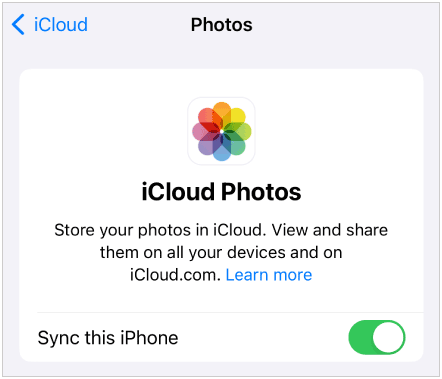
Quando a opção "Sincronizar este iPhone" (ou Fotos do iCloud) está ativada, o rolo da câmera do seu iPhone e o seu armazenamento do iCloud permanecem sincronizados e espelhados. Qualquer ação realizada em um dispositivo — adicionar, editar ou excluir uma foto — é refletida instantaneamente no iCloud.com e em todos os outros dispositivos sincronizados (iPad, Mac).
Método 1: Desative a sincronização de fotos do iCloud antes de excluir
Se você deseja excluir manualmente fotos do rolo da câmera do seu iPhone sem afetar a biblioteca atual armazenada no iCloud, pode desativar temporariamente ou permanentemente a Sincronização de Fotos do iCloud no seu dispositivo.
Instruções passo a passo:
- Abra o aplicativo Ajustes no seu iPhone.
- Toque no banner com o nome do seu ID Apple na parte superior.
- Selecione iCloud > Fotos .
- Desative a opção "Sincronizar este iPhone" (ou Fotos do iCloud em versões mais antigas do iOS).
- Quando solicitado, escolha entre "Baixar fotos e vídeos" ou "Remover do iPhone" . Selecione " Manter no meu iPhone " se quiser escolher manualmente quais itens excluir.
- Agora, abra o aplicativo Fotos nativo do seu iPhone e exclua as fotos indesejadas.
Aviso crítico:
Se você reativar a opção "Sincronizar este iPhone" no futuro, o iCloud sincronizará novamente a biblioteca do seu dispositivo com a biblioteca na nuvem. Durante esse processo, o iCloud pode detectar que as fotos locais foram excluídas e enviar essas exclusões para a nuvem. Portanto, esse método é mais adequado se você pretende deixar o iCloud Fotos permanentemente desativado nesse dispositivo específico.
Método 2: Ative "Otimizar armazenamento do iPhone" (Solução nativa da Apple)
Se o seu objetivo final é simplesmente liberar espaço de armazenamento interno no iPhone , em vez de excluir arquivos permanentemente, a Apple oferece um recurso automatizado chamado "Otimizar armazenamento do iPhone".
Instruções passo a passo:
- Acesse Ajustes > [Seu Nome] > iCloud > Fotos .
- Certifique-se de que a opção "Sincronizar este iPhone" esteja ativada.
- Toque e marque a opção Otimizar armazenamento do iPhone (em vez de Baixar e manter originais ).
Como funciona:
Quando o espaço de armazenamento do seu iPhone estiver acabando, as fotos e vídeos em resolução total são automaticamente substituídos por miniaturas leves e compactas no seu dispositivo. As versões originais em resolução total permanecem armazenadas com segurança no iCloud. Sempre que você tocar para visualizar ou editar uma foto, seu iPhone baixa instantaneamente o arquivo em resolução total do iCloud.
Método 3: Faça backup das fotos no computador usando o iReaShare iPhone Manager e exclua-as com segurança (Recomendado)
Os planos de armazenamento em nuvem podem ser caros, e depender exclusivamente da sincronização na nuvem deixa suas fotos vulneráveis a exclusões acidentais ou erros de sincronização da conta. A maneira mais segura e flexível de excluir fotos do seu iPhone sem perdê-las é exportá-las primeiro para um computador usando um software especializado em gerenciamento de arquivos para iOS .
É aqui que o iReaShare iPhone Manager se destaca como um utilitário indispensável para usuários de Windows e Mac.
Guia em vídeo:
Veja aqui o vídeo sobre como fazer backup e apagar fotos do iPhone, mas não do iCloud:
Por que escolher o iReaShare iPhone Manager em vez da sincronização com o iCloud?
- Sem limites de armazenamento na nuvem: transfira dezenas de milhares de fotos em alta resolução e vídeos em 4K diretamente para o disco rígido do seu PC/Mac ou SSD externo sem pagar taxas mensais de assinatura na nuvem.
- Transferência seletiva ou em lote: visualize as fotos por álbum, data ou formato antes de exportar. Escolha exatamente o que fazer backup e o que excluir.
- Sem perda de qualidade: preserva os formatos originais das fotos (HEIC, JPG, PNG, GIF, RAW) e os metadados EXIF (localização, hora, configurações da câmera).
- Independência bidirecional: as fotos copiadas para o seu computador via iReaShare ficam 100% offline e independentes da sincronização com o iCloud. Excluí-las do seu iPhone posteriormente NUNCA afetará o backup no seu PC.
- Gerenciamento completo do iOS: além de fotos, ele gerencia perfeitamente contatos, mensagens SMS, músicas, vídeos, registros de chamadas, notas, calendários, favoritos, livros e aplicativos.
Como fazer backup e apagar fotos do iPhone com segurança, passo a passo:
Passo 1: Baixe e instale. Inicie o iReaShare iPhone Manager no seu PC ou Mac.
Baixar para Windows Baixar para Mac
Passo 2: Conecte seu iPhone. Conecte seu dispositivo através do cabo USB e toque em "Confiar neste computador" na tela do seu iPhone.

Passo 3: Visualizar fotos. Selecione "Fotos" na barra de menu à esquerda. Você verá todas as fotos do seu rolo da câmera organizadas de forma clara por categorias e álbuns.

Passo 4: Exportar para o PC. Selecione as fotos ou álbuns que deseja guardar, clique no botão Exportar no menu superior e selecione uma pasta no seu computador para salvá-los.
Passo 5: Exclua com segurança do iPhone. Após a exportação ser concluída, você pode selecionar as fotos no iReaShare e clicar em Excluir ou excluí-las manualmente diretamente do aplicativo Fotos do seu iPhone. Seu backup no computador permanece 100% seguro.

Método 4: Armazene as fotos do iPhone em um serviço de nuvem alternativo (Google Fotos / OneDrive)
Outra solução popular é usar uma plataforma de armazenamento em nuvem que não seja da Apple, como o Google Fotos, o Dropbox ou o Microsoft OneDrive , para armazenar suas fotos, já que elas funcionam independentemente do mecanismo de sincronização nativo do iCloud da Apple.
Instruções passo a passo (usando o Google Fotos):
- Baixe e abra o aplicativo Google Fotos na App Store.
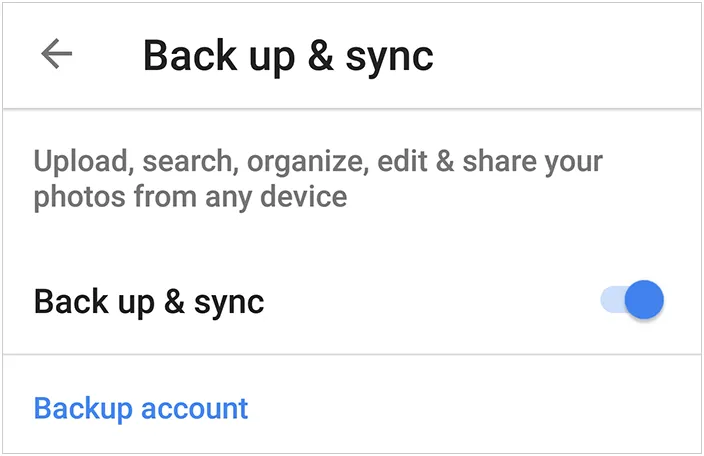
- Inicie sessão com a sua Conta Google e ative a opção Backup e sincronização .
- Aguarde até que todas as fotos do seu iPhone terminem de ser carregadas para a nuvem do Google Fotos.
- Após a confirmação do backup, toque no ícone do seu perfil no Google Fotos e selecione "Liberar espaço" .
- O Google Fotos excluirá com segurança as cópias locais do armazenamento interno do seu iPhone, mantendo as cópias na nuvem em sua conta do Google.
Dica : E se o backup do Google Fotos travar ? Aqui está a solução definitiva e a melhor alternativa.
Método 5: Mude para um ID Apple/conta iCloud diferente.
Se você deseja manter um arquivo principal de fotos no iCloud em uma conta, enquanto mantém o rolo da câmera do seu telefone organizado em outra conta, pode usar dois IDs Apple diferentes.
Como funciona:
- Certifique-se de que todas as fotos atuais estejam totalmente sincronizadas com a Conta do iCloud A.
- Acesse Configurações > [Seu Nome] e toque em Sair .
- Selecione "Remover do iPhone" quando solicitado para que a biblioteca de fotos existente seja excluída localmente.
- Faça login com a Conta B do iCloud (uma conta secundária).
- Seu iPhone agora inicia com o rolo da câmera limpo, enquanto a Conta A mantém seu arquivo de fotos em segurança na nuvem.

Comparação: Qual método você deve escolher?
| Método | Segurança na nuvem | Espaço local liberado | Complexidade técnica | Ideal para |
|---|---|---|---|---|
| 1. Desative a sincronização do iCloud. | Médio (Risco na ressincronização) | Alto | Fácil | Usuários desativando permanentemente o iCloud Fotos. |
| 2. Otimizar o armazenamento | Alto | Moderado (Deixa miniaturas) | Muito fácil | Usuários que desejam uma integração perfeita com o ecossistema da Apple. |
| 3. Gerenciador de iPhone iReaShare | Máximo (Cópia Local Offline) | Máximo (100% Livre) | Fácil | Usuários que desejam backup seguro do PC sem custos de assinatura. |
| 4. Google Fotos | Alto | Alto | Fácil | Usuários multiplataforma de Android/iOS. |
| 5. ID Apple secundário | Alto | Alto | Moderado | Usuários avançados podem separar arquivos pessoais de trabalho. |
Solução de problemas e perguntas frequentes (FAQs)
P1: Apagar fotos do álbum "Apagadas recentemente" também as apagará do iCloud?
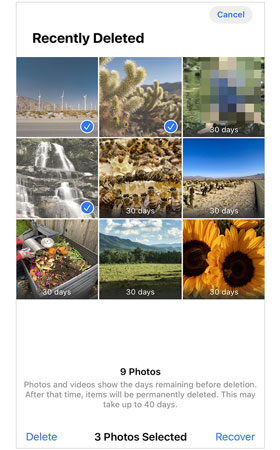
Sim. Se a sincronização do iCloud Fotos estiver ativada, esvaziar o álbum "Apagados recentemente" no seu iPhone removerá permanentemente esses arquivos do iCloud.com e de todos os dispositivos conectados imediatamente.
P2: Por que o armazenamento do meu iPhone ainda está cheio depois de apagar as fotos?
Ao apagar fotos no iOS, elas são movidas para o álbum Apagadas Recentemente por 30 dias antes de serem excluídas permanentemente. Para liberar espaço imediatamente, abra o app Fotos > role para baixo até Utilitários > toque em Apagadas Recentemente > autentique-se com o Face ID/Touch ID > toque em Apagar Tudo .
P3: Posso apagar fotos diretamente no iCloud.com sem apagá-las do meu iPhone?
Não. Se a opção "Sincronizar este iPhone" estiver ativada, apagar uma foto no iCloud.com enviará um comando para apagar essa foto também do rolo da câmera do seu iPhone.
Q4: Qual é a maneira mais segura de garantir que eu nunca perca fotos acidentalmente?
A regra de ouro para backup de dados é a estratégia 3-2-1: mantenha cópias locais em um computador físico ou unidade de armazenamento externa usando um software de transferência para iPhone , juntamente com backups secundários na nuvem.
Conclusão
Apagar fotos do seu iPhone, mantendo-as no iCloud, pode ser complicado devido à sincronização bidirecional padrão da Apple. Se você deseja permanecer dentro do ecossistema da Apple, ativar a opção "Otimizar armazenamento do iPhone" é a solução nativa mais fácil.
No entanto, se você deseja ter controle total sobre sua biblioteca de fotos, liberar o máximo de espaço de armazenamento e evitar taxas mensais na nuvem, transferir sua biblioteca de fotos para um PC ou Mac usando o iReaShare iPhone Manager é a melhor recomendação, sem riscos. Faça backup de suas memórias preciosas offline hoje mesmo e libere espaço de armazenamento no seu iPhone com tranquilidade.
Baixar para Windows Baixar para Mac
Artigos relacionados :
Como apagar fotos permanentemente do iPhone usando métodos fáceis
Como transferir arquivos do iPhone para o PC com facilidade (Guia prático)
Como transferir fotos do iPad para o PC sem o iTunes (6 maneiras)
Reparado: Fotos que desapareceram do iPhone com soluções confiáveis

