


Resumindo:
Existem três maneiras principais de restaurar um iPhone a partir de um backup, dependendo se você precisa de todos os seus dados anteriores ou apenas de arquivos específicos:
- Backup do iCloud: Restaure todo o backup do seu iPhone sem fio durante o processo de configuração do dispositivo.
- Backup do iTunes: Use o iTunes, o Finder ou dispositivos Apple para restaurar um backup completo armazenado no seu computador.
- Recuperação de dados: Visualize e recupere seletivamente os dados compatíveis de backups do iTunes ou iCloud, em vez de restaurar todo o backup de uma só vez.
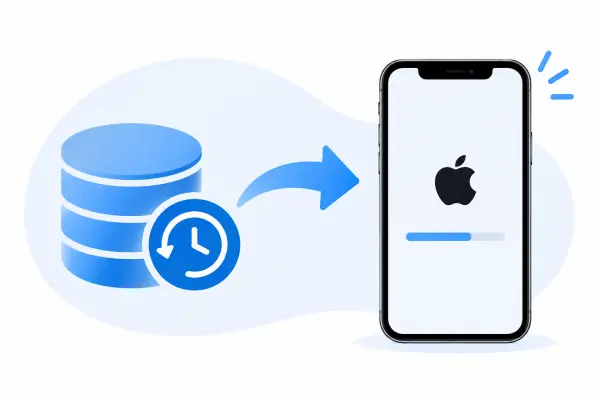
Seja para trocar de iPhone , recuperar arquivos perdidos ou restaurar dados após uma redefinição de fábrica, ter um backup antigo pode facilitar muito o processo. No entanto, escolher o método de restauração correto é importante, principalmente quando você deseja manter seus dados existentes e, ao mesmo tempo, recuperar arquivos de um backup anterior.
Se você está se perguntando como restaurar o iPhone a partir de um backup sem perder informações importantes, este artigo irá guiá-lo pelas opções disponíveis, explicar o que esperar durante o processo e ajudá-lo a encontrar uma maneira adequada de recuperar seus dados.
- Parte 1. Posso restaurar meu iPhone a partir de um backup anterior?
- Parte 2. Como restaurar o backup do iCloud para o iPhone?
- Parte 3. Como restaurar o iPhone a partir de um backup do iTunes?
- Parte 4. Como restaurar o iPhone a partir de um backup seletivamente?
- Parte 5. Qual método é melhor para restaurar o backup do iPhone?
- Perguntas frequentes sobre como restaurar o iPhone a partir de um backup.
Parte 1. Posso restaurar meu iPhone a partir de um backup anterior?
Sim. Você pode restaurar seu iPhone a partir de um backup anterior, desde que haja um backup utilizável disponível no iCloud ou no seu computador. Isso permite recuperar configurações, apps, mensagens, fotos e outros conteúdos compatíveis salvos anteriormente.
No entanto, o processo de restauração depende do tipo de backup. As opções de restauração integradas do iCloud e do computador da Apple geralmente substituem a configuração atual do dispositivo pelo conteúdo do backup selecionado. Se você não quiser restaurar tudo, pode considerar o uso de uma ferramenta de recuperação seletiva para recuperar arquivos específicos.
Parte 2. Como restaurar o backup do iCloud para o iPhone?
Se você ativou o Backup do iCloud no seu iPhone, pode restaurar o dispositivo sem fio, sem precisar conectá-lo a um computador. Esse método é especialmente útil ao configurar um novo iPhone ou recuperar dados após uma restauração de fábrica.
Antes de começar, certifique-se de ter:
- Uma conexão Wi-Fi estável.
- Acesso à conta Apple usada para criar o backup.
- Espaço de armazenamento disponível suficiente e bateria com autonomia adequada.
- Um backup válido do iCloud contendo os dados que você deseja restaurar.
Passos para restaurar um iPhone a partir de um backup do iCloud:
Passo 1. Abra os "Ajustes" no seu iPhone, vá para "Geral" > "Transferir ou Redefinir iPhone" e toque em "Apagar Todo o Conteúdo e Ajustes". Siga as instruções para apagar todo o conteúdo do seu dispositivo. Ignore este passo se o seu iPhone já estiver na tela de boas-vindas.
Passo 2. Ligue o seu iPhone e siga as instruções de configuração inicial.
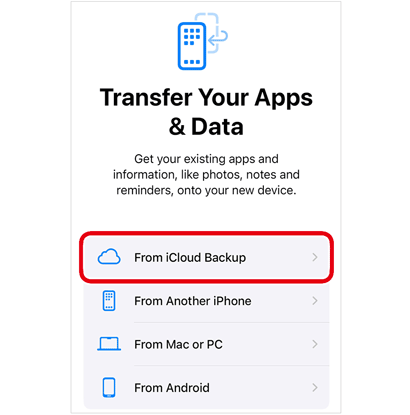
Passo 3. Ao chegar à tela Transferir seus apps e dados, selecione "Do backup do iCloud".
Passo 4. Inicie sessão com a conta Apple associada ao seu backup.
Passo 5. Navegue pelos backups disponíveis, verifique suas datas e tamanhos e selecione aquele que deseja restaurar.
Passo 6. Mantenha seu iPhone conectado ao Wi-Fi e à energia enquanto a restauração estiver em andamento.
Etapa 7. Conclua as instruções de configuração restantes. Seus aplicativos, fotos e outros conteúdos podem continuar sendo baixados em segundo plano.
Após a conclusão do processo, verifique seu iPhone para garantir que os dados necessários foram restaurados.
Limitações:
- É necessário apagar um iPhone já configurado antes de usar o processo padrão de restauração de backup do iCloud da Apple.
Você precisa ter acesso à conta Apple associada ao backup.
O tempo de restauração depende do tamanho do backup e da velocidade da rede.
- Não é possível selecionar arquivos individuais para restaurar através do processo padrão de restauração do iCloud.
Parte 3. Como restaurar o iPhone a partir de um backup do iTunes?
Se você fez backup do seu iPhone em um computador usando o iTunes, pode restaurá-lo a partir desse backup sempre que necessário. Essa opção é particularmente útil se você tiver um backup local ou preferir não depender de uma conexão com a internet durante todo o processo de restauração.
Em computadores Windows mais recentes, você pode usar o aplicativo Dispositivos Apple em vez do iTunes. Em um Mac com macOS Catalina ou posterior, o Finder gerencia os backups e a restauração do iPhone.
Passos para restaurar um iPhone a partir de um backup do iTunes:
Passo 1. Abra a versão mais recente do iTunes no seu PC com Windows. Se estiver usando o macOS Catalina ou posterior, abra o Finder. Usuários do Windows que gerenciam seus dispositivos pelo app Dispositivos Apple podem abrir esse app.
Passo 2. Conecte seu iPhone ao computador usando um cabo USB.
Passo 3. Desbloqueie seu iPhone e toque em "Confiar neste computador", se solicitado. Digite sua senha, se necessário.
Passo 4. Selecione seu iPhone no iTunes, Finder ou em Dispositivos Apple.
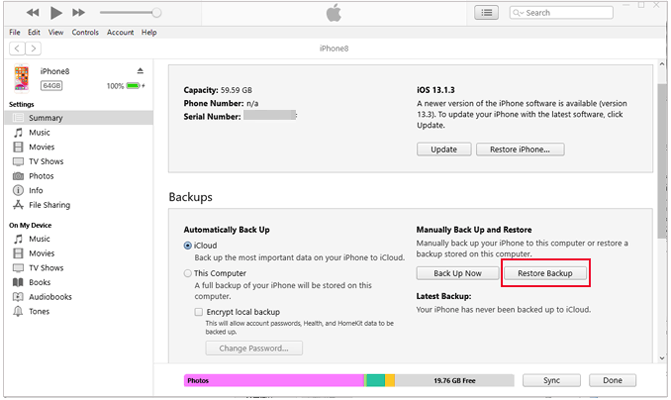
Passo 5. No iTunes, abra a seção "Resumo". No Finder ou em Dispositivos Apple, selecione seu dispositivo e localize a opção de restauração de backup.
Passo 6. Clique em "Restaurar backup" e escolha o backup que deseja usar com base na data e no tamanho.
Passo 7. Se o seu backup estiver criptografado, digite a senha quando solicitado.
Passo 8. Clique em "Restaurar" e aguarde a conclusão do processo. Mantenha seu iPhone conectado enquanto ele reinicia e sincroniza com o computador.
Após a restauração ser concluída, você pode desconectar seu iPhone e verificar se seus dados anteriores estão disponíveis.
Limitações:
- Você precisa ter acesso ao computador que contém o backup.
- Os backups criptografados exigem a senha correta.
- Restaurar um backup completo substitui os dados atuais do dispositivo pelo conteúdo do backup.
- Não é possível selecionar arquivos individuais através do processo padrão de restauração do iTunes ou do Finder da Apple.
Parte 4. Como restaurar o iPhone a partir de um backup seletivamente?
E se você quiser recuperar apenas algumas fotos, contatos, mensagens ou outros arquivos importantes de um backup do iPhone? Restaurar todo o backup só para recuperar alguns itens pode ser inconveniente, principalmente se você adicionou novos dados ao seu dispositivo desde que o backup foi criado.
Nessa situação, você pode experimentar o Data Recovery , uma ferramenta de recuperação de dados para iPhone que permite recuperar dados de backups do iTunes e do iCloud. Ele permite que você analise os dados de backup compatíveis, visualize os arquivos disponíveis e selecione os itens que deseja recuperar.
Em vez de passar pelo processo completo de restauração do dispositivo da Apple, você pode usar os recursos de recuperação para extrair arquivos selecionados e salvá-los no seu computador. Dependendo do modo de recuperação e do fluxo de trabalho compatível, você também poderá ter a opção de recuperar dados para um dispositivo iOS conectado.
Principais características da recuperação de dados
- Suporta a recuperação de dados de dispositivos iOS, backups do iTunes e fontes relacionadas ao iCloud.
- Suporta múltiplas categorias de dados, incluindo fotos, vídeos, mensagens, contatos, notas e muito mais.
- Permite analisar e visualizar os dados de backup disponíveis antes da recuperação.
- Permite selecionar arquivos específicos em vez de recuperar tudo.
- Oferece opções para salvar arquivos recuperados em um computador ou transferir dados compatíveis para um dispositivo conectado.
Opção 1. Restaurar dados do iPhone a partir de um backup do iTunes
Se você tiver um backup do iTunes salvo no seu computador, o Data Recovery pode analisá-lo e ajudá-lo a recuperar os arquivos necessários.
Passos para recuperar dados do iPhone a partir de um backup do iTunes:
-
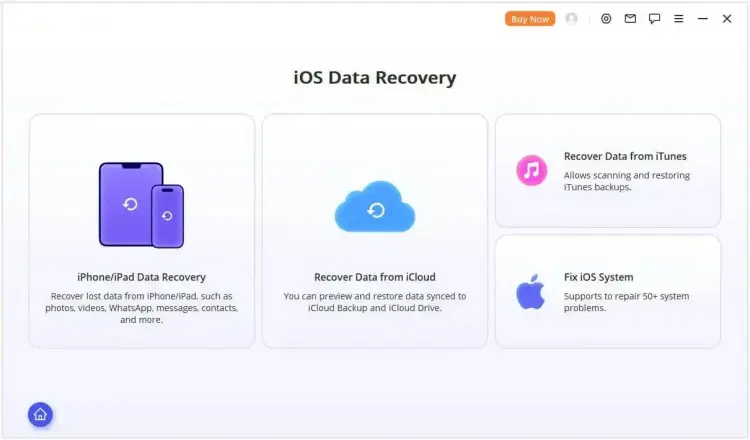
Baixe e execute o Data Recovery no seu computador e, em seguida, selecione o módulo "Recuperar dados do iTunes".
-
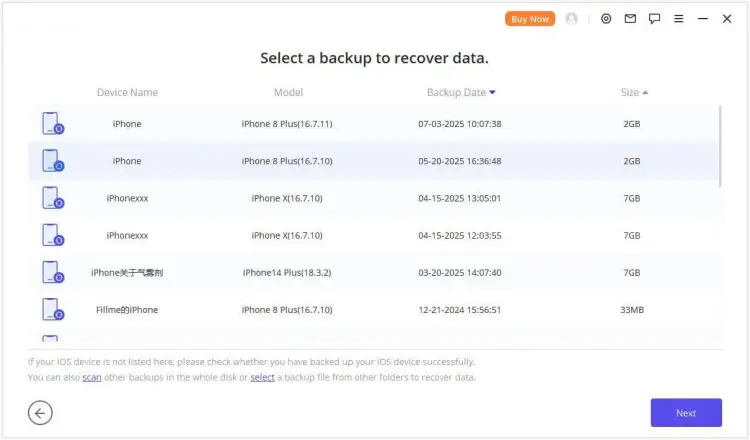
Selecione o arquivo de backup do iTunes que contém os dados que você deseja recuperar e clique em "Avançar".
-
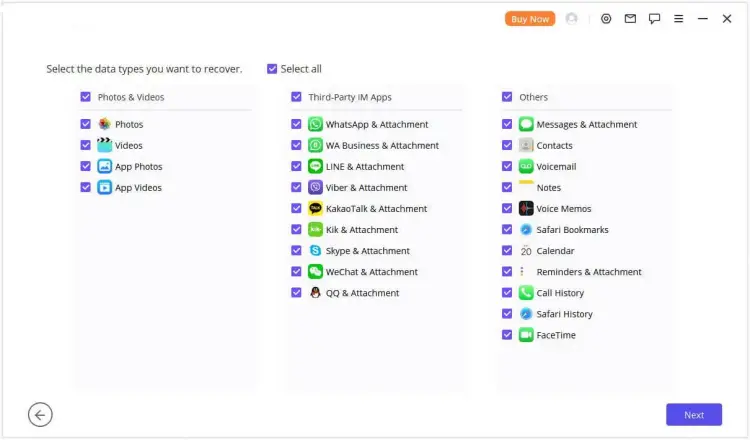
Selecione os tipos de dados que deseja recuperar, como mensagens, fotos ou contatos, e clique em "Escanear".
-
Visualize os arquivos digitalizados e filtre os resultados, se necessário. Selecione os itens que deseja recuperar e clique em "Recuperar para o computador" ou "Recuperar para o dispositivo", dependendo da sua necessidade.

Opção 2. Restaurar dados do iPhone a partir de um backup do iCloud
Se o seu backup estiver armazenado no iCloud, o Data Recovery também oferece uma opção de recuperação do iCloud. Dependendo da fonte de recuperação disponível, você pode acessar dados compatíveis do iCloud ou recuperar dados de um backup do iCloud.
Passos para recuperar dados do iPhone a partir de um backup do iCloud:
-
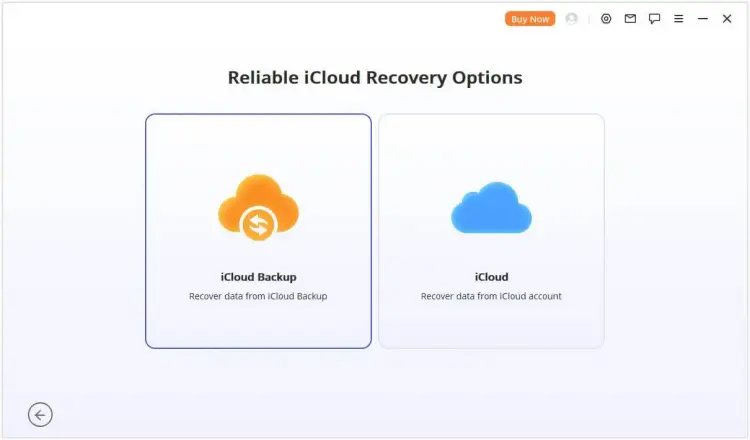
Inicie o Data Recovery, selecione o módulo "Recuperar dados do iCloud" e escolha "Backup do iCloud".
-
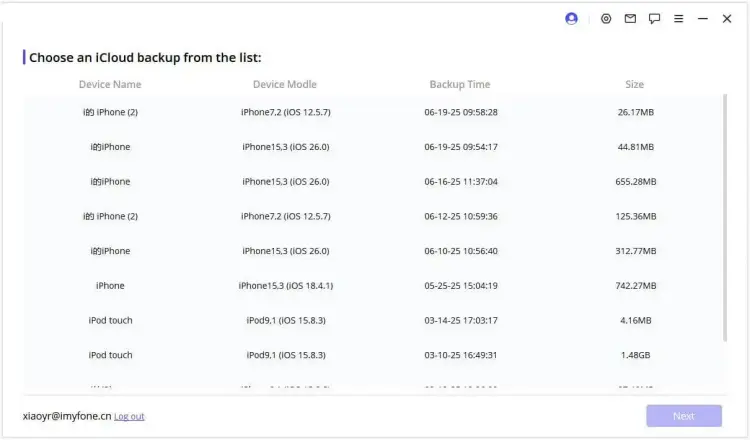
Siga as instruções de acordo com o estado atual do seu iPhone e selecione um backup disponível do iCloud. Aguarde o carregamento das informações do backup e conecte seu iPhone ao programa quando solicitado.
-
Visualize os dados de backup disponíveis, selecione os arquivos que deseja recuperar, como mensagens, e clique em "Recuperar" para exportar os itens selecionados.

Limitações:
- Você precisa de um computador para executar o programa de recuperação da área de trabalho.
Os tipos de dados disponíveis dependem da fonte de backup, da versão do iOS e do modo de recuperação.
- Os backups criptografados do iTunes exigem a senha de criptografia correta.
- A versão de avaliação gratuita permite digitalizar e visualizar dados, enquanto a recuperação completa requer uma versão paga.
Parte 5. Qual método é melhor para restaurar o backup do iPhone?
A melhor maneira de restaurar um iPhone a partir de um backup depende da quantidade de dados que você precisa e de onde o backup está armazenado. O iCloud é conveniente para a restauração completa do dispositivo sem fio, enquanto o iTunes ou o Finder são adequados para restaurar um backup local no computador. Se você precisar apenas de arquivos específicos, o Data Recovery oferece mais flexibilidade por meio de seus recursos de visualização e recuperação seletiva.
Aqui está uma comparação rápida para te ajudar a decidir:
| Recurso | Backup do iCloud | Backup do iTunes | Recuperação de dados |
|---|---|---|---|
| Fonte de backup | iCloud | Computador | iCloud / iTunes |
| Requer um computador. | Não | Sim | Sim |
| Requer apagar um iPhone já configurado. | Sim | Geralmente sim | Não |
| Recuperação seletiva de dados | Não | Não | Sim |
| Visualizar arquivos de backup | Não | Não | Sim |
| Ideal para | Restauração completa sem fio | Restauração completa local | Recuperando arquivos específicos suportados |
Perguntas frequentes sobre como restaurar o iPhone a partir de um backup.
1. Restaurar um iPhone a partir de um backup apagará tudo?
Restaurar um iPhone a partir de um backup do iCloud ou do iTunes pelo processo padrão da Apple exige apagar ou substituir a configuração atual do dispositivo. Quaisquer dados criados após o backup selecionado que não estejam salvos em outro local podem ser perdidos.
Se você usar uma ferramenta de recuperação seletiva, como o Data Recovery, para exportar arquivos compatíveis para um computador, poderá recuperá-los sem precisar restaurar todo o dispositivo. No entanto, sempre faça backup dos seus dados atuais do iPhone antes de usar qualquer recurso de recuperação ou transferência.
2. Qual a diferença entre restaurar o iPhone e restaurar um backup?
Restaurar o iPhone geralmente se refere a apagar ou reinstalar o software do dispositivo e retorná-lo às configurações de fábrica, dependendo da operação escolhida. Restaurar backup significa carregar dados, configurações e outros conteúdos salvos anteriormente a partir de um backup do iCloud ou do computador para o seu iPhone.
Em termos simples, restaurar um iPhone pode remover o conteúdo existente, enquanto restaurar um backup traz de volta o conteúdo salvo anteriormente para o dispositivo.
3. Quanto tempo deve demorar para restaurar o seu iPhone?
O tempo necessário depende do tamanho do backup, da conexão com a internet, do desempenho do computador e da quantidade de dados a serem transferidos.
A restauração do iCloud pode demorar mais se você tiver um backup grande ou uma conexão Wi-Fi lenta. Um backup no computador pode ser mais rápido em algumas situações, pois os dados são transferidos localmente. Mesmo após a conclusão da restauração inicial, aplicativos, fotos e outros conteúdos podem continuar sendo baixados ou sincronizados em segundo plano.
Conclusão
Restaurar um iPhone a partir de um backup é simples, desde que você escolha o método certo. O iCloud e o iTunes/Finder são adequados para restaurar um backup completo, enquanto a Recuperação de Dados oferece uma opção mais flexível quando você precisa apenas de dados específicos de um backup existente.
Antes de começar, verifique seus backups disponíveis e salve os dados atuais do seu iPhone para evitar a perda de arquivos recentes. Em seguida, escolha o método de restauração que melhor atenda às suas necessidades.
Artigos relacionados
Como recuperar mensagens apagadas no iPhone com/sem backup
Como recuperar notas do iCloud: 3 maneiras de recuperá-las.
Como recuperar notas apagadas no iPhone (com ou sem backup)
Guia: Como recuperar contatos apagados no iPhone sem backup (Resolvido)


