


Resumindo:
Se o seu iPhone exibir a mensagem "O iMessage precisa ser ativado para enviar esta mensagem", primeiro ative o iMessage e verifique o status do servidor da Apple, sua conexão com a internet e as configurações de Enviar e Receber. Se o erro persistir, reinicie o iPhone, atualize o iOS ou redefina as configurações de rede. Para problemas persistentes relacionados ao iOS, o Fixppo oferece modos de reparo Padrão e Avançado para ajudar a resolver diversos problemas do sistema.
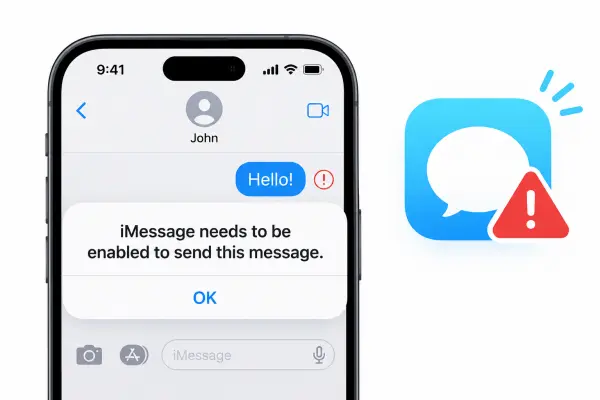
Você já tentou enviar uma mensagem do seu iPhone e recebeu o erro "O iMessage precisa estar ativado para enviar esta mensagem"? Esse problema pode ser frustrante, principalmente quando você precisa entrar em contato com alguém com urgência. Ele pode ocorrer mesmo quando você acredita que o iMessage já está ativado, deixando você sem saber a origem do problema.
Na maioria dos casos, o erro está relacionado às configurações do iMessage, à conectividade de rede, à disponibilidade do serviço da Apple ou a problemas de ativação. Felizmente, você pode tentar vários métodos de solução de problemas integrados antes de considerar soluções mais avançadas. Abaixo, explicaremos as possíveis causas e mostraremos como fazer o iMessage funcionar novamente.
- Parte 1. Por que meu iPhone diz que o iMessage precisa estar ativado para enviar esta mensagem?
- Parte 2. Como corrigir o erro "O iMessage precisa estar ativado para enviar esta mensagem"
- Solução 1. Ative o iMessage no iPhone
- Correção 2. Verifique o status do servidor iMessage
- Solução 3. Verifique a conexão com a internet.
- Solução 4. Revise as configurações de envio e recebimento do iMessage.
- Solução 5. Reinicie o iPhone
- Solução 6. Atualize o iOS para a versão mais recente.
- Solução 7. Redefina as configurações de rede
- Solução 8. Use uma ferramenta de reparo do sistema iOS.
- Solução 9. Entre em contato com o Suporte da Apple.
- Perguntas frequentes: O iMessage precisa estar ativado para enviar esta mensagem.
Parte 1. Por que meu iPhone diz que o iMessage precisa estar ativado para enviar esta mensagem?
O erro "O iMessage precisa estar ativado para enviar esta mensagem" aparece quando o seu iPhone não consegue enviar uma mensagem pelo serviço de mensagens da Apple como esperado. Embora a notificação sugira que o iMessage está desativado, a causa subjacente nem sempre é tão simples.
Diversos fatores podem contribuir para esse problema:
Falha na ativação do iMessage:
Seu número de telefone ou sua conta Apple podem não ter sido registrados corretamente no serviço iMessage da Apple, o que impede que seu dispositivo envie mensagens pelo canal esperado.
Interrupções no serviço de mensagens:
Problemas temporários nos servidores da Apple podem afetar a disponibilidade do iMessage e impedir a entrega de mensagens.
Problemas de compatibilidade de dispositivo ou software:
Determinados erros do iOS, atualizações de software incompletas ou falhas temporárias do sistema podem interferir no aplicativo Mensagens e em suas funções de comunicação.
Conflitos de configuração de mensagens:
Alterações no seu cartão SIM, número de telefone, conta Apple ou preferências de mensagens podem causar inconsistências na forma como o seu iPhone lida com as conversas.
Restrições de comunicação:
Limitações relacionadas à operadora, interrupções na rede ou restrições da conta podem impedir que seu iPhone se conecte ou ative o iMessage corretamente.
Identificar a causa provável pode ajudá-lo a escolher a solução correta, em vez de ficar alterando as configurações repetidamente sem saber o que está errado.
Parte 2. Como corrigir o erro "O iMessage precisa estar ativado para enviar esta mensagem"
Se você se deparar com esse erro, comece com as seguintes soluções. Elas começam com verificações simples de configurações e progridem para opções de solução de problemas mais avançadas.
Solução 1. Ative o iMessage no iPhone
A primeira coisa a fazer é garantir que o iMessage esteja ativado no seu iPhone. Se o recurso estiver desativado, seu dispositivo não poderá enviar mensagens pelo serviço iMessage da Apple.
Passo 1. Abra o aplicativo "Ajustes" no seu iPhone.
Passo 2. Deslize para baixo e toque em "Apps" > "Mensagens". Em algumas versões mais antigas do iOS, você pode encontrar o app Mensagens diretamente em Ajustes.
Passo 3. Localize a opção do iMessage e ligue-a.
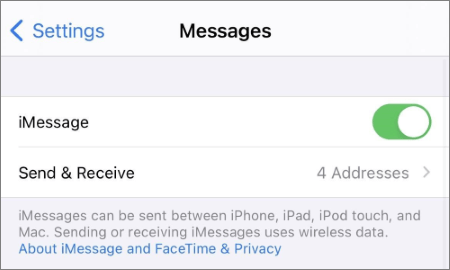
Passo 4. Aguarde o iMessage ativar, abra o aplicativo Mensagens e tente enviar sua mensagem novamente.
Se o iMessage já estiver ativado, desative-o, aguarde alguns segundos e ative-o novamente. No entanto, se o seu número de telefone estiver exibindo "Aguardando ativação", evite alternar a opção repetidamente. Aguarde alguns instantes para que o processo de ativação seja concluído.
Correção 2. Verificar o status do servidor iMessage
Às vezes, o problema não está no seu iPhone, mas nos servidores da Apple. Se o serviço iMessage estiver temporariamente indisponível, seu dispositivo pode não conseguir enviar mensagens mesmo que todas as configurações estejam corretas.
Para verificar se o servidor iMessage da Apple está funcionando:
Passo 1. Abra um navegador e acesse a página de Status do Sistema da Apple.
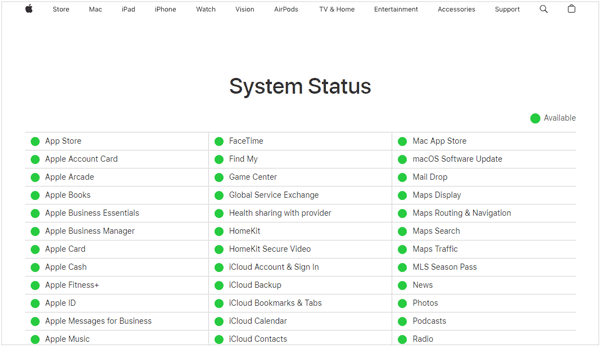
Passo 2. Encontre o iMessage na lista de serviços da Apple.
Passo 3. Verifique o indicador de status ao lado do iMessage. Se ele mostrar uma interrupção ou falha no serviço, aguarde até que a Apple resolva o problema.
Passo 4. Assim que o serviço estiver disponível novamente, abra o app Mensagens e tente enviar sua mensagem.
Se o iMessage estiver marcado como disponível, prossiga com a próxima solução para verificar sua conexão de rede.
Solução 3. Verifique a conexão com a internet.
O iMessage depende de Wi-Fi ou dados móveis para trocar mensagens. Se sua conexão com a internet estiver fraca, instável ou indisponível, seu iPhone pode não conseguir se conectar ao serviço de mensagens da Apple.
Você pode solucionar problemas de conexão da seguinte forma:
Passo 1. Abra "Ajustes" > "Wi-Fi" e certifique-se de que seu iPhone esteja conectado a uma rede Wi-Fi em funcionamento.
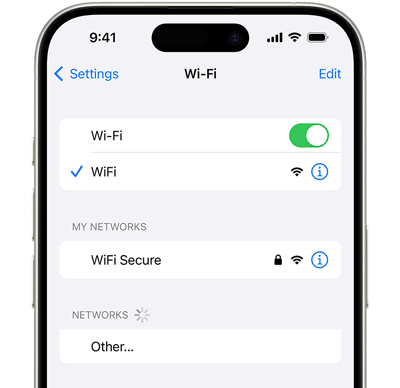
Como alternativa, acesse "Configurações" > "Celular" e verifique se os dados celulares estão ativados.
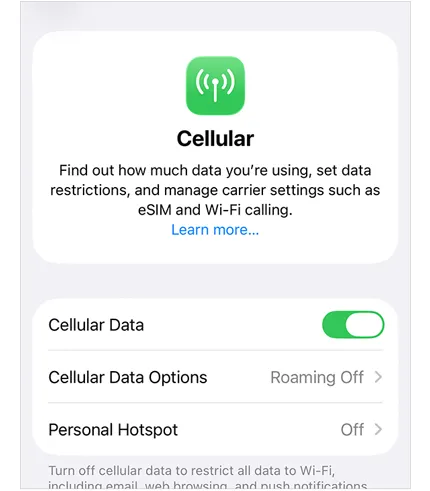
Passo 2. Abra o Safari e acesse um site para confirmar se sua conexão com a internet está funcionando. Se a conexão estiver instável, alterne entre Wi-Fi e dados móveis.
Passo 3. Volte para Mensagens e tente enviar a mensagem novamente.
Se você usa vários cartões SIM ou eSIMs, certifique-se também de que a linha telefônica que deseja usar esteja ativada nas configurações de celular.
Solução 4. Revise as configurações de envio e recebimento do iMessage.
Configurações incorretas de Envio e Recebimento podem impedir que seu iPhone use o número de telefone ou o endereço de e-mail da Conta Apple desejado para o iMessage. Isso pode acontecer após a troca do cartão SIM, a troca de dispositivos ou a configuração de um novo iPhone.
Siga estes passos para rever as configurações:
Passo 1. Abra "Configurações" > "Aplicativos" > "Mensagens".
Passo 2. Toque em "Enviar e receber".
Passo 3. Verifique se seu número de telefone e endereço de e-mail da conta Apple estão listados e selecionados.
Passo 4. Em "Iniciar novas conversas a partir de", selecione o número de telefone ou endereço de e-mail que deseja usar.
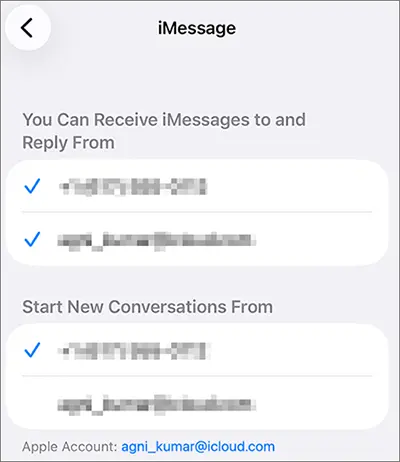
Passo 5. Volte ao app Mensagens e envie uma nova mensagem para verificar se o erro desaparece.
Se o seu número de telefone estiver faltando ou mostrar "Aguardando ativação", sua operadora pode precisar verificá-lo. Certifique-se de que seu SIM ou eSIM esteja ativo e que sua operadora seja compatível com as mensagens SMS necessárias para a ativação do iMessage.
Solução 5. Reinicie o iPhone
Falhas temporárias de software podem interferir no iMessage e em outros serviços do sistema. Reiniciar o iPhone pode atualizar esses serviços e resolver problemas menores sem afetar seus dados pessoais.
Para reiniciar o seu iPhone:
Passo 1. Pressione e mantenha pressionado o botão "Lateral" e qualquer um dos botões de "Volume" até que o controle deslizante de desligamento apareça.
Passo 2. Arraste o controle deslizante para desligar o seu iPhone.
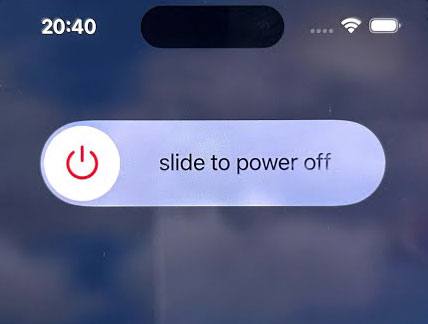
Passo 3. Aguarde aproximadamente 30 segundos.
Passo 4. Pressione e mantenha pressionado o botão "Lateral" até que o logotipo da Apple apareça.
Passo 5. Depois que o seu iPhone reiniciar, abra o app Mensagens e tente novamente.
Se você usa um modelo de iPhone com botão Início, pressione e segure o botão lateral ou superior para acessar o controle deslizante de desligamento.
Solução 6. Atualize o iOS para a versão mais recente.
Uma versão desatualizada do iOS pode conter erros de software que afetam a ativação do app Mensagens ou do iMessage. Atualizar o seu iPhone pode ajudar a resolver problemas conhecidos do sistema e melhorar a compatibilidade com os serviços da Apple.
Eis como:
Passo 1. Abra "Configurações" > "Geral" > "Atualização de Software".
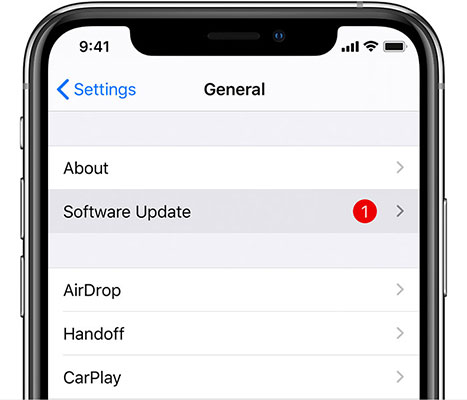
Passo 2. Aguarde até que seu iPhone verifique se há atualizações disponíveis.
Passo 3. Se houver uma atualização disponível, toque em "Atualizar agora" ou "Baixar e instalar".
Passo 4. Digite sua senha, se solicitado, e siga as instruções na tela.
Passo 5. Após a conclusão da atualização, abra o app Mensagens e verifique se o problema foi resolvido.
Antes de atualizar, conecte seu iPhone ao Wi-Fi, verifique se ele tem bateria suficiente e faça backup dos seus dados importantes do iPhone em um computador ou em serviços de nuvem.
Solução 7. Redefina as configurações de rede
Se sua conexão Wi-Fi ou de dados móveis parecer normal, mas o iMessage ainda não conseguir se conectar, configurações de rede incorretas podem ser a causa. Nesse caso, redefinir as configurações de rede pode ajudar a remover configurações problemáticas e estabelecer uma nova conexão.
Siga estes passos:
Passo 1. Abra "Ajustes" > "Geral" > "Transferir ou restaurar iPhone".
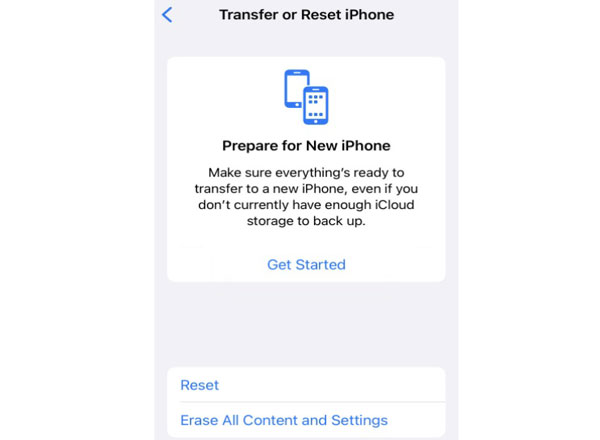
Passo 2. Toque em "Redefinir" > "Redefinir configurações de rede".
Passo 3. Digite a senha do seu iPhone para confirmar a operação.
Passo 4. Aguarde o seu iPhone reiniciar.
Passo 5. Reconecte-se ao Wi-Fi ou ative os dados móveis e verifique o iMessage novamente.
Redefinir as configurações de rede não apagará suas fotos, mensagens, contatos ou aplicativos. No entanto, removerá as redes Wi-Fi e senhas salvas e redefinirá algumas configurações de rede.
Solução 8. Use uma ferramenta de reparo do sistema iOS.
Se você já verificou as configurações do iMessage, a conexão com a internet e o status do serviço da Apple, mas ainda não consegue enviar mensagens, o problema pode estar mais profundo no sistema operacional do seu iPhone. Certas falhas do sistema podem interferir com os aplicativos integrados e impedir que funcionem como esperado. Nesse caso, usar uma ferramenta dedicada de reparo do iOS pode ajudar a resolver o problema de software subjacente. O Fixppo é uma opção que vale a pena considerar se você quiser solucionar possíveis problemas do sistema iOS sem recorrer imediatamente a uma restauração de fábrica.
Principais características do Fixppo:
- Corrige mais de 150 problemas do iOS, iPadOS e tvOS que podem afetar o funcionamento normal do dispositivo, como o iPhone não ligar ou o iPhone congelar durante uma atualização.
- Repara problemas comuns do sistema iOS no Modo Padrão sem apagar os dados existentes.
- Compatível com atualizações e downgrades do iOS sem a necessidade de jailbreak no seu dispositivo.
- Permite entrar ou sair do Modo de Recuperação em um iPhone ou iPad com um único clique, gratuitamente.
- Compatível com uma ampla gama de dispositivos Apple e versões do iOS, incluindo iOS 27/26 e iPhone 17.
Se você suspeitar que uma falha no sistema iOS está interferindo no iMessage, siga estas etapas para tentar reparar seu iPhone:
-
Instale e abra o Fixppo no seu PC com Windows ou Mac e, em seguida, conecte seu iPhone usando um cabo USB. Assim que o software reconhecer seu dispositivo, selecione "Reparo do Sistema Apple" na interface principal.

-
Selecione "Modo Padrão" para iniciar o processo de reparo. Este modo foi projetado para corrigir problemas comuns do sistema iOS, preservando seus dados existentes.

-
Verifique as informações do dispositivo exibidas pelo programa e certifique-se de que estejam corretas. O Fixppo fará o download e verificará o firmware necessário para o seu iPhone.

-
Após a preparação do firmware estar concluída, clique em "Iniciar Reparo Padrão" para começar o reparo. Mantenha seu iPhone conectado ao computador até que o processo termine.

Solução 9. Entre em contato com o Suporte da Apple.
Se o erro persistir após tentar todas as soluções acima, o problema pode estar relacionado à sua conta Apple, à ativação do número de telefone, ao serviço da operadora ou a um problema subjacente que requer assistência profissional.
Você pode entrar em contato com o Suporte da Apple para obter mais ajuda:
Passo 1. Acesse o site de suporte da Apple.
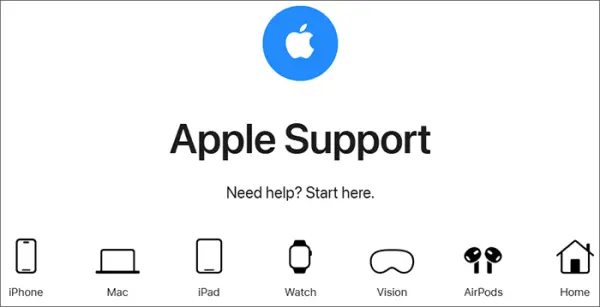
Passo 2. Selecione "iPhone" e encontre o tópico de suporte relevante para Mensagens ou iMessage.
Passo 3. Escolha uma opção de contato disponível, como chat ou suporte por telefone.
Passo 4. Explique quando o erro ocorre e descreva os métodos de resolução de problemas que você já tentou.
Passo 5. Siga as instruções da equipe de suporte para investigar o problema.
Se o seu número de telefone permanecer em "Aguardando ativação" por mais de 24 horas, entre em contato também com sua operadora de celular. Pergunte se sua linha pode enviar e receber mensagens SMS internacionais, pois isso pode ser necessário para ativar o iMessage.
Perguntas frequentes: O iMessage precisa estar ativado para enviar esta mensagem.
1. Por que meu iPhone diz que o iMessage precisa ser ativado se ele já está ativado?
Esse erro pode ocorrer se o iMessage não estiver ativado corretamente, se o seu número de telefone não estiver registrado adequadamente ou se houver problemas temporários no iOS que afetem o aplicativo Mensagens. Verifique as configurações de Envio e Recebimento, reinicie o iPhone e tente desativar e ativar o iMessage novamente.
2. Posso enviar uma mensagem sem ativar o iMessage?
Sim. Você pode enviar mensagens SMS ou MMS comuns sem ativar o iMessage, desde que sua operadora ofereça suporte a esses recursos. Acesse "Configurações" > "Aplicativos" > "Mensagens" e ative a opção "Enviar como SMS", se disponível. Você também pode selecionar essa opção caso uma mensagem do iMessage falhe. Observe que o envio de mensagens SMS comuns pode gerar custos adicionais para sua operadora.
3. Quanto tempo leva a ativação do iMessage?
A ativação do iMessage geralmente leva alguns minutos, mas pode demorar até 24 horas. Seu iPhone precisa de uma conexão com a internet e sua operadora pode precisar enviar um SMS para verificar seu número de telefone. Se a ativação ainda falhar após 24 horas, entre em contato com sua operadora ou com o Suporte da Apple para obter ajuda.
Conclusão
Agora você entende melhor por que seu iPhone exibe o erro "O iMessage precisa estar ativado para enviar esta mensagem" e como resolvê-lo. Com os métodos de solução de problemas discutidos acima, você pode identificar possíveis problemas que afetam o iMessage e restaurar o funcionamento normal do aplicativo sempre que possível. Se o problema estiver relacionado a uma falha do sistema iOS, você também pode tentar usar o Fixppo para reparar seu dispositivo sem precisar recorrer imediatamente a uma restauração de fábrica. Esperamos que você consiga fazer o iMessage funcionar novamente e desfrutar de uma experiência de mensagens mais fluida no seu iPhone.
Artigos relacionados
O iMessage não está funcionando no iPhone? 11 maneiras de resolver o problema.
Como resolver o problema de não recebimento de mensagens de texto no iPhone em 11 métodos rápidos
Mensagens de texto desapareceram do iPhone? Causa e soluções
Como sincronizar mensagens do iPhone para o Mac (passo a passo completo e esquemas)


