要約:
VLCを使って画面を録画したいですか?このガイドでは、WindowsとMacでVLCを使って画面のアクティビティをキャプチャする方法をご紹介します。VLCの録画設定が複雑すぎると感じる場合や、システムオーディオ、マイク、ウェブカメラの映像をより簡単にキャプチャしたい場合は、VLCの強力な代替ソフトであるScreen Recorderをお試しください。よりスムーズな録画が可能です。
VLCを使って画面録画をしようとしていますか?この無料メディアプレーヤーは、お気に入りの動画を再生するだけでなく、もっと多くのことができると知ったら驚くかもしれません。適切な設定を行えば、VLCを使ってデスクトップのアクティビティをキャプチャしたり、ビデオストリームを保存したり、音声を録音したりすることもできます。ただし、その録画機能は簡単には見つけられないという難点があります。
このガイドでは、WindowsとMacでVLCを使って画面を録画する方法、よくある録画の問題に対する実践的な解決策、そしてVLCがニーズに合わない場合のより簡単な代替手段について解説します。
パート1:VLCで画面録画はできますか?
はい。VLC Media Playerは、WindowsやmacOSなど、プラットフォームごとに異なるメディアキャプチャ機能を提供しています。Windowsでは、通常、「キャプチャデバイスを開く」の「デスクトップ」モードを使用して画面を録画し、キャプチャした映像をビデオファイルに変換できます。
VLCの画面録画は、以下のシナリオに適しています。
- 基本的なデスクトップ操作とソフトウェアのワークフローを記録する。
- コンピュータ画面に表示されているプレゼンテーションをキャプチャします。
- 複雑なポストプロダクションを必要としない、シンプルなチュートリアルを作成する。
- 無料ツールを使って基本的な画面キャプチャ作業を行う。
メニュー名やキャプチャオプションは、お使いのオペレーティングシステムやVLCのバージョンによって異なる場合があることにご注意ください。VLCは画面録画専用ソフトウェアではないため、システムオーディオ、ウェブカメラ映像、ゲームプレイ、または複数のオーディオソースを録画する際に、専用ツールほどの利便性を提供しない場合があります。
VLCスクリーンレコーダー:長所と短所
- 有料購読なしで無料で利用できます。
- WindowsとmacOSに対応しています。
- デスクトップ上の操作をキャプチャして、ビデオファイルとして保存できます。
- 既にVLCをインストールしているユーザーにとっては問題なく動作します。
- 画面録画機能は、初心者にとってはあまり直感的ではない。
- システムオーディオとマイクのキャプチャ設定は複雑な場合があります。
- ウェブカメラのピクチャーインピクチャー機能、シーン切り替え機能、便利な注釈ツールなどの高度な機能が不足している。
- 高解像度・高フレームレートでの録画性能は、ハードウェアと設定に依存します。
パート2:VLCで画面を録画する方法
具体的な手順は、お使いのオペレーティングシステムとVLCのバージョンによって異なります。
2.1 WindowsでVLCを使って画面録画する方法
ステップ1. VLCメディアプレーヤーを起動し、「メディア」>「キャプチャデバイスを開く」を選択します。
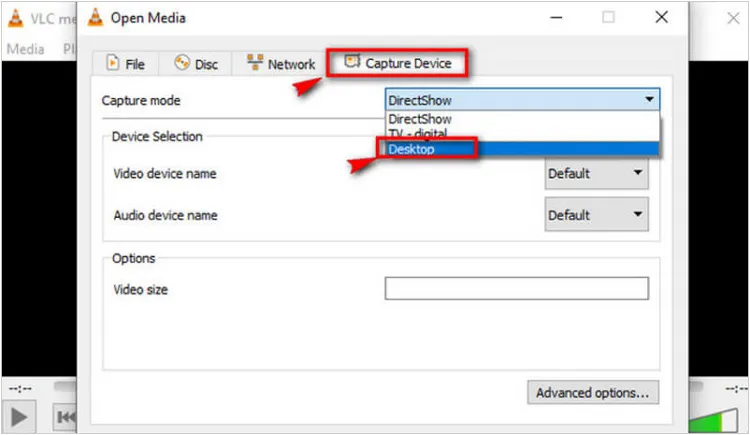
ステップ2. 「キャプチャデバイス」タブで、「キャプチャモード」ドロップダウンメニューを見つけて「デスクトップ」を選択します。利用可能なオプションから、希望のフレームレートを設定します。
ステップ3. 「再生」の横にある矢印をクリックし、「変換」を選択します。H.264などの出力プロファイルを選択し、「参照」をクリックして保存場所とファイル名を選択します。
ステップ4.「開始」をクリックしてデスクトップの録画を開始します。録画したいコンテンツに切り替えて、必要な操作を行います。
ステップ5.VLCに戻り、「停止」をクリックします。保存したファイルを開いて、ビデオとオーディオを確認します。ファイルが空、無音、または再生されない場合は、キャプチャ設定、出力プロファイル、および保存場所を確認してください。
2.2 MacでVLCを使って画面を録画する方法
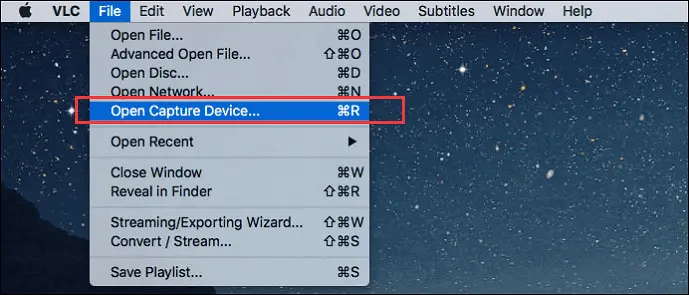
ステップ1:MacでVLCメディアプレーヤーを開き、「ファイル」に移動します。「キャプチャデバイスを開く」が利用可能な場合は、それを選択して画面キャプチャの設定にアクセスします。
ステップ2. 「オープンソース」ウィンドウで、「キャプチャ」タブをクリックし、利用可能な場合はビデオソースとして「スクリーン」を選択します。
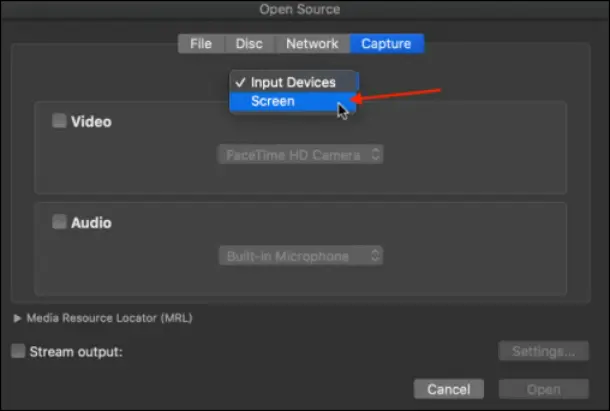
ステップ3:ウィンドウ右下にある「設定」セクションを展開し、録画のニーズに合わせてフレームレートを調整します。基本的なチュートリアルであれば10~15fpsのフレームレートで十分ですが、動きの速いコンテンツの場合は一般的に高いフレームレートが必要です。
ステップ4.設定を確認し、「開く」をクリックして「オープンソース」ウィンドウを閉じます。
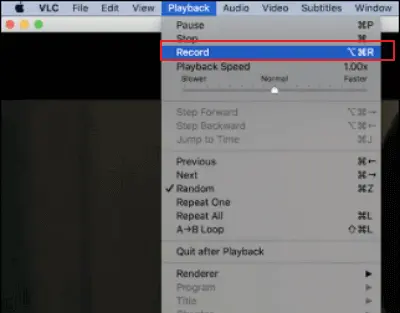
ステップ5.「再生」メニューに移動し、「録画」を選択して画面のキャプチャを開始します。録画が終了したら、「停止」ボタンをクリックして録画を終了し、保存された動画の出力場所を確認してください。
パート3. VLCスクリーンレコーダーの最適な代替ソフト - スクリーンレコーダー
VLCは基本的なメディア作業には便利な無料ソフトですが、チュートリアル動画を頻繁に作成したり、オンライン会議を録画したり、システム音声とマイクのナレーションを同時に録音する必要がある場合は、画面録画のワークフローが煩雑に感じられるかもしれません。そのような場合は、 Screen Recorderを検討する価値があります。
これは、WindowsとMacに対応したプロ仕様の画面録画ツールで、画面、ゲームプレイ、ウェブカメラ、システムオーディオ、マイクをキャプチャするための専用録画モードを備えています。また、カスタム録画エリア、リアルタイム注釈、スケジュール録画、スマートフォンの画面ミラーリングにも対応しており、チュートリアル、プレゼンテーション、オンライン会議の録画に最適です。
スクリーンレコーダーの主な機能:
- 全画面、選択した領域、ウィンドウ、ゲームプレイ、ウェブカメラ、またはスマートフォンの画面を録画します。
- ハードウェアと録画モードによっては、最大8K解像度、120fpsの動画撮影が可能です。
- システム音声とマイク入力を同時に録音します。
- 録画中にテキスト、矢印、図形、ハイライトを追加できます。
- iPhoneやAndroid端末の画面をパソコンにミラーリングして録画できます。
- 録画の開始と停止を自動的に行うようにスケジュール設定できます。
- 対応ハードウェア上で、ウェブカメラの背景をAIで削除または置き換えることができます。
- 動画の画質、フレームレート、音声設定をカスタマイズできます。
- 内蔵の編集ツールを使って、録音データのトリミング、結合、圧縮ができます。
- 全画面、選択領域、スクロール画面のスクリーンショットをキャプチャします。
スクリーンレコーダーを使って画面を録画する方法:
-
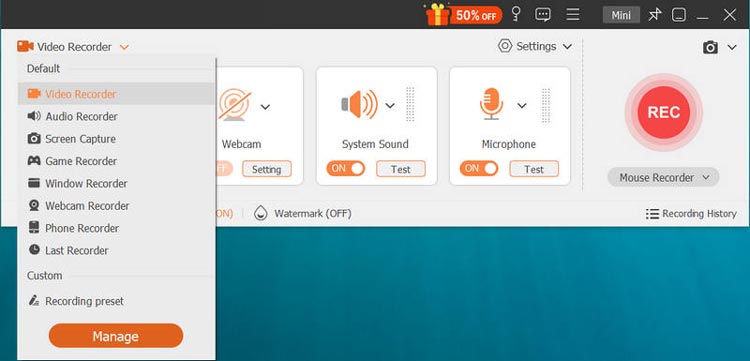
ソフトウェアをダウンロードしてコンピューターにインストールし、起動して「ビデオレコーダー」を選択してください。「フル」または「カスタム」を選択して、録画範囲を設定します。
-
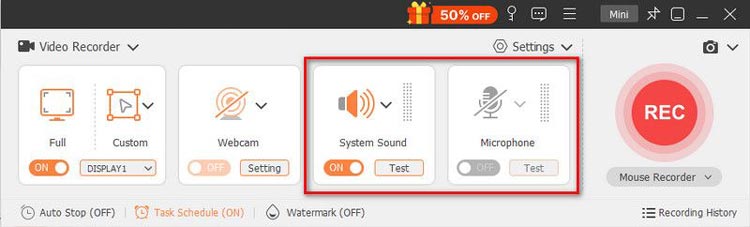
必要に応じて「システムサウンド」と「マイク」を有効にしてから、「REC」をクリックして録画を開始します。注釈ツールを使用して、画面上の重要な詳細を強調表示してください。
-
録画が終わったら「停止」をクリックし、録画内容をプレビューして、必要に応じて不要な部分をトリミングし、ビデオを保存してください。
スクリーンレコーダーを選ぶ前に考慮すべき制限事項
専用レコーダーを使えば作業効率は上がるが、必ずしも全ての人にとって最適な選択肢とは限らない。
- 無料トライアルには制限があります。公開されている購入情報には、トライアル期間中の画面録画時間が3分に制限されていると記載されているため、長時間の録画を行う前に、最新のライセンス規約を確認してください。
- インストールが必要です。既にインストールされているVLCプレーヤーとは異なり、別のアプリケーションをダウンロードしてセットアップする必要があります。
- 録画品質はコンピューターの性能に依存します。高解像度や高フレームレートでは、CPU、GPU、ストレージのリソースを相当量消費する可能性があります。
- 一部のコンテンツは保護されている場合があります。DRMで保護されたストリーミングコンテンツは、どのレコーダーを選択しても、正常にキャプチャまたは再生できない場合があります。
最適なユーザー:音声付きで画面操作をより便利に録画したいユーザー、ソフトウェアのデモを行いたいユーザー、チュートリアルを作成したいユーザー、またはウェブカメラの映像を録画したいユーザー。
第4部 VLC vs. Screen Recorder:どちらを選ぶべきか?
| 特徴 | VLCメディアプレーヤー | Aiseesoftスクリーンレコーダー |
|---|---|---|
| 価格 | 無料 | 無料トライアルと有料オプション |
| 画面録画の設定 | より技術的な内容 | より分かりやすい |
| カスタム録音エリア | キャプチャ方法とバージョンによって異なります | サポート対象 |
| システムオーディオとマイク | ソース固有の設定が必要です | 専用オーディオコントロール |
| ウェブカメラ録画 | 対応キャプチャデバイスで利用可能 | 専用ウェブカメラモード |
| リアルタイム注釈 | 画面録画に制限あり | サポート対象 |
| 最適な用途 | 追加料金なしの基本録音 | チュートリアル、プレゼンテーション、定期的な録画 |
どちらを選ぶべきでしょうか?
たまに基本的な画面録画をしたい場合や、設定を自分で構成することに抵抗がない場合は、VLCを選択してください。チュートリアルを定期的に作成したり、会議を録画したり、システムオーディオとマイク入力を同時にキャプチャする必要がある場合、またはWebカメラ録画やリアルタイム注釈などのツールが必要な場合は、スクリーンレコーダーを選択してください。
パート5:VLCの画面録画に関するよくある質問
Q1. VLCの録画ボタンはどこにありますか?
録音ボタンは、標準の再生バーの上にある詳細コントロールツールバーにあります。「表示」>「詳細コントロール」を選択すると、ツールバーが表示されます。左側に赤い録音ボタンが表示されます。
このボタンは、デスクトップ画面ではなく、VLCで現在再生中のメディア(ビデオやストリームなど)を録画することに注意してください。
Q2. VLCが画面録画しないのはなぜですか?
VLCが画面録画に失敗する原因としては、ソフトウェアのバージョンが古い、出力フォーマットやコーデックが互換性がない、またはキャプチャ設定に問題があるなどが考えられます。VLCを再起動し、最新バージョンにアップデートしてから、録画設定を確認してみてください。それでも問題が解決しない場合は、VLCを再インストールすると改善する可能性があります。
Q3. VLCはウェブカメラから録画できますか?
はい、VLCはウェブカメラの映像を録画できます。「メディア」>「キャプチャデバイスを開く」を開き、ビデオデバイスとしてウェブカメラを選択し、録画前に必要な設定を行ってください。ただし、VLCは専用の録画ソフトに比べてウェブカメラの録画機能は少なくなっています。
Q4. VLCはストリーミング動画を録画できますか?
はい、VLCは一部のネットワークストリームの再生と録画に対応しています。「メディア」>「ネットワークストリームを開く」を選択し、ストリームのURLを入力して「再生」をクリックすると再生が開始されます。ただし、「再生」をクリックするだけでは録画は開始されません。ストリームを保存するには、VLCの録画または変換オプションを使用してください。なお、保護されたコンテンツは録画できない場合があることにご注意ください。
Q5. VLCは画面と音声を同時に録画できますか?
VLCの画面録画機能は、デフォルトでは画面の映像と音声を同時にキャプチャしません。音声を別途設定するか、専用の画面録画ソフトウェアを使用して両方を同時にキャプチャする必要がある場合があります。
Q6. VLCはMP4形式で録画できますか?
はい、VLCでは、変換/保存設定で互換性のある出力プロファイルとファイル拡張子を選択すれば、録画データをMP4形式で保存できます。最初にRAW形式で録画してから後でファイルを変換する必要はありません。
Q7. VLCはどのくらいの時間録画できますか?
VLCには録画時間の制限がないため、デバイスのストレージ容量が十分で、かつ動作している限り録画できます。ただし、長時間の録画にはより多くのディスク容量が必要となり、システムのパフォーマンスや録画設定の影響を受ける場合があります。数時間分の映像を録画する予定がある場合は、事前に利用可能なストレージ容量を確認し、より詳細な録画制御が可能な専用のスクリーンレコーダーの使用を検討してください。
Q8. VLCで録画した画面はどこに保存されますか?
VLCで録画した画面は通常、システムのデフォルトのビデオフォルダに保存されますが、正確な保存場所はオペレーティングシステムと録画設定によって異なります。Windows 10の場合は、C:\Users\[ユーザー名]\Videos を確認してください。Macの場合は、Spotlight検索を使用して録画したビデオを探すか、VLCで設定した保存先を確認してください。録画したファイルを別の場所に保存したい場合は、録画前に希望の出力フォルダを選択してください(キャプチャ方法が対応している場合)。
最後の言葉
全体的に見て、VLCは基本的な画面録画に便利な無料オプションであり、特に既にメディアプレーヤーとして利用している場合はなおさらです。ただし、録画設定はやや分かりにくい場合があります。チュートリアル、ゲームプレイ、オンライン会議、その他のデスクトップ作業をより簡単に録画したい場合は、 Screen Recorderを検討する価値があります。Screen Recorderは、画面アクティビティ、音声、ウェブカメラ映像をキャプチャするオプションを備え、より分かりやすい録画体験を提供するため、VLCの機能制限が気になる場合の実用的な代替手段となります。
関連記事
Robloxのゲームプレイをスムーズに録画する方法:5つの効果的な方法