


要約:
2026年にSteamで録画する方法を4つの簡単な方法で学びましょう。
- Steamゲーム録画— 別の録画ソフトをインストールすることなく、手軽にゲームプレイを録画するのに最適です。
- Xbox Game Bar ― Windows 10/11 で Steam ゲームを無料で録画するのに最適なツールです。
- OBS Studio ― 高度な録画およびストリーミング制御機能を必要とする上級ユーザーに最適です。
- スクリーンレコーダー― WindowsとMacで、柔軟かつ高品質なゲームプレイ録画に最適です。
ゲームプレイのクリップを数本だけ保存したいのであれば、Steamゲーム録画機能やXboxゲームバーで十分でしょう。しかし、より高画質な出力、柔軟なキャプチャ設定、ウェブカメラのオーバーレイ、注釈、その他の録画コントロールが必要な場合は、専用の画面録画ソフトの方が実用的です。
Steamは世界で最も人気のあるゲームプラットフォームの一つであり、多くのプレイヤーが印象的なプレイ、ゲームチュートリアル、面白いバグ、ライブ配信用のコンテンツなど、思い出に残る瞬間を記録するためにゲームプレイを録画しています。しかし、Steam自体はゲーム録画に対応しているのでしょうか?Steamでゲームプレイを録画するにはどうすればよいのでしょうか?この記事では、Steamで簡単に録画して高品質なゲームプレイ動画を保存するためのいくつかの簡単な方法をご紹介します。
ここでは、お使いのデバイス、録画のニーズ、および制御レベルに基づいて、Steamで録画する最適な方法を選択するのに役立つ4つの方法を簡単に比較します。
| 方法 | 最適な用途 | プラットフォーム | 使いやすさ | 主な利点 |
|---|---|---|---|---|
| Steamゲーム録画 | Steamのゲームプレイ動画を短くまとめたもの | Windows | 簡単 | 追加ソフトウェアなしでSteam経由で直接録画 |
| Xboxゲームバー | 無料の基本ゲームプレイ録画 | Windows 10/11 | 簡単 | Windowsに組み込まれており、インストールは不要です。 |
| OBS Studio | ストリーマーおよび上級ユーザー | Windows/Mac | 適度 | シーン、ソース、オーディオ、エンコードを詳細に制御できます。 |
| スクリーンレコーダー | 柔軟で高品質なゲームプレイ録画 | Windows/Mac | 簡単 | ゲームプレイ、ウェブカメラ、音声、注釈、その他の録画機能に対応 |
パート1:Steamゲーム録画機能を使ってSteamで画面録画する方法
最適なユーザー:追加ソフトウェアをインストールせずに、Steamのゲームプレイを簡単にキャプチャしたいユーザー。
Steamゲーム録画は、Steamから直接ゲームプレイを録画したい場合に最も便利な方法です。Steamクライアント内で動作するため、別途録画プログラムをインストールする必要はありません。
録画を開始する前に、Steamを開き、Steamの設定でゲーム録画が有効になっていることを確認してください。具体的なオプションは、Steamクライアントのバージョンやゲームによって異なる場合があります。
Steamで録画するにはどうすればいいですか?以下の手順に従ってください。
ステップ1. Steamクライアントアカウントにログインし、「Steam」>「設定」>「ゲーム録画」に移動します。
ステップ2.ニーズに基づいて録音モードを選択してください。
- バックグラウンド録画:ゲームプレイを自動的に録画し、後で重要な場面を確認したり保存したりできます。
- 手動録画:好きな時に録画を開始・停止できるので、キャプチャするクリップを完全にコントロールできます。
ステップ3. ゲームプレイ中に録画コントロールにアクセスできるように、「Steamオーバーレイ」が有効になっていることを確認してください。「Steam」>「設定」>「ゲーム内」に移動し、「ゲーム中にSteamオーバーレイを有効にする」オプションをオンにします。
ステップ4.Steamゲームの録画を開始します。手動録画を選択した場合は、デフォルトのホットキー「Ctrl」+「F11」を押して録画を開始します。バックグラウンド録画を有効にすると、Steamはプレイ中に自動的にゲームプレイをキャプチャします。
ステップ5. 録画後、Steamの録画インターフェースを開いて、ゲームプレイクリップをプレビュー、編集、または保存します。
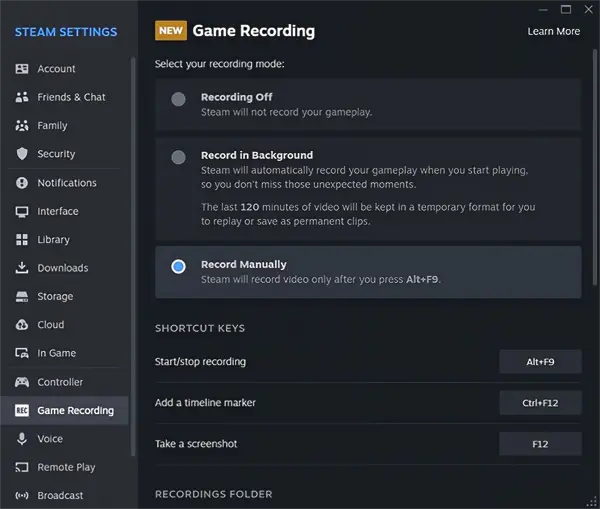
Steamショートカットで録画
Steamの録画によく使われるキーボードショートカットは以下のとおりです。
| 関数 | ショートカットキー |
|---|---|
| オーバーレイショートカットキー | Shift+Tab |
| クリップの保存を開始/停止する | Ctrl+F11 |
| タイムラインマーカーを追加する | Ctrl+F12 |
| スクリーンショットを撮る | F12 |
| ゲームプレイの最後の数秒間をクリップとして保存する | バックスペース |
Steamのゲーム録画にはどのような制限がありますか?
Steam Recordingは、Steamクライアント経由で起動したゲームのゲームプレイのみを録画します。デスクトップ、その他のアプリケーション、またはSteam以外の操作は録画できません。
パート2:Xboxゲームバーを使用してWindows 10/11のSteamで画面録画する方法
おすすめユーザー: Steamのゲームプレイを無料で簡単に録画したいWindows 10/11ユーザー。
Windows 10またはWindows 11でSteamゲームをプレイしている場合、Xbox Game Barを使えば、ゲームプレイを無料で録画できます。最大の利点は利便性です。Windowsに組み込まれているため、別途録画ソフトをダウンロードする必要はありません。
Xbox Game Barを使ってPCでSteamゲームを録画する方法は以下のとおりです。
手順1:WindowsキーとIキーを同時に押してWindowsの設定を開き、Xboxゲームバーの設定に移動して、「ゲームバー」機能が有効になっていることを確認します。その後、Steamゲームを起動します。
ステップ2. Steamゲームが起動している状態で、「Windows」キーと「G」キーを同時に押してXboxゲームバーのオーバーレイを開きます。画面上の「キャプチャ」ウィジェットを探します。
ステップ3. 「録画」ボタンをクリックして、Steamのゲームプレイの録画を開始します。キーボードショートカット「Windows」+「Alt」+「R」を使用して録画を開始することもできます。録画を停止するには、同じショートカットをもう一度押してください。
ステップ4.録画が完了すると、ゲームプレイのクリップはデフォルトで「ビデオ」>「キャプチャ」フォルダに自動的に保存されます。ファイルエクスプローラーを開き、このフォルダに移動してSteamの録画ファイルを探してください。

Xboxゲームバーの制限事項は何ですか?
Xbox Game BarはWindowsでのみ利用可能で、Macやその他のオペレーティングシステムでは録画できません。また、デスクトップやファイルエクスプローラーの録画にも対応しておらず、リアルタイム注釈、ビデオ編集、シーン切り替え、ウェブカメラのレイアウトカスタマイズといった高度な機能も備えていません。
パート3:OBS Studioを使ってSteamゲームの画面録画をする方法
最適なユーザー:録画設定を詳細に制御する必要のある上級ユーザー、ストリーマー、クリエイター。
OBS Studioは、Steamのゲームプレイを録画するためのもう一つの人気オプションです。シンプルな録画ツールとは異なり、OBSはシーン、ソース、オーディオ、エンコード、ストリーミングなど、幅広い制御機能を提供します。そのため、経験豊富なユーザーやコンテンツクリエイターにとって有力な選択肢となります。
OBSを使ってSteamの画面を無料で録画する方法は以下のとおりです。
ステップ1. コンピューターにOBS Studioをダウンロードしてインストールし、プログラムを開いてSteamゲームの録画準備をします。
ステップ2. OBS Studioを起動し、「ソース」セクションの「+」アイコンをクリックします。「ゲームキャプチャ」を選択して、Steamのゲームプレイを録画します。
ステップ3.「モード」ドロップダウンメニューから「特定のウィンドウをキャプチャ」を選択し、録画したいSteamゲームを選択します。「OK」をクリックして設定を適用します。
ステップ4.「設定」>「出力」>「録画」に進み、録画設定を調整します。録画フォーマット、画質、エンコーダー、保存場所などを必要に応じてカスタマイズできます。
ステップ5.OBS Studioで「録画開始」をクリックし、Steamゲームに戻ってプレイを開始します。OBSがバックグラウンドでゲームプレイを録画します。
ステップ6.録画が終了したら、OBS Studioに戻り、「録画停止」をクリックします。Steamのゲームプレイ動画は、選択した録画フォルダに自動的に保存されます。

OBS Studioの制限事項は何ですか?
OBS Studioは強力なSteamゲームレコーダーですが、設定が複雑で習得に時間がかかるため、初心者には難しいかもしれません。ソース、シーン、オーディオ、録画パラメータなどを手動で設定する必要があります。さらに、OBSにはビデオ編集ツールが内蔵されておらず、高画質のゲームプレイを録画するとシステムリソースを大量に消費するため、低スペックのコンピューターではパフォーマンスに影響が出る可能性があります。
パート4:スクリーンレコーダーを使ってPC/MacでSteamゲームを録画する方法
最適なユーザー: Steamゲーム録画機能やXboxゲームバーよりも柔軟な録画機能を必要とするWindowsおよびMacユーザー。
より高品質な動画を撮影しながら、よりシンプルな録画体験を求めるなら、プロ仕様のゲーム録画ツール「スクリーンレコーダー」がおすすめです。WindowsとMacの両方に対応しており、画面全体、選択した領域、特定のウィンドウ、ウェブカメラ映像、システムサウンド、マイク音声などを録画できます。また、録画後の動画編集を容易にする便利な編集ツールも備えています。
スクリーンレコーダーの主な機能:
- 全画面、選択した領域、または特定のウィンドウを録画します。
- システム音声とマイク音声を録音します。
- ウェブカメラのオーバーレイをサポートします。
- 柔軟な録音設定を提供します。
- リアルタイムの注釈ツールを提供する。
- 高解像度録画に対応。
- AIを活用したノイズキャンセリング、音質向上、エコー除去機能を搭載。
- ミラーリング機能を使ってスマートフォンの画面を録画することもできます。
- 特定の録画シナリオにおけるスケジュール録画をサポートします。
- WindowsとMacに対応しています。
Steamのスクリーンレコーダーを使って録画する方法は以下のとおりです。
-
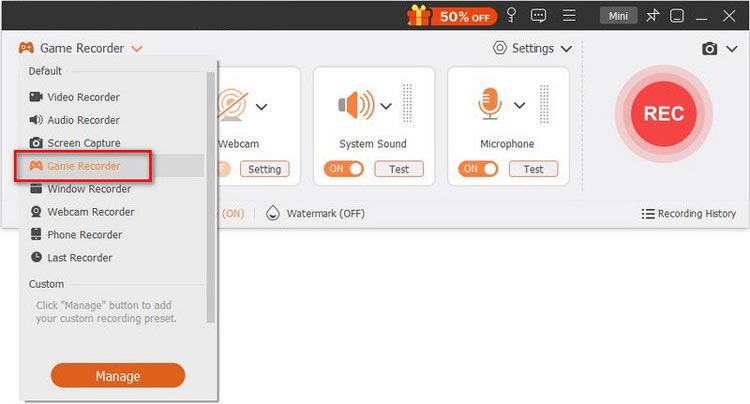
お使いのコンピューターにスクリーンレコーダーをダウンロードしてインストールしてください。フローティングツールバーを開き、「ゲームレコーダー」を選択してSteamのゲームプレイを録画します。次に、Steamアプリを開き、録画したいゲームを起動してください。
-
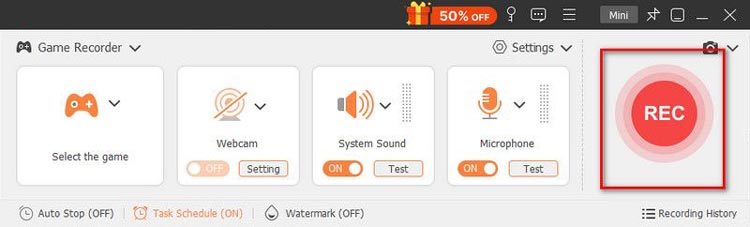
「ゲームレコーダー」モードのドロップダウンメニューをクリックし、実行中のSteamゲームを選択します。必要に応じて、ウェブカメラ、システムサウンド、マイクのオプションを有効にして録画設定を調整し、「REC」をクリックして録画を開始します。
-
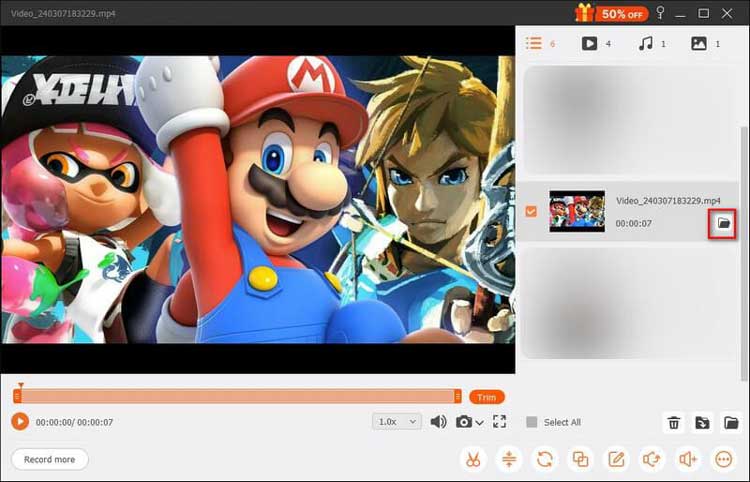
録画が終了したら、「停止」ボタンをクリックし、「完了」を選択してゲームプレイ動画を保存します。録画内容をプレビューしたり、内蔵の編集ツールを使って動画をトリミングしたり、画質を向上させたりしてから共有できます。
スクリーンレコーダーを使用する前に考慮すべき事項
スクリーンレコーダーは基本的な内蔵録画ツールよりも柔軟性が高いが、だからといって必ずしもすべての人にとって最適な選択肢とは限らない。
短いゲームプレイ動画だけが必要な場合は、専用ソフトウェアのインストールは不要かもしれません。一部の高度な機能は、バージョンや使用する機能によっては有料版が必要になる場合もあります。しかし、ゲームプレイチュートリアル、攻略動画、解説動画、その他の完成度の高い動画を定期的に作成するユーザーにとっては、追加のコントロール機能を利用する価値は十分にあるでしょう。
パート5:Steamでの録画方法に関するよくある質問
Q1. Steamで録画できないのはなぜですか?
Steamの録画機能が動作しない場合、いくつかの原因が考えられます。
- まず、Steamの設定でゲーム録画が有効になっているか確認してください。また、Steamクライアントが最新の状態であることも確認してください。
- それでも録画が失敗する場合は、問題が特定のゲームでのみ発生するかどうかを確認してください。ゲームによっては、レンダリング技術、権限、その他の互換性の問題により、動作が異なる場合があります。
- 再度テストする前に、Steamとゲームを再起動してみるのも良いでしょう。
Q2. Steamの録画データはPCのどこに保存されますか?
デフォルトでは、録画されたSteamゲームプレイ動画は、Steamライブラリディレクトリ内の「recordings」フォルダに保存されます。
Q3. Steamゲームの録画で音声が出ない問題を解決するにはどうすればよいですか?
「Steam」>「設定」>「ゲーム録画」>「音声ソース」に進み、「システム」や「マイク」など、正しい音声入力が選択されていることを確認してください。
Q4. Steamの録画機能をオフにするにはどうすればよいですか?
Steam > 設定 > ゲーム録画 に移動し、「録画オフ」を選択して Steam ゲーム録画を無効にします。
Q5. Steamの録画機能はパフォーマンスに影響しますか?
SteamはGPUエンコーディングを使用してゲームパフォーマンスへの影響を最小限に抑えていますが、録画解像度やビットレートを下げることで、FPSの低下をさらに軽減し、全体的なパフォーマンスを向上させることができます。
Q6. Steamのマルチプレイヤーゲームで、友達と一緒にゲームプレイを録画することはできますか?
はい、Steamでは友達とのマルチプレイを録画できます。Steamゲーム録画機能を使えば、マルチプレイセッションを含む、画面に表示されているゲームプレイをキャプチャできます。ただし、録画や共有を行う前に、友達のプライバシーを尊重し、必要に応じて同意を得るようにしてください。
最後に
Steamで録画する最適な方法は、どの程度の制御が必要かによって異なります。
- Steamゲーム録画は、Steamを通じてゲームプレイを直接キャプチャしたい場合に最も簡単な方法です。
- Xbox Game Barは、Windows 10/11ユーザーにとって便利な無料アプリです。
- OBS Studioは、シーン、ソース、オーディオ、エンコードなどを詳細に制御する必要のある、経験豊富なクリエイターに適しています。
WindowsまたはMacユーザーで、より柔軟な録画ワークフローを求めるなら、 Screen Recorderは検討する価値があります。ゲームプレイのキャプチャに加えて、システムオーディオ、マイク、ウェブカメラ、注釈、その他の録画コントロール機能も搭載されているため、チュートリアル、攻略動画、解説動画、そして洗練されたゲームプレイ動画の作成に最適です。
関連記事
Google Meet会議を録画する方法:2026年版 3つの簡単な方法
HPノートパソコンで画面を録画する方法(簡単かつ迅速な手順)
Windowsで音声付き画面録画する方法(システム音声とマイク音声)


