In breve:
Se lo schermo del tuo iPhone appare giallo, prova queste soluzioni per ripristinare il normale colore del display:
- Disattiva Night Shift e True Tone per verificare se le impostazioni del display sono la causa della dominante gialla.
- Disattiva i filtri colore e regola le impostazioni di visualizzazione per l'accessibilità.
- Per risolvere eventuali problemi software, riavvia il tuo iPhone, aggiorna iOS o ripristina tutte le impostazioni.
- Se il problema è legato a problemi di sistema di iOS, utilizza Fixppo oppure ripristina il tuo iPhone tramite iTunes o Finder.
- Contatta l'assistenza Apple se la schermata gialla persiste o sembra essere causata da un danno fisico al display.
Lo schermo giallo di un iPhone può far apparire tutto più caldo del solito, con gli sfondi bianchi che sembrano color crema o addirittura arancioni. A volte, l'intero display cambia colore, mentre in altri casi solo alcune aree dello schermo appaiono gialle. Questo problema può influire sull'esperienza visiva, soprattutto durante la navigazione web, la visione di video o la modifica di foto.
Fortunatamente, uno schermo ingiallito dell'iPhone non indica sempre un danno hardware. Le impostazioni del display, le configurazioni di accessibilità, i problemi temporanei di iOS e il software di sistema obsoleto possono contribuire a colori insoliti dello schermo. In questa guida, esploreremo 10 metodi pratici per risolvere il problema dello schermo giallo dell'iPhone, aiutandoti a identificare la possibile causa e a scegliere la soluzione più appropriata.
- Parte 1. Perché lo schermo del mio iPhone è giallo?
- Parte 2. Come posso eliminare l'ingiallimento dello schermo del mio iPhone?
- Metodo 1. Disattivare Night Shift
- Metodo 2. Disattivare True Tone
- Metodo 3. Disattivare i filtri colore
- Metodo 4. Regolare le impostazioni di accessibilità dello schermo
- Metodo 5. Riavvia l'iPhone
- Metodo 6. Aggiorna iOS
- Metodo 7. Reimposta tutte le impostazioni
- Metodo 8. Risolvi i problemi di sistema iOS con Fixppo
- Metodo 9. Ripristinare l'iPhone con iTunes o Finder
- Metodo 10. Contatta l'assistenza Apple.
Parte 1. Perché lo schermo del mio iPhone è giallo?
Lo schermo di un iPhone può ingiallire per diversi motivi, che vanno da problemi software temporanei a difetti fisici del display. A volte, il cambiamento di colore è appena percettibile, mentre in altri casi l'intero schermo o alcune aree possono assumere una netta tonalità gialla. Le cause più comuni includono:
- Variazioni della temperatura del colore del display: l'illuminazione ambientale e le regolazioni del colore del display possono far apparire lo schermo del tuo iPhone più caldo o più giallo del solito.
- Malfunzionamenti del software iOS: bug di sistema o componenti software danneggiati possono interferire con il normale funzionamento del display, causando cambiamenti di colore imprevisti.
- Invecchiamento del display: con il passare del tempo, i componenti dello schermo possono deteriorarsi, causando potenzialmente colori non uniformi o una persistente tonalità giallastra.
- Danni fisici o da liquidi: cadute accidentali, pressione o esposizione a liquidi possono danneggiare i componenti interni del display e causare un ingiallimento.
- Schermi di ricambio di scarsa qualità: se il tuo iPhone ha subito la sostituzione dello schermo, un display incompatibile o di bassa qualità potrebbe produrre colori non accurati.
Parte 2. Come posso eliminare l'ingiallimento dello schermo del mio iPhone?
Se lo schermo del tuo iPhone ingiallisce improvvisamente, prova i seguenti metodi uno alla volta. Inizia con le semplici regolazioni del display e, se necessario, passa alla riparazione del sistema o all'assistenza di un tecnico specializzato.
Metodo 1. Disattivare Night Shift
Night Shift è una funzione integrata dell'iPhone che riduce la luce blu spostando i colori del display verso tonalità più calde. Quando è attiva, può far apparire lo schermo giallo o arancione, soprattutto di sera. Disattivandola, il display potrebbe tornare immediatamente ai colori normali se Night Shift è la causa della dominante gialla.
Passaggio 1. Apri l'app "Impostazioni" sul tuo iPhone.
Passaggio 2. Tocca "Schermo e luminosità".
Passaggio 3. Selezionare "Turno di notte".
Passaggio 4. Disattivare l'opzione "Pianificati" se è abilitata.
Passaggio 5. Disabilitare anche l'opzione "Abilita manualmente fino a domani" se la funzione è attualmente attiva.
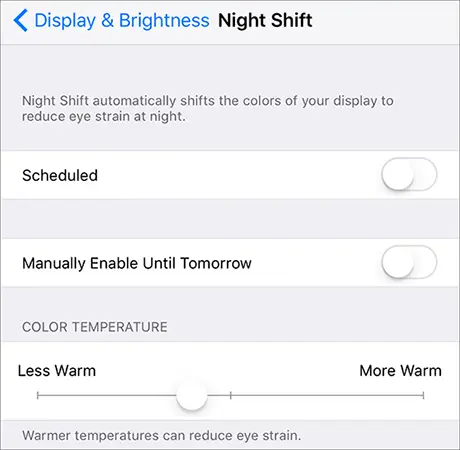
In alternativa, puoi aprire il Centro di Controllo, tenere premuto il cursore della luminosità e toccare il pulsante "Night Shift" per disattivarlo. Dopo aver disattivato questa funzione, verifica se i colori dello schermo appaiono di nuovo normali.
Metodo 2. Disattivare True Tone
True Tone utilizza i sensori di luce ambientale dell'iPhone per regolare automaticamente il colore e l'intensità del display in base alle condizioni di illuminazione circostanti. Sebbene questa funzione contribuisca a rendere lo schermo più naturale, a volte può produrre una tonalità più calda. Se lo schermo del tuo iPhone appare giallastro anche di giorno, prova a disattivare True Tone.
Passaggio 1. Apri "Impostazioni" sul tuo iPhone.
Passaggio 2. Vai su "Schermo e luminosità".
Passaggio 3. Individua l'opzione "True Tone".
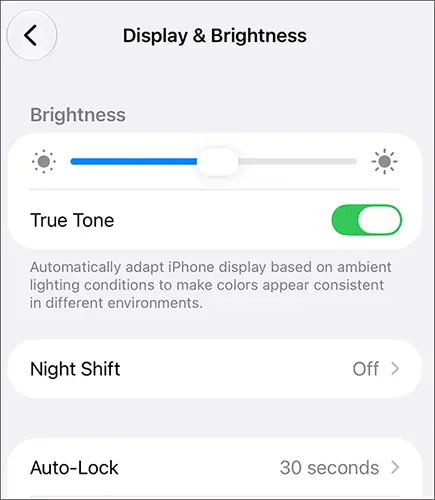
Passaggio 4. Disattivalo.
Passaggio 5. Verificare se le aree bianche dello schermo appaiono meno gialle.
È inoltre possibile accedere a True Tone tramite il Centro di Controllo tenendo premuto il cursore della luminosità.
Metodo 3. Disattivare i filtri colore
I filtri colore sono una funzione di accessibilità che modifica l'aspetto dei colori sullo schermo dell'iPhone. Offrono diversi filtri per le persone con deficit della visione dei colori e consentono anche di personalizzare la tonalità del colore. Se un filtro è stato attivato accidentalmente, l'intero schermo potrebbe apparire giallo o con una colorazione innaturale. Provare a disattivarlo è consigliabile.
Passaggio 1. Apri "Impostazioni" sul tuo iPhone.
Passaggio 2. Tocca "Accessibilità".
Passaggio 3. Selezionare "Visualizzazione e dimensione del testo".
Passaggio 4. Tocca "Filtri colore".
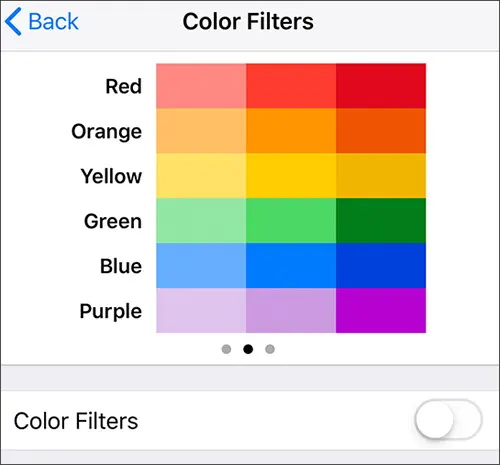
Passaggio 5. Spegnere l'interruttore dei filtri colore.
Una volta disattivata, torna alla schermata iniziale e verifica se i colori del display sono tornati alla normalità.
Metodo 4. Regolare le impostazioni di accessibilità dello schermo
Oltre ai filtri colore, anche altre impostazioni di visualizzazione relative all'accessibilità possono influenzare l'aspetto dello schermo del tuo iPhone. Ad esempio, la tinta colore può applicare un colore personalizzato a tutto lo schermo, mentre l'inversione intelligente e l'inversione classica modificano la modalità di visualizzazione dei colori. Se lo schermo continua ad apparire giallo anche dopo aver disattivato i filtri colore, controlla queste impostazioni.
Passaggio 1. Apri "Impostazioni" e seleziona "Accessibilità".
Passaggio 2. Tocca "Visualizzazione e dimensioni del testo".
Passaggio 3. Verifica se è attiva l'opzione "Inversione intelligente" o "Inversione classica" e disattiva le impostazioni indesiderate.
Passaggio 4. Se i filtri colore sono abilitati, verificare se è stata selezionata una tinta colore personalizzata.
Passaggio 5. Esamina l'opzione "Riduci punto di bianco" e disattivala temporaneamente se lo schermo appare insolitamente scuro o opaco.
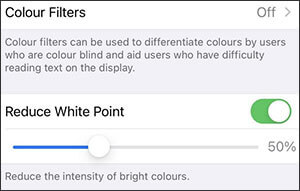
Passaggio 6. Torna alla schermata iniziale e verifica se i colori sono migliorati.
Il metodo "Riduci punto di bianco" attenua principalmente l'intensità dei colori brillanti, piuttosto che correggere direttamente la dominante gialla. Se la tonalità gialla persiste, procedere con il metodo successivo.
Metodo 5. Riavvia l'iPhone
Un problema temporaneo di iOS può talvolta causare la visualizzazione di colori insoliti sullo schermo dell'iPhone, inclusa una tonalità giallastra. Riavviare il dispositivo può aggiornare i processi di sistema e risolvere piccoli problemi software. Se l'iPhone non risponde o non si riavvia normalmente, è possibile provare un riavvio forzato.
Opzione 1. Riavvia il tuo iPhone
Passaggio 1. Apri "Impostazioni" sul tuo dispositivo.
Passaggio 2. Toccare "Generale".
Passaggio 3. Scorri verso il basso e seleziona "Arresta il sistema".
Passaggio 4. Trascina il cursore di spegnimento per spegnere il tuo iPhone.
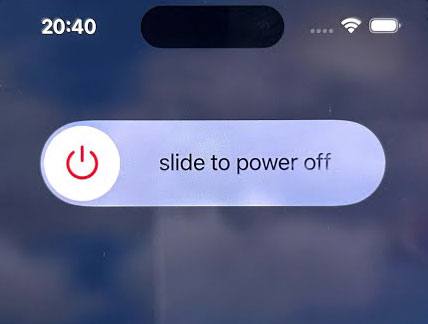
Passaggio 5. Attendere circa 30 secondi.
Passaggio 6. Tieni premuto il pulsante "Lato" finché non compare il logo Apple.
Opzione 2. Riavvia forzatamente il tuo iPhone
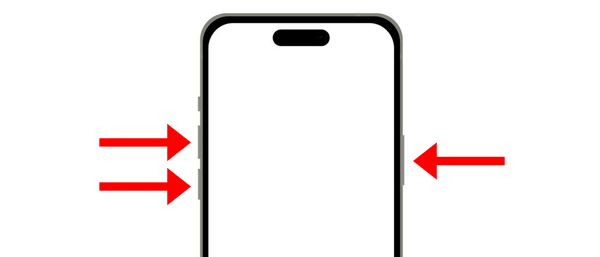
La procedura di riavvio forzato varia a seconda del modello di iPhone.
iPhone 8 e successivi (inclusi iPhone SE di seconda generazione e successivi):
Passaggio 1. Premi e rilascia rapidamente il pulsante "Volume su".
Passaggio 2. Premere e rilasciare rapidamente il pulsante "Volume giù".
Passaggio 3. Tieni premuto il pulsante "Lato" finché non compare il logo Apple.
iPhone 7 e iPhone 7 Plus:
Passaggio 1. Tenere premuti contemporaneamente il pulsante "Volume giù" e il pulsante "Sleep/Wake".
Passaggio 2. Continua a tenere premuti entrambi i pulsanti finché non compare il logo Apple.
iPhone 6s e modelli precedenti (incluso iPhone SE di prima generazione):
Passaggio 1. Tenere premuti contemporaneamente il pulsante "Home" e il pulsante "Sleep/Wake".
Passaggio 2. Rilascia entrambi i pulsanti quando compare il logo Apple.
Metodo 6. Aggiorna iOS
L'utilizzo di una versione obsoleta di iOS può esporre il tuo iPhone a bug software che ne compromettono il normale funzionamento, incluso il comportamento del display. Se la schermata gialla è comparsa dopo un aggiornamento di sistema o si è manifestata improvvisamente senza una ragione apparente, verificare la disponibilità di un altro aggiornamento potrebbe essere d'aiuto. Apple rilascia regolarmente aggiornamenti di iOS per correggere bug e migliorare le prestazioni del sistema.
Passaggio 1. Apri "Impostazioni" sul tuo iPhone.
Passaggio 2. Vai su "Generale".
Passaggio 3. Toccare "Aggiornamento software".
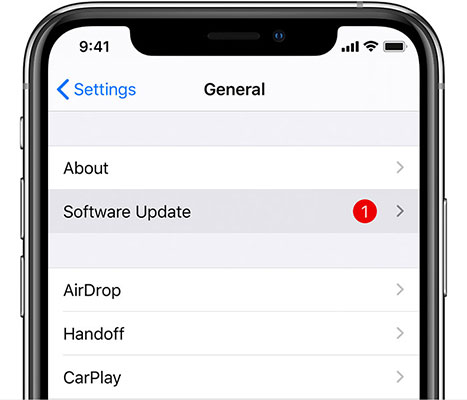
Passaggio 4. Attendi che il tuo iPhone verifichi la disponibilità di aggiornamenti.
Passaggio 5. Se è disponibile un aggiornamento, tocca "Scarica e installa".
Passaggio 6. Segui le istruzioni visualizzate sullo schermo per completare l'installazione.
Prima di aggiornare, esegui un backup dei dati importanti del tuo iPhone e assicurati che il dispositivo abbia una carica della batteria sufficiente e una connessione Internet stabile.
Metodo 7. Reimposta tutte le impostazioni
A volte, configurazioni di sistema errate possono interferire con il normale funzionamento dell'iPhone. Se hai già verificato le impostazioni del display e aggiornato iOS senza successo, ripristinare tutte le impostazioni è un'altra opzione.
Questa operazione ripristina le impostazioni di sistema del tuo iPhone ai valori predefiniti senza eliminare intenzionalmente i dati personali, come foto, video, contatti e app installate.
Passaggio 1. Apri "Impostazioni" sul tuo iPhone.
Passaggio 2. Selezionare "Generale".
Passaggio 3. Scorri verso il basso e tocca "Trasferisci o ripristina iPhone".

Passaggio 4. Selezionare "Ripristina".
Passaggio 5. Selezionare "Ripristina tutte le impostazioni".
Passaggio 6. Inserisci il codice di accesso se richiesto e conferma la tua scelta. Attendi il riavvio dell'iPhone.
Una volta completata la procedura, rivedi le impostazioni del display e verifica se il problema dello schermo giallo è stato risolto.
Tieni presente che questa operazione reimposta le password Wi-Fi salvate, le configurazioni di rete, le impostazioni sulla privacy e altre preferenze personalizzate. Potrebbe essere necessario riconfigurarle.
Metodo 8. Risolvi i problemi di sistema iOS con Fixppo
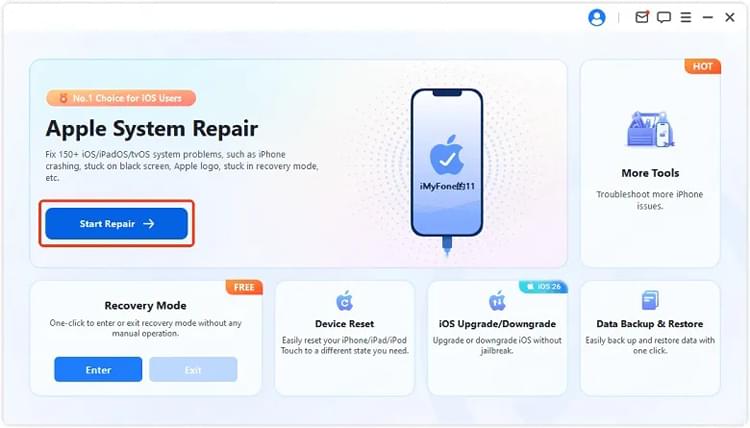
Se lo schermo del tuo iPhone rimane giallo anche dopo aver provato i metodi precedenti, la causa potrebbe essere un problema di sistema iOS. In questo caso, puoi provare Fixppo , uno strumento di riparazione del sistema iOS progettato per risolvere diversi problemi software dell'iPhone.
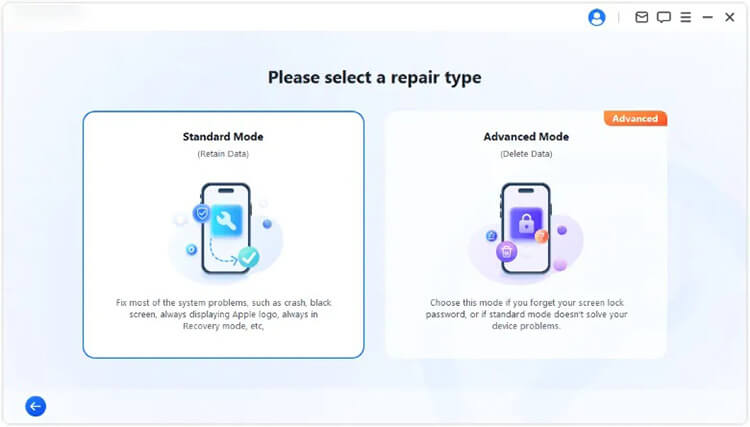
La funzione Apple System Repair offre la Modalità Standard e la Modalità Avanzata. Per risolvere i problemi relativi a una schermata gialla che potrebbe essere correlata a un bug di iOS, si consiglia di provare prima la Modalità Standard. È progettata per riparare i problemi comuni di iOS preservando i dati esistenti del dispositivo.
Caratteristiche principali di Fixppo:
- Ripara diversi problemi comuni del sistema iOS, come schermo giallo, blocco sul logo Apple , ciclo di avvio infinito e schermo nero .
- Offre una modalità standard e una modalità avanzata per diverse esigenze di riparazione.
- Consente il download del firmware per dispositivi iOS compatibili.
- Include funzionalità aggiuntive per l'aggiornamento e il downgrade di iOS , nonché per la gestione della modalità di ripristino.
Procedura per risolvere il problema dello schermo giallo dell'iPhone con Fixppo:
-
Scarica e installa Fixppo sul tuo PC Windows o Mac. Avvia il programma e seleziona "Ripristino del sistema Apple". Quindi, collega il tuo iPhone al computer tramite un cavo USB.
-
Seleziona "Modalità standard" tra le opzioni di riparazione disponibili.
-
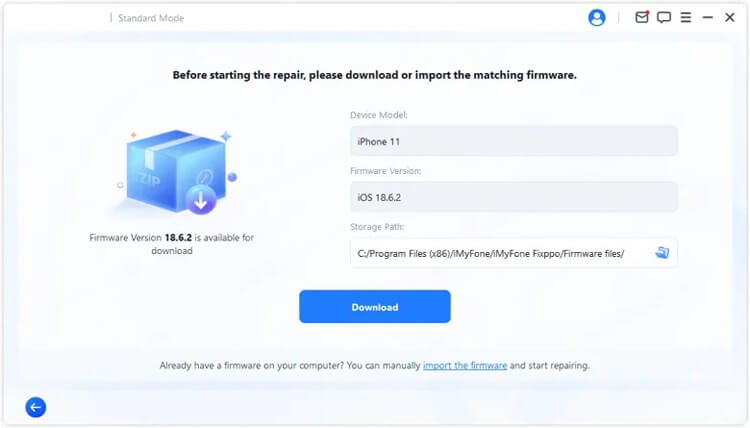
Verifica le informazioni del tuo iPhone come richiesto. Quindi, scarica il pacchetto firmware corrispondente e lascia che Fixppo verifichi i file scaricati.
-
Una volta che il firmware è pronto, fai clic su "Avvia riparazione standard" per iniziare la riparazione del tuo iPhone. Mantieni il dispositivo collegato fino al completamento del processo di riparazione.
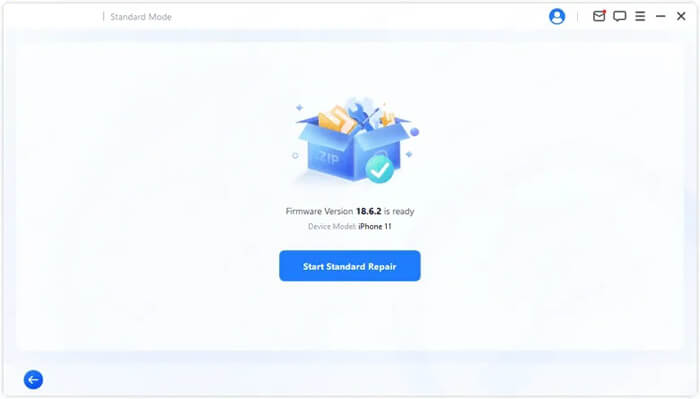
Metodo 9. Ripristinare l'iPhone con iTunes o Finder
Se lo schermo del tuo iPhone è ancora giallo dopo aver provato i metodi precedenti, reinstallare iOS tramite la Modalità di recupero potrebbe risolvere i problemi di sistema sottostanti. Puoi eseguire questa procedura utilizzando Finder, Dispositivi Apple o iTunes su un computer compatibile. È consigliabile provare prima l'opzione Aggiorna, poiché reinstalla iOS senza eliminare intenzionalmente i tuoi dati personali. Se questo non funziona, puoi utilizzare Ripristina come soluzione più completa.
Procedura per aggiornare o ripristinare l'iPhone tramite iTunes o Finder:
Passaggio 1. Collega il tuo iPhone al computer.
Utilizza un cavo USB per collegare il tuo iPhone a un Mac o a un PC Windows. Avvia Finder su macOS o l'app Dispositivi Apple su Windows. Se il tuo computer utilizza una versione di iTunes supportata, puoi aprire quest'ultima.
Passaggio 2. Metti il tuo iPhone in modalità di recupero.
La combinazione di tasti dipende dal modello del tuo iPhone. Segui le istruzioni corrispondenti qui sotto:
- iPhone 8 e successivi: premi e rilascia rapidamente il pulsante "Volume su", seguito dal pulsante "Volume giù". Quindi, continua a tenere premuto il pulsante "Lato" finché non viene visualizzata la schermata della Modalità di ripristino.
- iPhone 7 e 7 Plus: tieni premuti contemporaneamente i tasti "Volume giù" e "Lato" finché non viene visualizzata la schermata della Modalità di recupero.
- iPhone 6s e modelli precedenti: tieni premuto contemporaneamente il pulsante "Home" e il pulsante "Lato" o "Superiore" finché non viene visualizzata la schermata della Modalità di recupero.
Passaggio 3. Reinstallare iOS utilizzando l'opzione di aggiornamento.
Quando Finder, Dispositivi Apple o iTunes rilevano il tuo iPhone in modalità di recupero, visualizzeranno un messaggio con due opzioni: Aggiorna e Ripristina. Seleziona "Aggiorna" per reinstallare iOS cercando di mantenere intatti i tuoi dati personali. Lascia l'iPhone collegato al computer fino al termine dell'installazione.
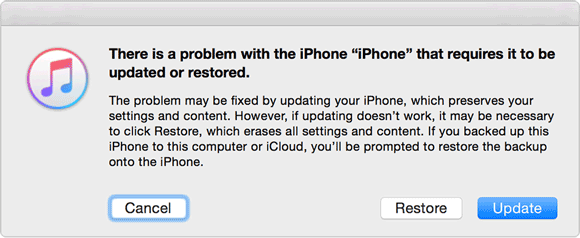
Passaggio 4. Seleziona Ripristina se l'aggiornamento non funziona.
Se la reinstallazione di iOS tramite Aggiornamento non risolve il problema della schermata gialla, torna alla Modalità di recupero e seleziona "Ripristina". Il computer scaricherà e installerà la versione di iOS più recente compatibile, quindi ripristinerà l'iPhone alle impostazioni di fabbrica. Poiché questa procedura elimina tutti i dati esistenti, assicurati di avere un backup prima di continuare.
Una volta completato il ripristino, configura il tuo iPhone e verifica se i colori del display sono tornati alla normalità.
Metodo 10. Contatta l'assistenza Apple.
Se nessuno dei metodi sopra descritti funziona, la schermata gialla potrebbe essere causata da un problema hardware piuttosto che da un problema del software iOS. Ad esempio, un display danneggiato, componenti dello schermo usurati o uno schermo di ricambio installato in modo errato possono causare una decolorazione persistente.
In questo caso, contattare l'assistenza Apple è un passo successivo sensato.
Come ottenere assistenza dal supporto Apple:
Passaggio 1. Visita il sito Web del supporto Apple.
Passaggio 2. Seleziona iPhone tra le categorie di prodotti disponibili.
Passaggio 3. Scegli l'argomento di supporto pertinente o descrivi il problema di visualizzazione.
Passaggio 4. Seguire le raccomandazioni per la risoluzione dei problemi disponibili.
Passaggio 5. Se necessario, fissa un appuntamento presso un Apple Store o un Centro Assistenza Autorizzato Apple. Fai esaminare il tuo iPhone per determinare se il display necessita di riparazione o sostituzione.

Prima di recarti in un centro di riparazione, esegui un backup dei tuoi dati importanti e spiega quando è iniziato l'ingiallimento, se il tuo iPhone è caduto o è entrato in contatto con liquidi e quali metodi di risoluzione dei problemi hai già provato. Se il display è fisicamente danneggiato, potrebbe essere necessaria un'ispezione e una riparazione professionale per ripristinare i normali colori dello schermo.
Conclusione
In questo articolo abbiamo analizzato le cause più comuni dello schermo giallo dell'iPhone e illustrato 10 possibili soluzioni. Che lo scolorimento sia dovuto alle impostazioni del display, a malfunzionamenti di iOS o a problemi hardware, comprenderne la causa principale può aiutarti a scegliere la soluzione più adatta. Se sospetti che la causa sia un problema di sistema iOS, puoi anche provare Fixppo per riparare potenziali problemi software con la sua Modalità Standard. Ci auguriamo che questo articolo ti abbia aiutato a ripristinare il display del tuo iPhone e a tornare a goderti una normale esperienza di visualizzazione.
Articoli correlati
Come risolvere il problema dell'iPhone bloccato sulla schermata di blocco [Guida passo passo]
7 soluzioni migliori per eliminare la linea rosa sullo schermo dell'iPhone [Risolto]
L'iPhone continua a riavviarsi? Cause e soluzioni
[iOS 27] Surriscaldamento dell'iPhone dopo l'aggiornamento: 9 soluzioni rapide