In breve:
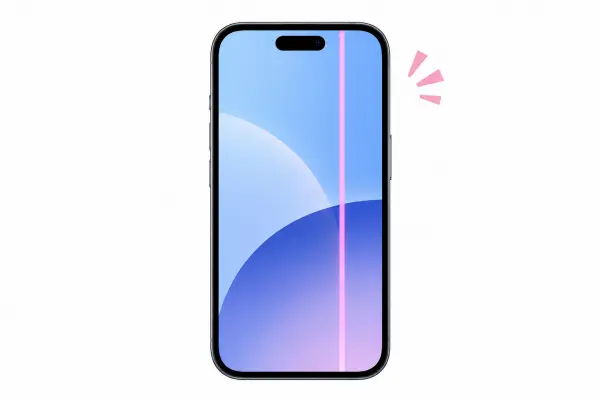
Una linea rosa sullo schermo di un iPhone potrebbe indicare un problema del software iOS, una connessione difettosa del display o un danno fisico allo schermo. Puoi provare a riavviare l'iPhone, aggiornare iOS, ripristinare le impostazioni di sistema o utilizzare uno strumento di riparazione iOS come Fixppo per risolvere potenziali problemi software. Se queste soluzioni non funzionano, la Modalità di recupero e la Modalità DFU offrono ulteriori opzioni di ripristino del sistema. Tuttavia, le linee rosa persistenti spesso richiedono un'ispezione e una riparazione professionale dello schermo.
La comparsa di una linea rosa sullo schermo dell'iPhone può essere frustrante, soprattutto quando interferisce con la lettura dei messaggi, la visione di video o l'utilizzo delle app. La linea può apparire in verticale o in orizzontale e, con il passare del tempo, può diventare più evidente. Sebbene questo problema sia spesso associato all'hardware del display, anche malfunzionamenti del software ed errori di sistema possono contribuire a un comportamento anomalo dello schermo.
Prima di pagare per la sostituzione dello schermo, vale la pena verificare se il problema può essere risolto tramite la risoluzione dei problemi software. In questo articolo, spiegheremo perché compare una linea rosa sullo schermo di un iPhone e presenteremo alcuni metodi pratici per risolvere il problema.
- Parte 1. Perché lo schermo del mio iPhone presenta una linea rosa?
- Parte 2. Come eliminare la linea rosa dallo schermo del mio iPhone?
- Soluzione 1. Riavvia il tuo iPhone
- Soluzione 2. Aggiorna iOS
- Soluzione 3. Reimposta tutte le impostazioni
- Soluzione 4. Utilizzare uno strumento di riparazione del sistema iOS
- Soluzione 5. Ripristinare l'iPhone in modalità di recupero
- Soluzione 6. Metti l'iPhone in modalità DFU
- Soluzione 7. Contatta l'assistenza Apple.
Parte 1. Perché lo schermo del mio iPhone presenta una linea rosa?
Una linea rosa sullo schermo di un iPhone di solito indica un'anomalia nel sistema di visualizzazione, ma la causa esatta può variare. In alcuni casi, è correlata al software iOS, mentre in altri, indica un problema fisico dello schermo o dei suoi collegamenti interni.
Ecco alcune cause comuni:
Malfunzionamenti del software iOS: errori di sistema temporanei o problemi di rendering dello schermo possono causare la comparsa di colori o linee insolite sullo schermo.
Problemi di aggiornamento iOS: un aggiornamento interrotto o un errore software imprevisto possono influire sul funzionamento del display.
Danni allo schermo: far cadere l'iPhone, esercitare una pressione eccessiva o esporlo all'umidità possono danneggiare il pannello del display.
Problemi di connessione del display: un cavo del display danneggiato o allentato può interferire con i segnali inviati allo schermo.
Invecchiamento dei componenti del display: con il passare del tempo, i componenti interni del display possono deteriorarsi e sviluppare linee visibili o altre anomalie.
Parte 2. Come eliminare la linea rosa dallo schermo del mio iPhone?
I seguenti metodi si concentrano su potenziali cause legate al software. Iniziate con le opzioni più semplici e, se la linea rosa persiste, passate a metodi di ripristino più avanzati.
Soluzione 1. Riavvia il tuo iPhone
Riavviare l'iPhone è uno dei modi più semplici per risolvere problemi software temporanei. Se la linea rosa è causata da un piccolo errore di sistema, riavviare il dispositivo potrebbe contribuire a ripristinare il normale funzionamento del display.
Per riavviare il tuo iPhone:
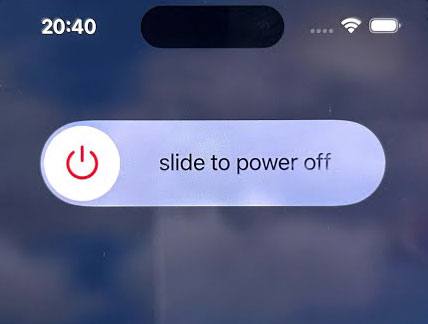
Passaggio 1. Tenere premuto il pulsante "Lato" e uno dei pulsanti "Volume" finché non compare il cursore di spegnimento.
Passaggio 2. Trascina il cursore per spegnere il tuo iPhone.
Passaggio 3. Attendi circa 30 secondi.
Passaggio 4. Tieni premuto il pulsante "Lato" finché non compare il logo Apple. Verifica se la linea rosa è scomparsa.
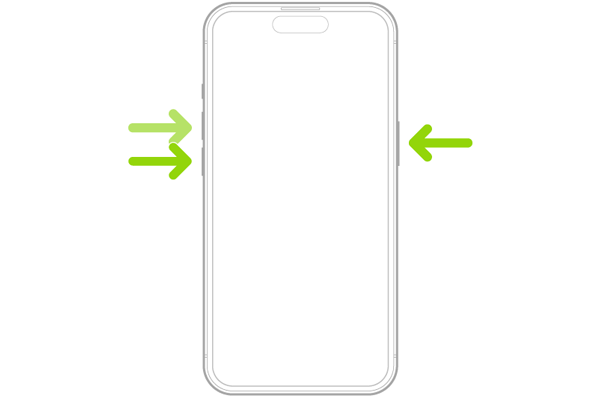
Se il tuo iPhone non risponde, puoi provare a forzarne il riavvio. Su un iPhone 8 o successivo, premi e rilascia rapidamente il pulsante "Volume su", premi e rilascia rapidamente il pulsante "Volume giù" e poi tieni premuto il pulsante "Lato" finché non compare il logo Apple.
Soluzione 2. Aggiorna iOS
Una versione obsoleta di iOS o un bug del software potrebbero contribuire ad anomalie di visualizzazione. L'installazione di un aggiornamento disponibile può aiutare a risolvere problemi di sistema noti e a migliorare la stabilità generale.
Prima di procedere con l'aggiornamento, esegui un backup del tuo iPhone e connettilo a una rete Wi-Fi stabile. Quindi segui questi passaggi:
Passaggio 1. Apri "Impostazioni" sul tuo iPhone.
Passaggio 2. Vai su "Generale" > "Aggiornamento software".
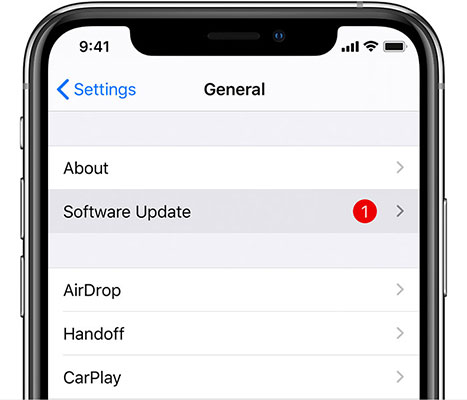
Passaggio 3. Attendi che il tuo iPhone verifichi la disponibilità di aggiornamenti.
Passaggio 4. Se è disponibile un aggiornamento, tocca "Aggiorna ora" o "Scarica e installa".
Passaggio 5. Segui le istruzioni visualizzate sullo schermo per completare l'installazione.
Passaggio 6. Dopo l'aggiornamento, verificare se la linea rosa è ancora visibile.
L'aggiornamento di iOS non riparerà un pannello del display danneggiato o un collegamento dello schermo difettoso.
Soluzione 3. Reimposta tutte le impostazioni
Impostazioni di sistema errate possono talvolta causare comportamenti anomali dell'iPhone. Il ripristino di tutte le impostazioni può aiutare a eliminare i problemi di configurazione senza cancellare i file personali.
Per ripristinare le impostazioni del tuo iPhone:
Passaggio 1. Apri "Impostazioni".
Passaggio 2. Vai su "Generali" > "Trasferisci o ripristina iPhone".
Passaggio 3. Tocca "Ripristina".
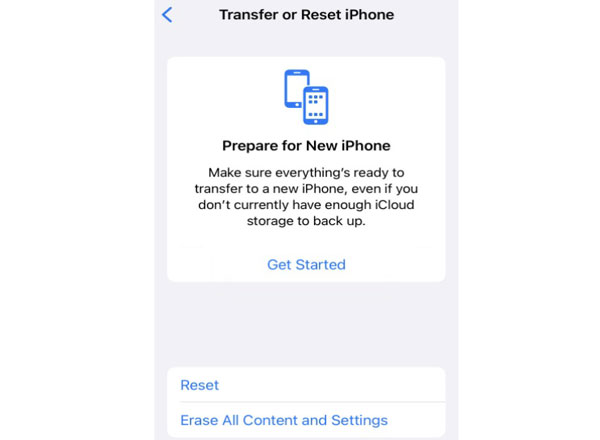
Passaggio 4. Selezionare "Ripristina tutte le impostazioni".
Passaggio 5. Inserisci il tuo codice di accesso se richiesto e conferma l'azione.
Dopo il ripristino, il tuo iPhone si riavvierà. Foto, video, app e altri dati personali rimarranno sul dispositivo, ma impostazioni come la configurazione di rete, le preferenze sulla privacy e le impostazioni di localizzazione verranno ripristinate.
Soluzione 4. Utilizzare uno strumento di riparazione del sistema iOS
Se la linea rosa sullo schermo del tuo iPhone è causata da un problema del sistema iOS anziché da un danno fisico al display, l'utilizzo di uno strumento professionale per la riparazione del sistema iOS potrebbe essere d'aiuto. Fixppo è un'opzione da prendere in considerazione. È progettato per risolvere diversi problemi del sistema iOS senza richiedere complesse conoscenze tecniche.
Fixppo offre due modalità di riparazione, che consentono di scegliere l'opzione più appropriata in base al tipo e alla gravità del problema di sistema. Può risolvere problemi come la linea rosa sullo schermo, schermi neri o bloccati e altri errori di sistema.
Caratteristiche principali di Fixppo:
- Risolvi diversi problemi del sistema iOS attraverso una procedura semplice.
- Offrono la modalità standard e la modalità avanzata per soddisfare diverse esigenze di riparazione del sistema.
- Risolvi problemi comuni come la linea rosa sullo schermo, lo schermo bloccato, gli errori di avvio, il blocco sul logo Apple e gli errori di aggiornamento di iOS.
- Supporto per l'aggiornamento e il downgrade di iOS per installare una versione di sistema compatibile diversa.
Se desideri provare a risolvere il problema della linea rosa causato da un problema software, segui questi passaggi:
-
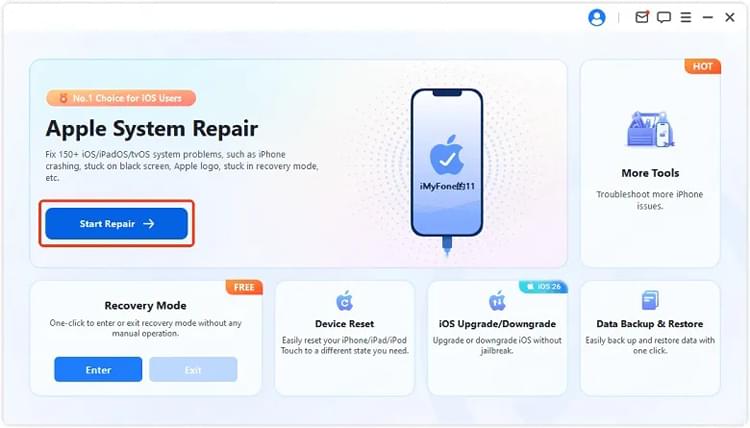
Scarica, installa e avvia Fixppo sul tuo computer. Collega il tuo iPhone tramite un cavo USB. Una volta che il programma rileva il dispositivo, seleziona "Ripristino del sistema Apple".
-
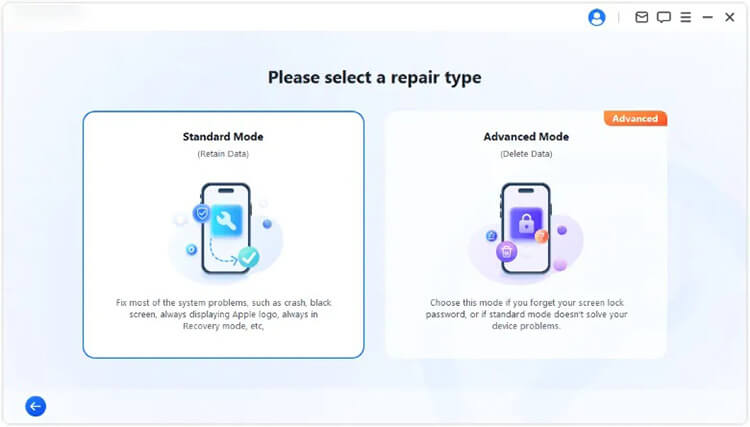
Seleziona "Modalità standard" per tentare di riparare il sistema iOS mantenendo i dati esistenti sul tuo iPhone.
-
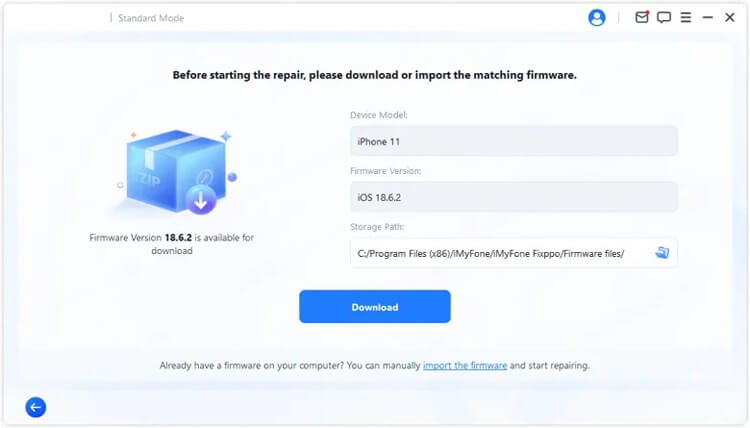
Segui le istruzioni visualizzate sullo schermo per confermare le informazioni del tuo dispositivo. Quindi scarica il pacchetto firmware appropriato e attendi che Fixppo completi il download e la verifica.
-
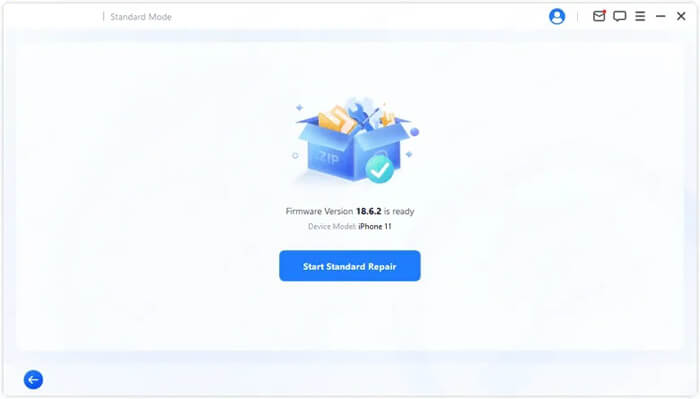
Una volta che il firmware è pronto, fai clic su "Avvia riparazione standard" per iniziare. Mantieni l'iPhone collegato al computer fino al completamento del processo di riparazione.
Soluzione 5. Ripristinare l'iPhone in modalità di recupero
Se la linea rosa sullo schermo del tuo iPhone è causata da file iOS danneggiati o da un errore di sistema persistente, puoi provare a utilizzare la Modalità di recupero per aggiornare o ripristinare il sistema operativo. Questo metodo consente di reinstallare iOS tramite un computer e può aiutare a risolvere alcuni problemi di visualizzazione legati al software.
La modalità di recupero offre due opzioni: Aggiorna e Ripristina. L'opzione Aggiorna tenta di reinstallare iOS mantenendo i dati personali, mentre Ripristina cancella i dati dall'iPhone e installa una nuova copia di iOS. Per evitare la perdita di dati, è consigliabile provare prima l'opzione Aggiorna.
Per ripristinare il tuo iPhone in modalità di recupero, segui questi passaggi:
Passaggio 1. Collega il tuo iPhone al computer tramite un cavo USB.
Passaggio 2. Apri Finder sul tuo Mac o dispositivo Apple (oppure iTunes sui sistemi Windows supportati).
Passaggio 3. Metti il tuo iPhone in modalità di recupero. Per un iPhone 8 o successivo, premi e rilascia rapidamente il pulsante "Volume su", quindi il pulsante "Volume giù". Dopodiché, tieni premuto il pulsante "Lato" finché non viene visualizzata la schermata "Connetti al computer".
Passaggio 4. Seleziona il tuo iPhone in Finder, Dispositivi Apple o iTunes. Quando richiesto, scegli prima "Aggiorna". Se l'aggiornamento non risolve il problema software, puoi provare a "Ripristina".
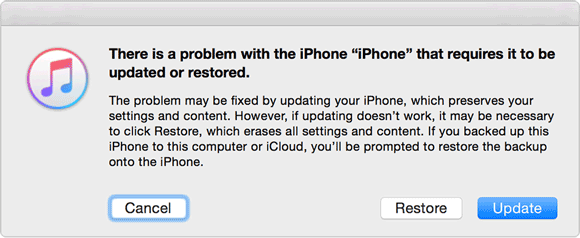
Passaggio 5. Segui le istruzioni visualizzate sullo schermo per completare la procedura. Mantieni l'iPhone collegato al computer fino al termine della reinstallazione di iOS.
Dopo il riavvio dell'iPhone, verifica se la linea rosa è scomparsa.
L'opzione Aggiorna è pensata per preservare i tuoi dati personali, mentre Ripristina cancellerà tutti i contenuti e le impostazioni. Esegui un backup del tuo iPhone prima di scegliere Ripristina, quando possibile. Inoltre, la Modalità di recupero non può riparare danni fisici al pannello del display o ai suoi connettori interni.
Soluzione 6. Metti l'iPhone in modalità DFU
Se la Modalità di recupero non risolve il problema della linea rosa e sospetti un problema più profondo del software o del firmware iOS, puoi provare la Modalità di aggiornamento del firmware del dispositivo (DFU). A differenza della Modalità di recupero, la Modalità DFU consente al computer di ripristinare il firmware e iOS dell'iPhone tramite un processo di ripristino di livello inferiore. Può essere utile quando i metodi di ripristino standard non hanno successo.
Tuttavia, il ripristino DFU cancella tutti i dati presenti sull'iPhone. Assicurati di avere un backup prima di procedere, se possibile.
Per mettere il tuo iPhone in modalità DFU, segui questi passaggi:
Passaggio 1. Collega il tuo iPhone al computer tramite un cavo USB.
Passaggio 2. Apri Finder sul tuo Mac o dispositivo Apple (oppure iTunes sui sistemi Windows supportati).
Passaggio 3. Metti il tuo iPhone in modalità DFU. Premi e rilascia rapidamente il pulsante "Volume su", seguito dal pulsante "Volume giù". Quindi, tieni premuto il pulsante "Lato" finché lo schermo non diventa nero. Continua a tenere premuto il pulsante "Lato" e premi il pulsante "Volume giù" per circa 5 secondi. Rilascia il pulsante "Lato" mantenendo premuto il pulsante "Volume giù" finché il computer non rileva l'iPhone.
Passaggio 4. Quando il computer rileva il dispositivo e ti chiede di ripristinarlo, seleziona l'opzione di ripristino e segui le istruzioni visualizzate sullo schermo per reinstallare iOS.
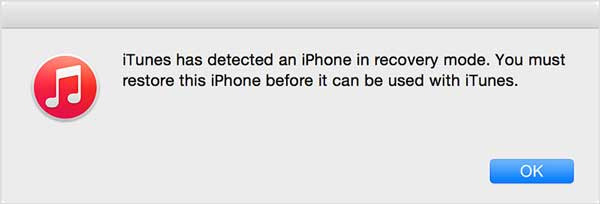
Una volta completato il ripristino, configura il tuo iPhone e verifica se la linea rosa è scomparsa.
In modalità DFU, lo schermo dell'iPhone dovrebbe rimanere completamente nero. Se compare il logo Apple o la schermata "Connetti al computer", significa che il dispositivo non è entrato correttamente in modalità DFU. La sequenza dei pulsanti può variare a seconda del modello di iPhone. È importante sottolineare che la modalità DFU può risolvere solo alcuni problemi software o del firmware; non può riparare un pannello OLED/LCD o un cavo del display danneggiati fisicamente.
Soluzione 7. Contatta l'assistenza Apple.
Se la linea rosa persiste anche dopo aver riavviato, aggiornato, ripristinato e riconfigurato il tuo iPhone, il problema potrebbe essere legato all'hardware del display.
Ciò è particolarmente probabile se:
- La linea rosa è comparsa dopo che il tuo iPhone è caduto o è stato sottoposto a pressione.
- La linea rimane visibile su diverse app e schermi.
- La linea rosa compare immediatamente dopo l'avvio dell'iPhone.
- Lo schermo inoltre sfarfalla, cambia colore o presenta problemi di risposta al tocco.
In questi casi, contatta l'assistenza Apple oppure recati presso un Apple Store o un Centro di Assistenza Autorizzato Apple per una diagnosi professionale.

A seconda della causa del problema, il tecnico potrebbe consigliare la riparazione o la sostituzione del display. La copertura della riparazione da parte della garanzia o di AppleCare+ dipende dalla copertura del dispositivo e dall'esito dell'ispezione.
Evitate di premere lo schermo, di riscaldare il dispositivo o di tentare di aprire l'iPhone manualmente, poiché queste azioni potrebbero causare ulteriori danni.
Conclusione
Una linea rosa sullo schermo di un iPhone non significa necessariamente che sia necessario sostituire il display. Se il problema è di natura software, riavviare il dispositivo, aggiornare iOS, ripristinare le impostazioni o utilizzare Fixppo potrebbe essere d'aiuto. Se il problema persiste, è possibile provare anche la Modalità di recupero o la Modalità DFU.
Tuttavia, se la linea rosa persiste anche dopo questi tentativi, il pannello del display o i suoi collegamenti interni potrebbero essere danneggiati. In tal caso, contatta l'assistenza Apple o rivolgiti a un centro di assistenza autorizzato per far controllare il tuo iPhone. Individuare la causa effettiva ti aiuterà a scegliere la soluzione più adatta ed evitare riparazioni non necessarie.
Articoli correlati
iPhone con schermo nero ma ancora acceso? 5 consigli per la risoluzione dei problemi
Schermata blu della morte sull'iPhone? Tutto quello che devi sapere
Come risolvere il problema dell'iPhone bloccato sulla verifica dell'aggiornamento in iOS 27