In breve:
Un iPhone bloccato sulla schermata di blocco può spesso essere sbloccato con la giusta procedura di risoluzione dei problemi. A seconda della causa, puoi provare queste soluzioni per riportare il tuo iPhone alla normalità:
- Riavvia forzatamente il tuo iPhone per risolvere eventuali problemi temporanei del sistema.
- Carica il tuo iPhone e controlla lo schermo per eventuali problemi relativi al touchscreen.
- Utilizza Fixppo per risolvere potenziali problemi del sistema iOS.
- Se il sistema continua a non rispondere, aggiorna o ripristina iOS tramite la Modalità di recupero.
- Contatta l'assistenza Apple se il problema è dovuto a un danno hardware.
Un iPhone bloccato sulla schermata di blocco può essere frustrante, soprattutto quando non è possibile scorrere verso l'alto, inserire il codice di accesso o accedere a informazioni importanti. Anche se il display continua a mostrare l'ora e le notifiche, il touchscreen potrebbe smettere di rispondere del tutto, rendendo impossibile l'utilizzo del dispositivo.
Questo problema può verificarsi inaspettatamente o dopo un aggiornamento di iOS, un arresto anomalo del sistema o un danno fisico. Fortunatamente, non sempre è necessario un intervento professionale per risolverlo. In questo articolo, spiegheremo le cause più comuni di questo problema e vi guideremo attraverso diverse soluzioni pratiche per far funzionare di nuovo normalmente il vostro iPhone.

Parte 1. Perché il mio iPhone è bloccato sulla schermata di blocco?
Esistono diverse possibili ragioni per cui il tuo iPhone si blocca sulla schermata di blocco e smette di rispondere al tocco. Identificare la causa principale può aiutarti a scegliere la soluzione più appropriata.
Problemi temporanei di iOS: piccoli bug del software o errori dei processi di sistema possono causare il blocco della schermata di blocco.
Spazio di archiviazione insufficiente: quando lo spazio di archiviazione disponibile sul tuo iPhone è insufficiente, le prestazioni del sistema potrebbero diventare instabili, causando potenzialmente blocchi.
Aggiornamenti iOS non riusciti: un aggiornamento iOS interrotto o incompleto può danneggiare alcuni file di sistema o impedire il corretto funzionamento del sistema operativo.
Conflitti software: alcune app o processi in background potrebbero interferire con il normale funzionamento del sistema e causare il blocco dell'iPhone.
Danni hardware: un touchscreen danneggiato, un componente interno danneggiato o altri problemi hardware potrebbero impedire al tuo iPhone di rispondere ai comandi touch.
Parte 2. Come eliminare la linea rosa dallo schermo del mio iPhone?
Una volta comprese le possibili cause, è possibile iniziare la risoluzione dei problemi. Provate le seguenti cinque soluzioni in ordine, partendo dalle opzioni più semplici prima di passare a metodi di riparazione del sistema più avanzati.
Soluzione 1. Riavvia forzatamente l'iPhone
Il riavvio forzato dell'iPhone è solitamente la prima cosa da provare quando il dispositivo si blocca sulla schermata di blocco. A differenza di un normale riavvio, questa procedura forza lo spegnimento e il riavvio del dispositivo, anche quando il touchscreen non risponde affatto.
Può aiutare a risolvere problemi temporanei di sistema senza eliminare i dati personali. La combinazione di tasti varia a seconda del modello di iPhone.
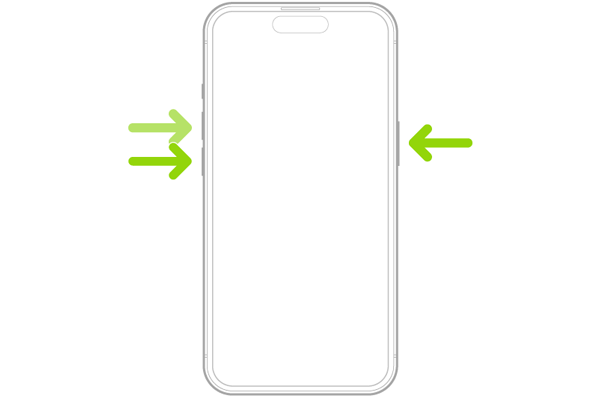
Per iPhone 8 e modelli successivi (inclusi iPhone SE di seconda generazione e modelli successivi):
Passaggio 1. Premi e rilascia rapidamente il pulsante "Volume su".
Passaggio 2. Premere e rilasciare rapidamente il pulsante "Volume giù".
Passaggio 3. Tieni premuto il pulsante "Lato" finché non compare il logo Apple.
Passaggio 4. Rilascia il pulsante "Lato" e attendi che l'iPhone si riavvii.
Per iPhone 7 e iPhone 7 Plus:
Passaggio 1. Tenere premuti contemporaneamente i pulsanti "Volume giù" e "Lato".
Passaggio 2. Continua a tenere premuti entrambi i pulsanti finché non compare il logo Apple.
Passaggio 3. Rilascia i pulsanti e lascia che il tuo iPhone si riavvii.
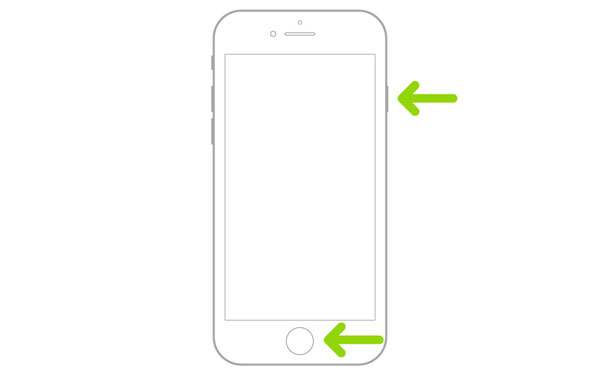
Per iPhone 6s e modelli precedenti (incluso iPhone SE di prima generazione):
Passaggio 1. Tenere premuti contemporaneamente i pulsanti "Home" e "Lato" (o Superiore).
Passaggio 2. Continua a tenere premuti entrambi i pulsanti finché non compare il logo Apple.
Passaggio 3. Rilasciare i pulsanti e attendere il riavvio del dispositivo.
Soluzione 2. Carica l'iPhone e controlla lo schermo
Anche una batteria scarica o un problema relativo al touchscreen possono contribuire al mancato funzionamento dell'iPhone. Prima di tentare riparazioni più complesse, controlla il collegamento di ricarica e assicurati che nulla interferisca con lo schermo.
Segui questi passaggi:
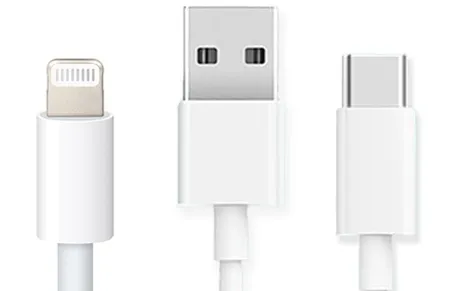
Passaggio 1. Collega il tuo iPhone a un caricabatterie funzionante e a un cavo di ricarica.
Passaggio 2. Lascialo in carica per almeno 30 minuti.
Passaggio 3. Verificare se sullo schermo viene visualizzato un indicatore di carica o se la batteria risponde al tocco.
Passaggio 4. Scollega gli accessori non necessari, come cuffie e dispositivi USB.
Passaggio 5. Rimuovere temporaneamente la custodia del telefono e la pellicola protettiva, quindi pulire il display con un panno morbido e privo di lanugine.
Se lo schermo continua a non rispondere dopo il riavvio, soprattutto se presenta crepe visibili o è stato recentemente esposto all'acqua, il problema potrebbe riguardare l'hardware del display o del touchscreen piuttosto che il software iOS.
Soluzione 3. Utilizzare uno strumento di riparazione del sistema iOS
Se il tuo iPhone rimane bloccato sulla schermata di blocco anche dopo un riavvio forzato, il problema potrebbe essere legato a un malfunzionamento del sistema iOS. In questo caso, puoi provare a utilizzare uno strumento professionale per la riparazione del sistema iOS come Fixppo per risolvere il problema.
Fixppo è progettato per riparare diversi problemi del sistema iOS attraverso un processo semplice. Offre due modalità di riparazione per affrontare diverse problematiche di sistema e fornisce le seguenti funzionalità:
Caratteristiche principali di Fixppo:
- Risolvi diversi problemi del sistema iOS attraverso una procedura semplice.
- Offrono la modalità standard e la modalità avanzata per soddisfare diverse esigenze di riparazione del sistema.
- Risolvi problemi comuni come schermate bloccate, errori di avvio , dispositivi bloccati sul logo Apple ed errori di aggiornamento di iOS .
- Supporto per l'aggiornamento e il downgrade di iOS per installare una versione di sistema compatibile diversa.
Per sbloccare un iPhone bloccato sulla schermata di blocco, segui questi passaggi:
-
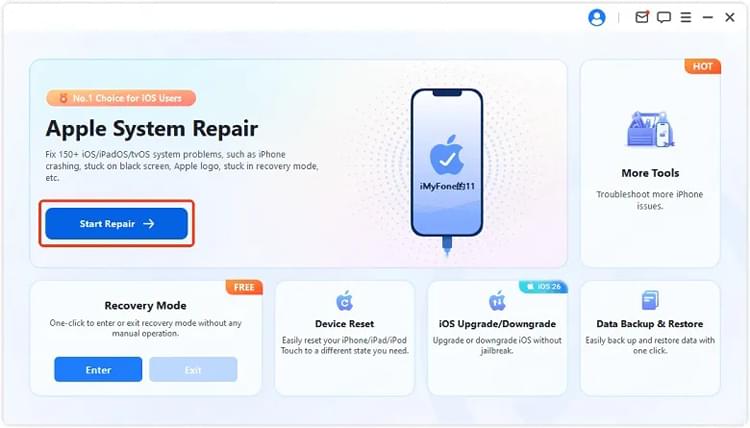
Installa e apri Fixppo sul tuo computer, quindi collega il tuo iPhone bloccato tramite un cavo USB. Dopo che il software avrà riconosciuto il dispositivo, fai clic su "Ripristino del sistema Apple".
-
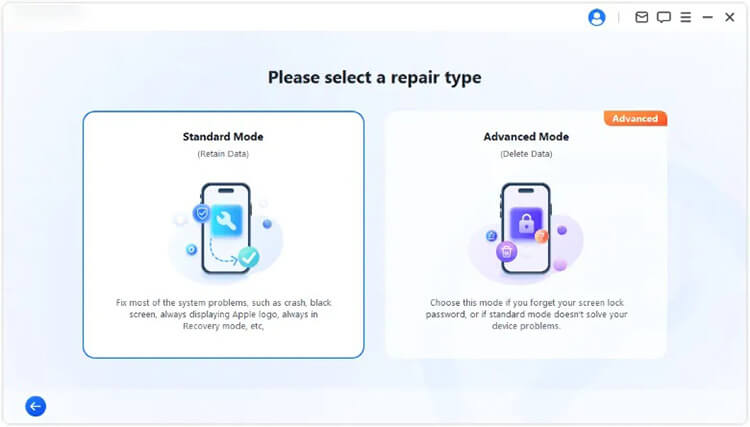
Seleziona "Modalità standard" per riparare eventuali problemi del sistema iOS, tentando al contempo di preservare i dati esistenti.
-
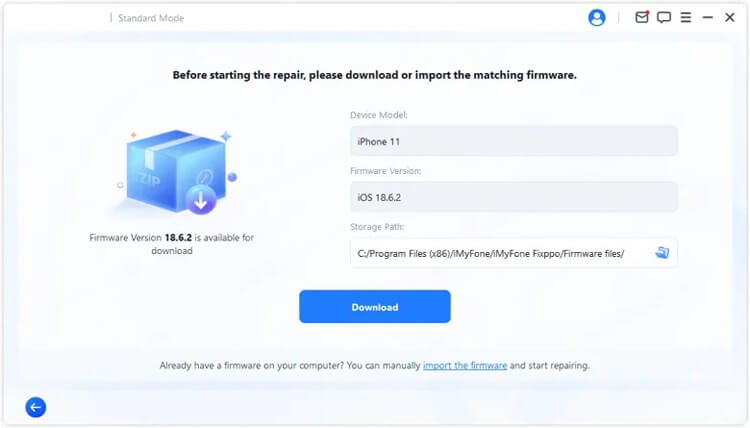
Verifica le informazioni del tuo iPhone come richiesto. Quindi, scarica il pacchetto firmware corrispondente e lascia che Fixppo verifichi i file scaricati.
-
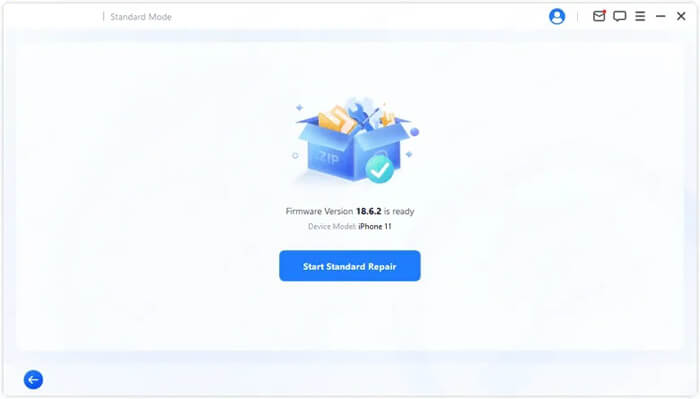
Una volta che il firmware è pronto, fai clic su "Avvia riparazione standard" per iniziare la riparazione del tuo iPhone. Mantieni il dispositivo collegato fino al completamento della riparazione.
Soluzione 4. Aggiornare/ripristinare iOS tramite la modalità di recupero
Se il tuo iPhone è ancora bloccato sulla schermata di blocco, puoi utilizzare la Modalità di recupero integrata di Apple per reinstallare o ripristinare il sistema iOS tramite un computer.
Questo approccio è particolarmente utile quando il problema è causato da file di sistema danneggiati o da un aggiornamento software non riuscito. È consigliabile provare prima l'opzione "Aggiorna" perché tenta di reinstallare iOS senza cancellare i dati personali.
Passaggio 1. Collega il tuo iPhone al computer.
Collega il tuo iPhone a un Mac o a un PC Windows tramite un cavo USB. Apri il Finder sul Mac o l'app Dispositivi Apple su Windows. Puoi anche utilizzare iTunes sui sistemi supportati.
Passaggio 2. Accedere alla modalità di ripristino.
Utilizza la combinazione di tasti appropriata per il tuo modello di iPhone:
- iPhone 8 e successivi: premi e rilascia rapidamente il tasto "Volume su", quindi il tasto "Volume giù". Tieni premuto il tasto "Lato" finché non viene visualizzata la schermata della Modalità di ripristino.
- iPhone 7 e 7 Plus: tieni premuti contemporaneamente i tasti "Volume giù" e "Lato" finché non viene visualizzata la schermata della Modalità di recupero.
- iPhone 6s e modelli precedenti: tieni premuti contemporaneamente i pulsanti "Home" e "Lato" (o "Superiore") finché non viene visualizzata la schermata della Modalità di recupero.
Passaggio 3. Aggiorna iOS.
Una volta che il computer rileva l'iPhone in modalità di recupero, apparirà una finestra con le opzioni Aggiorna e Ripristina. Seleziona "Aggiorna" per reinstallare iOS senza cancellare intenzionalmente i tuoi dati personali. Mantieni l'iPhone collegato fino al completamento del processo.
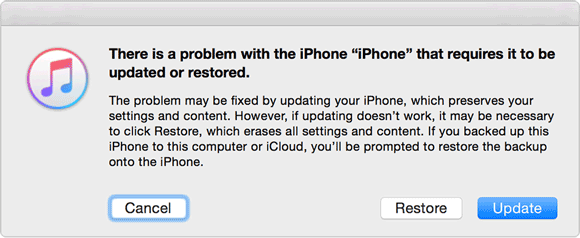
Passaggio 4. Ripristina iOS se l'aggiornamento non riesce.
Se l'opzione "Aggiorna" non risolve il problema, puoi provare "Ripristina". Questa operazione reinstalla iOS e riporta l'iPhone alle impostazioni di fabbrica, ma cancella anche tutti i dati esistenti. Assicurati di avere un backup prima di procedere, se desideri recuperare le tue informazioni in seguito.
Soluzione 5. Contatta l'assistenza Apple.
Se nessuna delle soluzioni precedenti funziona, il tuo iPhone potrebbe presentare un problema hardware che richiede una diagnosi professionale. Ciò è particolarmente probabile se il dispositivo ha subito danni fisici, è stato esposto a liquidi o presenta un malfunzionamento del touchscreen. In questo caso, contatta il supporto Apple o recati presso un Apple Store o un Centro Assistenza Autorizzato Apple.
Un tecnico può ispezionare il display, i componenti del touchscreen e altri componenti hardware interni per determinare la causa del problema di blocco. Se un componente è danneggiato, potrebbe essere necessaria una riparazione o una sostituzione professionale. Puoi visitare il sito web del supporto Apple per verificare le opzioni di assistenza disponibili e prenotare un appuntamento per la riparazione.

Conclusione
Un iPhone bloccato sulla schermata di blocco può essere causato da problemi temporanei di iOS, malfunzionamenti del software o danni hardware. Puoi iniziare con un riavvio forzato e verificare la connessione di ricarica e il funzionamento del touchscreen prima di passare a soluzioni più avanzate.
Se il problema è di natura software, Fixppo o la Modalità di recupero di Apple potrebbero aiutare a ripristinare il normale funzionamento. Tuttavia, se lo schermo continua a non rispondere anche dopo aver provato a risolvere il problema, potrebbe essere necessario un intervento tecnico specializzato. Per ridurre il rischio di perdere i dati personali, si consiglia di provare prima le soluzioni non distruttive.
Articoli correlati
Come risolvere il problema dell'iPhone bloccato sulla verifica dell'aggiornamento in iOS 27
[iOS 27] Surriscaldamento dell'iPhone dopo l'aggiornamento: 9 soluzioni rapide
iPhone con schermo nero ma ancora acceso? 5 consigli per la risoluzione dei problemi
7 soluzioni migliori per eliminare la linea rosa sullo schermo dell'iPhone [Risolto]