


In breve:
Se il tuo iPhone non si accende, il problema potrebbe essere causato da una batteria scarica, problemi di ricarica, un arresto anomalo del sistema iOS o danni hardware. Puoi provare queste soluzioni per far funzionare di nuovo il tuo iPhone:
- Carica il tuo iPhone per almeno 30 minuti e controlla gli accessori di ricarica.
- Se il dispositivo si surriscalda, forzarne il riavvio oppure lasciarlo raffreddare.
- Utilizza la Modalità di recupero per aggiornare iOS senza cancellare intenzionalmente i tuoi dati.
- Se il problema è di natura software, prova uno strumento di riparazione del sistema iOS come Fixppo.
- Ripristina il tuo iPhone o, come ultima risorsa, utilizza la modalità DFU; in caso di sospetto danno hardware, contatta l'assistenza Apple.
Un iPhone che non si accende può essere frustrante, soprattutto quando lo schermo rimane completamente nero anche dopo aver premuto il pulsante di accensione. A volte, il dispositivo potrebbe mostrare il logo Apple ma non avviarsi, oppure potrebbe non rispondere affatto alla ricarica. Questi sintomi possono rendere difficile stabilire se il problema sia legato alla batteria, al display o al sistema iOS.
Fortunatamente, un iPhone che non si accende non sempre presenta un grave problema hardware. In molti casi, è possibile risolverlo a casa con alcuni semplici metodi. Di seguito, spiegheremo le possibili cause e vi guideremo attraverso 8 soluzioni pratiche, partendo da controlli di base fino ad arrivare a opzioni di riparazione più avanzate.
- Parte 1. Perché il mio iPhone non si accende?
- Parte 2. Come riparare un iPhone che non si accende?
- 2.1 Caricare l'iPhone
- 2.2 Riavvio forzato dell'iPhone
- 2.3 Raffreddare l'iPhone
- 2.4 Aggiornare iOS in modalità di recupero
- 2.5 Utilizzare uno strumento di riparazione del sistema iOS
- 2.6 Ripristinare l'iPhone in modalità di recupero
- 2.7 Ripristinare l'iPhone con la modalità DFU
- 2.8 Contatta l'assistenza Apple
Parte 1. Perché il mio iPhone non si accende?
Diversi problemi possono impedire l'avvio normale di un iPhone. Identificare la possibile causa può aiutarti a scegliere la soluzione più appropriata.
- Batteria scarica o difettosa: se la batteria è completamente scarica, l'iPhone potrebbe non avere energia sufficiente per avviarsi. Anche una batteria vecchia o danneggiata potrebbe non fornire energia a sufficienza.
- Problemi di ricarica: un cavo di ricarica difettoso, un alimentatore danneggiato o una porta di ricarica sporca possono impedire la corretta ricarica della batteria.
- Errori di sistema iOS: un arresto anomalo del sistema, un aggiornamento iOS interrotto o un firmware danneggiato possono causare il blocco dell'iPhone all'avvio o la visualizzazione di una schermata nera.
- Surriscaldamento: quando un iPhone si surriscalda eccessivamente, il sistema di protezione termica integrato potrebbe limitare temporaneamente alcune funzioni o impedire il normale funzionamento.
- Danni hardware: urti fisici, esposizione a liquidi o componenti interni danneggiati, come la batteria, il connettore di ricarica o la scheda logica, possono impedire l'accensione del dispositivo.
Parte 2. Come riparare un iPhone che non si accende?
Prova i seguenti metodi in ordine. Inizia con la ricarica e il riavvio forzato del dispositivo prima di passare alle soluzioni a livello di sistema. Se il tuo iPhone contiene dati importanti, dai la priorità ai metodi che non li cancellano.
2.1 Caricare l'iPhone
Se il tuo iPhone non si accende, la batteria potrebbe essere completamente scarica. Anche se lo hai collegato al caricabatterie, potrebbe essere necessario un po' di tempo prima che venga visualizzata la schermata di ricarica.
Passaggio 1. Collega il tuo iPhone a un alimentatore funzionante utilizzando un cavo di ricarica compatibile.
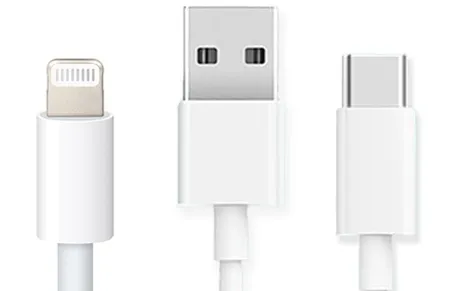
Passaggio 2. Controlla il cavo di ricarica, l'adattatore e la presa di corrente. Se possibile, prova un altro cavo e un altro adattatore per escludere problemi con gli accessori.
Passaggio 3. Lascia l'iPhone in carica per almeno 30 minuti. Se ancora non risponde, continua a caricarlo per un massimo di un'ora.
Passaggio 4. Dopo la ricarica, prova ad accendere il tuo iPhone tenendo premuto il pulsante laterale finché non compare il logo Apple.
Se visualizzi l'icona di batteria scarica, lascia il dispositivo collegato finché non avrà carica sufficiente per accendersi. Controlla inoltre che la porta di ricarica non contenga detriti visibili. Se necessario, falla pulire in modo sicuro evitando di inserire oggetti appuntiti o metallici.
2.2 Riavvio forzato dell'iPhone
Un arresto anomalo temporaneo di iOS può rendere il tuo iPhone non responsivo anche se la batteria è ancora carica. In questo caso, un riavvio forzato può aiutare a ripristinare il normale funzionamento. A differenza di un ripristino delle impostazioni di fabbrica, questa procedura non cancella i tuoi dati personali.
La combinazione di tasti dipende dal modello del tuo iPhone:
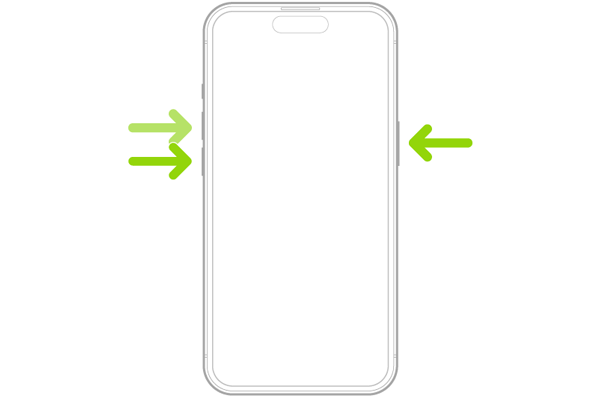
iPhone 8 e successivi, incluso iPhone SE (seconda generazione e successivi):
Premi e rilascia rapidamente il pulsante "Volume su", quindi premi e rilascia rapidamente il pulsante "Volume giù". Successivamente, tieni premuto il pulsante "Lato" finché non compare il logo Apple.
iPhone 7 e iPhone 7 Plus:
Tieni premuti contemporaneamente i pulsanti "Volume giù" e "Lato" finché non compare il logo Apple.
iPhone 6s e modelli precedenti, incluso iPhone SE (prima generazione):
Tieni premuti contemporaneamente i pulsanti "Home" e "Lato" (o superiore) finché non compare il logo Apple.
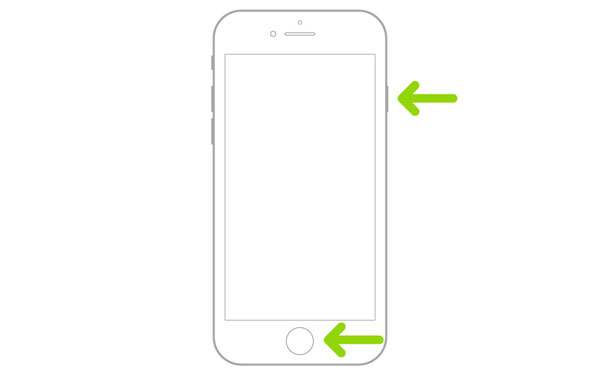
Continua a tenere premuti i pulsanti richiesti anche se inizialmente lo schermo rimane nero. Se compare il logo Apple, rilascia i pulsanti e attendi l'avvio del dispositivo.
2.3 Raffreddare l'iPhone
Un iPhone esposto a temperature elevate potrebbe smettere temporaneamente di funzionare correttamente. Se il dispositivo risulta insolitamente caldo, il surriscaldamento potrebbe essere la causa del problema di avvio.
Passaggio 1. Scollegare il caricabatterie e tutti gli accessori collegati.
Passaggio 2. Rimuovere la custodia del telefono se trattiene il calore.
Passaggio 3. Posiziona il tuo iPhone in un luogo fresco, asciutto e ben ventilato, lontano dalla luce solare diretta.
Passaggio 4. Lascia che ritorni a temperatura normale in modo naturale, quindi prova a caricarlo o ad accenderlo di nuovo.
Non mettere il tuo iPhone in frigorifero o nel congelatore per raffreddarlo, poiché sbalzi di temperatura improvvisi e la condensa possono causare ulteriori danni. Se continua a surriscaldarsi o presenta segni di rigonfiamento della batteria, smetti di usarlo e rivolgiti a un centro di assistenza specializzato.
2.4 Aggiornare iOS in modalità di recupero
Se il tuo iPhone continua a non accendersi dopo averlo caricato e aver provato a riavviarlo forzatamente, potrebbe esserci un problema di sistema iOS che ne impedisce l'avvio. La Modalità di recupero consente di reinstallare iOS tramite un computer. Scegliendo l'opzione "Aggiorna" è possibile riparare il sistema cercando di preservare i dati personali.
Passaggio 1. Collega il tuo iPhone a un Mac o a un PC Windows utilizzando un cavo USB.
Passaggio 2. Apri Finder su un Mac con una versione di macOS supportata oppure apri l'app Dispositivi Apple su Windows. Puoi anche utilizzare iTunes su un computer compatibile.
Passaggio 3. Metti il tuo iPhone in modalità di recupero utilizzando la combinazione di tasti specifica per il tuo modello:
iPhone 8 e successivi, incluso iPhone SE (2a generazione e successivi): premi e rilascia rapidamente il tasto "Volume su", premi e rilascia rapidamente il tasto "Volume giù", quindi tieni premuto il tasto "Lato" finché non viene visualizzata la schermata "Connetti al computer".
iPhone 7 e iPhone 7 Plus: tieni premuti contemporaneamente i pulsanti "Lato" e "Volume giù" finché non viene visualizzata la schermata "Connetti al computer".
iPhone 6s e modelli precedenti, incluso iPhone SE (prima generazione): tieni premuti contemporaneamente i pulsanti "Home" e "Lato" (o superiore) finché non viene visualizzata la schermata "Connetti al computer".
Passaggio 4. Quando il computer rileva l'iPhone, verrà visualizzato un messaggio con le opzioni Aggiorna e Ripristina. Seleziona "Aggiorna".
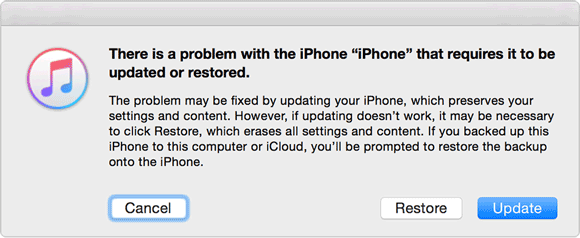
Passaggio 5. Attendi che il computer scarichi e reinstalli il software iOS. Mantieni l'iPhone collegato durante tutto il processo.
Una volta completato l'aggiornamento, verifica se il tuo iPhone si avvia normalmente. Se il download richiede più di 15 minuti e il dispositivo esce dalla Modalità di recupero, attendi che il download termini e poi ripeti i passaggi della Modalità di recupero.
2.5 Utilizzare uno strumento di riparazione del sistema iOS
Se l'aggiornamento alla Modalità di recupero non risolve il problema o se il tuo iPhone continua a presentare problemi di avvio causati da errori di iOS, puoi provare uno strumento dedicato alla riparazione del sistema iOS. Un'opzione è Fixppo , che offre modalità di riparazione per vari problemi del sistema iPhone, tra cui schermate nere, cicli di avvio, blocchi sul logo Apple e problemi di avvio.
La sua modalità standard è progettata per riparare i problemi comuni di iOS senza cancellare intenzionalmente i dati esistenti, rappresentando quindi un possibile passo successivo prima di tentare un ripristino completo.
Caratteristiche principali di Fixppo:
- Risolve diversi problemi del sistema iOS, tra cui iPhone che non si accendono, schermo nero e dispositivo bloccato sul logo Apple .
- Offre una modalità standard e una modalità avanzata per diverse situazioni di riparazione.
- Consente il download di pacchetti firmware per modelli di iPhone e versioni iOS compatibili.
- Offre funzioni aggiuntive per l'accesso e l'uscita dalla modalità di ripristino.
Per provare a riparare il tuo iPhone con Fixppo, segui questi passaggi:
-
Installa e avvia Fixppo sul tuo PC Windows o Mac. Nell'interfaccia principale, seleziona "Ripristino del sistema Apple", quindi collega il tuo iPhone al computer tramite un cavo USB.

-
Quando vengono visualizzate le opzioni di riparazione disponibili, seleziona "Modalità standard". Questa modalità è progettata per risolvere i problemi del sistema iOS preservando i dati esistenti del tuo iPhone.

-
Verifica le informazioni sul tuo iPhone visualizzate dal programma. Assicurati che i dettagli siano corretti, quindi scarica il pacchetto firmware corrispondente. Attendi che Fixppo scarichi e verifichi il firmware prima di procedere.

-
Una volta completata la verifica del firmware, fai clic su "Avvia riparazione standard" per iniziare la riparazione del sistema iOS. Mantieni l'iPhone collegato al computer e non interrompere il processo fino al termine della riparazione.

2.6 Ripristinare l'iPhone in modalità di recupero
Se l'aggiornamento di iOS in modalità di recupero non riesce, un'altra opzione potrebbe essere il ripristino dell'iPhone. Questa procedura reinstalla iOS e può risolvere problemi software più gravi che impediscono l'avvio del dispositivo.
Tuttavia, a differenza dell'opzione Aggiorna, Ripristina cancella tutti i dati e le impostazioni presenti sul tuo iPhone. Procedi solo se disponi di un backup o accetti la possibilità di perdere i tuoi dati.
Passaggio 1. Collega il tuo iPhone al computer e apri Finder, Dispositivi Apple o iTunes compatibile.
Passaggio 2. Accedere alla modalità di ripristino utilizzando la combinazione di tasti descritta nella Sezione 2.4.
Passaggio 3. Quando il computer rileva il dispositivo e visualizza le opzioni disponibili, seleziona "Ripristina" anziché "Aggiorna".
Passaggio 4. Conferma la tua scelta e attendi che il computer scarichi il software iOS necessario e ripristini il tuo iPhone.
Passaggio 5. Una volta completata la procedura, segui le istruzioni di configurazione sul tuo iPhone. Se disponibile, ripristina i tuoi dati personali da un backup di iCloud o del computer.
2.7 Ripristinare l'iPhone con la modalità DFU
La modalità DFU (Device Firmware Update) è uno stato di ripristino più profondo del dispositivo che consente a un computer di comunicare con un iPhone e reinstallarne il firmware. Può essere utile quando il ripristino standard in modalità di recupero non riesce a risolvere un grave problema software.
Tuttavia, il ripristino DFU è più complesso e in genere cancella tutti i dati presenti sul dispositivo. Dovrebbe essere considerato come ultima risorsa per la risoluzione dei problemi software, soprattutto se si sono già provati i metodi precedenti.
Passaggio 1. Collega il tuo iPhone a un computer tramite un cavo USB e apri Finder, Dispositivi Apple o iTunes compatibile.
Passaggio 2. Metti il tuo iPhone in modalità DFU. La sequenza dei pulsanti varia a seconda del modello, quindi segui le istruzioni specifiche per il tuo dispositivo. Per i modelli più recenti, in genere si tratta di premere in sequenza i pulsanti "Volume su" e "Volume giù", quindi tenere premuto il pulsante "Lato" e utilizzare una combinazione dei pulsanti "Lato" e "Volume giù".
Passaggio 3. Quando il computer rileva un iPhone in modalità di recupero, conferma di voler ripristinare il dispositivo.
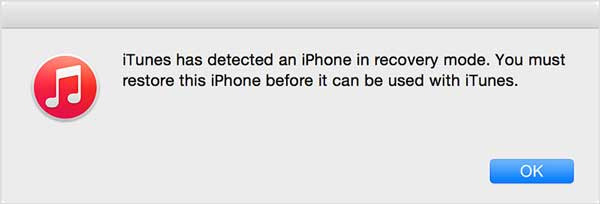
Passaggio 4. Attendere che il computer scarichi e installi il firmware appropriato.
Passaggio 5. Al termine del ripristino, configura il tuo iPhone e ripristina un backup, se disponibile.
La modalità DFU e la modalità di ripristino sono diverse. La sequenza esatta dei tasti da premere per la modalità DFU dipende dal modello di iPhone e il computer potrebbe indicare che il dispositivo rilevato è in modalità di ripristino. Assicurati di seguire un tutorial DFU specifico per il tuo modello prima di procedere.
2.8 Contatta l'assistenza Apple
Se nessuno dei metodi sopra descritti funziona, il tuo iPhone potrebbe avere un problema hardware che non può essere risolto tramite la risoluzione dei problemi software. Una batteria, una porta di ricarica, un display o una scheda logica danneggiati potrebbero impedire l'accensione del dispositivo.
È inoltre consigliabile rivolgersi a un professionista se l'iPhone è entrato in contatto con liquidi, ha subito una caduta importante o presenta segni di rigonfiamento della batteria. Recatevi presso un Apple Store o un Centro Assistenza Autorizzato Apple per far controllare il dispositivo. Potete anche contattare l'assistenza Apple online per verificare le opzioni di riparazione disponibili e i relativi costi.
Prima di inviare il tuo iPhone in riparazione, descrivi i sintomi e menziona tutte le procedure di risoluzione dei problemi che hai già tentato. Se i tuoi dati sono importanti, comunica al tecnico che desideri conservarli, ove possibile. Evita di autorizzare la sostituzione del dispositivo o una riparazione che comporti la cancellazione dei dati finché non avrai compreso il potenziale impatto sulle tue informazioni.

Conclusione
In conclusione, un iPhone che non si accende può presentare diversi problemi, che vanno da una batteria scarica a gravi guasti di sistema o hardware. Prima di considerare una riparazione professionale, prova i metodi di risoluzione dei problemi sopra descritti per identificare e risolvere il problema. Se un errore di sistema iOS impedisce l'avvio del dispositivo, Fixppo potrebbe anche aiutarti a riparare il sistema senza cancellare intenzionalmente i tuoi dati. Tuttavia, se nessuna di queste soluzioni funziona, contatta l'assistenza Apple per un'ulteriore diagnosi e riparazione.
Articoli correlati
Come risolvere il problema dell'iPhone bloccato durante l'aggiornamento? 7 soluzioni a disposizione.
Come sbloccare un iPhone bloccato in modalità SOS senza problemi [7 modi]
L'iPhone continua a riavviarsi? Cause e soluzioni
Come risolvere il problema dell'iPhone bloccato sulla verifica dell'aggiornamento in iOS 27


