


In breve:
È possibile ripristinare l'iPhone da un backup di iCloud durante la configurazione iniziale o successivamente, inizializzando il dispositivo e riavviando la procedura di configurazione. Se hai bisogno solo di determinati file, Recupero dati offre un metodo alternativo per accedere e recuperare i dati supportati dal tuo account iCloud. Scegli il metodo più appropriato a seconda che tu voglia ripristinare l'intero backup o recuperare singoli file.
Il backup di iCloud offre un modo pratico per conservare una copia dei dati del tuo iPhone, incluse le impostazioni del dispositivo, i dati delle app, i messaggi e altri contenuti supportati. Può essere particolarmente utile quando passi a un nuovo iPhone , configuri un dispositivo sostitutivo o recuperi informazioni dopo un ripristino delle impostazioni di fabbrica. Tuttavia, il ripristino di un backup non è sempre così semplice come si potrebbe pensare, soprattutto se il tuo iPhone è già stato configurato o se desideri recuperare solo pochi file.
Come si ripristina un iPhone da un backup iCloud in diverse situazioni? In questo articolo, illustreremo i metodi di ripristino ufficiali di Apple e presenteremo un'alternativa per recuperare dati specifici senza cancellare i dati del vostro iPhone.
Parte 1. Come ripristinare l'iPhone dal backup di iCloud durante la configurazione
Se hai un nuovo iPhone o un dispositivo che non ha ancora completato la configurazione iniziale, puoi ripristinare un backup iCloud esistente direttamente tramite l'Assistente di configurazione. Questo è il metodo standard di Apple per trasferire i dati, le impostazioni e le app supportate del tuo iPhone precedente su un altro dispositivo.
Prima di procedere, assicurati di avere un backup iCloud disponibile, di conoscere le credenziali dell'account Apple ad esso associato e di avere accesso a una rete Wi-Fi stabile. Dovresti anche verificare che il backup sia compatibile con la versione di iOS installata sul tuo iPhone.
Procedura per ripristinare l'iPhone dal backup di iCloud durante la configurazione:
Passaggio 1. Accendi il tuo iPhone nuovo o inizializzato. Quando viene visualizzata la schermata di benvenuto, segui le istruzioni sullo schermo per iniziare la configurazione.
Passaggio 2. Collega il tuo iPhone a una rete Wi-Fi stabile e continua con la configurazione iniziale.
Passaggio 3. Quando raggiungi la schermata Trasferisci le tue app e i tuoi dati, seleziona "Da backup iCloud".
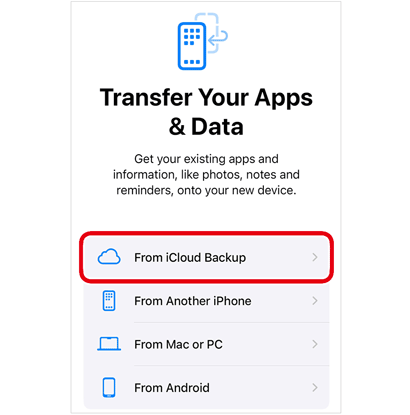
Passaggio 4. Accedi al tuo account Apple per accedere ai backup iCloud disponibili.
Passaggio 5. Esamina le date e le dimensioni dei backup, quindi seleziona il backup che desideri ripristinare.
Passaggio 6. Se richiesto, accedi nuovamente al tuo account Apple per ripristinare app e acquisti.
Passaggio 7. Mantieni il tuo iPhone connesso al Wi-Fi e a una fonte di alimentazione durante il processo di ripristino.
Passaggio 8. Segui le restanti istruzioni di configurazione per accedere al tuo iPhone.
Una volta completato il ripristino iniziale, il dispositivo sarà pronto per l'uso. Tuttavia, foto, app e altri contenuti potrebbero continuare a essere scaricati in background, a seconda delle dimensioni del backup e della velocità della rete.
Se il tuo iPhone ti chiede di installare una versione più recente di iOS prima di ripristinare il backup, segui le istruzioni visualizzate sullo schermo per aggiornare prima il dispositivo.
Parte 2. Come recuperare i dati dal backup di iCloud dopo la configurazione
Hai già completato la configurazione del tuo iPhone ma ora desideri ripristinare un backup iCloud precedente? Puoi farlo tramite le impostazioni integrate di Apple. Tuttavia, a differenza del ripristino di un backup durante la configurazione iniziale, questa procedura richiede prima la cancellazione dei dati dal tuo iPhone.
Prima di iniziare, assicurati di aver salvato tutte le nuove foto, i messaggi o altri file importanti non inclusi nel backup che intendi ripristinare. In caso contrario, questi elementi più recenti potrebbero andare persi durante la cancellazione del dispositivo.
Come recuperare i dati da iCloud dopo aver configurato l'iPhone?
Passaggio 1. Apri l'app Impostazioni sul tuo iPhone.
Passaggio 2. Vai su "Generali" e scorri verso il basso per selezionare "Trasferisci o ripristina iPhone".
Passaggio 3. Tocca "Cancella tutto il contenuto e le impostazioni".
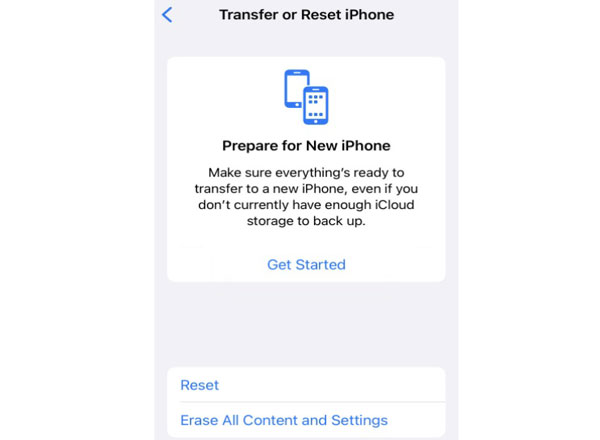
Passaggio 4. Rivedi le informazioni visualizzate sullo schermo e tocca "Continua" per confermare.
Passaggio 5. Se richiesto, inserisci il codice di accesso del tuo iPhone o la password del tuo account Apple, quindi attendi che il dispositivo venga inizializzato e riavviato.
Passaggio 6. Quando viene visualizzata la schermata di benvenuto, segui le istruzioni di configurazione e connettiti al Wi-Fi.
Passaggio 7. Nella schermata Trasferisci app e dati, seleziona "Da backup iCloud".
Passaggio 8. Accedi al tuo account Apple e scegli il backup iCloud che desideri utilizzare.
Passaggio 9. Mantieni l'iPhone connesso al Wi-Fi e all'alimentazione fino al completamento del processo di ripristino.
Successivamente, il tuo iPhone tornerà allo stato in cui si trovava nel backup selezionato, per quanto riguarda il contenuto di cui è stato eseguito il backup. Alcuni contenuti potrebbero richiedere ancora del tempo per essere scaricati o sincronizzati.
Parte 3. Come ripristinare l'iPhone dal backup di iCloud senza ripristinarlo [Consigliato]
Se desideri recuperare file specifici da un backup iCloud senza cancellare i dati dal tuo iPhone, Data Recovery è un'opzione utile. La sua funzione "Recupera da backup iCloud" ti consente di accedere a un backup iCloud disponibile, visualizzarne in anteprima il contenuto e selezionare i file che desideri recuperare sul tuo computer.
A differenza della procedura di ripristino integrata di Apple, che sostituisce il contenuto corrente dell'iPhone con il backup selezionato, Recupero dati consente di esportare dati specifici supportati senza ripristinare l'intero backup sul dispositivo. Questo è particolarmente utile quando si ha bisogno solo di determinati messaggi, contatti, foto o altre informazioni di cui è stato eseguito il backup.
Caratteristiche principali del recupero dati:
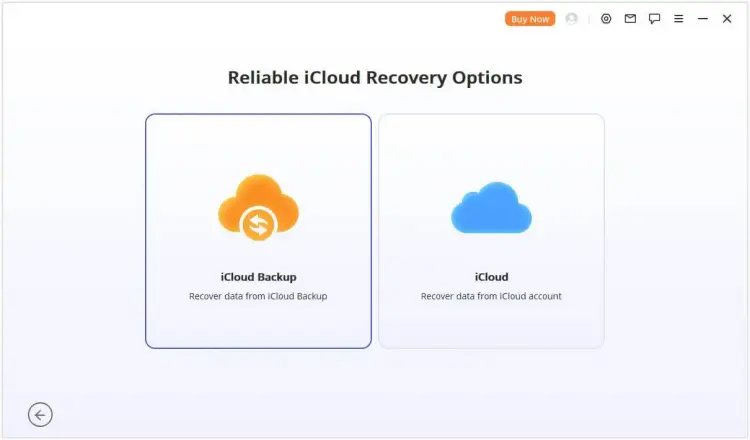
- Offre due opzioni di ripristino iCloud: ripristino dall'account iCloud e ripristino dal backup iCloud.
- Supporta il recupero dati da dispositivi iOS e backup di iTunes.
- Consente il recupero di diversi tipi di dati, come messaggi, contatti, foto, note e altro ancora.
- Consente di visualizzare in anteprima i file disponibili e di scegliere elementi specifici da ripristinare.
- Esporta i dati selezionati sul tuo computer per un facile accesso e gestione.
Come ripristinare un iPhone da un backup iCloud dopo la configurazione, senza effettuare un ripristino completo?
-
Apri Data Recovery sul tuo computer. Dalla sua interfaccia principale, accedi al modulo "Recupera dati da iCloud" e seleziona "Backup di iCloud".
-
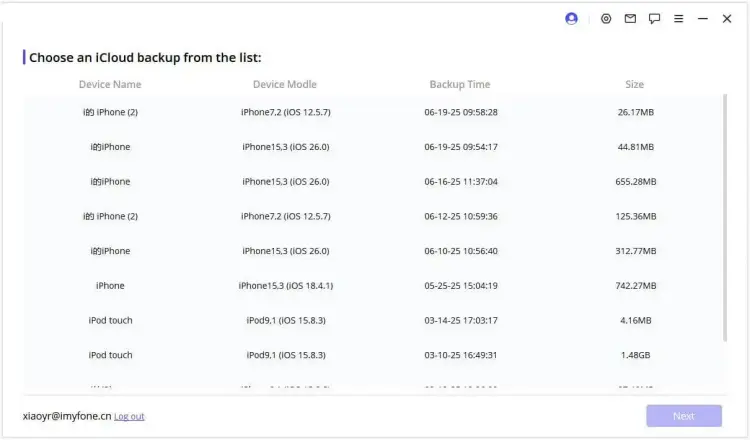
Segui le istruzioni visualizzate dal programma e procedi in base allo stato attuale del tuo iPhone. Una volta visualizzati i backup disponibili, seleziona quello di cui hai bisogno. Attendi che il programma recuperi i dettagli e, quando richiesto, collega il tuo iPhone al computer.
-
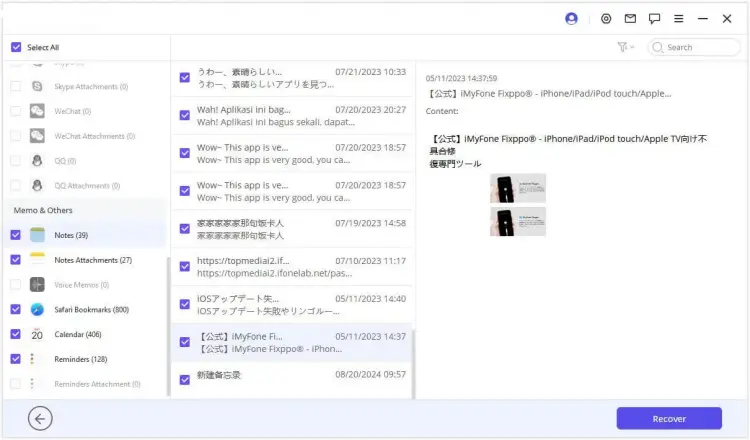
Una volta visualizzato il contenuto del backup, sfoglia i file disponibili e seleziona gli elementi che desideri salvare, come ad esempio i messaggi. Quindi, fai clic su "Ripristina" per esportare le selezioni sul computer.
Domande frequenti sul recupero dei dati da iCloud
1. Posso ripristinare solo determinati elementi da un backup dell'iPhone?
La procedura di ripristino iCloud integrata di Apple non consente di selezionare singoli file o categorie di dati da un backup completo del dispositivo. Ripristina invece l'intero backup durante la procedura di configurazione dell'iPhone.
Se hai bisogno solo di informazioni specifiche, puoi verificare se sono disponibili tramite la sincronizzazione iCloud oppure utilizzare uno strumento di recupero di terze parti compatibile per visualizzare in anteprima ed esportare i dati supportati. Ad esempio, Data Recovery ti consente di selezionare determinati tipi di dati disponibili e recuperare singoli file da origini iCloud supportate.
2. Il ripristino di un backup iCloud cancellerà i dati esistenti?
Sì. Il ripristino di un backup completo di iCloud tramite il metodo integrato di Apple richiede prima la cancellazione dell'iPhone , operazione che rimuove il contenuto e le impostazioni esistenti prima di applicare il backup selezionato. Tuttavia, se si desidera recuperare solo determinati file anziché ripristinare l'intero backup, è possibile utilizzare uno strumento come Data Recovery per visualizzare in anteprima ed esportare i dati supportati sul computer senza cancellare l'iPhone.
3. Quanto tempo ci vuole per ripristinare un iPhone da un backup iCloud?
Il tempo di ripristino varia a seconda delle dimensioni del backup, della velocità del Wi-Fi e della quantità di contenuti da scaricare. Un backup di piccole dimensioni potrebbe completarsi relativamente in fretta, mentre un backup contenente molte foto, video e app potrebbe richiedere molto più tempo.
Potresti anche essere in grado di utilizzare il tuo iPhone prima che tutti i contenuti siano stati scaricati. Tienilo connesso al Wi-Fi e all'alimentazione in modo che le app e i file rimanenti possano continuare a essere trasferiti in background.
Conclusione
Il ripristino di un iPhone da un backup iCloud è un metodo pratico per recuperare i dati precedenti durante la configurazione di un nuovo dispositivo o dopo averne cancellato i dati. È possibile completare la procedura durante la configurazione iniziale oppure cancellare un iPhone già configurato per ripristinare un backup precedente. Se hai bisogno solo di determinati file, Recupero dati offre un'ulteriore opzione per accedere ed esportare i dati iCloud supportati senza ripristinare il dispositivo. Scegli il metodo più adatto alle tue esigenze di recupero e assicurati di aver eseguito il backup dei dati importanti prima di apportare modifiche.
Articoli correlati
Come recuperare le note da iCloud: 3 modi per riaverle
Come eseguire il backup dell'iPhone su iCloud: Guida completa al backup 2026
Come ripristinare un iPhone da un backup? Metodi tramite iCloud e iTunes.
Come recuperare i contatti eliminati su iPhone senza backup (Risolto)


