


In breve:
Se ti stai chiedendo come recuperare i messaggi cancellati su iPhone, il metodo corretto dipende dal fatto che tu abbia un backup o da quanto tempo fa i messaggi sono stati cancellati. Puoi provare le seguenti opzioni:
- Ripristina i messaggi eliminati di recente direttamente dall'app Messaggi.
- Recupera i messaggi persi da un backup di iCloud o di iTunes/Finder.
- Utilizza un software di recupero dati per iPhone per recuperare messaggi specifici senza ripristinare l'intero dispositivo.
- Se altri metodi di recupero non funzionano, contatta l'assistenza Apple.
Cancellare accidentalmente messaggi importanti dal proprio iPhone può essere frustrante, soprattutto se contengono conversazioni preziose, dettagli di lavoro o ricordi personali. Fortunatamente, i messaggi cancellati non sono sempre persi per sempre. A seconda di quando sono stati cancellati e se si dispone di un backup, esistono diversi modi per recuperarli.
In questa guida imparerai come recuperare i messaggi cancellati su iPhone utilizzando le opzioni di recupero integrate, i backup di iCloud o iTunes/Finder e software professionali di recupero dati. Che tu abbia cancellato i messaggi di recente o li abbia persi senza un backup, di seguito troverai un metodo adatto alle tue esigenze.
- Parte 1. Come recuperare i messaggi eliminati su iPhone da Eliminati di recente
- Parte 2. Come recuperare un messaggio di testo eliminato su iPhone dal backup di iCloud
- Parte 3. Come recuperare i messaggi di testo cancellati dall'iPhone tramite backup di iTunes/Finder
- Parte 4. Come visualizzare i messaggi eliminati su iPhone con un software di recupero dati per iPhone.
- Parte 5. Come recuperare i messaggi cancellati su iPhone contattando l'assistenza Apple.
- Domande frequenti su come recuperare i messaggi cancellati su iPhone
Prima di iniziare: confronta i metodi per recuperare i messaggi cancellati su iPhone
| Metodo | Ripristino senza backup | Sovrascrittura dei dati | Anteprima prima del recupero | Recupero selettivo | È necessario un computer. |
|---|---|---|---|---|---|
| Eliminati di recente | NO | NO | NO | SÌ | NO |
| Backup iCloud | NO | SÌ | NO | NO | NO |
| Backup di iTunes/Finder | NO | SÌ | NO | NO | SÌ |
| Recupero dati | SÌ | NO | SÌ | SÌ | SÌ |
| Assistenza Apple | NO | NO | NO | NO | NO |
Parte 1. Come recuperare i messaggi eliminati su iPhone da Eliminati di recente
Se utilizzi iOS 16 o versioni successive, l'app Messaggi include una cartella "Eliminati di recente" in cui è possibile ripristinare le conversazioni eliminate per un periodo limitato. Questo è il modo più semplice per recuperare i messaggi eliminati perché non richiede un backup o un computer.
Per recuperare i messaggi eliminati da "Eliminati di recente":
Passaggio 1. Apri l'app Messaggi sul tuo iPhone.
Passaggio 2. Tocca "Filtri" o "Modifica" nella parte superiore dell'elenco della conversazione.
Passaggio 3. Selezionare "Mostra elementi eliminati di recente".
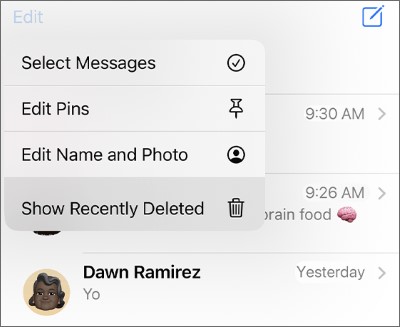
Passaggio 4. Seleziona i messaggi che desideri ripristinare.
Passaggio 5. Tocca "Recupera" per recuperarli.
Nota: questo metodo funziona solo per i messaggi eliminati entro il periodo di recupero disponibile. Una volta che i messaggi vengono rimossi definitivamente da "Eliminati di recente", è necessario provare altri metodi di recupero.
Parte 2. Come recuperare un messaggio di testo eliminato su iPhone dal backup di iCloud
Se hai creato un backup di iCloud prima di eliminare i messaggi, puoi ripristinare il tuo iPhone da quel backup per recuperare le conversazioni perse.
Prima di ripristinare, verifica di avere un backup adeguato [ Come eseguire il backup dei messaggi su iCloud ?] :
- Apri "Impostazioni" sul tuo iPhone.
- Tocca il nome del tuo account Apple.
- Vai su "iCloud" > "Backup di iCloud".
- Verifica la data del backup e conferma che sia stato creato prima che i messaggi venissero eliminati.
Per ripristinare i messaggi eliminati dal backup di iCloud:
Passaggio 1. Vai su "Impostazioni" > "Generali" > "Trasferisci o ripristina iPhone".
Passaggio 2. Selezionare "Cancella tutto il contenuto e le impostazioni".
Passaggio 3. Configura nuovamente il tuo iPhone.
Passaggio 4. Seleziona "Ripristina da backup iCloud".

Passaggio 5. Seleziona il backup contenente i messaggi eliminati.
Nota: il ripristino di un backup di iCloud sostituisce i dati attualmente presenti sul tuo iPhone con il contenuto del backup. Eventuali nuovi dati creati dopo la data del backup potrebbero essere rimossi.
Parte 3. Come recuperare i messaggi di testo cancellati dall'iPhone tramite backup di iTunes/Finder
Un backup locale creato tramite iTunes o Finder è un altro metodo per recuperare i messaggi cancellati dall'iPhone. Questo metodo è utile se si esegue regolarmente il backup del dispositivo su un computer. Sebbene questo metodo possa recuperare i messaggi cancellati, ripristina l'intero backup dell'iPhone anziché solo le conversazioni selezionate. Pertanto, file e impostazioni più recenti potrebbero essere sovrascritti.
Segui questi passaggi per recuperare i messaggi di testo cancellati su iPhone:
Passaggio 1. Collega il tuo iPhone al computer su cui è memorizzato il backup.
Passaggio 2. Apri iTunes o Finder.
Passaggio 3. Seleziona il tuo iPhone.
Passaggio 4. Fare clic su "Ripristina backup".

Passaggio 5. Scegli un backup creato prima che i tuoi messaggi venissero eliminati. Quindi, attendi il completamento del processo di ripristino.
Parte 4. Come visualizzare i messaggi eliminati su iPhone con un software di recupero dati per iPhone.
Se non riesci a trovare i messaggi eliminati nella cartella "Eliminati di recente" e non disponi di un backup adeguato, un software di recupero dati per iPhone può essere un'altra opzione da provare. A differenza dei metodi di ripristino tradizionali basati su backup, un software di recupero dati ti consente di analizzare le fonti di dati disponibili, visualizzare in anteprima i messaggi recuperabili e selezionare conversazioni specifiche senza sovrascrivere tutti i dati presenti sul tuo iPhone.
Data Recovery è uno strumento di recupero dati per iPhone che consente di recuperare messaggi cancellati e altri dati persi da iPhone, iPad e backup. Supporta diverse modalità di recupero, tra cui il recupero di messaggi direttamente da un dispositivo iOS, l'estrazione di dati da backup iCloud e il ripristino di file da backup di iTunes.
Caratteristiche principali
- Recupera messaggi di testo, foto, contatti e altri dati persi dal tuo dispositivo iOS senza backup.
- Supporto per il recupero da diverse situazioni, come cancellazione accidentale, ripristino delle impostazioni di fabbrica, dispositivi danneggiati o iPhone inaccessibili.
- Visualizza in anteprima i messaggi disponibili prima del ripristino e seleziona solo le conversazioni che ti interessano.
- Recupera i dati da dispositivi iOS, backup iCloud e backup di iTunes in base alla tua situazione.
- Compatibile con vari modelli di iPhone e versioni di iOS, incluse le versioni più recenti.
Recupera i messaggi cancellati direttamente dall'iPhone
Se hai eliminato dei messaggi dal tuo iPhone ma non hai un backup, puoi utilizzare la modalità di recupero del dispositivo iOS per scansionare il dispositivo alla ricerca di conversazioni recuperabili.
-
Avvia il programma di recupero dati sul tuo computer e seleziona la modalità "Recupero dati iOS".

-
Scegli l'opzione di recupero più adatta alla tua situazione e accedi al modulo "Recupero dati iPhone/iPad".

-
Collega il tuo iPhone al computer. Una volta rilevato il dispositivo, fai clic su "Avanti" per continuare.

-
Seleziona "Messaggi" e gli altri tipi di file che desideri recuperare, quindi fai clic su "Scansiona" per cercare i dati eliminati.

-
Dopo la scansione, visualizza in anteprima i messaggi disponibili e seleziona le conversazioni che desideri ripristinare. Puoi scegliere "Recupera sul computer" o "Recupera sul dispositivo".

Recuperare i messaggi eliminati dal backup di iTunes
Se hai creato un backup di iTunes prima di eliminare i messaggi, Data Recovery può aiutarti a estrarre i messaggi dal backup senza ripristinare l'intero iPhone.
-
Seleziona il modulo "Ripristina da backup di iTunes".
-
Seleziona il file di backup di iTunes contenente i messaggi eliminati e fai clic su "Avanti".

-
Seleziona "Messaggi" come tipo di dati e fai clic su "Scansiona".

-
Visualizza in anteprima i messaggi scansionati e filtra i risultati se necessario. Seleziona i messaggi desiderati e fai clic su "Recupera sul computer" o "Recupera sul dispositivo".
Recuperare i messaggi eliminati dal backup di iCloud
Per gli utenti che dispongono di un backup iCloud, Data Recovery può aiutare ad accedere al contenuto del backup e a recuperare i messaggi senza dover ripristinare manualmente l'intero backup tramite le impostazioni dell'iPhone.
-
Seleziona "Backup iCloud" dal modulo "Ripristina da iCloud".

-
Seleziona le istruzioni in base allo stato del tuo iPhone e scegli un backup iCloud disponibile. Attendi il caricamento delle informazioni di backup, quindi collega il tuo iPhone a Data Recovery.

-
Visualizza in anteprima i messaggi recuperati dal backup di iCloud e fai clic su "Recupera" per esportare i messaggi selezionati.

Parte 5. Come recuperare i messaggi cancellati su iPhone contattando l'assistenza Apple.
Se nessuno dei metodi sopra descritti funziona, contattare l'assistenza Apple può essere un'altra opzione, soprattutto se il problema è relativo a un servizio, un account o un dispositivo Apple.
È possibile contattare l'assistenza Apple tramite:
- App di supporto Apple
- Sito web di supporto Apple
- Servizio Apple Store
Tuttavia, l'assistenza Apple in genere non può ripristinare i messaggi eliminati definitivamente che non sono più disponibili sul dispositivo, su iCloud o nei backup. Nella maggior parte dei casi, il recupero dipende dalla presenza o meno dei messaggi nella cartella "Eliminati di recente" o in un backup precedente.
Domande frequenti su come recuperare i messaggi cancellati su iPhone
1. Per quanto tempo l'iPhone conserva i messaggi eliminati?
Su iOS 16 e versioni successive, i messaggi eliminati vengono conservati nella cartella "Eliminati di recente" per un massimo di 30 giorni prima di essere rimossi definitivamente. Se non li trovi lì, puoi provare a recuperarli da un backup di iCloud o di iTunes/Finder, oppure utilizzare uno strumento di recupero dati per iPhone per cercare i messaggi recuperabili.
2. I messaggi di testo cancellati accidentalmente su iPhone sono persi per sempre?
Non necessariamente. I messaggi di testo eliminati possono ancora essere recuperati se sono presenti nella cartella "Eliminati di recente" o inclusi in un backup precedente di iCloud o iTunes/Finder. Se non si dispone di un backup, un programma di recupero dati per iPhone può aiutare a scansionare il dispositivo e a trovare i messaggi recuperabili prima che vengano sovrascritti da nuovi dati.
3. Il ripristino dell'iPhone da iCloud comporta la cancellazione dei dati attualmente presenti?
Sì. Il ripristino di un iPhone da un backup iCloud sostituirà il contenuto corrente del dispositivo con i dati memorizzati nel backup. Eventuali nuovi messaggi, foto o file creati dopo il backup potrebbero essere eliminati. Se desideri recuperare solo i messaggi eliminati senza ripristinare l'intero dispositivo, uno strumento di recupero dati può essere un'opzione più flessibile.
Conclusione
Recuperare i messaggi eliminati su iPhone è possibile in diversi modi, a seconda della situazione. Se hai eliminato i messaggi di recente, il metodo più rapido è controllare la cartella "Eliminati di recente". Per i messaggi più vecchi, i backup di iCloud e iTunes/Finder possono aiutare a ripristinare le conversazioni perse, ma potrebbero sovrascrivere i dati attualmente presenti sull'iPhone.
Quando non si dispone di un backup adeguato o si desidera recuperare messaggi specifici senza ripristinare l'intero dispositivo, uno strumento di recupero dati per iPhone come Data Recovery può offrire una soluzione più flessibile.
Articoli correlati
Come eliminare definitivamente i messaggi su iPhone [Compatibile con le versioni più recenti di iOS]
Come salvare i messaggi di testo su iPhone [5 metodi efficaci e domande frequenti]
Stampa facilmente i messaggi di testo da iPhone in 4 modi diversi (ultima versione)
Trasferire facilmente i messaggi da iPhone ad Android (Guida completa)

