


Esistono vari motivi per cui potresti aver bisogno di stampare messaggi di testo dal tuo iPhone, ad esempio per conservare documenti legali per un caso giudiziario, preservare conversazioni sentimentali o documentare comunicazioni aziendali. Sebbene gli iPhone non offrano una funzione di stampa diretta per i messaggi di testo, diverse soluzioni alternative consentono di eseguire questa operazione. Leggi questa guida per scoprire 4 metodi efficaci per stampare i tuoi messaggi di testo dal tuo iPhone.
- Parte 1: Posso stampare i messaggi di testo dall'iPhone?
- Parte 2: Come stampare messaggi di testo da iPhone tramite screenshot
- Parte 3: Come faccio a stampare i messaggi di testo dal mio iPhone tramite iReaShare iPhone Manager?
- Parte 4: Come stampare i messaggi di testo dall'iPhone utilizzando l'inoltro
- Parte 5: Come stampare SMS da iPhone tramite iMessage del Mac
- Parte 6: Domande frequenti sulla stampa di SMS da iPhone
Parte 1: Posso stampare i messaggi di testo dall'iPhone?
La risposta breve è sì, puoi stampare messaggi di testo dal tuo iPhone. Tuttavia, non è così semplice come stampare un documento. Gli iPhone non hanno una funzione integrata per stampare direttamente SMS o conversazioni iMessage.
In alternativa, dovrai utilizzare metodi alternativi, come acquisire screenshot, utilizzare iReaShare iPhone Manager, inoltrare i messaggi o sfruttare le funzionalità iMessage del tuo Mac. Il metodo che sceglierai dipenderà dalle tue esigenze e preferenze.
Parte 2: Come stampare messaggi di testo da iPhone tramite screenshot
Uno dei modi più semplici per stampare i messaggi di testo è acquisire screenshot della conversazione e stamparli come immagini, includendo la marca temporale. Se desideri stampare solo alcuni messaggi di testo, puoi acquisire gli screenshot dei messaggi del tuo iPhone.
Ecco come fare:
Passaggio 1: apri l'app Messaggi sul tuo iPhone.
Passaggio 2: vai alla conversazione che vuoi stampare.
Passaggio 3: per i modelli con Face ID, fai uno screenshot premendo il pulsante " Laterale " e il pulsante " Volume Su ". Per i modelli con Touch ID, tocca il pulsante " Home " e il pulsante " Accensione ".
Passaggio 4: apri l'app Foto e trova lo screenshot.
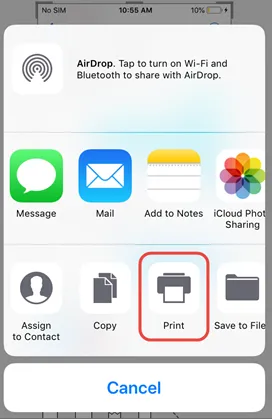
Passaggio 5: tocca il pulsante " Condividi " e seleziona " Stampa " per inviare lo screenshot a una stampante.
Parte 3: Come faccio a stampare i messaggi di testo dal mio iPhone tramite iReaShare iPhone Manager?
Esiste un'app per stampare i messaggi di testo dall'iPhone al computer? Certo che sì, iReaShare iPhone Manager può soddisfare le tue esigenze. Con un approccio più organizzato e professionale, questa applicazione desktop ti consente di visualizzare in anteprima e selezionare le conversazioni prima di salvarle sul computer. Inoltre, può salvare i messaggi di testo nei formati HTML, TXT e CSV. Contiene anche le marcature temporali di tutti i messaggi.
Caratteristiche principali di iReaShare iPhone Manager:
* Trasferisci e salva senza problemi i messaggi di testo da un iPhone a un computer per stamparli.
* Supporta l'esportazione di messaggi di testo in diversi formati di file.
* Consente di stampare facilmente messaggi di testo con timestamp.
* Consente di visualizzare in anteprima i messaggi di testo prima di trasferirli.
* Supporta iPhone 17 Pro Max/17 Pro/17/Air e iPhone 16/15/14/13/12/11/X, iPad Pro, iPad Air e altri.
* Compatibile con iOS 5.0 e versioni successive, incluso iOS 26.
Scarica questo software iPhone Manager.
Scarica per Win Scarica per Mac
Ecco come utilizzare questa app per stampare messaggi di testo da un iPhone:
Passaggio 1: collega il tuo iPhone al computer tramite un cavo USB, quindi fai clic su " Autorizza " sul dispositivo iOS.
Passaggio 2: installa e avvia iReaShare iPhone Manager sul PC: rileverà e riconoscerà rapidamente il tuo iPhone.

Passaggio 3: Seleziona " Messaggi " dal pannello e seleziona i messaggi che desideri stampare. Quindi fai clic su " Esporta " e seleziona un formato di file per salvare i messaggi di testo sul tuo PC.
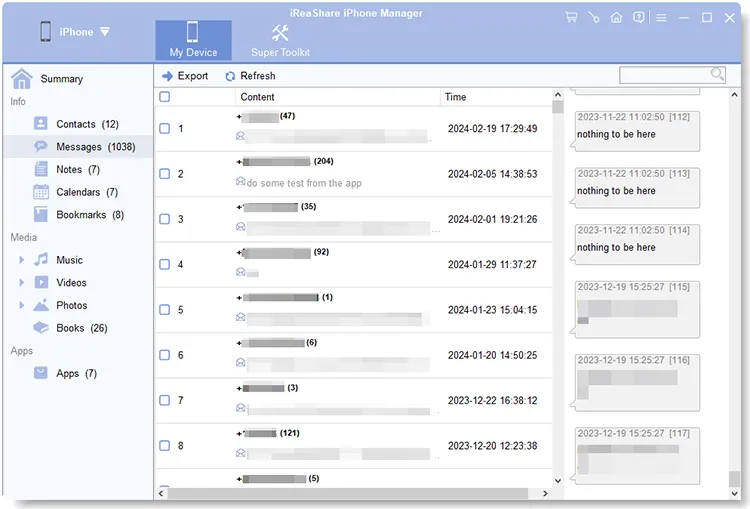
Passaggio 4: Dopodiché, apri il file e tocca " Menu " > " Stampa " per stampare i messaggi di testo con una stampante disponibile.
Parte 4: Come stampare i messaggi di testo dall'iPhone utilizzando l'inoltro
Un altro metodo semplice è l'inoltro di messaggi di testo, che consente di selezionare più messaggi e copiarli in un'altra app come Note. Tuttavia, non è possibile stampare i messaggi con la marca temporale.
Segui questi passaggi:
Passaggio 1: apri l'app Messaggi e trova la conversazione.
Passaggio 2: tocca e tieni premuto un messaggio finché non vengono visualizzate le opzioni, quindi seleziona " Altro ".
Passaggio 3: se necessario, seleziona più messaggi, quindi tocca il pulsante " Inoltra ".
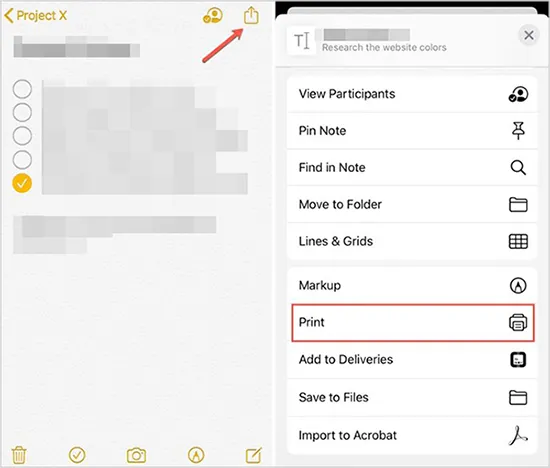
Passaggio 4: tocca " Copia " per copiare tutti i messaggi e incollarli nell'app Note.
Passaggio 5: Fai clic su " Condividi " e poi su " Stampa ". Finché il tuo iPhone è collegato a una stampante, puoi stampare direttamente il contenuto del messaggio.
Parte 5: Come stampare SMS da iPhone tramite iMessage del Mac
Se utilizzi iMessage su un Mac, puoi stampare i messaggi direttamente dal tuo computer.
Ecco i passaggi:
Passaggio 1: apri Messaggi sul tuo Mac e assicurati che i messaggi del tuo iPhone siano sincronizzati tramite iCloud.
Passaggio 2: seleziona la conversazione che desideri stampare.
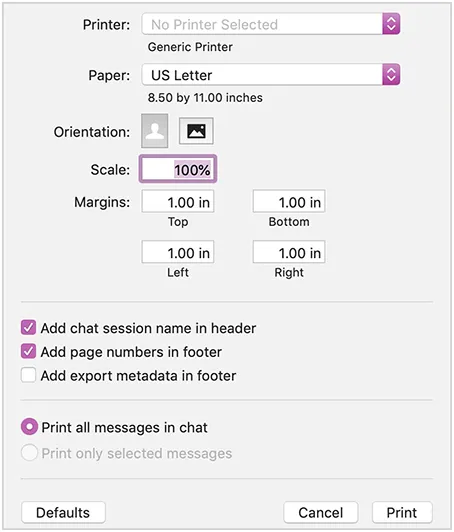
Passaggio 3: premere " Comando " e " P " per aprire l'anteprima di stampa.
Passaggio 4: se necessario, regolare le impostazioni, quindi fare clic su " Stampa ".
Parte 6: Domande frequenti sulla stampa di SMS da iPhone
D1: Posso stampare anche gli iMessage?
Sì, gli iMessage possono essere stampati allo stesso modo degli SMS, utilizzando screenshot o il software iReaShare iPhone Manager, che estrae e formatta le conversazioni sul computer.
D2: Quando si stampano messaggi di testo, vengono visualizzati i timestamp?
Sì, se utilizzi uno strumento di estrazione dei messaggi come iReaShare iPhone Manager o acquisisci screenshot, verranno inclusi i timestamp.
D3: È possibile stampare i messaggi eliminati?
Se disponi di un backup (iCloud o iTunes) contenente i messaggi eliminati, potresti prima riuscire a recuperarli e poi stamparli con i metodi descritti in questo articolo.
Conclusione
Potresti voler stampare i messaggi di testo dal tuo iPhone per motivi legali, personali o professionali. In ogni caso, ora puoi utilizzare i metodi sopra descritti per semplificare la procedura. Se desideri stampare in modo efficiente tutti i tuoi messaggi con marca temporale, puoi utilizzare iReaShare iPhone Manager . Con esso, puoi salvare i tuoi messaggi SMS come file TXT o HTML. Quindi, stampa facilmente il file sul tuo computer.
Scarica per Win Scarica per Mac
Articoli correlati
Eseguire facilmente il backup dei messaggi su iCloud su iPhone nel 2025 (nuova guida)
Come eliminare definitivamente i messaggi su iPhone [Supporta l'ultima versione di iOS]

