


In breve:
Il metodo migliore per recuperare le note da iCloud dipende dal fatto che siano state eliminate, che la sincronizzazione si sia interrotta o che siano ancora presenti in un backup. Prima di provare opzioni di recupero più avanzate, inizia controllando le cartelle Note di iCloud e le impostazioni dell'account.
- Per recuperare le note eliminate di recente, visita iCloud.com e controlla la cartella "Eliminati di recente" per verificare se sono ancora recuperabili.
- Se le note sono scomparse dopo aver cambiato dispositivo o modificato le impostazioni, verifica la sincronizzazione del tuo account Apple e delle note di iCloud e controlla se esistono altri dispositivi Apple con una copia.
- Se le note non possono essere trovate tramite le opzioni integrate di Apple, Data Recovery offre ulteriori metodi per verificare i dati degli account iCloud supportati, i backup e i dati dell'iPhone, con la possibilità di esportare selettivamente i risultati disponibili su un computer.

Recupero dati: recupera i dati persi


"Pensavo di fare pulizia su iCloud e ho cancellato per sbaglio tutte le mie note. Posso recuperarle?"
- Dalla community Apple
Apple Note è un pratico strumento per archiviare promemoria, informazioni personali, appunti di lavoro e altri dettagli importanti. Grazie alla sincronizzazione iCloud, le tue note rimarranno sempre aggiornate su tutti i tuoi dispositivi Apple. Tuttavia, eliminare accidentalmente una nota, riscontrare un problema di sincronizzazione o perdere dati cambiando dispositivo può farti chiedere come recuperare le tue note.
Se stai cercando un modo per recuperare le note da iCloud, la soluzione giusta dipende da dove erano archiviate le note mancanti e se sono state eliminate o semplicemente hanno smesso di essere visualizzate. Questo articolo illustra tre metodi per recuperare le note, tra cui l'opzione di recupero integrata di Apple, un backup precedente e uno strumento professionale. Puoi scegliere il metodo più adatto alla tua situazione.
- Parte 1. Come recuperare le note dalla cartella Eliminati di recente su iCloud.com
- Parte 2. Come ripristinare le note da un backup iCloud precedente
- Parte 3. Come recuperare le note da iCloud tramite un software di recupero dati per iPhone.
- Parte 4. Qual è il modo migliore per recuperare le note da iCloud?
- Domande frequenti su come recuperare le note da iCloud
Parte 1. Come recuperare le note dalla cartella Eliminati di recente su iCloud.com
Se hai cancellato accidentalmente una nota, il metodo più semplice da provare è controllare la cartella "Eliminati di recente". iCloud conserva le note eliminate in questa cartella per un massimo di 30 giorni. Trascorso tale periodo, vengono rimosse definitivamente e non possono essere recuperate tramite questa cartella.
Segui questi passaggi per recuperare le note eliminate da iCloud.com:
Passaggio 1. Visita iCloud.com in un browser e accedi con l'account Apple associato alle note mancanti.
Passaggio 2. Apri l'app Note dalla pagina iniziale di iCloud.

Passaggio 3. Seleziona "Eliminati di recente" dall'elenco delle cartelle a sinistra, quindi scegli la nota che desideri ripristinare.
Passaggio 4. Fai clic su "Recupera" nella barra degli strumenti di Note per spostare la nota nuovamente nella cartella Note. In alternativa, se utilizzi un computer, trascina la nota in un'altra cartella che hai creato.
Se non riesci a trovare la cartella "Eliminati di recente", è possibile che non ci siano note eliminate di recente da recuperare. Le note eliminate definitivamente da questa cartella non possono essere ripristinate con questo metodo.
Parte 2. Come ripristinare le note da un backup iCloud precedente
Se le note mancanti non sono presenti nella sezione "Eliminati di recente", potresti provare a ripristinare un backup iCloud precedente. Tuttavia, questo metodo è utile solo se le note erano state salvate nel backup del dispositivo e non sincronizzate separatamente tramite iCloud.
Apple spiega che il backup di iCloud memorizza principalmente le informazioni non ancora sincronizzate con iCloud. Pertanto, le note sincronizzate tramite Note di iCloud generalmente non vengono incluse nel backup del dispositivo. Prima di procedere, verifica la data del backup e la modalità di memorizzazione delle tue note.
Passaggio 1. Verifica i backup iCloud disponibili
- Apri "Impostazioni" sul tuo iPhone.
- Tocca il tuo nome in alto per aprire le impostazioni del tuo account Apple.
- Seleziona "iCloud" e cerca "Backup iCloud".
- Verifica le informazioni di backup disponibili e la relativa data, se visualizzate.
- Verifica se è disponibile un backup creato prima che la nota andasse persa.
- Un backup effettuato dopo l'eliminazione della nota potrebbe non essere d'aiuto. Inoltre, visualizzare un backup precedente non garantisce la presenza della nota mancante.
Passaggio 2. Esegui il backup dei dati del tuo iPhone
Prima di ripristinare un backup precedente, salva tutti i dati importanti creati dopo tale backup. Il ripristino di un backup iCloud richiede la cancellazione dei dati dell'iPhone, se già configurato, e questa procedura può sovrascrivere i dati correnti del dispositivo con i dati del backup selezionato.
Non procedere finché non avrai compreso quali file potrebbero essere sovrascritti e non avrai protetto tutti i file che desideri conservare.
Passaggio 3. Inizializza e configura il tuo iPhone
Se si decide che il ripristino del backup è opportuno:
- Apri "Impostazioni" e vai su "Generali".
- Tocca "Trasferisci o ripristina iPhone".
- Seleziona "Cancella tutto il contenuto e le impostazioni" e segui le istruzioni.
- Dopo il riavvio dell'iPhone, procedi attraverso le schermate di configurazione.
- Nella schermata di trasferimento o ripristino, seleziona "Da backup iCloud" o l'opzione di ripristino corrispondente.
- Accedi con il tuo account Apple e seleziona il backup appropriato.
- Attendi il completamento del restauro, poi verifica se le note mancanti sono disponibili.

Parte 3. Come recuperare le note da iCloud tramite un software di recupero dati per iPhone.
Se non riesci a recuperare le note perse utilizzando le opzioni integrate di Apple, Recupero Dati offre un altro modo per verificare la presenza di dati recuperabili. Offre due modalità di recupero: la scansione delle categorie di dati supportate tramite un account iCloud e l'estrazione dei dati da un backup iCloud. A differenza del ripristino di un intero backup di iPhone tramite la procedura di configurazione di Apple, Recupero Dati consente di visualizzare in anteprima i risultati disponibili ed esportare selettivamente i dati supportati sul computer.
Caratteristiche principali del recupero dati
- Recupera le note da un account iCloud: accedi alle categorie di dati supportate associate al tuo account iCloud e verifica se le note mancanti sono disponibili.
- Estrai dati da un backup iCloud: esamina i dati supportati in un backup iCloud disponibile ed esporta le note recuperabili sul tuo computer.
- Recupera i dati iOS senza backup : analizza un dispositivo iOS supportato alla ricerca di dati recuperabili senza fare affidamento su un backup esistente, a seconda del tipo di dati e delle condizioni di recupero.
- Anteprima e recupero selettivo dei file: visualizza in anteprima i risultati disponibili e scegli note specifiche o altri file supportati da recuperare.
- Supporto per più tipi di dati: funziona con categorie di dati supportate come foto, video, messaggi, contatti e file, a seconda della modalità di ripristino selezionata.
Opzione 1. Recupera le note dal tuo account iCloud
Questa opzione consente di verificare se le note mancanti sono disponibili tramite la procedura di recupero dell'account iCloud senza dover prima ripristinare l'intero iPhone da un backup.
-
Avvia la procedura di ripristino dati e seleziona iCloud.
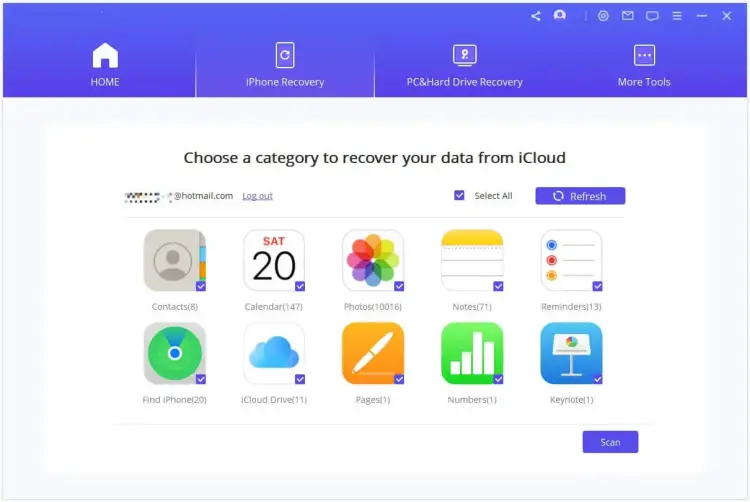
Scarica e installa Data Recovery sul tuo computer. Apri il programma e seleziona "iCloud" nel modulo "Recupera da iCloud". Inserisci le credenziali del tuo account iCloud quando richiesto.

-
Seleziona Note e avvia la scansione.
Dopo aver effettuato l'accesso, seleziona "Note" tra le categorie di dati supportate. Fai clic su "Scansiona" nell'angolo in basso a destra e attendi il completamento del processo.
-
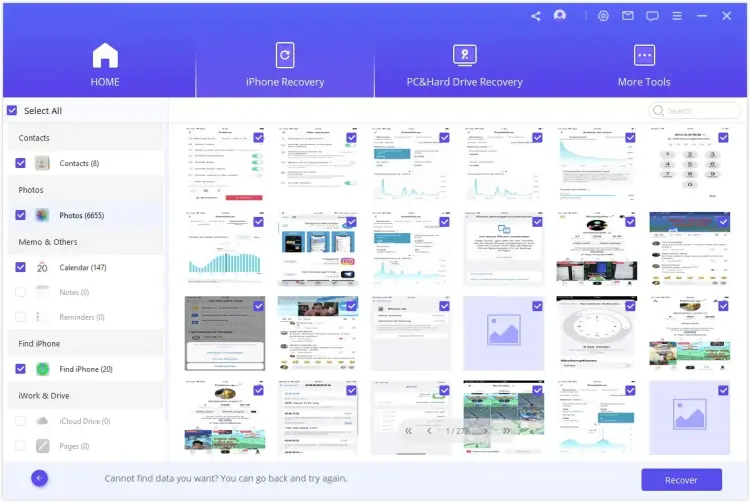
Visualizza in anteprima ed esporta le note disponibili.
Esamina i risultati della scansione e visualizza in anteprima le note disponibili. Seleziona le note che desideri recuperare, fai clic su "Recupera" e scegli una cartella di destinazione sul tuo computer. Al termine dell'esportazione, apri i file recuperati per verificarne il contenuto.
Opzione 2. Estrarre le note da un backup di iCloud
Se le note mancanti potrebbero essere presenti in un backup iCloud precedente, puoi utilizzare Recupero dati per accedere ai dati di backup supportati.
-
Seleziona Backup iCloud in Ripristino dati.
Apri Recupero dati e seleziona "Backup iCloud" nella sezione "Recupera da iCloud". Scegli l'opzione corrispondente allo stato attuale del tuo dispositivo e segui le istruzioni del software.
-
Ripristina il backup iCloud appropriato.
Durante la configurazione dell'iPhone, seleziona "Ripristina da backup iCloud" nella schermata App e dati. Accedi con l'account Apple associato al backup, scegli il backup appropriato e attendi il completamento del ripristino.
Quindi collega il tuo iPhone al computer su cui è in esecuzione Data Recovery e segui le istruzioni del programma per accedere ai dati disponibili.

-
Visualizza in anteprima e recupera le note sul tuo computer.
Seleziona "Note" o la categoria di dati pertinente e rivedi i risultati disponibili. Scegli le note che desideri conservare e fai clic su "Recupera". Seleziona un formato di file supportato e una cartella di destinazione, quindi attendi il completamento dell'esportazione.

Parte 4. Qual è il modo migliore per recuperare le note da iCloud?
Il metodo migliore per recuperare le note da iCloud dipende dal fatto che siano state eliminate di recente, siano mancanti a causa di un problema di sincronizzazione o possano essere ancora presenti in un backup. Confronta i tre metodi seguenti prima di decidere quale provare.
| Metodo | Ideale per | Come funziona | Rischio di perdita di dati | Costo |
|---|---|---|---|---|
| Recupera dagli elementi eliminati di recente | Note eliminate negli ultimi 30 giorni | Ripristina le note direttamente dalla cartella Eliminati di recente su iCloud.com | Basso; non è necessario ripristinare il dispositivo. | Gratuito |
| Ripristina da un backup iCloud precedente | Note che possono essere incluse nel backup del dispositivo disponibile | Cancella e ripristina l'iPhone utilizzando un backup iCloud precedente | Elevato; i dati correnti del dispositivo potrebbero essere sovrascritti. | Gratuito |
| Recupera i dati con Data Recovery | Verifica dei dati dell'account iCloud supportato, dei backup o dei dati del dispositivo per individuare note recuperabili. | Scansiona la sorgente selezionata, visualizza in anteprima i risultati disponibili ed esporta i dati selezionati su un computer | Dipende dalla modalità di ripristino; il flusso di lavoro di backup potrebbe richiedere il ripristino del dispositivo. | Alcune funzionalità a pagamento potrebbero essere richieste |
Domande frequenti su come recuperare le note da iCloud
1. Per quanto tempo restano in iCloud le note eliminate?
Le note eliminate rimangono nella cartella "Eliminati di recente" per un massimo di 30 giorni. Durante questo periodo, puoi recuperarle tramite iCloud.com o l'app Note su un dispositivo Apple compatibile. Dopo 30 giorni, le note vengono rimosse definitivamente da questa cartella. Se elimini manualmente una nota da "Eliminati di recente", anche questa verrà rimossa definitivamente.
2. Perché le mie note non sono presenti su iCloud?
Le tue note potrebbero mancare per diversi motivi:
- Hai effettuato l'accesso con un account Apple diverso.
- Le note sono state cancellate accidentalmente o spostate in un'altra cartella.
- La sincronizzazione di iCloud Notes è disabilitata o ha riscontrato un problema.
- Gli appunti vengono memorizzati localmente su un altro dispositivo Apple anziché su iCloud.
- Le note sono state eliminate definitivamente o non sono più disponibili nella posizione di archiviazione originale.
3. Posso recuperare le note da un account iCloud eliminato?
Se l'account Apple è stato eliminato definitivamente, l'accesso ai dati iCloud associati potrebbe non essere più disponibile. Se hai solo effettuato il logout dall'account o hai perso temporaneamente l'accesso, prova ad accedere di nuovo o a recuperare l'accesso all'account. Se l'account è stato eliminato definitivamente, contatta il supporto Apple per verificare se sono disponibili opzioni di recupero.
Conclusione
Il recupero delle note da iCloud dipende da dove erano archiviate e se sono ancora disponibili. Inizia controllando la cartella "Eliminati di recente" su iCloud.com, quindi valuta la possibilità di utilizzare un backup iCloud precedente, se disponibile. Se queste opzioni non funzionano, un software di recupero dati può aiutarti a verificare la presenza di note recuperabili nei dati dell'account iCloud supportato, nei backup o nei dati del dispositivo. Prima di ripristinare un backup o utilizzare uno strumento di recupero, assicurati che i tuoi dati attuali siano al sicuro e scegli il metodo più adatto alla tua situazione.
Articoli correlati
Come recuperare le note cancellate su iPhone (con o senza backup)
Risolvi il problema della mancata sincronizzazione delle note tra iPhone e Mac in 9 modi
Eseguire il backup dei messaggi su iCloud su iPhone in modo semplice e veloce (Nuova guida)
Come eliminare le foto dall'iPhone senza eliminarle da iCloud [Guida 2026]


