


In breve:
Per impostazione predefinita, Apple utilizza la sincronizzazione bidirezionale : eliminando una foto dall'iPhone, questa viene automaticamente eliminata anche da iCloud. Per rimuovere le foto dalla memoria locale dell'iPhone mantenendole su iCloud o su un backup esterno, è possibile utilizzare una di queste soluzioni:
- Soluzione nativa più rapida: attiva "Ottimizza spazio iPhone" ( Impostazioni > [Il tuo nome] > iCloud > Foto ) per comprimere le copie locali in miniature di dimensioni pari a pochi KB, preservando al contempo le foto originali in 4K/RAW su iCloud.
- Disconnessione manuale: disattiva "Sincronizza questo iPhone" prima di eliminare le foto locali (Nota: non riattivare la sincronizzazione in seguito senza aver prima eseguito un backup).
- Metodo di sblocco più sicuro al 100% (consigliato): esporta prima le foto offline su PC/Mac tramite iReaShare iPhone Manager , quindi elimina le foto locali in tutta sicurezza senza intaccare gli archivi cloud.
La memoria del tuo iPhone è piena a causa di migliaia di foto ad alta risoluzione e video in 4K, ma hai paura di cancellarli perché scomparirebbero anche da iCloud? Non sei il solo. Questo è uno dei problemi più frustranti per gli utenti iOS di tutto il mondo.
In questa guida spiegheremo perché Apple collega la cancellazione locale delle foto a iCloud e forniremo 5 metodi collaudati per rimuovere le foto dal tuo iPhone mantenendo intatta la tua libreria di backup o di archiviazione cloud.
- Perché la cancellazione delle foto su iPhone le elimina automaticamente anche da iCloud
- Metodo 1: Disattiva la sincronizzazione di iCloud Photos prima di eliminare
- Metodo 2: Abilitare "Ottimizza spazio iPhone" (soluzione nativa di Apple)
- Metodo 3: Eseguire il backup delle foto sul computer tramite iReaShare iPhone Manager ed eliminarle in modo sicuro
- Metodo 4: Archiviare le foto dell'iPhone tramite un servizio cloud alternativo (Google Foto / OneDrive)
- Metodo 5: Passa a un ID Apple / account iCloud diverso
- Confronto: quale metodo scegliere?
- Risoluzione dei problemi e domande frequenti (FAQ)
Perché la cancellazione delle foto su iPhone le elimina automaticamente anche da iCloud
Per capire come eliminare le foto in modo sicuro, è necessario prima comprendere il funzionamento dell'infrastruttura cloud di Apple. iCloud Foto è un servizio di sincronizzazione cloud, non un servizio di backup remoto.
Quando la funzione "Sincronizza questo iPhone" (o Foto di iCloud) è attiva, il rullino fotografico del tuo iPhone e il tuo spazio di archiviazione iCloud rimangono sincronizzati in tempo reale. Qualsiasi azione eseguita su un dispositivo, come aggiungere, modificare o eliminare una foto, viene immediatamente replicata su iCloud.com e su tutti gli altri dispositivi sincronizzati (iPad, Mac).
Metodo 1: Disattiva la sincronizzazione di iCloud Photos prima di eliminare
Se desideri eliminare manualmente le foto dal rullino fotografico del tuo iPhone senza influire sulla libreria attualmente archiviata su iCloud, puoi disattivare temporaneamente o definitivamente la sincronizzazione di iCloud Foto sul tuo dispositivo.
Istruzioni passo passo:
- Apri l'app Impostazioni sul tuo iPhone.
- Tocca il banner con il tuo nome Apple ID in alto.
- Seleziona iCloud > Foto .
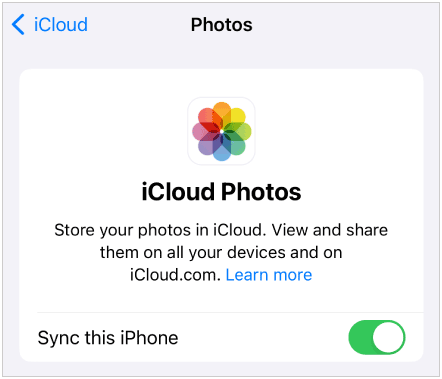
- Disattiva l'opzione "Sincronizza questo iPhone" (o " Foto iCloud " nelle versioni precedenti di iOS).
- Quando richiesto, scegli se "Scarica foto e video" o "Rimuovi da iPhone" . Seleziona " Mantieni sul mio iPhone " se desideri selezionare manualmente gli elementi da eliminare.
- Ora, apri l' app Foto nativa sul tuo iPhone ed elimina le foto indesiderate.
Avviso critico:
Se in futuro riattiverai "Sincronizza questo iPhone" , iCloud risincronizzerà la libreria del dispositivo con quella nel cloud. Durante questo processo, iCloud potrebbe rilevare che le foto locali sono state eliminate e sincronizzarle con il cloud. Pertanto, questo metodo è più indicato se intendi disabilitare definitivamente Foto di iCloud su quel dispositivo specifico.
Metodo 2: Abilitare "Ottimizza spazio iPhone" (soluzione nativa di Apple)
Se il tuo obiettivo finale è semplicemente liberare spazio di archiviazione interno sull'iPhone anziché eliminare definitivamente i file, Apple offre una funzione automatica chiamata "Ottimizza spazio iPhone".
Istruzioni passo passo:
- Vai su Impostazioni > [Il tuo nome] > iCloud > Foto .
- Assicurati che l'opzione "Sincronizza questo iPhone" sia ATTIVA.
- Tocca e seleziona Ottimizza spazio iPhone (invece di Scarica e conserva gli originali ).
Come funziona:
Quando lo spazio di archiviazione del tuo iPhone sta per esaurirsi, le foto e i video ad alta risoluzione vengono automaticamente sostituiti con miniature più leggere e salvaspazio. Le versioni originali ad alta risoluzione rimangono archiviate in modo sicuro su iCloud. Ogni volta che tocchi una foto per visualizzarla o modificarla, il tuo iPhone scarica immediatamente il file ad alta risoluzione da iCloud.
Metodo 3: Eseguire il backup delle foto sul computer tramite iReaShare iPhone Manager ed eliminarle in modo sicuro (consigliato)
I piani di archiviazione cloud possono essere costosi e affidarsi esclusivamente alla sincronizzazione cloud rende le foto vulnerabili a cancellazioni accidentali o errori di sincronizzazione dell'account. Il modo più sicuro e flessibile per eliminare le foto dal tuo iPhone senza perderle è esportarle prima su un computer utilizzando un software specializzato per la gestione dei file iOS .
È proprio in questo contesto che iReaShare iPhone Manager si rivela un'utilità desktop indispensabile per gli utenti Windows e Mac.
Videoguida:
Guarda qui il video che spiega come eseguire il backup e cancellare le foto dall'iPhone senza doverle salvare su iCloud:
Perché scegliere iReaShare iPhone Manager anziché la sincronizzazione iCloud?
- Nessun limite di spazio di archiviazione cloud: trasferisci decine di migliaia di foto ad alta risoluzione e video 4K direttamente sul disco rigido del tuo PC/Mac o su un'unità SSD esterna senza dover pagare abbonamenti mensili al cloud.
- Trasferimento selettivo o in blocco: visualizza in anteprima le foto per album, data o formato prima dell'esportazione. Scegli esattamente cosa includere nel backup e cosa eliminare.
- Nessuna perdita di qualità: preserva i formati originali delle foto (HEIC, JPG, PNG, GIF, RAW) e i metadati EXIF (posizione, ora, impostazioni della fotocamera).
- Indipendenza bidirezionale: le foto di cui esegui il backup sul computer tramite iReaShare sono al 100% offline e non sincronizzate con iCloud. Eliminandole successivamente dal tuo iPhone, il backup sul PC NON ne risentirà MAI .
- Gestione iOS completa: oltre alle foto, gestisce in modo impeccabile contatti, messaggi SMS, musica, video, registro chiamate, note, calendari, segnalibri, libri e app.
Come eseguire il backup e cancellare in modo sicuro le foto dall'iPhone, passo dopo passo:
Passaggio 1: Scarica e installa. Avvia iReaShare iPhone Manager sul tuo PC o Mac.
Scarica per Windows Scarica per Mac
Passaggio 2: collega il tuo iPhone. Collega il dispositivo tramite cavo USB e tocca "Autorizza questo computer" sullo schermo del tuo iPhone.

Passaggio 3: Anteprima delle foto. Seleziona Foto dalla barra del menu a sinistra. Vedrai tutte le foto del rullino fotografico organizzate in modo ordinato per categorie e album.

Passaggio 4: Esporta sul PC. Seleziona le foto o gli album che desideri conservare, fai clic sul pulsante Esporta nel menu in alto e seleziona una cartella sul tuo computer in cui salvarli.
Passaggio 5: Eliminazione sicura dall'iPhone. Una volta completata l'esportazione, puoi selezionare le foto in iReaShare e fare clic su Elimina , oppure eliminarle manualmente direttamente dall'app Foto del tuo iPhone. Il backup sul computer rimane al 100% al sicuro.

Metodo 4: Archiviare le foto dell'iPhone tramite un servizio cloud alternativo (Google Foto / OneDrive)
Un'altra soluzione alternativa molto diffusa consiste nell'utilizzare una piattaforma di archiviazione cloud non Apple, come Google Foto, Dropbox o Microsoft OneDrive , per archiviare le foto, poiché funzionano indipendentemente dal motore di sincronizzazione iCloud nativo di Apple.
Istruzioni dettagliate (utilizzando Google Foto):
- Scarica e apri l'app Google Foto dall'App Store.
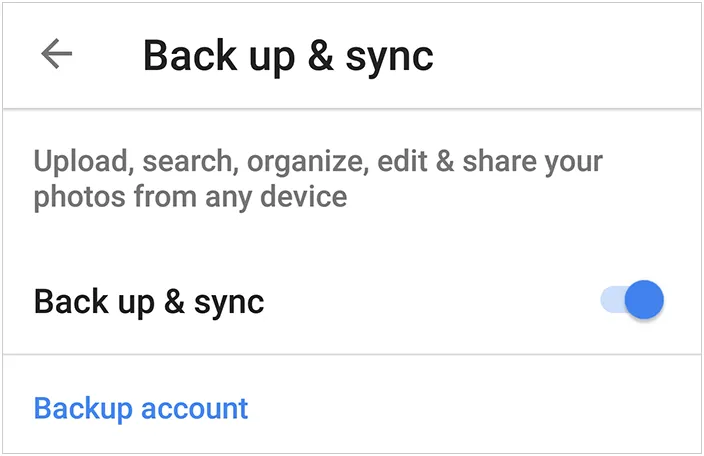
- Accedi con il tuo account Google e abilita Backup e sincronizzazione .
- Attendi che tutte le foto del tuo iPhone vengano caricate sul cloud di Google Foto.
- Una volta confermato il backup, tocca l'icona del tuo profilo in Google Foto e seleziona "Libera spazio" .
- Google Foto eliminerà in modo sicuro le copie locali dalla memoria interna del tuo iPhone, mantenendo al contempo le copie nel cloud sul tuo account Google.
Suggerimenti : Cosa fare se il backup di Google Foto si blocca ? Ecco la soluzione definitiva e la migliore alternativa.
Metodo 5: Passa a un ID Apple / account iCloud diverso
Se desideri mantenere un archivio fotografico principale su iCloud con un account e al contempo tenere pulito il rullino fotografico locale del telefono con un account separato, puoi utilizzare due ID Apple diversi.
Come funziona:
- Assicurati che tutte le foto attuali siano completamente sincronizzate con l'account iCloud A.
- Vai su Impostazioni > [Il tuo nome] e tocca Esci .
- Seleziona "Rimuovi da iPhone" quando richiesto, in modo che la libreria di foto esistente venga eliminata localmente.
- Accedi con l'account iCloud B (un account secondario).
- Il tuo iPhone ora si avvia con un rullino fotografico vuoto, mentre l'Account A conserva in modo sicuro il tuo archivio fotografico nel cloud.

Confronto: quale metodo scegliere?
| Metodo | Sicurezza nel cloud | Spazio locale liberato | Complessità tecnica | Ideale per |
|---|---|---|---|---|
| 1. Disattiva la sincronizzazione iCloud | Medio (Rischio di risincronizzazione) | Alto | Facile | Utenti che disattivano definitivamente Foto di iCloud. |
| 2. Ottimizza lo spazio di archiviazione | Alto | Moderato (lascia miniature) | Molto facile | Utenti che desiderano un'integrazione perfetta con l'ecosistema Apple. |
| 3. iReaShare iPhone Manager | Massimo (copia locale offline) | Massimo (100% liberato) | Facile | Utenti che desiderano un backup sicuro del PC senza costi di abbonamento. |
| 4. Google Foto | Alto | Alto | Facile | Utenti Android/iOS multipiattaforma. |
| 5. ID Apple secondario | Alto | Alto | Moderare | Utenti esperti che separano gli archivi di lavoro da quelli personali. |
Risoluzione dei problemi e domande frequenti (FAQ)
D1: Eliminando le foto dall'album "Eliminati di recente", queste verranno eliminate anche da iCloud?
Sì. Se la sincronizzazione di iCloud Foto è attiva, svuotando l'album "Eliminati di recente" sul tuo iPhone, quei file verranno rimossi definitivamente da iCloud.com e da tutti i dispositivi connessi, immediatamente.
D2: Perché la memoria del mio iPhone è ancora piena dopo aver eliminato le foto?
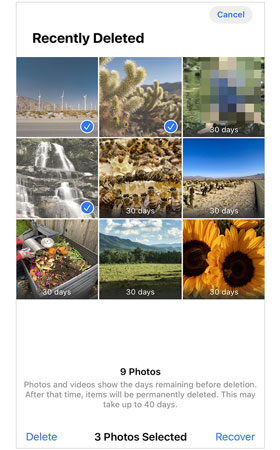
Quando elimini le foto su iOS, queste vengono spostate nell'album "Eliminati di recente" per 30 giorni prima di essere eliminate definitivamente. Per liberare spazio di archiviazione immediatamente, apri Foto > scorri verso il basso fino a Utility > tocca " Eliminati di recente" > autenticati con Face ID/Touch ID > tocca "Elimina tutto" .
D3: Posso eliminare le foto direttamente da iCloud.com senza eliminarle dal mio iPhone?
No. Se l'opzione "Sincronizza questo iPhone" è attiva, l'eliminazione di una foto su iCloud.com invierà un comando per eliminare quella foto anche dal rullino fotografico del tuo iPhone.
D4: Qual è il modo più sicuro per evitare di perdere accidentalmente le foto?
La regola d'oro del backup dei dati è la strategia 3-2-1: conservare copie locali su un computer fisico o su un'unità di archiviazione esterna utilizzando un software di trasferimento per iPhone , oltre a backup secondari sul cloud.
Conclusione
Eliminare le foto dall'iPhone mantenendole su iCloud può essere complicato a causa della sincronizzazione bidirezionale predefinita di Apple. Se si desidera rimanere all'interno dell'ecosistema Apple, attivare "Ottimizza spazio iPhone" è la soluzione nativa più semplice.
Tuttavia, se desideri il controllo completo sulla tua libreria di foto, liberare il massimo spazio di archiviazione ed evitare i costi mensili del cloud, il trasferimento della tua libreria di foto su un PC o Mac tramite iReaShare iPhone Manager è la soluzione ideale e senza rischi. Esegui oggi stesso il backup offline dei tuoi ricordi più preziosi e libera spazio di archiviazione sul tuo iPhone in tutta tranquillità.
Scarica per Windows Scarica per Mac
Articoli correlati :
Come eliminare definitivamente le foto dall'iPhone con metodi semplici e veloci
Come trasferire file da iPhone a PC con facilità (Guida pratica)
Come trasferire foto da iPad a PC senza iTunes (6 metodi)
Riparato: Foto scomparse dall'iPhone con soluzioni affidabili

