


In breve:
Hai cancellato accidentalmente delle note importanti dal tuo iPhone? Esistono diversi modi per recuperarle.
- Innanzitutto, controlla la cartella "Eliminati di recente" nell'app Note.
- Ripristina le note dai backup di iCloud o iTunes, se disponibili.
- Utilizza Data Recovery per recuperare le note eliminate senza ripristinare l'intero iPhone.
La sezione Note dell'iPhone viene spesso utilizzata per salvare informazioni importanti, come piani di lavoro, promemoria personali, dettagli degli account e appunti giornalieri. Tuttavia, la cancellazione accidentale, problemi di sistema o di sincronizzazione possono talvolta causare la scomparsa inaspettata di note preziose.
Se stai cercando un modo per recuperare le note eliminate su iPhone, il metodo disponibile dipende dal fatto che le note siano ancora presenti nella cartella "Eliminati di recente", sincronizzate con iCloud, incluse in un backup o recuperabili direttamente dal dispositivo. Le seguenti soluzioni coprono diverse situazioni, incluso il recupero con e senza backup.

Parte 1. Come recuperare le note eliminate dall'app Note su iPhone
Prima di provare soluzioni più complesse, controlla la cartella "Eliminati di recente" nell'app Note. Quando elimini una nota su iPhone, di solito viene spostata temporaneamente in questa cartella anziché essere rimossa immediatamente.
Le note eliminate rimangono disponibili nella sezione "Eliminati di recente" per un massimo di 30 giorni. Se la nota è ancora presente, puoi ripristinarla direttamente senza utilizzare un backup o strumenti di terze parti.
Procedura per recuperare le note eliminate da "Eliminati di recente":
Passaggio 1. Apri l'app Note sul tuo iPhone.
Passaggio 2. Tocca "Cartelle" nell'angolo in alto a sinistra.
Passaggio 3. Selezionare "Eliminati di recente".
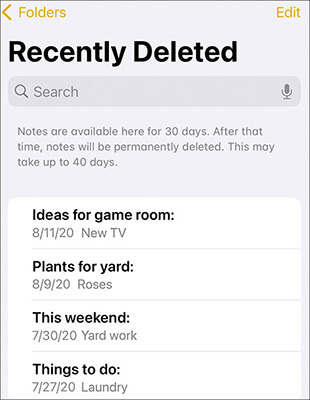
Passaggio 4. Trova e apri la nota eliminata.
Passaggio 5. Tocca "Sposta" e scegli la cartella in cui desideri ripristinare la nota. Dopodiché, la nota tornerà nella cartella Note selezionata.
Parte 2. Come recuperare le note cancellate da iPhone senza backup tramite recupero dati
Se non riesci a trovare le note eliminate nella cartella "Eliminati di recente" o preferisci non ripristinare il tuo iPhone da un backup precedente, un'altra opzione può essere il recupero dei dati direttamente dal dispositivo. Quando le note eliminate non sono state sovrascritte da nuovi dati, un software di recupero può aiutarti a individuare e ripristinare il contenuto mancante.
Data Recovery può scansionare il tuo iPhone alla ricerca di note eliminate senza richiedere la sostituzione dei dati correnti con un backup. Ti consente di visualizzare in anteprima le note recuperabili e di ripristinare solo gli elementi necessari, anziché recuperare l'intero iPhone. Il processo non sovrascrive i file esistenti sul dispositivo.
Caratteristiche principali del recupero dati:
- Recupera messaggi , note, foto, contatti, video e altri dati persi dal tuo iPhone senza backup.
- Recupera i file persi a causa di cancellazione accidentale, errori di sistema, ripristino delle impostazioni di fabbrica o altre situazioni impreviste.
- Visualizza in anteprima il contenuto recuperabile prima del ripristino e seleziona solo i file necessari.
- Recupera diversi tipi di dati iPhone da dispositivi iOS, account iCloud, backup iCloud e backup di iTunes, a seconda della tua situazione.
- Supporto per un'ampia gamma di modelli di iPhone e versioni di iOS, incluse le ultime versioni.
Nota: per gli utenti da dispositivi mobili, si prega di registrare prima un account , quindi scaricare l'app o effettuare l'acquisto dal proprio centro membri per usufruire di sconti esclusivi.
Come posso recuperare le note eliminate definitivamente dal mio iPhone?
-
Apri Data Recovery sul tuo computer e seleziona la modalità "Recupero dati iOS".

-
Accedi al modulo "Recupero dati iPhone/iPad" per continuare il processo di recupero.

-
Collega il tuo iPhone al computer e fai clic su "Avanti" dopo che il dispositivo è stato riconosciuto correttamente.

-
Seleziona "Note" tra i tipi di dati disponibili, quindi fai clic su "Scansiona" per cercare le note eliminate.

-
Dopo la scansione, visualizza in anteprima le note recuperabili e seleziona quelle che desideri ripristinare. Quindi scegli "Recupera su computer" o "Recupera su dispositivo".

Parte 3. Come recuperare le note cancellate dall'iPhone tramite iCloud
Se utilizzi iCloud per sincronizzare o eseguire il backup del tuo iPhone, potresti avere un'altra possibilità di recuperare le note eliminate. Tuttavia, i metodi di recupero di iCloud funzionano in modo diverso a seconda di dove sono archiviate le note.
Ad esempio, le note sincronizzate con iCloud possono solitamente essere ripristinate da iCloud.com, mentre per le note incluse in un backup di iPhone è necessario ripristinare l'intero backup. Se si desidera recuperare le note da iCloud senza sovrascrivere i dati attuali dell'iPhone, uno strumento di recupero può anche aiutare a estrarre note specifiche dai dati di iCloud.
3.1 Recuperare le note da iCloud.com
Quando Note è abilitato su iCloud, le note eliminate potrebbero rimanere disponibili nella cartella Eliminati di recente su iCloud.com per un periodo di tempo limitato. Questo metodo non richiede il ripristino dell'iPhone e non influirà sugli altri dati memorizzati sul dispositivo.
Procedura per recuperare le note cancellate dall'iPhone su iCloud.com:
Passaggio 1. Apri iCloud.com in un browser e accedi con il tuo account Apple.
Passaggio 2. Seleziona "Note" tra le app disponibili.

Passaggio 3. Aprire la cartella Eliminati di recente.
Passaggio 4. Seleziona la nota eliminata che desideri ripristinare.
Passaggio 5. Fai clic su "Recupera" per spostare nuovamente la nota nelle cartelle Note.
3.2 Ripristinare l'iPhone dal backup di iCloud
Se le note eliminate erano incluse in un backup iCloud creato prima dell'eliminazione, puoi ripristinare il tuo iPhone da quel backup per recuperarle.
Tuttavia, il ripristino da un backup di iCloud sostituirà i dati attualmente presenti sul tuo iPhone con il contenuto del backup selezionato. Pertanto, assicurati di salvare tutti i file importanti attualmente presenti sul tuo dispositivo prima di avviare la procedura.
Come recuperare le note eliminate dal backup di iCloud?
Passaggio 1. Verifica se sul tuo iPhone è presente un backup iCloud creato prima dell'eliminazione delle note.
Passaggio 2. Vai su "Impostazioni" > "Generali" > "Trasferisci o ripristina iPhone" e inizializza il tuo iPhone.
Passaggio 3. Configura nuovamente il tuo iPhone e scegli "Ripristina da backup iCloud".

Passaggio 4. Seleziona il backup che contiene le note eliminate. Al termine del ripristino, le note incluse in quel backup torneranno sul tuo iPhone.
3.3 Recuperare le note dell'iPhone con Data Recovery
Se desideri recuperare le note da iCloud ma non vuoi ripristinare l'intero iPhone, Data Recovery offre un'alternativa. Permette di estrarre dati selezionati da fonti correlate a iCloud e di recuperare solo le note necessarie.
A differenza del metodo di ripristino ufficiale di iCloud, questo approccio non richiede la cancellazione dei dati dall'iPhone né la sostituzione dei dati correnti con un backup precedente.
Recupera le note eliminate da iCloud con Data Recovery:
-
Avvia la procedura di Recupero dati sul tuo computer e seleziona "Recupero dati iOS" > "Recupera da iCloud".
-
In base alle tue esigenze di recupero, puoi scegliere "Recupera dall'account iCloud" o "Recupera dal backup iCloud".

-
Segui le istruzioni visualizzate sullo schermo per completare la connessione e il caricamento dei dati. "Recupera da account iCloud" richiede la scansione dei dati selezionati dopo la connessione, mentre "Recupera da backup iCloud" richiede solo di attendere il caricamento del contenuto del backup. Successivamente, seleziona i file che desideri recuperare e fai clic su "Recupera" per avviare il processo di recupero.

Confronto di 3 metodi iCloud per recuperare le note cancellate dall'iPhone
| Metodo | Fonte di recupero | Selezione dei dati | Sovrascrivi i dati correnti | Ideale per |
|---|---|---|---|---|
| Recupera da iCloud.com | dati di sincronizzazione di iCloud Notes | Recupera solo le note disponibili | NO | Note ancora disponibili in Eliminati di recente |
| Ripristina da un backup di iCloud | Backup del dispositivo iCloud | Ripristina tutti i dati inclusi nel backup | SÌ | Note incluse in un backup precedente |
| Recupera i dati da iCloud con Data Recovery | Account iCloud o backup iCloud | Seleziona note specifiche da recuperare | NO | Recupera le note senza ripristinare completamente il dispositivo. |
Parte 4. Come recuperare le note dall'iPhone con iTunes
Oltre a iCloud, iTunes (o Finder nelle versioni più recenti di macOS) è un altro metodo ufficiale per ripristinare i dati dell'iPhone dai backup. Se in precedenza hai eseguito il backup del tuo iPhone su un computer , le note eliminate potrebbero essere incluse in quel backup.
Tuttavia, la procedura di ripristino ufficiale ripristina l'intero backup, mentre i software di recupero di terze parti consentono di estrarre solo le note necessarie.
4.1 Recuperare le note eliminate su iPhone con iTunes ufficiale
Se hai creato un backup di iTunes prima di eliminare le note, puoi ripristinare il tuo iPhone utilizzando quel backup.
Procedura per ripristinare le note eliminate dal backup di iTunes:
Passaggio 1. Collega il tuo iPhone al computer su cui è stato creato il backup.
Passaggio 2. Apri iTunes e seleziona il tuo iPhone.
Passaggio 3. Fare clic su "Ripristina backup".

Passaggio 4. Selezionare il file di backup contenente le note eliminate. Attendere il completamento del processo di ripristino.
Dopo aver ripristinato il backup, le note salvate in quel momento saranno disponibili sul tuo iPhone.
Nota: questo metodo sostituisce i dati correnti dell'iPhone con il contenuto del backup. Se sul dispositivo sono presenti file più recenti, crea prima un altro backup per evitare di perderli.
4.2 Recuperare le note eliminate tramite il recupero dati
Se disponi di un backup di iTunes ma devi recuperare solo le note eliminate, Data Recovery può aiutarti a estrarre i dati necessari senza ripristinare l'intero backup.
Supporta la scansione dei file di backup di iTunes e consente di visualizzare in anteprima le note disponibili prima del ripristino. È possibile scegliere note specifiche da ripristinare mantenendo inalterati i dati presenti sull'iPhone.
Recupera le note eliminate dal backup di iTunes con Data Recovery:
-
Avvia Data Recovery sul tuo computer e accedi al modulo "Recupera da backup di iTunes".
-
Seleziona il file di backup di iTunes che potrebbe contenere le note eliminate, quindi fai clic su "Avanti".

-
Seleziona "Note" come tipo di dati e fai clic su "Scansiona" per analizzare il contenuto del backup.

-
Visualizza in anteprima le note recuperate e seleziona quelle che desideri ripristinare. Quindi fai clic su "Recupera sul computer" o "Recupera sul dispositivo" per completare la procedura.
Confronto tra due metodi di iTunes per recuperare le note cancellate dall'iPhone
| Metodo | Fonte di recupero | Selezione dei dati | Sovrascrivi i dati correnti | Ideale per |
|---|---|---|---|---|
| Ripristina da backup di iTunes | Backup di iTunes/Finder | Ripristina tutti i dati inclusi nel backup | SÌ | Ripristinare l'iPhone a un backup precedente |
| Recupera da un backup di iTunes con Data Recovery | file di backup di iTunes | Seleziona note specifiche da recuperare | NO | Recupera le note eliminate senza ripristinare l'intero backup. |
Conclusione
Quando si eliminano accidentalmente delle note dall'iPhone, il metodo di recupero migliore dipende dalla loro presenza nella cartella "Eliminati di recente", nel backup di iCloud o in un backup precedente. Il metodo più rapido è controllare prima l'app Note, mentre i backup di iCloud e iTunes offrono ulteriori opzioni, se disponibili.
Se desideri recuperare note specifiche eliminate senza ripristinare l'intero iPhone, Data Recovery può aiutarti a estrarre le note dal tuo iPhone, da iCloud o dai backup di iTunes, mantenendo inalterati i dati esistenti. Scegli il metodo più adatto alla tua situazione per recuperare le tue note importanti.
Articoli correlati
Risolvi il problema della mancata sincronizzazione delle note tra iPhone e Mac in 9 modi
Guida: Come recuperare i contatti eliminati su iPhone senza backup (Risolto)
Riparato: Foto scomparse dall'iPhone con soluzioni affidabili

