


In breve:
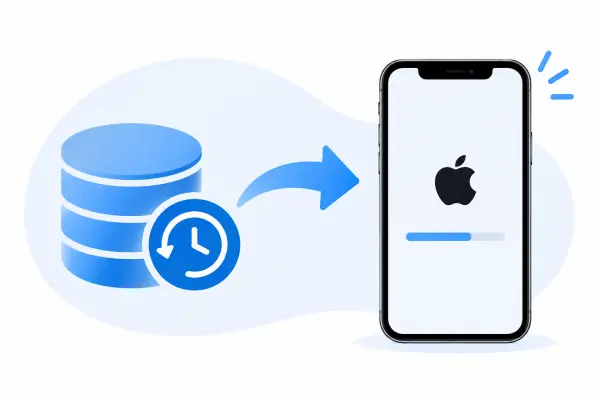
Esistono tre metodi principali per ripristinare un iPhone da un backup, a seconda che si necessiti di tutti i dati precedenti o solo di file specifici:
- Backup iCloud: ripristina l'intero backup del tuo iPhone in modalità wireless durante la procedura di configurazione del dispositivo.
- Backup di iTunes: utilizza iTunes, Finder o dispositivi Apple per ripristinare un backup completo memorizzato sul tuo computer.
- Recupero dati: visualizza in anteprima e recupera selettivamente i dati supportati dai backup di iTunes o iCloud, anziché ripristinare l'intero backup in una sola volta.
Che si tratti di passare a un nuovo iPhone , recuperare file persi o ripristinare dati dopo un ripristino delle impostazioni di fabbrica, disporre di un vecchio backup può semplificare notevolmente il processo. Tuttavia, è importante scegliere il metodo di ripristino corretto, soprattutto quando si desidera conservare i dati esistenti recuperando al contempo i file da un backup precedente.
Se ti stai chiedendo come ripristinare un iPhone da un backup senza perdere informazioni importanti, questo articolo ti guiderà attraverso le opzioni disponibili, ti spiegherà cosa aspettarti durante il processo e ti aiuterà a trovare il metodo più adatto per recuperare i tuoi dati.
- Parte 1. Posso ripristinare il mio iPhone da un backup precedente?
- Parte 2. Come ripristinare un backup da iCloud su iPhone?
- Parte 3. Come ripristinare un iPhone da un backup di iTunes?
- Parte 4. Come ripristinare selettivamente un iPhone da un backup?
- Parte 5. Qual è il metodo migliore per ripristinare un backup su iPhone?
- Domande frequenti su come ripristinare un iPhone da un backup
Parte 1. Posso ripristinare il mio iPhone da un backup precedente?
Sì. Puoi ripristinare il tuo iPhone da un backup precedente, a condizione che sia disponibile un backup utilizzabile su iCloud o sul tuo computer. Questo ti permette di recuperare impostazioni, app, messaggi, foto e altri contenuti supportati salvati in precedenza.
Tuttavia, il processo di ripristino dipende dal tipo di backup. Le opzioni di ripristino integrate di Apple, come iCloud e il ripristino del computer, in genere sostituiscono la configurazione corrente del dispositivo con il contenuto del backup selezionato. Se non si desidera ripristinare tutto, è possibile utilizzare uno strumento di ripristino selettivo per recuperare file specifici.
Parte 2. Come ripristinare un backup da iCloud su iPhone?
Se hai attivato il backup iCloud sul tuo iPhone, puoi ripristinare il dispositivo in modalità wireless senza collegarlo a un computer. Questo metodo è particolarmente utile quando si configura un nuovo iPhone o si recuperano i dati dopo un ripristino delle impostazioni di fabbrica.
Prima di iniziare, assicurati di avere:
- Una connessione Wi-Fi stabile.
- Accesso all'account Apple utilizzato per creare il backup.
- Spazio di archiviazione disponibile sufficiente e batteria con capacità adeguata.
- Un backup iCloud valido contenente i dati che si desidera ripristinare.
Procedura per ripristinare un iPhone da un backup iCloud:
Passaggio 1. Apri "Impostazioni" sul tuo iPhone, vai su "Generali" > "Trasferisci o ripristina iPhone" e tocca "Inizializza contenuto e impostazioni". Segui le istruzioni per inizializzare il dispositivo. Salta questo passaggio se il tuo iPhone è già sulla schermata di benvenuto.
Passaggio 2. Accendi il tuo iPhone e segui le istruzioni di configurazione iniziale.
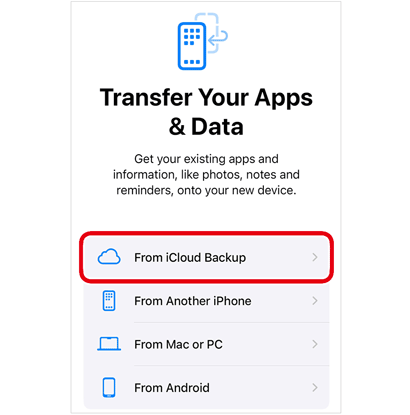
Passaggio 3. Quando raggiungi la schermata Trasferisci le tue app e i tuoi dati, seleziona "Da backup iCloud".
Passaggio 4. Accedi con l'account Apple associato al tuo backup.
Passaggio 5. Esamina i backup disponibili, verifica le date e le dimensioni e seleziona quello che desideri ripristinare.
Passaggio 6. Mantieni il tuo iPhone connesso al Wi-Fi e all'alimentazione durante il processo di ripristino.
Passaggio 7. Completa le restanti istruzioni di configurazione. Le app, le foto e gli altri contenuti potrebbero continuare a essere scaricati in background.
Una volta completata la procedura, controlla il tuo iPhone per assicurarti che i dati richiesti siano stati ripristinati.
Limitazioni:
- È necessario inizializzare un iPhone già configurato prima di utilizzare la procedura standard di ripristino del backup iCloud di Apple.
- È necessario avere accesso all'account Apple associato al backup.
- Il tempo di ripristino dipende dalle dimensioni del backup e dalla velocità della rete.
- Non è possibile selezionare singoli file da ripristinare tramite la procedura di ripristino standard di iCloud.
Parte 3. Come ripristinare un iPhone da un backup di iTunes?
Se hai eseguito il backup del tuo iPhone su un computer tramite iTunes, puoi ripristinarlo da quel backup ogni volta che ne hai bisogno. Questa opzione è particolarmente utile se disponi di un backup locale o se preferisci non dipendere da una connessione Internet per l'intero processo di ripristino.
Sui computer Windows più recenti, è possibile utilizzare l'app Dispositivi Apple al posto di iTunes. Su un Mac con macOS Catalina o versioni successive, il Finder gestisce i backup e il ripristino dell'iPhone.
Procedura per ripristinare un iPhone da un backup di iTunes:
Passaggio 1. Apri l'ultima versione di iTunes sul tuo PC Windows. Se utilizzi macOS Catalina o versioni successive, apri Finder. Gli utenti Windows che gestiscono i propri dispositivi tramite Apple Devices possono aprire tale applicazione.
Passaggio 2. Collega il tuo iPhone al computer utilizzando un cavo USB.
Passaggio 3. Sblocca il tuo iPhone e tocca "Autorizza questo computer" se richiesto. Inserisci il codice di accesso se necessario.
Passaggio 4. Seleziona il tuo iPhone in iTunes, Finder o Dispositivi Apple.
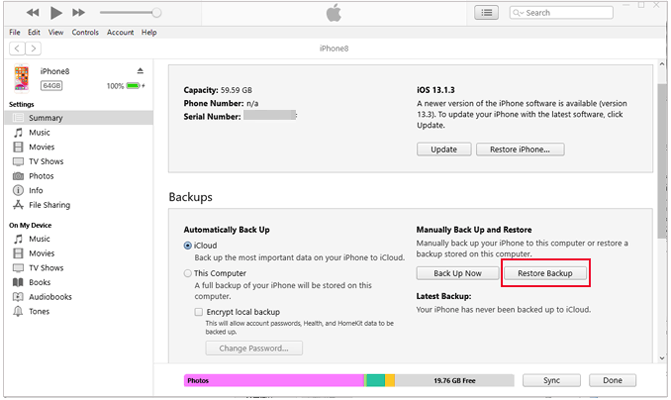
Passaggio 5. In iTunes, apri la sezione "Riepilogo". In Finder o Dispositivi Apple, seleziona il tuo dispositivo e individua l'opzione di ripristino del backup.
Passaggio 6. Fare clic su "Ripristina backup" e scegliere il backup che si desidera utilizzare in base alla data e alle dimensioni.
Passaggio 7. Se il backup è crittografato, inserisci la password quando richiesto.
Passaggio 8. Fai clic su "Ripristina" e attendi il completamento del processo. Mantieni l'iPhone collegato mentre si riavvia e si sincronizza con il computer.
Al termine del ripristino, puoi scollegare il tuo iPhone e verificare se i tuoi dati precedenti sono ancora disponibili.
Limitazioni:
- È necessario avere accesso al computer che contiene il backup.
- I backup crittografati richiedono la password corretta.
- Il ripristino di un backup completo sostituisce i dati correnti del dispositivo con il contenuto del backup.
- Non è possibile selezionare singoli file tramite la procedura di ripristino standard di iTunes o Finder di Apple.
Parte 4. Come ripristinare selettivamente un iPhone da un backup?
Cosa fare se si desidera recuperare solo alcune foto, contatti, messaggi o altri file importanti da un backup dell'iPhone? Ripristinare l'intero backup solo per recuperare pochi elementi può essere scomodo, soprattutto se sono stati aggiunti nuovi dati al dispositivo da quando è stato creato il backup.
In questa situazione, puoi provare Data Recovery , uno strumento di recupero dati per iPhone che supporta il recupero di dati da backup di iTunes e iCloud. Ti consente di scansionare i dati di backup supportati, visualizzare in anteprima i file disponibili e selezionare gli elementi che desideri recuperare.
Anziché seguire la procedura di ripristino completo del dispositivo offerta da Apple, è possibile utilizzare le sue funzionalità di recupero per estrarre i file selezionati e salvarli sul computer. A seconda della modalità di recupero e del flusso di lavoro supportato, potrebbe anche essere disponibile l'opzione per recuperare i dati su un dispositivo iOS collegato.
Caratteristiche principali del recupero dati
- Supporta il recupero dati da dispositivi iOS, backup di iTunes e fonti correlate a iCloud.
- Supporta diverse categorie di dati, tra cui foto, video, messaggi, contatti, note e altro ancora.
- Consente di analizzare e visualizzare in anteprima i dati di backup disponibili prima del ripristino.
- Consente di selezionare file specifici anziché ripristinare tutto.
- Offre la possibilità di salvare i file recuperati su un computer o di trasferire i dati supportati a un dispositivo connesso.
Opzione 1. Ripristinare i dati dell'iPhone da un backup di iTunes
Se disponi di un backup di iTunes salvato sul tuo computer, Data Recovery può analizzarlo e aiutarti a recuperare i file di cui hai bisogno.
Procedura per recuperare i dati dell'iPhone da un backup di iTunes:
-
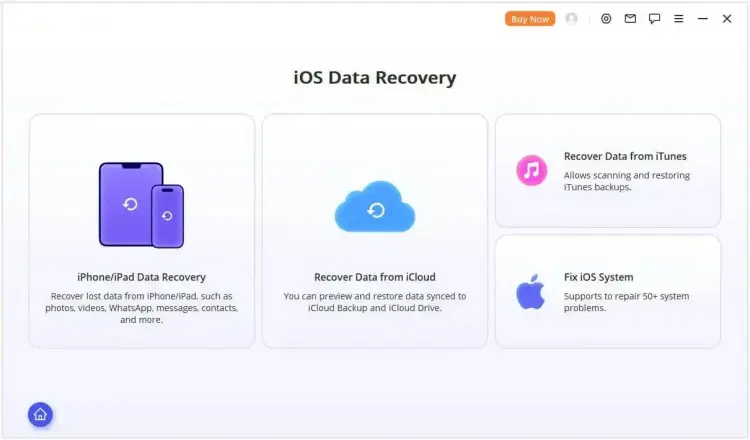
Scarica e avvia Data Recovery sul tuo computer, quindi seleziona il modulo "Recupera dati da iTunes".
-
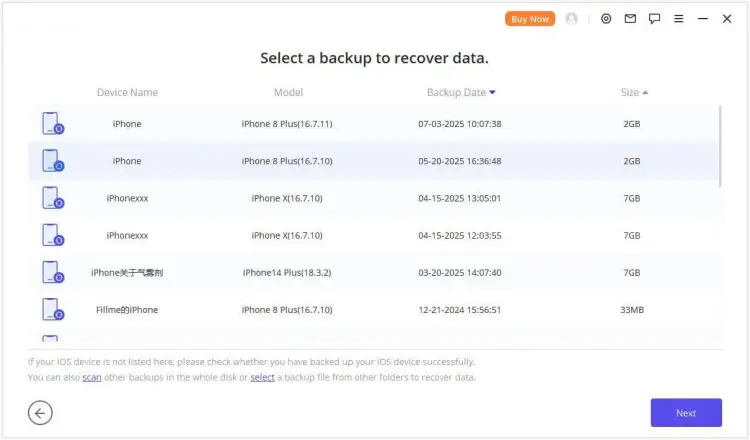
Seleziona il file di backup di iTunes contenente i dati che desideri recuperare e fai clic su "Avanti".
-
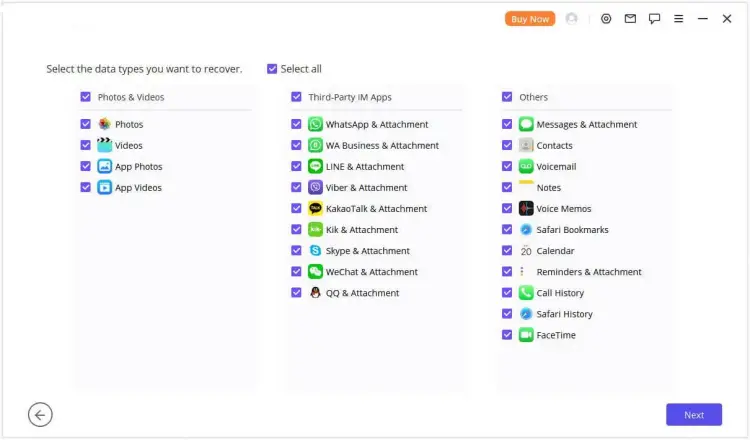
Seleziona i tipi di dati che desideri recuperare, ad esempio messaggi, foto o contatti, e fai clic su "Scansiona".
-
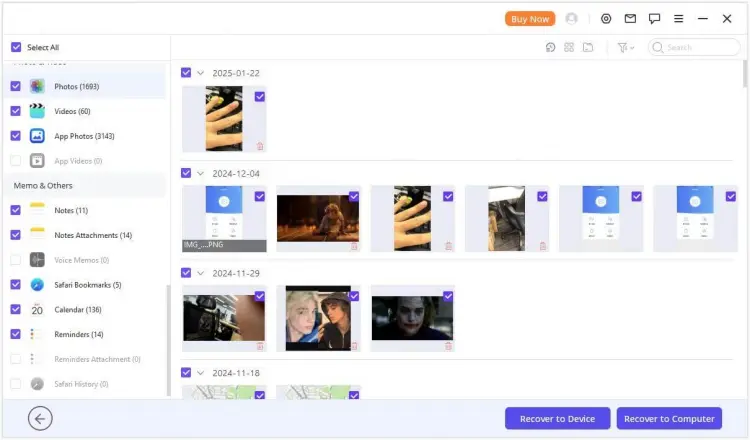
Visualizza in anteprima i file scansionati e filtra i risultati se necessario. Seleziona gli elementi che desideri recuperare, quindi fai clic su "Recupera su computer" o "Recupera su dispositivo", a seconda delle tue esigenze.
Opzione 2. Ripristinare i dati dell'iPhone da un backup di iCloud
Se il backup è archiviato su iCloud, Data Recovery offre anche un'opzione di ripristino da iCloud. A seconda dell'origine di ripristino disponibile, è possibile accedere ai dati iCloud supportati o recuperare i dati da un backup iCloud.
Procedura per recuperare i dati dell'iPhone da un backup iCloud:
-
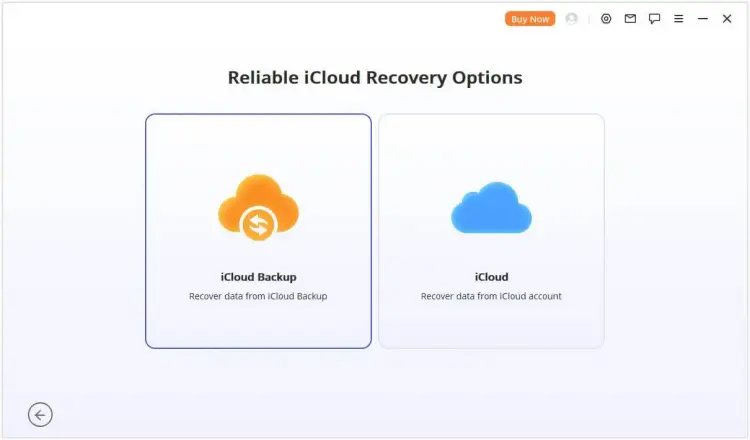
Avvia Recupero dati, seleziona il modulo "Recupera dati da iCloud" e scegli "Backup di iCloud".
-
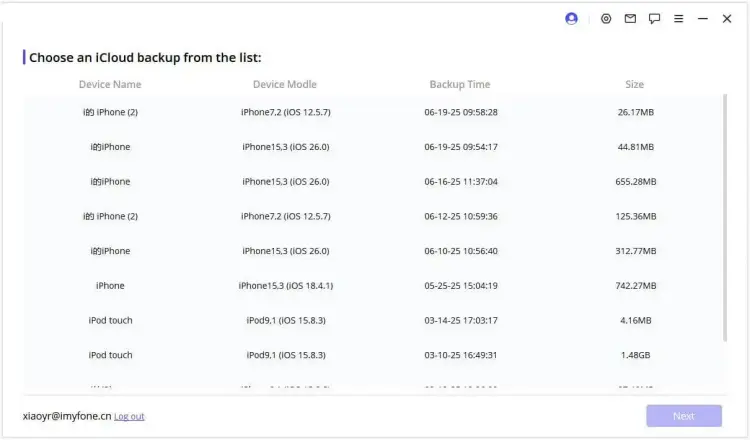
Segui le istruzioni in base allo stato attuale del tuo iPhone, quindi seleziona un backup iCloud disponibile. Attendi il caricamento delle informazioni di backup e collega il tuo iPhone al programma quando richiesto.
-
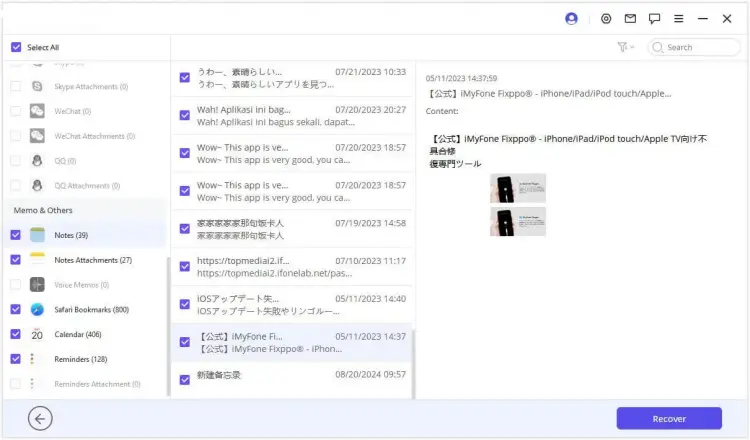
Visualizza in anteprima i dati di backup disponibili, seleziona i file che desideri recuperare, ad esempio i messaggi, e fai clic su "Recupera" per esportare gli elementi selezionati.
Limitazioni:
- Per eseguire il programma di ripristino del desktop è necessario un computer.
- I tipi di dati disponibili dipendono dall'origine del backup, dalla versione di iOS e dalla modalità di ripristino.
- I backup di iTunes crittografati richiedono la password di crittografia corretta.
- La versione di prova gratuita consente di scansionare e visualizzare in anteprima i dati, mentre per il ripristino completo è necessaria la versione a pagamento.
Parte 5. Qual è il metodo migliore per ripristinare un backup su iPhone?
Il metodo migliore per ripristinare un iPhone da un backup dipende dalla quantità di dati necessari e dalla posizione in cui è archiviato il backup. iCloud è comodo per il ripristino wireless completo del dispositivo, mentre iTunes o Finder sono adatti per ripristinare un backup locale del computer. Se hai bisogno solo di determinati file, Data Recovery offre maggiore flessibilità grazie alle sue funzionalità di anteprima e ripristino selettivo.
Ecco un rapido confronto per aiutarti a decidere:
| Caratteristica | Backup iCloud | Backup di Alice | Recupero dati |
|---|---|---|---|
| Fonte di backup | icloud | Computer | iCloud / iTunes |
| Richiede un computer | NO | SÌ | SÌ |
| Richiede la cancellazione di un iPhone già configurato | SÌ | In genere sì | NO |
| Recupero selettivo dei dati | NO | NO | SÌ |
| Anteprima dei file di backup | NO | NO | SÌ |
| Ideale per | Ripristino completo della connessione wireless | Restauro completo locale | Recupero di file specifici supportati |
Domande frequenti su come ripristinare un iPhone da un backup
1. Il ripristino di un iPhone da un backup cancellerà tutti i dati?
Il ripristino di un iPhone da un backup di iCloud o iTunes tramite la procedura standard di Apple richiede la cancellazione o la sostituzione della configurazione corrente del dispositivo. Tutti i dati creati dopo il backup selezionato che non sono salvati altrove potrebbero andare persi.
Se si utilizza uno strumento di recupero selettivo come Data Recovery per esportare i file supportati su un computer, è possibile recuperare tali file senza eseguire un ripristino completo del dispositivo. Tuttavia, è sempre consigliabile eseguire un backup dei dati correnti dell'iPhone prima di utilizzare qualsiasi funzione di recupero o trasferimento.
2. Qual è la differenza tra ripristinare un iPhone e ripristinare un backup?
Il ripristino dell'iPhone si riferisce generalmente alla cancellazione o alla reinstallazione del software del dispositivo e al suo ripristino alle impostazioni di fabbrica, a seconda dell'operazione scelta. Il ripristino del backup, invece, significa caricare sul tuo iPhone dati, impostazioni e altri contenuti precedentemente salvati da un backup di iCloud o del computer.
In parole semplici, il ripristino di un iPhone potrebbe eliminare i contenuti esistenti, mentre il ripristino di un backup riporta sul dispositivo i contenuti salvati in precedenza.
3. Quanto tempo ci vorrà per ripristinare il tuo iPhone?
Il tempo necessario dipende dalle dimensioni del backup, dalla connessione internet, dalle prestazioni del computer e dalla quantità di dati da trasferire.
Il ripristino da iCloud potrebbe richiedere più tempo se si dispone di un backup di grandi dimensioni o di una connessione Wi-Fi lenta. In alcuni casi, un backup su computer può essere più veloce perché i dati vengono trasferiti localmente. Anche dopo il completamento del ripristino iniziale, app, foto e altri contenuti potrebbero continuare a essere scaricati o sincronizzati in background.
Conclusione
Ripristinare un iPhone da un backup è semplice una volta scelto il metodo giusto. iCloud e iTunes/Finder sono adatti per ripristinare un backup completo, mentre il Recupero dati offre un'opzione più flessibile quando è necessario recuperare solo dati specifici da un backup esistente.
Prima di iniziare, controlla i backup disponibili e salva i dati più recenti del tuo iPhone per evitare di perdere i file recenti. Quindi scegli il metodo di ripristino più adatto alle tue esigenze.
Articoli correlati
Come recuperare i messaggi cancellati su iPhone con o senza backup
Come recuperare le note da iCloud: 3 modi per riaverle
Come recuperare le note cancellate su iPhone (con o senza backup)
Guida: Come recuperare i contatti eliminati su iPhone senza backup (Risolto)


