


In breve:
Se la fotocamera del tuo iPhone non funziona, il problema potrebbe essere dovuto a malfunzionamenti temporanei delle app, impostazioni errate, spazio di archiviazione insufficiente o errori di sistema di iOS. Fortunatamente, puoi provare diverse soluzioni per far funzionare di nuovo la fotocamera.
- Chiudi forzatamente l'app Fotocamera e riaprila per risolvere eventuali problemi temporanei.
- Rimuovi gli accessori della fotocamera, passa dalla fotocamera anteriore a quella posteriore e riavvia il tuo iPhone.
- Verifica le autorizzazioni della fotocamera e lo spazio di archiviazione disponibile, oppure aggiorna iOS per risolvere eventuali problemi software.
- Reimposta tutte le impostazioni oppure utilizza uno strumento di riparazione del sistema iOS se il problema persiste.
- Contatta l'assistenza Apple se sospetti danni fisici alla fotocamera.
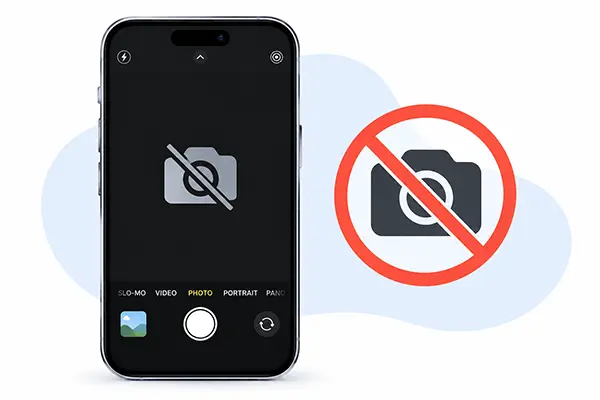
La fotocamera dell'iPhone è una funzione essenziale per scattare foto, registrare video ed effettuare videochiamate. Tuttavia, occasionalmente potrebbe smettere di funzionare come previsto. Ad esempio, potresti aprire l'app Fotocamera e vedere una schermata nera, scoprire che la fotocamera anteriore o posteriore non risponde, oppure avere problemi di messa a fuoco e di scatto delle foto.
Perché la fotocamera del tuo iPhone non funziona? Il problema potrebbe derivare da un malfunzionamento temporaneo del software, da impostazioni del dispositivo errate, da una versione obsoleta di iOS o persino da danni fisici ai componenti della fotocamera. Fortunatamente, molti problemi della fotocamera possono essere risolti senza dover ricorrere a un centro di assistenza. Continua a leggere per scoprire le cause di questi problemi e come risolverli.
- Parte 1. Perché la fotocamera del mio iPhone non funziona?
- Parte 2. Come risolvere il problema della fotocamera dell'iPhone che non funziona?
- 2.1 Chiudere forzatamente e riaprire l'app Fotocamera
- 2.2 Rimuovere gli ostacoli che impediscono alla fotocamera di vedere
- 2.3 Passare dalla fotocamera anteriore a quella posteriore
- 2.4 Riavviare l'iPhone
- 2.5 Verifica le autorizzazioni della fotocamera
- 2.6 Libera spazio di archiviazione sull'iPhone
- 2.7 Aggiorna iOS all'ultima versione
- 2.8 Ripristina tutte le impostazioni su iPhone
- 2.9 Utilizzare uno strumento di riparazione del sistema iOS
- 2.10 Contatta l'assistenza Apple
Parte 1. Perché la fotocamera del mio iPhone non funziona?
Prima di provare diverse soluzioni, è utile capire cosa potrebbe impedire alla fotocamera del tuo iPhone di funzionare correttamente. Ecco alcuni motivi comuni:
1. Malfunzionamenti temporanei dell'app Fotocamera
L'app Fotocamera potrebbe bloccarsi, arrestarsi in modo anomalo o non caricare l'anteprima a causa di errori software temporanei o conflitti con i processi in background.
2. Obiettivi della fotocamera ostruiti o sporchi
Una custodia per telefono, una protezione per l'obiettivo, un accessorio magnetico o dello sporco sull'obiettivo possono ostruire la fotocamera e compromettere la qualità dell'immagine.
3. Impostazioni errate o spazio di archiviazione insufficiente
Disabilitare le autorizzazioni della fotocamera può impedire alle app di terze parti di accedervi, mentre uno spazio di archiviazione limitato può interferire con il salvataggio di nuove foto e video.
4. Software iOS obsoleto o danneggiato
Bug del software, aggiornamenti incompleti o errori di sistema possono influire sulle funzioni relative alla fotocamera e causare un comportamento imprevisto dell'app Fotocamera.
5. Danni fisici alla fotocamera
Far cadere l'iPhone, esporlo all'umidità o danneggiare i suoi componenti interni può causare il malfunzionamento della fotocamera anteriore o posteriore.
Identificare la possibile causa può aiutarti a scegliere il metodo di risoluzione dei problemi più appropriato. Le soluzioni che seguono riguardano i problemi più comuni relativi a software, impostazioni e hardware.
Parte 2. Come risolvere il problema della fotocamera dell'iPhone che non funziona?
Se la fotocamera del tuo iPhone mostra una schermata nera, si blocca improvvisamente o non scatta foto, puoi provare i seguenti metodi.
2.1 Chiudere forzatamente e riaprire l'app Fotocamera
Se la fotocamera del tuo iPhone smette improvvisamente di rispondere, l'app Fotocamera potrebbe aver riscontrato un problema temporaneo. Chiudendola e riaprendola, l'app potrebbe aggiornarsi e tornare a funzionare normalmente.
Ecco come fare:
Passaggio 1. Scorri verso l'alto dalla parte inferiore della schermata Home e fermati a metà. Se il tuo iPhone ha un pulsante Home, fai doppio clic su di esso per aprire il selettore delle app.
Passaggio 2. Trova l'app Fotocamera nelle anteprime delle app.
Passaggio 3. Scorri verso l'alto sull'anteprima dell'app Fotocamera per chiuderla completamente.
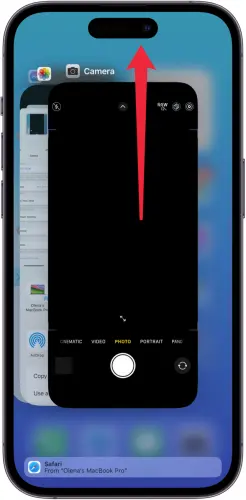
Passaggio 4. Torna alla schermata iniziale e tocca l'icona della fotocamera per riaprirla.
Passaggio 5. Prova a scattare una foto o a registrare un video per verificare se il problema è stato risolto.
2.2 Rimuovere gli ostacoli che impediscono alla fotocamera di vedere
A volte, il motivo per cui la fotocamera del tuo iPhone non funziona è più semplice di quanto immagini. Una custodia, una protezione per l'obiettivo o un accessorio magnetico potrebbero ostruire l'obiettivo o interferire con il suo funzionamento. Anche polvere, impronte digitali e macchie possono compromettere la qualità dell'immagine.
Per escludere questi problemi, segui questi passaggi:
Passaggio 1. Rimuovi la custodia dell'iPhone, la protezione per l'obiettivo e qualsiasi accessorio esterno per la fotocamera.
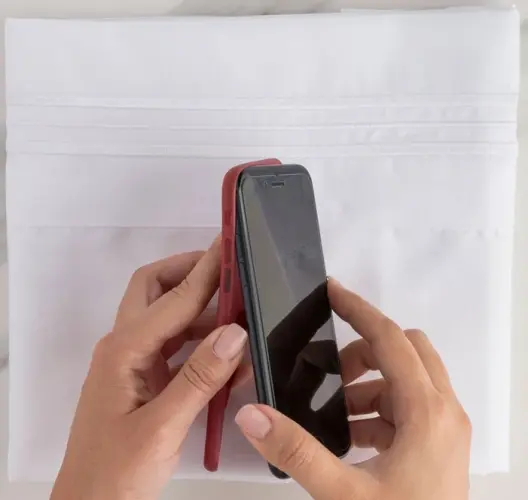
Passaggio 2. Controllare che le lenti della fotocamera anteriore e posteriore non presentino sporco, impronte digitali o ostruzioni visibili.
Passaggio 3. Pulire delicatamente le lenti con un panno in microfibra morbido e pulito.
Passaggio 4. Apri l'app Fotocamera e verifica se riesci a scattare foto e registrare video normalmente.
Se la fotocamera funziona dopo aver rimosso un accessorio, quest'ultimo potrebbe averne interferito con il funzionamento. Valuta la possibilità di utilizzare una custodia o una protezione per l'obiettivo che non copra l'area della fotocamera.
2.3 Passare dalla fotocamera anteriore a quella posteriore
Se una fotocamera dell'iPhone non funziona mentre le altre funzionano normalmente, il problema potrebbe essere limitato a un particolare modulo della fotocamera o al relativo software.
È possibile passare dalla fotocamera anteriore a quella posteriore per identificare quale delle due è interessata:
Passaggio 1. Apri l'app Fotocamera sul tuo iPhone.
Passaggio 2. Tocca l'icona di cambio fotocamera, solitamente rappresentata da due frecce curve.
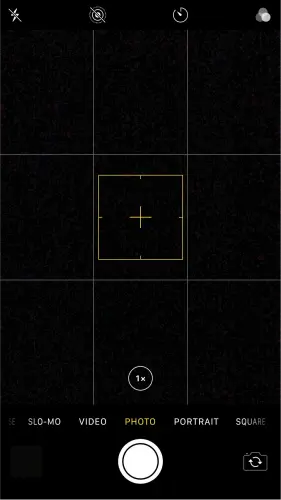
Passaggio 3. Attendi che l'anteprima della fotocamera cambi.
Passaggio 4. Scatta una foto di prova con la fotocamera frontale.
Passaggio 5. Torna alla fotocamera posteriore e scatta un'altra foto.
Se entrambe le telecamere funzionano, il problema potrebbe essere stato temporaneo. Tuttavia, se solo una telecamera mostra una schermata nera o non risponde, potrebbe essere necessario eseguire ulteriori verifiche. Problemi persistenti con una singola telecamera potrebbero inoltre indicare un danno hardware.
2.4 Riavviare l'iPhone
Riavviare l'iPhone è un altro modo semplice per risolvere i problemi temporanei di sistema che potrebbero interessare l'app Fotocamera. In questo modo si chiudono i processi in background e iOS si riavvia da zero. La procedura di riavvio varia a seconda del modello di iPhone.
Per iPhone con Face ID:
Passaggio 1. Tenere premuti contemporaneamente il pulsante "Lato" e uno dei pulsanti "Volume".
Passaggio 2. Quando compare il cursore di spegnimento, trascinalo per spegnere il tuo iPhone.
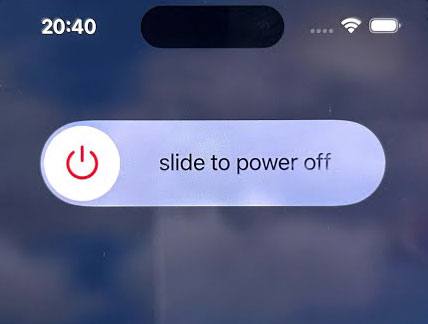
Passaggio 3. Attendere circa 30 secondi.
Passaggio 4. Tieni premuto il pulsante "Lato" finché non compare il logo Apple.
Per iPhone dotati di pulsante Home:
Passaggio 1. Tenere premuto il pulsante "Lato" (o il pulsante "Superiore" su alcuni modelli più vecchi).
Passaggio 2. Trascina il cursore di spegnimento quando appare.
Passaggio 3. Attendi che il tuo iPhone si spenga.
Passaggio 4. Tieni premuto nuovamente il pulsante "Lato" o il pulsante "Superiore" finché non compare il logo Apple.
Dopo il riavvio dell'iPhone, apri l'app Fotocamera e verifica se funziona correttamente.
2.5 Verifica le autorizzazioni della fotocamera
Se la fotocamera del tuo iPhone funziona nell'app Fotocamera integrata ma non in applicazioni di terze parti come WhatsApp, Instagram o Snapchat, il problema potrebbe essere legato alle autorizzazioni della fotocamera.
Segui questi passaggi per verificare le autorizzazioni:
Passaggio 1. Apri "Impostazioni" sul tuo iPhone.
Passaggio 2. Scorri verso il basso e tocca "Privacy e sicurezza".
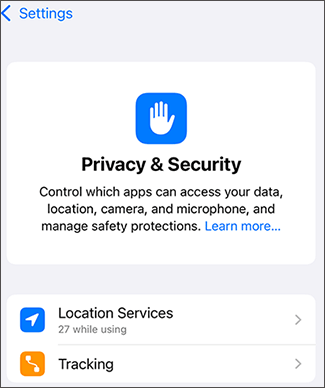
Passaggio 3. Selezionare "Fotocamera".
Passaggio 4. Individua l'app che non riesce ad accedere alla fotocamera.
Passaggio 5. Assicurarsi che l'interruttore accanto all'app sia abilitato.
Passaggio 6. Riapri l'applicazione interessata e testa la sua funzionalità fotocamera.
Se l'app non compare nell'elenco delle autorizzazioni per la fotocamera, aprila e prova ad accedere nuovamente alla funzione fotocamera. Potrebbe essere necessario richiedere l'autorizzazione prima che l'app venga visualizzata nell'elenco.
2.6 Libera spazio di archiviazione sull'iPhone
Quando lo spazio di archiviazione del tuo iPhone sta per esaurirsi, potresti riscontrare problemi nel salvare nuove foto e video. In alcuni casi, lo spazio limitato può anche influire sulle prestazioni dell'app Fotocamera.
Per verificare lo spazio di archiviazione disponibile e liberarne altro, segui questi passaggi:
Passaggio 1. Apri "Impostazioni" sul tuo iPhone.
Passaggio 2. Tocca "Generali" > "Spazio iPhone".
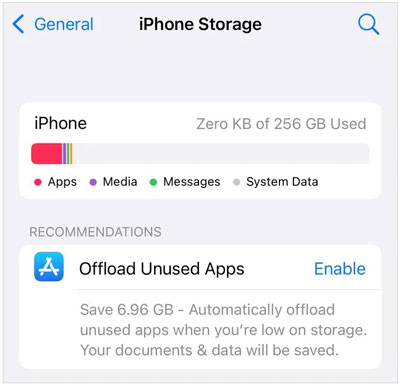
Passaggio 3. Attendi il caricamento delle informazioni sull'utilizzo dello spazio di archiviazione.
Passaggio 4. Esamina le app e i file che occupano più spazio.
Passaggio 5. Elimina i file non necessari come app, video di grandi dimensioni e foto duplicate.
Passaggio 6. Torna all'app Fotocamera e prova a scattare una nuova foto.
Se disponi di dati importanti, esegui un backup del tuo iPhone su un computer o su iCloud prima di eliminare qualsiasi contenuto. Puoi anche consultare i consigli di Apple relativi allo spazio di archiviazione per individuare ulteriori modi per liberare spazio.
2.7 Aggiorna iOS all'ultima versione
Una versione obsoleta di iOS potrebbe contenere bug software che influiscono sulle prestazioni della fotocamera. Apple rilascia periodicamente aggiornamenti di sistema per correggere problemi noti e migliorare la stabilità del dispositivo. Pertanto, aggiornare il tuo iPhone potrebbe aiutarti a risolvere i problemi della fotocamera causati da errori software.
Ecco come verificare la disponibilità di aggiornamenti:
Passaggio 1. Collega il tuo iPhone a una rete Wi-Fi stabile.
Passaggio 2. Apri "Impostazioni" e tocca "Generali".
Passaggio 3. Selezionare "Aggiornamento software".
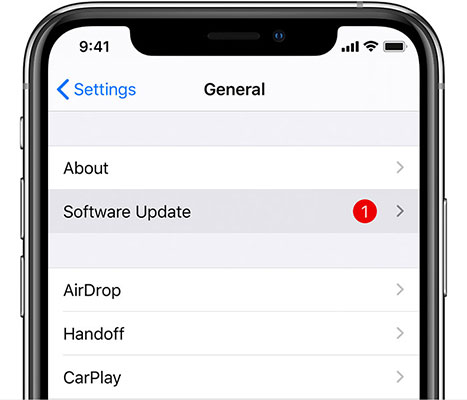
Passaggio 4. Attendi che il tuo iPhone verifichi la disponibilità di aggiornamenti.
Passaggio 5. Se è disponibile un aggiornamento, tocca "Scarica e installa".
Passaggio 6. Segui le istruzioni visualizzate sullo schermo per completare l'aggiornamento.
Assicurati che il tuo iPhone abbia una carica della batteria e uno spazio di archiviazione sufficienti prima di installare un aggiornamento. Dopo l'installazione, riapri l'app Fotocamera per verificare se il problema è stato risolto.
2.8 Ripristina tutte le impostazioni su iPhone
Se la fotocamera del tuo iPhone continua a non funzionare anche dopo aver verificato l'app, le autorizzazioni e la versione del sistema, la causa potrebbe essere una configurazione errata del dispositivo. In questo caso, ripristinare tutte le impostazioni può aiutare a eliminare potenziali problemi di configurazione.
A differenza del ripristino delle impostazioni di fabbrica, questa opzione non cancella i dati personali, incluse foto, video e app. Tuttavia, ripristina impostazioni come le configurazioni di rete, le preferenze sulla privacy e altre opzioni personalizzate.
Segui questi passaggi:
Passaggio 1. Apri "Impostazioni" sul tuo iPhone.
Passaggio 2. Toccare "Generale".
Passaggio 3. Scorri verso il basso e seleziona "Trasferisci o ripristina iPhone".
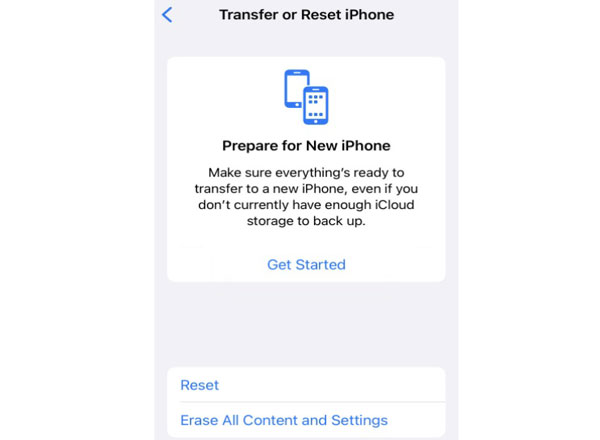
Passaggio 4. Tocca "Ripristina".
Passaggio 5. Selezionare "Ripristina tutte le impostazioni".
Passaggio 6. Inserisci il tuo codice di accesso se richiesto e conferma la selezione.
Passaggio 7. Attendi il riavvio dell'iPhone, quindi prova di nuovo la fotocamera.
Tieni presente che potrebbe essere necessario riconnettersi alle reti Wi-Fi e riconfigurare alcune preferenze dopo il ripristino.
2.9 Utilizzare uno strumento di riparazione del sistema iOS
Se nessuna delle soluzioni precedenti funziona, il tuo iPhone potrebbe avere un problema più profondo del sistema iOS. Ad esempio, file di sistema danneggiati o errori software persistenti potrebbero influire sul funzionamento di alcune funzionalità integrate. In questo caso, puoi provare Fixppo , uno strumento per la riparazione del sistema iOS per computer desktop. La sua funzione di riparazione del sistema Apple offre una modalità standard e una modalità avanzata per risolvere diversi problemi di iOS.
Per gli utenti che desiderano risolvere potenziali problemi di sistema senza cancellare i dati esistenti, la Modalità Standard è l'opzione consigliata. È progettata per risolvere i problemi comuni del sistema iOS senza perdita di dati.
Caratteristiche principali di Fixppo:
- Risolve più di 150 tipi di problemi di iOS, iPadOS e tvOS, tra cui il blocco sul logo Apple, i cicli di avvio e le schermate nere .
- Consente l'aggiornamento e il downgrade di iOS senza jailbreak.
- Offre opzioni con un solo clic per entrare o uscire dalla Modalità di ripristino.
- Compatibile con tutte le versioni e i dispositivi iOS, inclusi iOS 27/26 e la serie iPhone 17.
Come utilizzare Fixppo per risolvere i problemi della fotocamera dell'iPhone che non funziona a causa di problemi di sistema iOS:
-
Avvia Fixppo sul tuo PC Windows o Mac e collega il tuo iPhone con un cavo USB. Dopo che il programma avrà rilevato il dispositivo, vai su "Ripristino del sistema Apple" nella schermata principale.

-
Seleziona "Modalità standard" tra le opzioni di riparazione disponibili. Questa modalità risolve i problemi più comuni del sistema iOS senza eliminare i dati presenti sul tuo iPhone, rappresentando quindi un'opzione valida da provare prima di ricorrere a riparazioni più complesse.

-
Il software visualizzerà il modello del tuo iPhone e altri dettagli del dispositivo. Esamina attentamente queste informazioni, quindi lascia che Fixppo scarichi e verifichi il pacchetto firmware compatibile necessario per la riparazione.

-
Quando il firmware è pronto, fai clic su "Avvia riparazione standard" per avviare la riparazione di iOS. Mantieni l'iPhone collegato durante l'intero processo ed evita di scollegare il cavo USB finché Fixppo non ha completato l'operazione.

2.10 Contatta l'assistenza Apple
Se la fotocamera del tuo iPhone continua a non funzionare dopo aver provato i metodi sopra descritti, il problema potrebbe essere dovuto a componenti danneggiati o ad altri problemi hardware. Ciò è particolarmente probabile se il dispositivo è caduto, è entrato in contatto con liquidi o ha subito danni fisici nella zona della fotocamera. In questo caso, il passo successivo da compiere è contattare l'assistenza Apple.
Puoi visitare il sito Web del supporto Apple per esplorare le opzioni di risoluzione dei problemi e di riparazione disponibili. In alternativa, utilizza l'app Supporto Apple per contattare un rappresentante dell'assistenza o fissare un appuntamento presso un Apple Store o un Centro Assistenza Autorizzato Apple.

Conclusione
In sintesi, una fotocamera dell'iPhone che non funziona non significa necessariamente che l'hardware della fotocamera sia danneggiato. Problemi temporanei delle app, obiettivi bloccati, autorizzazioni errate, spazio di archiviazione insufficiente ed errori del software iOS possono tutti influire sulle prestazioni della fotocamera. Seguendo i metodi di risoluzione dei problemi sopra descritti, è possibile identificare la possibile causa e provare a ripristinare il normale funzionamento della fotocamera.
Se il problema è legato a un malfunzionamento del sistema iOS, Fixppo potrebbe offrire un'ulteriore opzione di riparazione tramite la sua Modalità Standard. Tuttavia, i guasti persistenti della fotocamera causati da danni fisici richiedono un'ispezione professionale. Con il giusto approccio alla risoluzione dei problemi, è possibile determinare se il problema può essere risolto autonomamente o se l'iPhone necessita di un'ulteriore riparazione.
Articoli correlati
iPhone non invia foto ad Android: risolvi il problema con facilità
Come risolvere il problema dell'iPhone che non si accende? 8 modi per risolverlo
Come risolvere il problema dell'iPhone bloccato sulla schermata di blocco [Guida passo passo]


