


In breve:
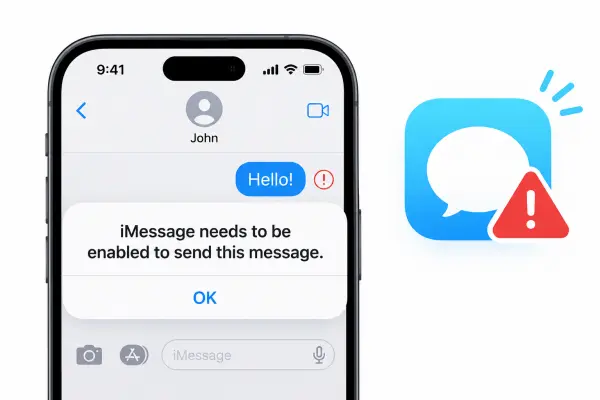
Se sul tuo iPhone compare il messaggio "iMessage deve essere abilitato per inviare questo messaggio", attiva prima iMessage e verifica lo stato dei server Apple, la connessione a Internet e le impostazioni di invio e ricezione. Se l'errore persiste, riavvia l'iPhone, aggiorna iOS o ripristina le impostazioni di rete. Per i problemi persistenti relativi a iOS, Fixppo offre modalità di riparazione Standard e Avanzata per aiutarti a risolvere diversi problemi di sistema.
Vi è mai capitato di provare a inviare un messaggio dal vostro iPhone e di ricevere l'errore "iMessage deve essere abilitato per inviare questo messaggio"? Questo problema può essere frustrante, soprattutto quando avete bisogno di contattare qualcuno con urgenza. Può verificarsi anche quando credete che iMessage sia già abilitato, lasciandovi senza parole per capire da dove provenga il problema.
Nella maggior parte dei casi, l'errore è correlato alle impostazioni di iMessage, alla connettività di rete, alla disponibilità dei servizi Apple o a problemi di attivazione. Fortunatamente, prima di ricorrere a soluzioni più avanzate, è possibile provare diversi metodi di risoluzione dei problemi integrati. Di seguito, spiegheremo le possibili cause e mostreremo come far funzionare di nuovo iMessage.
- Parte 1. Perché il mio iPhone dice che è necessario abilitare iMessage per inviare questo messaggio?
- Parte 2. Come risolvere il problema "iMessage deve essere abilitato per inviare questo messaggio"
- Soluzione 1. Abilita iMessage su iPhone
- Soluzione 2. Verificare lo stato del server iMessage
- Soluzione 3. Verificare la connessione a Internet.
- Soluzione 4. Rivedi le impostazioni di invio e ricezione di iMessage
- Soluzione 5. Riavvia l'iPhone
- Soluzione 6. Aggiorna iOS all'ultima versione
- Soluzione 7. Reimposta le impostazioni di rete
- Soluzione 8. Utilizzare uno strumento di riparazione del sistema iOS
- Soluzione 9. Contatta l'assistenza Apple.
- Domande frequenti su iMessage: è necessario abilitare iMessage per inviare questo messaggio
Parte 1. Perché il mio iPhone dice che è necessario abilitare iMessage per inviare questo messaggio?
L'errore "iMessage deve essere abilitato per inviare questo messaggio" compare quando l'iPhone non riesce a inviare un messaggio tramite il servizio di messaggistica di Apple come previsto. Sebbene la notifica suggerisca che iMessage sia disabilitato, la causa sottostante non è sempre così semplice.
Diversi fattori possono contribuire a questo problema:
Attivazione di iMessage non riuscita:
Il tuo numero di telefono o il tuo account Apple potrebbero non essere stati registrati correttamente con il servizio iMessage di Apple, impedendo al tuo dispositivo di inviare messaggi tramite il canale previsto.
Interruzioni del servizio di messaggistica:
Problemi temporanei con i server di Apple potrebbero influire sulla disponibilità di iMessage e impedire la consegna dei messaggi.
Problemi di compatibilità del dispositivo o del software:
Alcuni bug di iOS, aggiornamenti software incompleti o malfunzionamenti temporanei del sistema potrebbero interferire con l'app Messaggi e le sue funzioni di comunicazione.
Conflitti di configurazione della messaggistica:
Le modifiche apportate alla scheda SIM, al numero di telefono, all'account Apple o alle preferenze di messaggistica potrebbero causare incongruenze nel modo in cui l'iPhone gestisce le conversazioni.
Restrizioni di comunicazione:
Limitazioni legate all'operatore telefonico, interruzioni di rete o restrizioni relative all'account potrebbero impedire al tuo iPhone di connettersi a iMessage o di attivarlo correttamente.
Identificare la causa probabile può aiutarti a scegliere la soluzione giusta invece di modificare ripetutamente le impostazioni senza sapere qual è il problema.
Parte 2. Come risolvere il problema "iMessage deve essere abilitato per inviare questo messaggio"
Se riscontri questo errore, inizia con le seguenti soluzioni. Si parte da semplici verifiche delle impostazioni per poi passare a opzioni di risoluzione dei problemi più avanzate.
Soluzione 1. Abilita iMessage su iPhone
La prima cosa da fare è assicurarsi che iMessage sia abilitato sul proprio iPhone. Se la funzione è disattivata, il dispositivo non può inviare messaggi tramite il servizio iMessage di Apple.
Passaggio 1. Apri l'app "Impostazioni" sul tuo iPhone.
Passaggio 2. Scorri verso il basso e tocca "App" > "Messaggi". In alcune versioni precedenti di iOS, puoi trovare Messaggi direttamente in Impostazioni.
Passaggio 3. Individua l'interruttore di iMessage e attivalo.
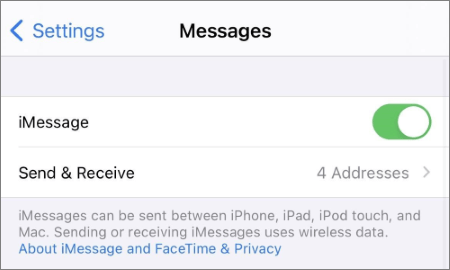
Passaggio 4. Attendi che iMessage si attivi, quindi apri l'app Messaggi e prova a inviare nuovamente il messaggio.
Se iMessage è già attivo, disattivalo, attendi qualche secondo e riattivalo. Tuttavia, se il tuo numero di telefono mostra "In attesa di attivazione", evita di attivare e disattivare ripetutamente l'interruttore. Attendi che il processo di attivazione si completi.
Soluzione 2. Verificare lo stato del server iMessage
A volte, il problema non risiede nel tuo iPhone, ma nei server di Apple. Se il servizio iMessage è temporaneamente non disponibile, il tuo dispositivo potrebbe non riuscire a inviare messaggi anche se tutte le impostazioni sono corrette.
Per verificare se il server iMessage di Apple funziona:
Passaggio 1. Apri un browser e visita la pagina Stato del sistema Apple.
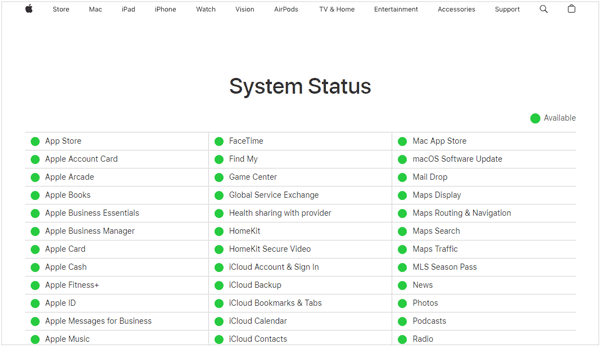
Passaggio 2. Trova iMessage nell'elenco dei servizi Apple.
Passaggio 3. Controlla l'indicatore di stato accanto a iMessage. Se segnala un'interruzione o un malfunzionamento del servizio, attendi che Apple risolva il problema.
Passaggio 4. Una volta che il servizio sarà nuovamente disponibile, riapri Messaggi e prova a inviare il tuo messaggio.
Se iMessage risulta disponibile, procedi con la soluzione successiva per verificare la connessione di rete.
Soluzione 3. Verificare la connessione a Internet.
iMessage si basa sulla connessione Wi-Fi o dati cellulare per lo scambio di messaggi. Se la connessione Internet è debole, instabile o non disponibile, l'iPhone potrebbe non riuscire a connettersi al servizio di messaggistica di Apple.
È possibile risolvere i problemi di connessione nel seguente modo:
Passaggio 1. Apri "Impostazioni" > "Wi-Fi" e assicurati che il tuo iPhone sia connesso a una rete Wi-Fi funzionante.
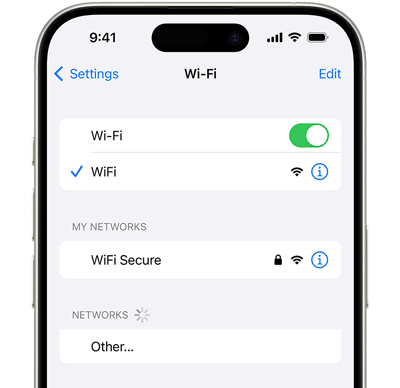
In alternativa, vai su "Impostazioni" > "Cellulare" e assicurati che i dati cellulare siano abilitati.
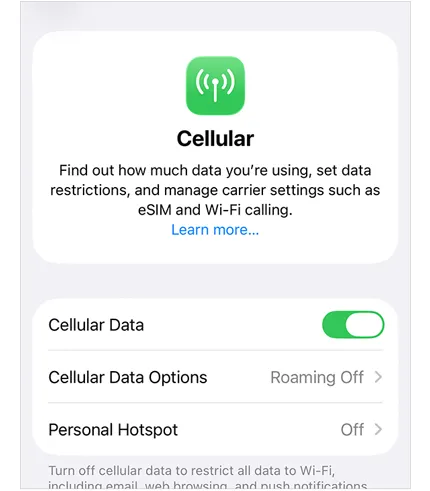
Passaggio 2. Apri Safari e visita un sito web per verificare che la tua connessione Internet funzioni. Se la connessione è instabile, passa dal Wi-Fi alla connessione dati cellulare.
Passaggio 3. Torna a Messaggi e prova a inviare nuovamente il messaggio.
Se utilizzi più schede SIM o eSIM, assicurati inoltre che la linea telefonica che desideri utilizzare sia attivata nelle impostazioni Cellulare.
Soluzione 4. Rivedi le impostazioni di invio e ricezione di iMessage
Impostazioni di invio e ricezione errate potrebbero impedire al tuo iPhone di utilizzare il numero di telefono o l'indirizzo email dell'account Apple previsto per iMessage. Questo può accadere dopo aver cambiato scheda SIM, cambiato dispositivo o configurato un nuovo iPhone.
Segui questi passaggi per rivedere le impostazioni:
Passaggio 1. Apri "Impostazioni" > "App" > "Messaggi".
Passaggio 2. Tocca "Invia e ricevi".
Passaggio 3. Verifica che il tuo numero di telefono e l'indirizzo email del tuo account Apple siano presenti nell'elenco e selezionati.
Passaggio 4. In "Avvia nuove conversazioni da", seleziona il numero di telefono o l'indirizzo email che desideri utilizzare.
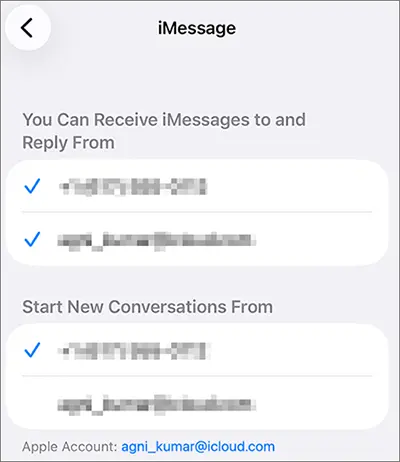
Passaggio 5. Torna a Messaggi e invia un nuovo messaggio per verificare se l'errore scompare.
Se il tuo numero di telefono non è presente o mostra "In attesa di attivazione", il tuo operatore potrebbe doverlo verificare. Assicurati che la tua SIM o eSIM sia attiva e che il tuo operatore supporti i messaggi SMS necessari per l'attivazione di iMessage.
Soluzione 5. Riavvia l'iPhone
A volte, alcuni problemi software temporanei possono interferire con iMessage e altri servizi di sistema. Riavviare l'iPhone può ripristinare questi servizi e risolvere piccoli problemi senza compromettere i dati personali.
Per riavviare il tuo iPhone:
Passaggio 1. Tenere premuto il pulsante "Lato" e uno dei pulsanti "Volume" finché non compare il cursore di spegnimento.
Passaggio 2. Trascina il cursore per spegnere il tuo iPhone.
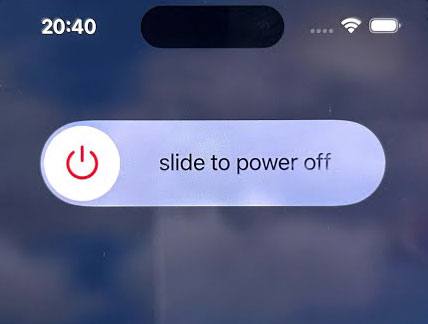
Passaggio 3. Attendere circa 30 secondi.
Passaggio 4. Tieni premuto il pulsante "Lato" finché non compare il logo Apple.
Passaggio 5. Dopo il riavvio dell'iPhone, apri Messaggi e riprova.
Se utilizzi un modello di iPhone con pulsante Home, tieni premuto il pulsante "Lato" o "Superiore" per accedere al cursore di spegnimento.
Soluzione 6. Aggiorna iOS all'ultima versione
Una versione obsoleta di iOS potrebbe contenere bug software che influiscono sull'attivazione di Messaggi o iMessage. Aggiornare il tuo iPhone può aiutarti a risolvere problemi di sistema noti e a migliorare la compatibilità con i servizi Apple.
Ecco come fare:
Passaggio 1. Apri "Impostazioni" > "Generali" > "Aggiornamento software".
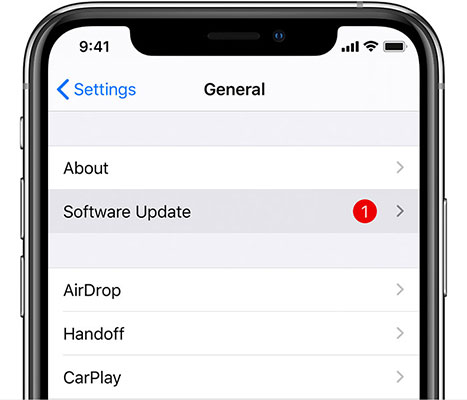
Passaggio 2. Attendi che il tuo iPhone verifichi la disponibilità di aggiornamenti.
Passaggio 3. Se è disponibile un aggiornamento, tocca "Aggiorna ora" o "Scarica e installa".
Passaggio 4. Inserisci il tuo codice di accesso se richiesto e segui le istruzioni visualizzate sullo schermo.
Passaggio 5. Una volta completato l'aggiornamento, apri Messaggi e verifica se il problema è stato risolto.
Prima di procedere con l'aggiornamento, collega il tuo iPhone al Wi-Fi, assicurati che la batteria sia sufficientemente carica ed esegui il backup dei dati importanti del tuo iPhone su un computer o su un servizio cloud.
Soluzione 7. Reimposta le impostazioni di rete
Se la connessione Wi-Fi o cellulare sembra funzionare correttamente ma iMessage continua a non connettersi, la causa potrebbe essere una configurazione di rete errata. In questo caso, il ripristino delle impostazioni di rete può aiutare a eliminare le configurazioni problematiche e a stabilire una nuova connessione.
Segui questi passaggi:
Passaggio 1. Apri "Impostazioni" > "Generali" > "Trasferisci o ripristina iPhone".
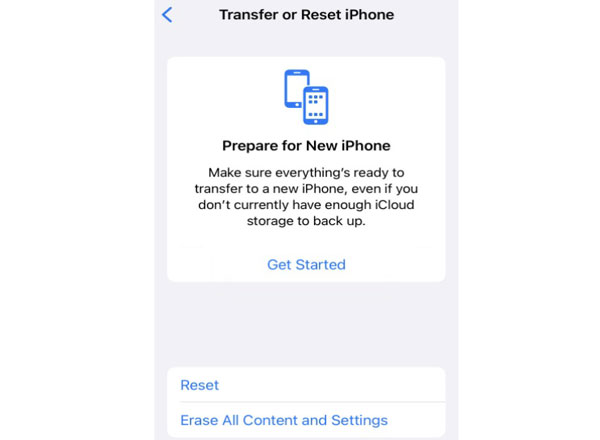
Passaggio 2. Toccare "Ripristina" > "Ripristina impostazioni di rete".
Passaggio 3. Inserisci il codice di accesso del tuo iPhone per confermare l'operazione.
Passaggio 4. Attendi il riavvio dell'iPhone.
Passaggio 5. Riconnettiti al Wi-Fi o attiva i dati cellulare, quindi controlla di nuovo iMessage.
Il ripristino delle impostazioni di rete non eliminerà foto, messaggi, contatti o app. Tuttavia, rimuoverà le reti Wi-Fi e le password salvate e ripristinerà alcune configurazioni di rete.
Soluzione 8. Utilizzare uno strumento di riparazione del sistema iOS
Se hai verificato le impostazioni di iMessage, la connessione internet e lo stato dei servizi Apple, ma continui a non riuscire a inviare messaggi, il problema potrebbe risiedere più a fondo nel sistema operativo del tuo iPhone. Alcuni malfunzionamenti del sistema possono interferire con le app integrate e impedirne il corretto funzionamento. In questo caso, l'utilizzo di uno strumento di riparazione iOS dedicato potrebbe aiutarti a risolvere il problema software di fondo. Fixppo è un'opzione da prendere in considerazione se desideri risolvere potenziali problemi del sistema iOS senza ricorrere immediatamente a un ripristino delle impostazioni di fabbrica.
Caratteristiche principali di Fixppo:
- Risolve oltre 150 problemi di iOS, iPadOS e tvOS che potrebbero influire sul normale funzionamento del dispositivo, come ad esempio l'iPhone che non si accende o l'iPhone che si blocca durante un aggiornamento.
- Ripara i problemi comuni del sistema iOS in modalità standard senza cancellare i dati esistenti.
- Consente di eseguire aggiornamenti e downgrade di iOS senza dover effettuare il jailbreak del dispositivo.
- Consente di attivare o disattivare la modalità di recupero su iPhone o iPad con un solo clic, gratuitamente.
- Compatibile con un'ampia gamma di dispositivi Apple e versioni di iOS, tra cui iOS 27/26 e iPhone 17.
Se sospetti che un problema del sistema iOS stia interferendo con iMessage, segui questi passaggi per provare a riparare il tuo iPhone:
-
Installa e apri Fixppo sul tuo PC Windows o Mac, quindi collega il tuo iPhone tramite un cavo USB. Una volta che il software riconosce il dispositivo, seleziona "Ripristino del sistema Apple" dall'interfaccia principale.

-
Seleziona "Modalità standard" per avviare il processo di riparazione. Questa modalità è progettata per risolvere i problemi comuni del sistema iOS preservando i dati esistenti.

-
Controlla le informazioni sul dispositivo visualizzate dal programma e assicurati che siano corrette. Fixppo scaricherà e verificherà quindi il firmware necessario per il tuo iPhone.

-
Una volta completata la preparazione del firmware, fai clic su "Avvia riparazione standard" per iniziare la riparazione. Mantieni l'iPhone collegato al computer fino al termine del processo.

Soluzione 9. Contatta l'assistenza Apple.
Se l'errore persiste anche dopo aver provato tutte le soluzioni sopra indicate, il problema potrebbe riguardare il tuo account Apple, l'attivazione del numero di telefono, il servizio del tuo operatore telefonico o un problema di fondo che richiede assistenza professionale.
Per ulteriore assistenza, puoi contattare il supporto Apple:
Passaggio 1. Visita il sito Web del supporto Apple.
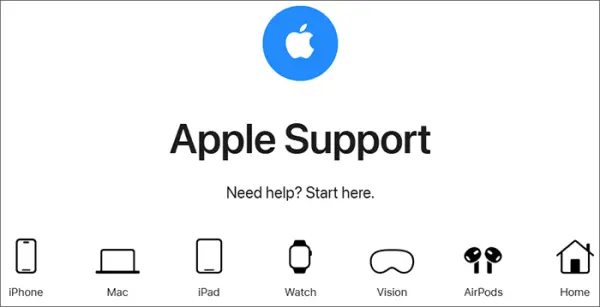
Passaggio 2. Seleziona "iPhone" e trova l'argomento di supporto relativo a Messaggi o iMessage.
Passaggio 3. Scegli un'opzione di contatto disponibile, come la chat o l'assistenza telefonica.
Passaggio 4. Descrivi quando si verifica l'errore e illustra i metodi di risoluzione dei problemi che hai già provato.
Passaggio 5. Segui le istruzioni del team di supporto per esaminare il problema.
Se il tuo numero di telefono rimane bloccato sullo stato "In attesa di attivazione" per più di 24 ore, contatta anche il tuo operatore di telefonia mobile. Chiedi se la tua linea permette l'invio e la ricezione di SMS internazionali, poiché potrebbe essere necessario per attivare iMessage.
Domande frequenti su iMessage: è necessario abilitare iMessage per inviare questo messaggio.
1. Perché il mio iPhone mi dice che iMessage deve essere abilitato quando è già attivo?
Questo errore può verificarsi se iMessage non è stato attivato correttamente, il tuo numero di telefono non è registrato correttamente oppure se si verificano problemi temporanei di iOS che interessano l'app Messaggi. Controlla le impostazioni di invio e ricezione, riavvia il tuo iPhone e prova a disattivare e riattivare iMessage.
2. Posso inviare un messaggio senza abilitare iMessage?
Sì. Puoi inviare normali messaggi SMS o MMS senza abilitare iMessage, a condizione che il tuo operatore li supporti. Vai su "Impostazioni" > "App" > "Messaggi" e attiva "Invia come messaggio di testo" se disponibile. Puoi anche selezionare questa opzione per un iMessage non andato a buon fine, quando richiesto. Tieni presente che l'invio di messaggi standard potrebbe comportare costi aggiuntivi da parte del tuo operatore.
3. Quanto tempo ci vuole per attivare iMessage?
L'attivazione di iMessage richiede solitamente pochi minuti, ma potrebbe impiegare fino a 24 ore. Il tuo iPhone necessita di una connessione a Internet e il tuo operatore potrebbe dover inviare un SMS per verificare il tuo numero di telefono. Se l'attivazione non va a buon fine dopo 24 ore, contatta il tuo operatore o il supporto Apple per ricevere assistenza.
Conclusione
Ora hai una migliore comprensione del perché il tuo iPhone visualizza l'errore "iMessage deve essere abilitato per inviare questo messaggio" e di come risolverlo. Con i metodi di risoluzione dei problemi descritti sopra, puoi identificare i potenziali problemi che interessano iMessage e ripristinare la normale messaggistica quando possibile. Se il problema è correlato a un malfunzionamento del sistema iOS, puoi anche provare Fixppo per riparare il dispositivo senza ricorrere immediatamente a un ripristino delle impostazioni di fabbrica. Speriamo che tu riesca a far funzionare di nuovo iMessage e a goderti un'esperienza di messaggistica più fluida sul tuo iPhone.
Articoli correlati
iMessage non funziona sul tuo iPhone? 11 modi per risolvere il problema
Come risolvere il problema della mancata ricezione dei messaggi su iPhone in 11 semplici passaggi
Messaggi di testo scomparsi dall'iPhone? Cause e soluzioni
Come sincronizzare i messaggi da iPhone a Mac (procedura completa e schemi)


