


In breve:
Se il tuo iPhone non riceve i messaggi, i seguenti suggerimenti possono aiutarti a identificare la causa e a trovare una soluzione adeguata:
- Verifica la connessione cellulare, riavvia l'iPhone e attiva la modalità aereo per risolvere eventuali problemi temporanei di rete.
- Verifica le impostazioni dei messaggi, i contatti bloccati e lo stato della SIM/eSIM per identificare le cause più comuni della mancata ricezione dei messaggi.
- Se le procedure di risoluzione dei problemi di base non funzionano, aggiorna le impostazioni dell'operatore e di iOS oppure ripristina le impostazioni di rete.
- Utilizza uno strumento di riparazione iOS per risolvere potenziali problemi di sistema oppure contatta il tuo operatore telefonico o il supporto Apple per ulteriore assistenza.
"Riesco a inviare ma non a ricevere SMS sul mio iPhone. Ho provato di tutto. Grazie per l'aiuto!"
- Da Reddit
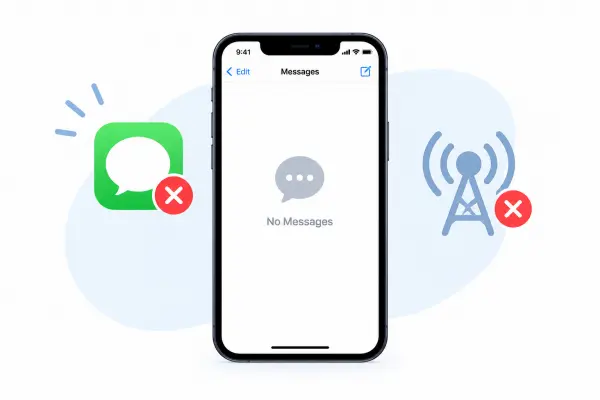
Il tuo iPhone non riceve messaggi da amici, familiari o altri contatti? Perdere messaggi importanti può essere frustrante, soprattutto quando si aspetta una risposta o un codice di verifica. Questo problema può verificarsi per diversi motivi, tra cui una connessione di rete scadente, impostazioni di Messaggi errate, problemi con la scheda SIM o malfunzionamenti del sistema iOS.
Fortunatamente, esistono diversi modi per risolvere questo problema e ripristinare la normale ricezione dei messaggi. In questo articolo, scoprirai perché il tuo iPhone non riceve SMS e troverai 11 soluzioni pratiche, dal controllo della connessione di rete all'utilizzo di uno strumento di riparazione iOS. Segui i metodi descritti di seguito per individuare la causa e far sì che il tuo iPhone riceva nuovamente gli SMS.
- Parte 1. Perché il mio iPhone non riceve i messaggi?
- Parte 2. Come risolvere il problema dell'iPhone che non riceve messaggi.
- Soluzione 1. Verificare la connessione alla rete cellulare.
- Soluzione 2. Attivare e disattivare la modalità aereo
- Soluzione 3. Riavvia l'iPhone
- Soluzione 4. Controlla le impostazioni dei messaggi.
- Soluzione 5. Verifica i contatti bloccati e i filtri dei messaggi.
- Soluzione 6. Controlla la scheda SIM o l'eSIM
- Correzione 7. Aggiorna le impostazioni dell'operatore
- Correzione 8. Aggiorna iPhone
- Soluzione 9. Reimposta le impostazioni di rete
- Soluzione 10. Utilizzare uno strumento di riparazione iOS
- Soluzione 11. Contatta l'operatore telefonico o l'assistenza Apple.
Parte 1. Perché il mio iPhone non riceve i messaggi?
Se il tuo iPhone non riceve messaggi, le cause possono essere diverse. Generalmente, si possono suddividere in quattro categorie:
* Problemi di rete e di operatore
Segnale cellulare debole, interruzioni temporanee del servizio da parte dell'operatore, servizi di messaggistica inattivi o restrizioni dell'account possono impedire la ricezione di messaggi di testo sul tuo iPhone.
* Impostazioni di messaggistica
La disattivazione di iMessage, impostazioni di invio e ricezione errate, contatti bloccati o filtri dei messaggi possono causare la perdita di alcuni messaggi.
* Problemi con il dispositivo e la scheda SIM
Una SIM o eSIM inattiva, una linea cellulare configurata in modo errato o problemi successivi al passaggio a un nuovo iPhone potrebbero interrompere la ricezione dei messaggi.
* Problemi del software iOS
Impostazioni iOS o dell'operatore obsolete, problemi temporanei di sistema ed errori software sottostanti possono interferire con la capacità del tuo iPhone di ricevere messaggi di testo.
Parte 2. Come risolvere il problema dell'iPhone che non riceve messaggi.
Prova le seguenti soluzioni in ordine, iniziando dai passaggi di risoluzione dei problemi più semplici.
Soluzione 1. Verificare la connessione alla rete cellulare.
Un segnale cellulare debole o un'interruzione temporanea della rete potrebbero impedire al tuo iPhone di ricevere messaggi SMS. Sebbene iMessage funzioni anche tramite Wi-Fi, i messaggi SMS standard generalmente richiedono una connessione cellulare.
Per verificare la connessione:
Passaggio 1. Controlla l'indicatore di segnale nella barra di stato per verificare se il tuo iPhone ha copertura cellulare.
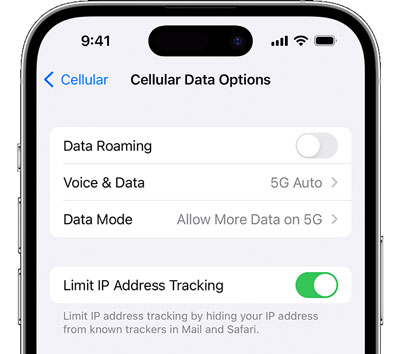
Passaggio 2. Se il segnale è debole, spostati in un'area con una migliore ricezione.
Passaggio 3. Apri Safari e visita un sito web per verificare se la tua connessione Internet funziona.
Passaggio 4. Se visualizzi "SOS" o "Nessun servizio", controlla la tua linea cellulare e contatta il tuo operatore se il problema persiste.
Passaggio 5. Chiedi a qualcuno di inviarti un messaggio di prova.
Se ricevi iMessage ma non i normali SMS, continua con i seguenti metodi per verificare la configurazione della messaggistica e il servizio del tuo operatore.
Soluzione 2. Attivare e disattivare la modalità aereo
Attivando e disattivando la modalità aereo, l'iPhone si disconnetterà e si riconnetterà alle reti cellulari disponibili. Questo potrebbe risolvere temporaneamente i problemi di connessione che impediscono la ricezione dei messaggi di testo.
Passaggio 1. Apri il Centro di Controllo scorrendo verso il basso dall'angolo in alto a destra dello schermo.
Passaggio 2. Tocca l'icona "Modalità aereo" per attivarla.

Passaggio 3. Attendere circa 10-15 secondi.
Passaggio 4. Tocca di nuovo l'icona per disattivare la modalità aereo. Attendi che il segnale cellulare torni, quindi chiedi a qualcuno di inviarti un messaggio di testo.
Soluzione 3. Riavvia l'iPhone
A volte, piccoli malfunzionamenti del software possono influire sull'app Messaggi o su altri processi coinvolti nella ricezione degli SMS. Riavviare l'iPhone è un modo semplice per ripristinare il corretto funzionamento di questi processi senza eliminare i dati personali.
Per riavviare il tuo iPhone:
Passaggio 1. Tieni premuti contemporaneamente un pulsante del volume e il pulsante "Lato" finché non compare il cursore di spegnimento.
Passaggio 2. Trascina il cursore per spegnere il tuo iPhone.

Passaggio 3. Attendi circa 30 secondi.
Passaggio 4. Tieni premuto il pulsante "Lato" finché non compare il logo Apple.
Passaggio 5. Dopo il riavvio dell'iPhone, verifica se i messaggi in arrivo funzionano di nuovo.
Se il modello del tuo iPhone utilizza una procedura di spegnimento diversa, segui le istruzioni specifiche per il tuo dispositivo.
Soluzione 4. Controlla le impostazioni dei messaggi.
Impostazioni di messaggistica errate potrebbero impedire al tuo iPhone di ricevere determinati tipi di messaggi. Vale la pena verificarlo soprattutto se riesci a ricevere alcuni messaggi ma non altri, come ad esempio gli iMessage dagli utenti iPhone o gli SMS dagli utenti Android.
Passaggio 1. Controlla iMessage.
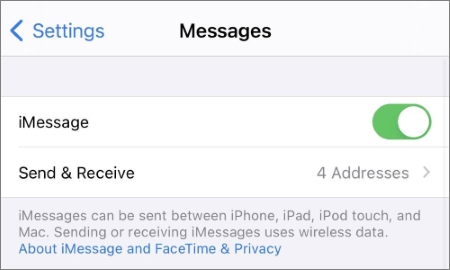
Apri "Impostazioni" > "App" > "Messaggi" (il percorso potrebbe variare leggermente a seconda della versione di iOS) e assicurati che iMessage sia abilitato. Se è già attivo, disattivalo, attendi qualche secondo e riattivalo.
Passaggio 2. Verifica invio e ricezione.
Tocca "Invia e ricevi" e assicurati che il tuo numero di telefono sia selezionato tra gli indirizzi disponibili. Se hai cambiato dispositivo o trasferito il tuo numero di telefono di recente, verifica che il numero corretto sia associato a iMessage.
Passaggio 3. Verifica le opzioni di messaggistica.
Controlla le opzioni disponibili in Messaggi, tra cui Invia come SMS e MMS, se supportate dalla tua versione di iOS e dal tuo operatore. Se il tuo iPhone supporta la messaggistica RCS, verifica anche questa impostazione.
Passaggio 4. Verifica la consegna del messaggio.
Chiedi a qualcuno di inviarti un messaggio da un altro iPhone e, se possibile, anche da un telefono Android. Questo può aiutarti a capire se il problema riguarda iMessage, la messaggistica del tuo operatore telefonico o entrambi.
Soluzione 5. Verifica i contatti bloccati e i filtri dei messaggi.
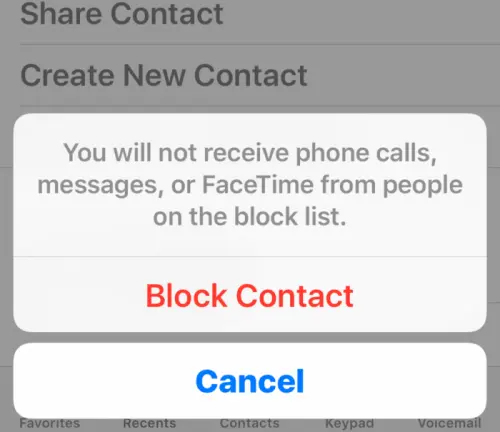
Se il tuo iPhone non riceve messaggi da una persona specifica o se mancano solo alcuni messaggi, controlla i contatti bloccati e i filtri dei messaggi. A seconda delle impostazioni e della versione di iOS, i messaggi provenienti da mittenti sconosciuti potrebbero essere separati dall'elenco principale delle conversazioni.
Per verificare i contatti bloccati:
Passaggio 1. Apri "Impostazioni" e individua la sezione relativa ai contatti bloccati. A seconda della versione di iOS, potrebbe trovarsi in "App" > "Messaggi" o in un altro menu di impostazioni pertinente.
Passaggio 2. Apri "Contatti bloccati".
Passaggio 3. Rivedi l'elenco e rimuovi i contatti da cui non desideri più ricevere messaggi.
Per controllare i filtri dei messaggi:
Passaggio 1. Apri l'app Messaggi.
Passaggio 2. Tocca "Filtri" o le categorie di messaggi disponibili.
Passaggio 3. Esaminare i mittenti sconosciuti e le altre categorie filtrate, se disponibili.
Passaggio 4. Cerca la conversazione mancante e aprila se la trovi.
Se il mittente non è bloccato e i messaggi mancanti non compaiono in nessuna categoria filtrata, continuate la risoluzione dei problemi. È più probabile che queste impostazioni spieghino problemi che interessano mittenti specifici rispetto ai casi in cui tutti i messaggi in arrivo si sono interrotti.
Soluzione 6. Controlla la scheda SIM o l'eSIM
Una scheda SIM inattiva, una eSIM disabilitata o una linea cellulare configurata in modo errato possono impedire al tuo iPhone di ricevere messaggi SMS. Questo è particolarmente vero se il problema si è presentato dopo aver cambiato telefono, trasferito un numero o cambiato operatore.
Passaggio 1. Apri "Impostazioni" > "Cellulare" (o "Servizi mobili", a seconda della tua regione).
Passaggio 2. Verifica se la tua linea telefonica è attiva.
Passaggio 3. Se utilizzi più SIM o eSIM, verifica che la linea corretta sia attiva.
Passaggio 4. Se utilizzi una scheda SIM fisica, spegni l'iPhone prima di rimuoverla e reinserirla.
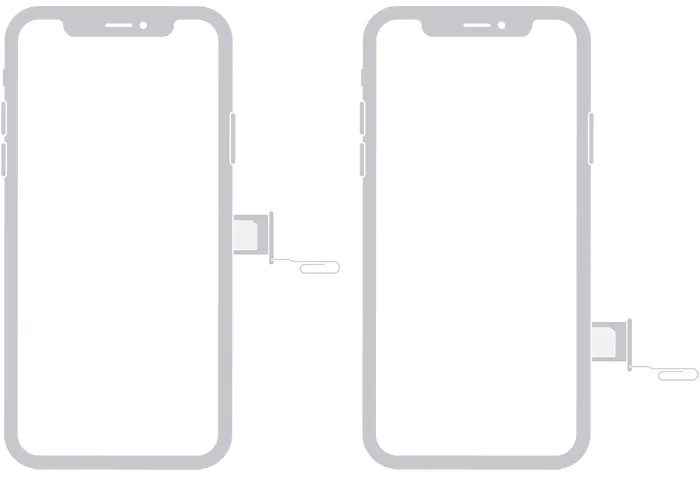
Passaggio 5. Riavvia il tuo iPhone e verifica la ricezione dei messaggi.
Se hai trasferito di recente il tuo numero su un nuovo dispositivo, contatta il tuo operatore per verificare che la SIM o l'eSIM siano completamente attivate. Non eliminare un'eSIM a meno che il tuo operatore non ti abbia confermato che puoi riattivarla in sicurezza.
Correzione 7. Aggiorna le impostazioni dell'operatore
Le impostazioni dell'operatore consentono al tuo iPhone di comunicare con la rete del tuo operatore di telefonia mobile. Se queste impostazioni non sono aggiornate, aggiornarle potrebbe risolvere alcuni problemi di connettività cellulare o di messaggistica.
Segui questi passaggi:
Passaggio 1. Collega il tuo iPhone al Wi-Fi o a una rete cellulare funzionante.
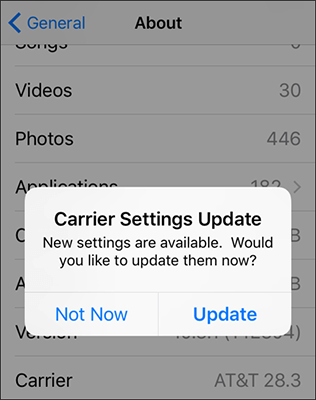
Passaggio 2. Apri "Impostazioni" > "Generali" > "Informazioni".
Passaggio 3. Rimani sulla schermata Informazioni per un breve periodo.
Passaggio 4. Se viene visualizzato un messaggio di aggiornamento delle impostazioni dell'operatore, segui le istruzioni per installarlo. Se non viene visualizzato alcun messaggio di aggiornamento, potrebbe non essere disponibile alcun aggiornamento per il tuo dispositivo.
Correzione 8. Aggiorna iPhone
Una versione obsoleta di iOS potrebbe contenere bug software che influiscono sulla messaggistica o sulla connettività di rete. L'installazione di un aggiornamento disponibile potrebbe risolvere i problemi noti e migliorare la stabilità del sistema.
Passaggio 1. Collega il tuo iPhone a una rete Wi-Fi stabile e assicurati che la batteria sia sufficientemente carica.
Passaggio 2. Aprire "Impostazioni" > "Generali" > "Aggiornamento software".

Passaggio 3. Attendi che il tuo iPhone verifichi la disponibilità di aggiornamenti.
Passaggio 4. Se è disponibile un aggiornamento, tocca "Aggiorna ora" o "Installa ora" e segui le istruzioni visualizzate sullo schermo.
Passaggio 5. Una volta completato l'aggiornamento, chiedi a qualcuno di inviarti un messaggio di prova.
Esegui un backup del tuo iPhone prima di installare un aggiornamento importante di iOS. Se hai già la versione più recente, passa alla soluzione successiva invece di verificare ripetutamente la presenza di aggiornamenti.
Soluzione 9. Reimposta le impostazioni di rete
Se, dopo aver verificato la connessione e la configurazione dei messaggi, il tuo iPhone continua a non ricevere SMS, il problema potrebbe essere dovuto a impostazioni di rete errate. Il ripristino delle impostazioni di rete può aiutare a risolvere i problemi di connettività persistenti.
Prima di procedere, tieni presente che questa operazione rimuove le reti Wi-Fi e le password salvate e ripristina alcune impostazioni di rete. Normalmente non cancella foto, app o messaggi.
Passaggio 1. Apri "Impostazioni" > "Generali".
Passaggio 2. Tocca "Trasferisci o ripristina iPhone".
Passaggio 3. Selezionare "Ripristina".
Passaggio 4. Toccare "Ripristina impostazioni di rete".

Passaggio 5. Inserisci il tuo codice di accesso se richiesto e conferma la tua scelta.
Passaggio 6. Attendi il riavvio dell'iPhone, riconnettiti al Wi-Fi se necessario e controlla nuovamente i messaggi in arrivo.
Questo passaggio è più invasivo del riavvio dell'iPhone, quindi prova prima i metodi più semplici. Se il problema persiste, verifica se si tratta di un problema del sistema iOS o di un problema relativo all'operatore telefonico.
Soluzione 10. Utilizzare uno strumento di riparazione iOS
Cosa fare se non si ricevono messaggi su iPhone? Se hai provato i metodi sopra descritti ma il tuo iPhone continua a non ricevere messaggi, la causa potrebbe essere un problema di sistema di iOS. In questo caso, puoi provare uno strumento di riparazione del sistema prima di cercare ulteriore assistenza. Fixppo offre una soluzione per risolvere diversi problemi di iOS che possono influire sul normale funzionamento del tuo iPhone. Se il problema è causato da un malfunzionamento del sistema e non da un problema di rete o dell'operatore, Fixppo potrebbe aiutarti a ripristinare la normale funzionalità.
Caratteristiche principali di Fixppo:
- Risolvi diversi problemi del sistema iOS tramite una procedura semplice che non richiede competenze tecniche avanzate.
- Offrono la modalità standard e la modalità avanzata per soddisfare le diverse esigenze di riparazione del sistema.
- Compatibile con iPhone, iPad, iPod touch e Apple TV.
- Risolvi i problemi di iOS, inclusi i blocchi dello schermo, gli errori del logo Apple , i problemi di avvio e i problemi che possono influire sulla consegna dei messaggi di testo.
- Supporto per l'aggiornamento e il downgrade di iOS quando è necessario installare una versione di sistema compatibile.
Suggerimenti: per gli utenti da dispositivi mobili, si prega di registrare prima un account , quindi scaricare l'app o effettuare l'acquisto dal proprio centro membri per usufruire di sconti esclusivi.
Come risolvere il problema di mancata ricezione degli SMS su iPhone con Fixppo?
-
Collega il tuo iPhone al computer.
Scarica e apri Fixppo sul tuo computer, quindi collega il tuo iPhone tramite un cavo USB. Dopo che il programma avrà rilevato il dispositivo, seleziona "Ripristino del sistema Apple" per accedere alle opzioni di ripristino del sistema disponibili.

-
Selezionare la modalità di riparazione.
Seleziona "Modalità standard" per tentare di riparare il sistema iOS preservando i dati presenti sul tuo iPhone. Questa modalità è un buon punto di partenza se sospetti un problema software ma desideri evitare di cancellare le tue informazioni personali.

-
Conferma le informazioni del tuo dispositivo e scarica il firmware.
Segui le istruzioni visualizzate sullo schermo per verificare il modello del tuo iPhone e altri dettagli del dispositivo. Scegli il pacchetto firmware appropriato, scaricalo e consenti a Fixppo di verificarlo prima di procedere.

-
Avviare la riparazione del sistema iOS.
Una volta che il firmware è pronto, fai clic su "Avvia riparazione standard" per iniziare il processo di riparazione. Mantieni il tuo iPhone collegato al computer e attendi che Fixppo completi l'operazione. Evita di scollegare il dispositivo durante la riparazione.

Soluzione 11. Contatta l'operatore telefonico o l'assistenza Apple.
Se nessuno dei metodi sopra descritti funziona, contatta il team di supporto competente. Prima di contattarli, indica quando è iniziato il problema e se si è verificato in seguito a un aggiornamento di iOS, alla sostituzione del telefono, al trasferimento della SIM o al cambio di operatore.
- Contatta il tuo operatore: se non riesci a ricevere SMS, MMS o messaggi RCS supportati, chiedi al tuo operatore di verificare lo stato del tuo account, la linea cellulare, il servizio di messaggistica e le condizioni della rete locale.
- Contatta l'assistenza Apple: se iMessage non funziona nonostante le impostazioni corrette e una connessione stabile, l'assistenza Apple può aiutarti a individuare eventuali problemi relativi al dispositivo o all'account.
Conclusione
Ecco fatto. Se il tuo iPhone non riceve messaggi, il problema potrebbe essere legato alla connessione di rete, alle impostazioni di Messaggi, alla scheda SIM o a un problema di sistema di iOS. Inizia con le soluzioni più semplici, come controllare la connessione cellulare e riavviare l'iPhone, prima di passare a procedure di risoluzione dei problemi più avanzate.
Se il problema persiste e sospetti un problema di sistema iOS, Fixppo potrebbe aiutarti a riparare il sistema e a ripristinare la normale funzionalità del dispositivo. Tuttavia, se il problema è correlato al tuo operatore telefonico o al servizio di telefonia mobile, contatta il tuo operatore per ulteriore assistenza.
Articoli correlati
Come ricevere i messaggi di testo dell'iPhone su Windows 10/11 con 4 metodi efficaci
Stampa facilmente i messaggi di testo da iPhone in 4 modi diversi (ultima versione)
Come salvare i messaggi di testo su iPhone [5 metodi efficaci e domande frequenti]
Come copiare i messaggi di testo dall'iPhone in 5 modi efficaci (testati)

