


In breve:
Se i messaggi di testo sono scomparsi dal tuo iPhone, prova questi metodi per trovare le conversazioni mancanti o recuperare i messaggi persi:
- Controlla i filtri dei messaggi e cerca le conversazioni mancanti, quindi riavvia il tuo iPhone.
- Verifica la sincronizzazione dei messaggi iCloud e lo spazio di archiviazione disponibile sull'iPhone, disattiva e riattiva iMessage, aggiorna iOS o ripristina tutte le impostazioni per risolvere il problema.
- Recupera i messaggi eliminati dalla cartella Eliminati di recente.
- Ripristina i messaggi mancanti da un backup di iCloud o iTunes creato prima della loro scomparsa.
- Utilizza Data Recovery per scansionare direttamente il tuo iPhone o recuperare i messaggi disponibili dai backup di iCloud e iTunes.

Recupero dati: recupera i dati persi


"Perché i miei messaggi spariscono? Quando provo a rileggerli o a inviare un messaggio ad alcune persone, non trovo i messaggi precedenti associati al loro nome. Solo una schermata vuota. Inoltre, alcuni messaggi ora riportano la data del 2000, ma all'epoca non avevo nemmeno il cellulare. Cosa sta succedendo e come posso risolvere il problema?"
- Dalla community Apple
I tuoi messaggi sono spariti dal tuo iPhone senza preavviso? Potresti scoprire che intere conversazioni sono scomparse, che i messaggi più vecchi non sono più visibili o che alcuni messaggi sono svaniti dopo un aggiornamento di iOS o un cambio di dispositivo. Questo può essere frustrante, soprattutto quando quelle conversazioni contengono informazioni importanti, ricordi personali o dettagli che devi conservare.
Fortunatamente, la scomparsa di un messaggio di testo non significa necessariamente che sia andato perso per sempre. Il problema potrebbe essere legato ai filtri dei messaggi, alla sincronizzazione di iCloud, alle impostazioni di conservazione dei messaggi o a una cancellazione accidentale. Questo articolo spiega le cause più comuni della scomparsa dei messaggi su iPhone e fornisce soluzioni pratiche per aiutarti a trovare le conversazioni perse o a recuperare i messaggi di testo smarriti.
- Parte 1. Perché i miei messaggi di testo sono scomparsi dal mio iPhone?
- Parte 2. Come risolvere il problema dei messaggi di testo scomparsi dall'iPhone?
- 2.1 Controlla i filtri dei messaggi e cerca le conversazioni mancanti
- 2.2 Riavvia il tuo iPhone
- 2.3 Verifica la sincronizzazione dei messaggi iCloud
- 2.4 Verifica lo spazio di archiviazione dell'iPhone
- 2.5 Disattivare e riattivare iMessage
- 2.6 Aggiorna l'iPhone all'ultima versione di iOS compatibile
- 2.7 Reimposta tutte le impostazioni sul tuo iPhone
- Parte 3. Come posso recuperare i messaggi di testo scomparsi dal mio iPhone?
Parte 1. Perché i miei messaggi di testo sono scomparsi dal mio iPhone?
I messaggi di testo possono scomparire da un iPhone per diversi motivi. A volte, le conversazioni sono ancora presenti sul dispositivo ma sono nascoste da filtri o impostazioni di ricerca. In altri casi, i messaggi potrebbero essere stati eliminati accidentalmente, rimossi automaticamente a causa delle impostazioni di conservazione dei messaggi o diventare non disponibili a causa della sincronizzazione iCloud o di problemi software.
Ecco alcune cause comuni da prendere in considerazione:
Filtri dei messaggi: le conversazioni provenienti da mittenti sconosciuti o appartenenti ad altre categorie filtrate potrebbero non essere visualizzate nell'elenco principale delle conversazioni.
Cancellazione accidentale: una conversazione o un singolo messaggio potrebbero essere stati cancellati involontariamente.
Problemi di sincronizzazione iCloud: i messaggi potrebbero non essere visualizzati correttamente se la sincronizzazione iCloud è in pausa, disabilitata o incompleta.
Impostazioni di conservazione dei messaggi: scegliendo di conservare i messaggi per 30 giorni o un anno, le conversazioni più vecchie potrebbero essere eliminate automaticamente.
Problemi con iOS o con il dispositivo: malfunzionamenti temporanei del software, un aggiornamento non riuscito o problemi durante la migrazione del dispositivo potrebbero influire sulla disponibilità dei messaggi.
Problemi di backup e ripristino: un iPhone ripristinato potrebbe non contenere tutti i messaggi presenti sul dispositivo precedente.
Parte 2. Come risolvere il problema dei messaggi di testo scomparsi dall'iPhone?
Se i tuoi messaggi sono improvvisamente scomparsi, inizia con dei semplici controlli prima di modificare le impostazioni di sistema. I seguenti metodi si concentrano sulla ricerca di conversazioni nascoste e sulla risoluzione di possibili problemi di sincronizzazione, configurazione o software.
2.1 Controlla i filtri dei messaggi e cerca le conversazioni mancanti
Prima di dare per scontato che i tuoi messaggi siano stati eliminati, verifica se sono nascosti da un filtro o semplicemente difficili da trovare. L'app Messaggi può suddividere le conversazioni in diverse categorie, quindi non tutti i messaggi compaiono necessariamente nell'elenco predefinito.
Passaggio 1. Apri l'app Messaggi sul tuo iPhone e torna all'elenco delle conversazioni.
Passaggio 2. Tocca il pulsante "Filtri". A seconda della versione di iOS, potrebbe essere necessario toccare "Modifica" per accedere alle opzioni di filtro.
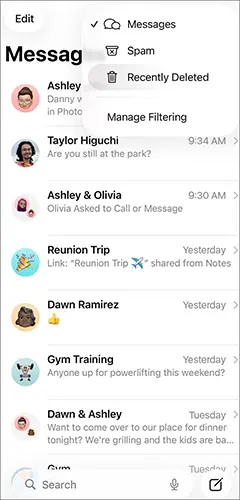
Passaggio 3. Controlla categorie come Mittenti sconosciuti o altri filtri disponibili. Se la conversazione mancante compare in un'altra categoria, aprila per visualizzare i messaggi.
Passaggio 4. Utilizza il campo di ricerca in Messaggi per inserire il nome del contatto, il numero di telefono o una parola distintiva della conversazione.
Se riesci a trovare la conversazione, potrebbe non essere stata eliminata affatto. Se continua a non essere trovata, procedi con le soluzioni seguenti.
2.2 Riavvia il tuo iPhone
Un problema temporaneo di iOS può talvolta influire sulla visualizzazione delle conversazioni in Messaggi. Riavviare l'iPhone è un modo semplice per ripristinare i processi di sistema prima di tentare procedure di risoluzione dei problemi più complesse.
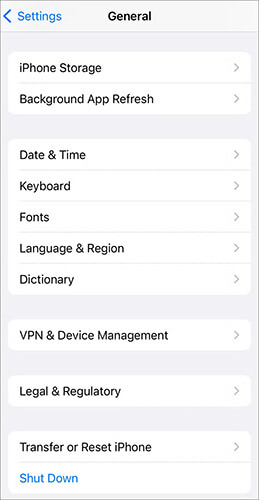
Passaggio 1. Spegni il tuo iPhone utilizzando la combinazione di tasti appropriata per il tuo modello oppure vai su "Impostazioni" > "Generali" > "Spegni".
Passaggio 2. Attendi qualche secondo dopo che lo schermo si è spento.
Passaggio 3. Riaccendi il tuo iPhone e sbloccalo.
Passaggio 4. Apri Messaggi e verifica se le conversazioni mancanti sono ricomparse.
2.3 Verifica la sincronizzazione dei messaggi iCloud
Se utilizzi Messaggi su iCloud, la cronologia dei tuoi messaggi viene sincronizzata su tutti i dispositivi Apple supportati che hanno effettuato l'accesso con lo stesso account Apple. Un ritardo nella sincronizzazione o un'impostazione errata dell'account o della sincronizzazione potrebbero spiegare perché i messaggi non vengono visualizzati come previsto.
Passaggio 1. Apri "Impostazioni" e tocca il tuo nome in alto.
Passaggio 2. Seleziona "iCloud", quindi tocca "Messaggi". Se necessario, tocca "Visualizza tutto" sotto le app che utilizzano iCloud.
Passaggio 3. Verifica se l'opzione "Usa su questo iPhone" o un'opzione di sincronizzazione equivalente è abilitata, a seconda della versione di iOS in uso.
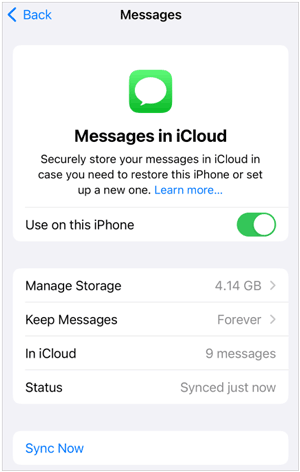
Passaggio 4. Assicurati che il tuo iPhone abbia una connessione Wi-Fi o cellulare stabile e che tu abbia effettuato l'accesso con l'account Apple corretto.
Passaggio 5. Se la sincronizzazione è abilitata, attendi che il dispositivo aggiorni la cronologia dei messaggi. Puoi anche controllare un altro dispositivo Apple che utilizza lo stesso account per verificare se le conversazioni sono disponibili anche lì.

Tieni presente che l'eliminazione di un messaggio con la sincronizzazione di Messaggi su iCloud attiva può comportare la sua eliminazione anche da altri dispositivi sincronizzati. Evita di disattivare e riattivare ripetutamente la sincronizzazione, soprattutto se non sei sicuro che i messaggi mancanti siano ancora presenti su iCloud.
2.4 Verifica lo spazio di archiviazione dell'iPhone
Una memoria di archiviazione molto limitata può interferire con il normale funzionamento del dispositivo e contribuire a problemi software. Sebbene un iPhone con spazio di archiviazione pieno non comporti automaticamente la cancellazione dei messaggi di testo esistenti, verificare lo spazio disponibile è un utile passaggio per la risoluzione dei problemi.
Passaggio 1. Apri Impostazioni e vai su "Generali" > "Spazio iPhone".

Passaggio 2. Attendi il caricamento del report di scomposizione dello spazio di archiviazione.
Passaggio 3. Verifica quanto spazio è disponibile e identifica le app o i file che occupano una grande quantità di spazio di archiviazione.
Passaggio 4. Se necessario, rimuovi i download indesiderati, elimina i file non necessari o disinstalla le app che non utilizzi più.
Passaggio 5. Riapri Messaggi e verifica se le conversazioni sono visibili.
2.5 Disattivare e riattivare iMessage
Se le conversazioni mancanti riguardano iMessage, potrebbe essere opportuno verificare se il problema riguarda l'attivazione o la configurazione dell'account. Disattivare e riattivare iMessage può riavviare il servizio, ma non recupererà i messaggi già eliminati definitivamente.
Passaggio 1. Apri "Impostazioni" e vai su "App" > "Messaggi".
Passaggio 2. Disattiva "iMessage".
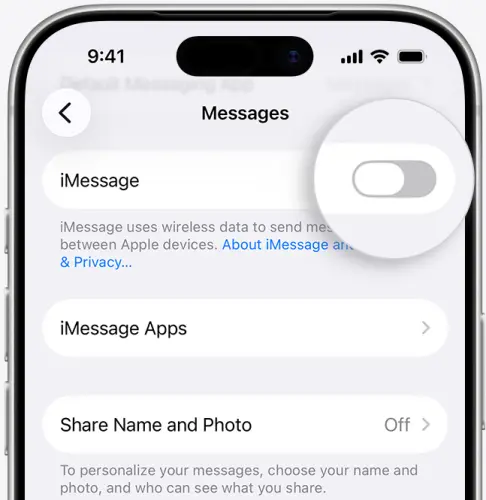
Passaggio 3. Attendi qualche istante, quindi riattiva iMessage.
Passaggio 4. Tocca "Invia e ricevi" e verifica che siano selezionati il numero di telefono e l'indirizzo email dell'account Apple corretti.
Passaggio 5. Apri Messaggi e verifica se le tue conversazioni sono disponibili.
2.6 Aggiorna l'iPhone all'ultima versione di iOS compatibile
Una versione obsoleta di iOS o un bug del software potrebbero influire sull'app Messaggi. L'installazione di un aggiornamento compatibile disponibile può aiutare a risolvere i problemi di sistema noti e a migliorare la stabilità.
Passaggio 1. Collega il tuo iPhone al Wi-Fi e assicurati che la batteria sia sufficientemente carica.
Passaggio 2. Apri "Impostazioni" e vai su "Generali" > "Aggiornamento software".

Passaggio 3. Attendi che il tuo iPhone verifichi la disponibilità di aggiornamenti.
Passaggio 4. Se è disponibile un aggiornamento, esaminane i dettagli e tocca l'opzione per scaricarlo e installarlo.
Passaggio 5. Al termine dell'aggiornamento, apri Messaggi e verifica se le conversazioni mancanti sono state ripristinate.
Prima di aggiornare, esegui sempre un backup dei dati importanti del tuo iPhone sul computer, se possibile. Un aggiornamento potrebbe risolvere un problema di visualizzazione o di sincronizzazione legato al software, ma non può garantire il recupero dei messaggi eliminati definitivamente.
2.7 Reimposta tutte le impostazioni sul tuo iPhone
Se i metodi precedenti non risolvono il problema, il ripristino di tutte le impostazioni potrebbe risolvere alcuni problemi di configurazione. Questa opzione ripristina le impostazioni di sistema senza cancellare intenzionalmente file personali, foto, messaggi o app.
Tuttavia, questa operazione ripristinerà impostazioni quali le configurazioni di rete, le preferenze sulla privacy e altre preferenze di sistema, pertanto potrebbe essere necessario riconfigurarle in seguito.
Passaggio 1. Apri "Impostazioni" e vai su "Generali".
Passaggio 2. Tocca "Trasferisci o ripristina iPhone".
Passaggio 3. Selezionare "Ripristina".

Passaggio 4. Seleziona "Ripristina tutte le impostazioni" e inserisci il codice di accesso se richiesto.
Passaggio 5. Conferma la selezione e attendi il riavvio dell'iPhone.
Assicurati di selezionare "Ripristina tutte le impostazioni" anziché "Cancella tutti i contenuti e le impostazioni". Quest'ultima opzione cancella tutti i dati del dispositivo e non deve essere utilizzata come procedura di risoluzione dei problemi di routine. Se i messaggi continuano a non essere visualizzati dopo il ripristino delle impostazioni, prendi in considerazione i metodi di recupero descritti nella Parte 3.
Parte 3. Come posso recuperare i messaggi di testo scomparsi dal mio iPhone?
Se i messaggi mancanti sono stati eliminati o non possono essere recuperati tramite la risoluzione dei problemi di base, potrebbe essere necessario utilizzare un metodo di recupero. Inizia dalla cartella "Eliminati di recente" integrata nell'iPhone. Se i messaggi non sono più presenti, verifica se esiste un backup valido prima di prendere in considerazione un software di recupero.
3.1 Recuperare i messaggi eliminati da Eliminati di recente
Sugli iPhone con iOS 16 o versioni successive, l'app Messaggi include una cartella "Eliminati di recente" per il recupero delle conversazioni eliminate idonee. Questa è solitamente la prima opzione di recupero da provare perché non richiede il ripristino dell'intero dispositivo da un backup.
Passaggio 1. Apri Messaggi e torna all'elenco delle conversazioni.
Passaggio 2. Tocca "Filtri" e seleziona "Eliminati di recente". In alcune versioni di iOS, potrebbe essere necessario toccare Modifica e quindi scegliere "Mostra eliminati di recente".
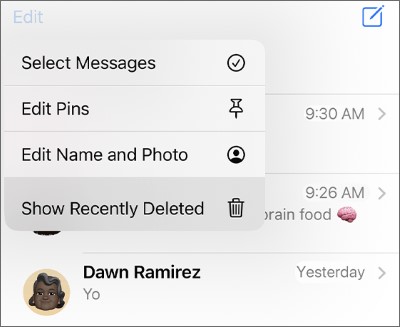
Passaggio 3. Esamina le conversazioni disponibili e seleziona quelle che contengono i messaggi mancanti.
Passaggio 4. Tocca "Ripristina", quindi conferma il ripristino quando richiesto.
In genere, Apple consente di recuperare le conversazioni eliminate idonee per circa 30-40 giorni, a seconda delle circostanze e della versione di iOS. I messaggi rimossi definitivamente dalla sezione "Eliminati di recente" potrebbero non essere recuperabili tramite questa funzione.
3.2 Ripristinare i messaggi di testo mancanti da un backup di iCloud
Se i messaggi non sono disponibili nella sezione "Eliminati di recente", un backup di iCloud creato prima della loro scomparsa potrebbe offrire un'ulteriore opzione di recupero. Prima di procedere, verifica la data del backup disponibile e valuta se il ripristino potrebbe sovrascrivere dati più recenti presenti sul tuo iPhone.
Passaggio 1. Apri "Impostazioni", tocca il tuo nome e vai su "iCloud" > "Backup iCloud".
Passaggio 2. Controlla le informazioni di backup disponibili e verifica se esiste un backup adeguato precedente alla perdita dei messaggi.
Passaggio 3. Se si decide di ripristinare il dispositivo da quel backup, creare prima un backup aggiornato di tutti i dati importanti che non si desidera perdere.
Passaggio 4. La procedura standard di ripristino completo del backup di Apple richiede la cancellazione dell'iPhone se è già stato configurato. Per farlo, vai su "Impostazioni" > "Generali" > "Trasferisci o ripristina iPhone" > "Inizializza contenuto e impostazioni".
Passaggio 5. Dopo il riavvio dell'iPhone e la visualizzazione della schermata di configurazione, segui le istruzioni fino a raggiungere la schermata di trasferimento o ripristino dei dati.
Passaggio 6. Seleziona "Ripristina da backup iCloud", accedi con l'account Apple appropriato e scegli il backup pertinente.

Passaggio 7. Attendi il completamento del processo di ripristino, quindi apri Messaggi per verificare se le conversazioni mancanti sono disponibili.
3.3 Recuperare i messaggi di testo mancanti da un backup di iTunes
Se in precedenza hai eseguito il backup del tuo iPhone su un computer utilizzando iTunes, potresti essere in grado di recuperare le conversazioni mancanti da quel backup. Sui sistemi Mac più recenti, per la gestione dei backup dell'iPhone si utilizza Finder anziché iTunes.
Questo metodo è più indicato quando il backup è stato creato prima della scomparsa dei messaggi e contiene la cronologia dei messaggi pertinente. Come per il ripristino da iCloud, il ripristino di un backup completo del computer potrebbe sovrascrivere le informazioni più recenti sull'iPhone. Esegui un backup dei tuoi dati attuali prima di procedere.
Passaggio 1. Collega il tuo iPhone al computer contenente il backup.
Passaggio 2. Apri iTunes su un PC Windows o su un Mac meno recente. Su un Mac più recente, apri il Finder e seleziona il tuo iPhone.
Passaggio 3. Selezionare "Ripristina backup" e individuare il backup del dispositivo nell'elenco.

Passaggio 4. Fai clic sull'icona "Ripristina" e attendi il completamento del ripristino, quindi controlla Messaggi per trovare le conversazioni mancanti.
3.4 Recuperare i messaggi di testo persi con Data Recovery
Se i messaggi mancanti non sono disponibili nella sezione "Eliminati di recente" o se si desidera esaminare un backup esistente senza ripristinare immediatamente l'intero iPhone, è possibile prendere in considerazione il recupero dati .
Questo strumento di recupero dati per iOS offre diverse modalità di recupero per recuperare messaggi e altri dati da un iPhone supportato o da un backup compatibile. A seconda delle necessità, è possibile scansionare direttamente il dispositivo iOS, estrarre i dati da un backup iCloud o recuperare i file da un backup di iTunes.
Caratteristiche principali del recupero dati:
- Recupera messaggi, foto, contatti e altri dati supportati eliminati , anche senza backup.
- Supporto per il recupero dei dati da cancellazione accidentale, ripristino delle impostazioni di fabbrica e altri scenari di perdita di dati.
- Visualizza in anteprima i messaggi recuperabili e seleziona le conversazioni specifiche da ripristinare.
- Recupera i dati da un iPhone, da un backup iCloud o da un backup di iTunes.
- Compatibile con diversi modelli di iPhone e versioni di iOS.
Opzione 1. Recuperare i messaggi cancellati direttamente da un iPhone
Se non disponi di un backup, puoi provare a scansionare il tuo iPhone alla ricerca di messaggi recuperabili. Il successo di questo metodo dipende dal fatto che i dati eliminati siano ancora accessibili.
-
Scarica e avvia Data Recovery sul tuo computer. Seleziona "Ripristino dati iOS" tra le modalità di ripristino disponibili.

-
Scegli l'opzione di recupero più adatta alla tua situazione e accedi al modulo "Recupero dati iPhone/iPad".

-
Collega il tuo iPhone al computer tramite un cavo USB. Una volta che il programma riconosce il dispositivo, fai clic su "Avanti" per continuare.

-
Seleziona "Messaggi" come tipo di dati da recuperare, insieme a qualsiasi altra categoria supportata, se necessario. Fai clic su "Scansiona" per cercare i dati recuperabili.

-
Al termine della scansione, visualizza in anteprima i messaggi disponibili e seleziona le conversazioni che ti interessano. Fai clic su "Recupera sul computer" o "Recupera sul dispositivo", a seconda delle opzioni disponibili e delle tue preferenze di recupero.

Opzione 2. Recuperare i messaggi eliminati da un backup di iTunes
Se hai eseguito il backup del tuo iPhone su un computer prima che i messaggi scomparissero, puoi utilizzare la modalità di ripristino del backup di iTunes per cercare le conversazioni mancanti. Questo metodo potrebbe consentirti di recuperare i messaggi supportati senza ripristinare l'intero backup sul tuo iPhone.
-
Apri Recupero dati e seleziona "Recupera da backup di iTunes".
-
Seleziona il file di backup che contiene i messaggi mancanti, quindi fai clic su "Avanti" per continuare.

-
Seleziona "Messaggi" tra le categorie di dati disponibili e fai clic su "Scansiona" per esaminare il backup.

-
Esamina i risultati della scansione e, se necessario, filtra i messaggi disponibili. Seleziona le conversazioni che desideri recuperare, quindi fai clic su "Recupera sul computer" o "Recupera sul dispositivo", a seconda delle opzioni di recupero disponibili.
Opzione 3. Recuperare i messaggi eliminati da un backup di iCloud
Se in precedenza hai eseguito il backup del tuo iPhone su iCloud, Recupero dati potrebbe aiutarti ad accedere ai dati di backup supportati ed estrarre i messaggi senza dover prima ripristinare l'intero backup tramite le impostazioni del tuo iPhone.
-
Avvia il software e apri la sezione "Recupera da iCloud". Seleziona "Backup iCloud" per continuare.

-
Segui le istruzioni visualizzate in base allo stato attuale del tuo iPhone e, se richiesto, accedi all'account iCloud appropriato. Seleziona un backup disponibile e attendi il caricamento delle relative informazioni. Completa eventuali ulteriori passaggi di connessione del dispositivo richiesti dal programma.

-
Visualizza in anteprima i messaggi disponibili per il recupero e seleziona le conversazioni che ti interessano. Fai clic su "Recupera" per esportare i messaggi selezionati nella destinazione supportata.

Conclusione
Quando i messaggi di testo scompaiono dal tuo iPhone, la causa potrebbe essere un problema di filtro, un problema di sincronizzazione iCloud, un malfunzionamento del software o una cancellazione accidentale. Inizia con i metodi di risoluzione dei problemi di base per individuare le conversazioni mancanti, quindi controlla la cartella "Eliminati di recente" se i messaggi non sono più disponibili.
Se questi metodi non funzionano, prova a ripristinare un backup iCloud o iTunes compatibile. In alternativa, un software di recupero dati può aiutarti a scansionare un iPhone compatibile o a estrarre i messaggi da backup compatibili. Scegli il metodo di recupero più adatto alla tua situazione e proteggi i tuoi dati attuali prima di ripristinare un backup o apportare modifiche importanti al sistema.
Articoli correlati
Come salvare i messaggi di testo su iPhone [5 metodi efficaci e domande frequenti]
Stampa facilmente i messaggi di testo da iPhone in 4 modi diversi (ultima versione)
Come copiare i messaggi di testo dall'iPhone in 5 modi efficaci (testati)
Riparato: Foto scomparse dall'iPhone con soluzioni affidabili


