In breve:
Se iMessage non funziona sul tuo iPhone, prova queste 11 soluzioni: verifica la connessione a Internet, riavvia il tuo iPhone, controlla lo stato del sistema Apple, abilita iMessage, rivedi le impostazioni di invio e ricezione, disconnettiti da iMessage e accedi di nuovo, regola le impostazioni di data e ora, aggiorna iOS, ripristina le impostazioni di rete, usa Fixppo per riparare i problemi del sistema iOS oppure contatta il tuo operatore o il supporto Apple per ulteriore assistenza.
iMessage semplifica lo scambio di messaggi di testo, foto, video e altri allegati con gli utenti Apple. Tuttavia, non sempre funziona come previsto. Potrebbe capitare che i messaggi non vengano inviati o ricevuti, che le conversazioni diventino improvvisamente verdi o che iMessage si blocchi sulla schermata "In attesa di attivazione".
Questi problemi possono essere correlati a interruzioni di rete, impostazioni dell'account errate, interruzioni dei servizi Apple o malfunzionamenti di iOS. Fortunatamente, la maggior parte dei problemi di iMessage può essere diagnosticata e risolta senza dover recarsi in un Apple Store. Di seguito, spiegheremo le cause più comuni e vi guideremo attraverso 11 modi per far funzionare di nuovo iMessage.
- Parte 1. Perché iMessage non funziona sul mio iPhone?
- Parte 2. Come risolvere il problema di iMessage che non funziona su iPhone
- 2.1 Verifica la connessione a Internet
- 2.2 Riavviare l'iPhone
- 2.3 Verifica lo stato del server iMessage di Apple
- 2.4 Assicurarsi che iMessage sia abilitato
- 2.5 Verifica le impostazioni di invio e ricezione
- 2.6 Disconnettersi da iMessage e accedere nuovamente.
- 2.7 Verifica le impostazioni di data e ora
- 2.8 Aggiorna iOS all'ultima versione
- 2.9 Reimposta le impostazioni di rete
- 2.10 Utilizzare uno strumento di riparazione del sistema iOS
- 2.11 Contatta l'operatore telefonico o l'assistenza Apple
Parte 1. Perché iMessage non funziona sul mio iPhone?
Quando iMessage smette di funzionare, il problema non è necessariamente causato dal tuo iPhone. Diversi fattori possono interferire con il servizio di messaggistica di Apple:
* Connessione internet scadente: iMessage richiede una connessione Wi-Fi o dati cellulare. Una connessione debole o instabile potrebbe impedire l'invio o la ricezione dei messaggi.
* Interruzioni dei server Apple: problemi temporanei con i server iMessage di Apple possono interrompere il servizio, anche quando il dispositivo e la rete funzionano normalmente.
* Impostazioni di Messaggi errate: se iMessage è disabilitato o se il tuo numero di telefono e l'indirizzo email dell'account Apple non sono selezionati in Invia e ricevi, potresti riscontrare problemi con i messaggi.
* Problemi di attivazione dell'account: l'attivazione di iMessage potrebbe non riuscire a causa di problemi di autenticazione dell'account Apple, ritardi nella verifica del numero di telefono o restrizioni SMS dell'operatore.
* iOS obsoleto o malfunzionamenti del software: bug, aggiornamenti incompleti e componenti di sistema danneggiati possono interferire con Messaggi e altri servizi dell'iPhone.
* Errori di configurazione di rete: impostazioni errate della rete cellulare, Wi-Fi o VPN potrebbero impedire al tuo iPhone di comunicare correttamente con i servizi Apple.
Parte 2. Come risolvere il problema di iMessage che non funziona su iPhone
Se iMessage non invia o non riceve messaggi, prova le seguenti soluzioni in ordine. Inizia con controlli semplici e passa a procedure di risoluzione dei problemi più avanzate se il problema persiste.
2.1 Verifica la connessione a Internet
Per utilizzare iMessage è essenziale una connessione internet stabile. A differenza dei normali SMS, gli iMessage vengono inviati tramite Wi-Fi o dati cellulare. Se il tuo iPhone non è connesso a internet, i messaggi potrebbero non essere recapitati.
Ecco cosa puoi fare:
Passaggio 1. Apri Safari e visita un sito web per verificare se la tua connessione Internet funziona.
Passaggio 2. Se stai utilizzando il Wi-Fi, disattivalo e passa alla connessione dati cellulare. In alternativa, connettiti a un'altra rete Wi-Fi.
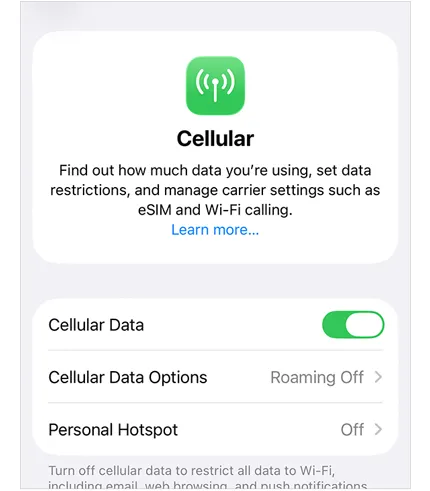
Passaggio 3. Se utilizzi la connessione dati cellulare, apri "Impostazioni" > "Cellulare" e assicurati che "Dati cellulare" sia abilitato.
Passaggio 4. Attiva la modalità aereo, attendi circa 10 secondi e poi disattivala.
Passaggio 5. Apri Messaggi e prova a inviare di nuovo un iMessage.
Se anche altre app online non riescono a connettersi, è più probabile che il problema sia legato alla tua connessione internet piuttosto che a iMessage stesso.
2.2 Riavviare l'iPhone
A volte, problemi software temporanei ed errori nei processi in background possono impedire il corretto funzionamento di iMessage. Riavviare l'iPhone può ripristinare questi processi e contribuire a ripristinare la normale funzionalità. ( Il dispositivo iOS non si riavvia ?)
La procedura varia leggermente a seconda del modello di iPhone.
Per iPhone con Face ID:
Passaggio 1. Tenere premuti contemporaneamente il pulsante "Lato" e uno dei pulsanti "Volume".
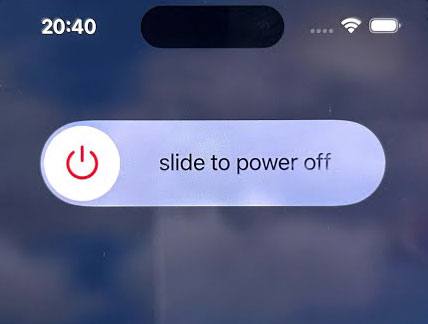
Passaggio 2. Quando compare il cursore di spegnimento, trascinalo per spegnere il tuo iPhone.
Passaggio 3. Attendi circa 30 secondi.
Passaggio 4. Tieni premuto il pulsante "Lato" finché non compare il logo Apple.
Per iPhone dotati di pulsante Home:
Passaggio 1. Tenere premuto il pulsante "Lato" o il pulsante "Superiore" finché non compare il cursore di spegnimento.
Passaggio 2. Trascina il cursore per spegnere il dispositivo.
Passaggio 3. Attendi circa 30 secondi.
Passaggio 4. Tieni premuto nuovamente il pulsante "Lato" o il pulsante "Superiore" finché non compare il logo Apple.
Dopo il riavvio dell'iPhone, apri Messaggi e invia un iMessage di prova per verificare se il problema è stato risolto.
2.3 Verifica lo stato del server iMessage di Apple
A volte, iMessage smette di funzionare perché i server di Apple sono temporaneamente non disponibili. In questa situazione, modificare le impostazioni dell'iPhone o ripristinare la rete non risolverà necessariamente il problema.
Per verificare se il servizio Apple sta riscontrando problemi:
Passaggio 1. Apri la pagina Stato del sistema di Apple in un browser.
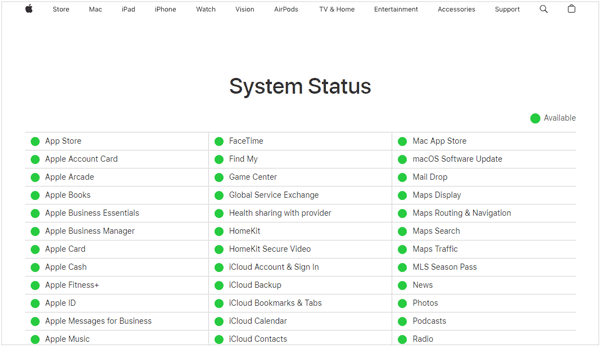
Passaggio 2. Trova iMessage nell'elenco dei servizi Apple.
Passaggio 3. Verifica lo stato. Un indicatore verde generalmente significa che il servizio funziona normalmente, mentre un indicatore di avviso o di interruzione suggerisce un'interruzione del servizio.
Passaggio 4. Se iMessage presenta un'interruzione di servizio, attendi che Apple la risolva e riprova più tardi.
Se i server di Apple funzionano correttamente, procedi con i seguenti metodi per risolvere i problemi del tuo iPhone.
2.4 Assicurarsi che iMessage sia abilitato
Se iMessage è stato disattivato accidentalmente, il tuo iPhone non sarà in grado di inviare o ricevere messaggi con la bolla blu tramite il servizio di messaggistica di Apple. Verificare questa impostazione è uno dei modi più semplici per risolvere il problema.
Segui questi passaggi:
Passaggio 1. Apri "Impostazioni" sul tuo iPhone.
Passaggio 2. Scorri verso il basso e tocca "App" > "Messaggi". (Nelle versioni precedenti di iOS, tocca direttamente Messaggi.)
Passaggio 3. Individua l'opzione iMessage e assicurati che l'interruttore sia attivato.
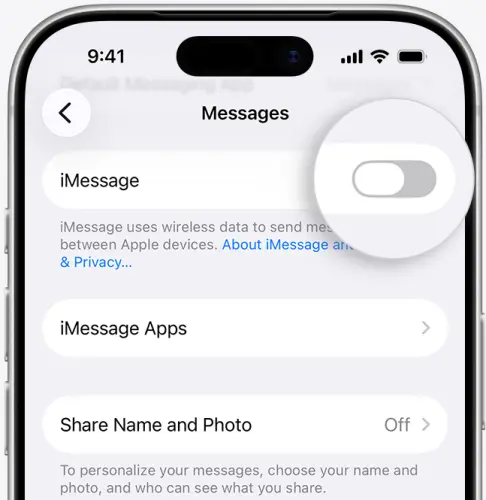
Passaggio 4. Se è già attivo ma continua a non funzionare, disattivalo, attendi qualche secondo e riattivalo. Attendi che iMessage si attivi e verifica se riesci a inviare messaggi.
Se accanto al tuo numero di telefono vedi "In attesa di attivazione" o un'icona di caricamento, il tuo iPhone potrebbe essere ancora in fase di verifica. Evita di attivare e disattivare ripetutamente iMessage durante la verifica.
2.5 Verifica le impostazioni di invio e ricezione
Anche quando iMessage è attivo, impostazioni di invio e ricezione errate possono impedire che i messaggi raggiungano il numero di telefono o l'indirizzo email del destinatario.
Ad esempio, se il tuo iPhone è configurato per ricevere iMessage tramite l'indirizzo email del tuo account Apple, ma ti aspetti che arrivino al tuo numero di telefono, potresti pensare che il servizio non funzioni.
Per verificare queste impostazioni:
Passaggio 1. Apri "Impostazioni" > "App" > "Messaggi".
Passaggio 2. Tocca "Invia e ricevi".
Passaggio 3. Nella sezione "Puoi ricevere iMessage a e rispondere da", assicurati che siano selezionati il tuo numero di telefono e l'indirizzo email preferito.
Passaggio 4. In "Avvia nuove conversazioni da", seleziona il numero di telefono o l'indirizzo email che desideri utilizzare come predefinito.
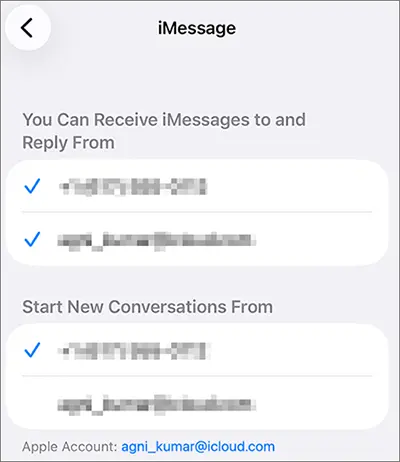
Passaggio 5. Se il tuo numero di telefono non è presente nell'elenco o non è stato verificato, controlla la tua linea cellulare e lo stato di attivazione.
Se di recente hai acquistato un nuovo iPhone o aggiunto una eSIM, assicurati che la linea telefonica corretta sia attiva. Potrebbe anche essere necessario disattivare e riattivare iMessage dopo aver configurato la linea cellulare.
2.6 Disconnettersi da iMessage e accedere nuovamente.
Se le impostazioni di iMessage sembrano corrette ma il servizio continua ad avere problemi di connessione al tuo account Apple, disconnetterti da iMessage e accedere di nuovo potrebbe ripristinare la connessione. Questo metodo è diverso dalla disconnessione completa dall'account Apple tramite il menu Impostazioni. Influisce solo sull'account utilizzato per Messaggi.
Ecco come fare:
Passaggio 1. Apri "Impostazioni" > "App" > "Messaggi".
Passaggio 2. Tocca "Invia e ricevi".
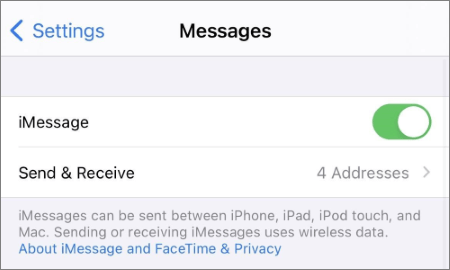
Passaggio 3. Tocca l'indirizzo email del tuo account Apple.
Passaggio 4. Selezionare "Esci".
Passaggio 5. Riavvia il tuo iPhone.
Passaggio 6. Torna a "Impostazioni" > "App" > "Messaggi" > "Invia e ricevi".
Passaggio 7. Accedi nuovamente con il tuo account Apple e verifica che il tuo numero di telefono e il tuo indirizzo email siano selezionati.
Dopo aver effettuato nuovamente l'accesso, attendi che iMessage si riconnetta e verifichi le tue informazioni di contatto.

Se non visualizzi l'opzione Esci o il tuo account è già disconnesso, puoi in alternativa disattivare iMessage, riavviare l'iPhone e riattivarlo.
2.7 Verifica le impostazioni di data e ora
Impostazioni errate di data, ora o fuso orario potrebbero interferire con i processi di autenticazione e attivazione dei servizi Apple. Se il tuo iPhone visualizza un'ora errata, verifica questa impostazione prima di provare soluzioni più complesse. L'utilizzo delle impostazioni automatiche di data e ora aiuta il tuo iPhone a mantenere un'ora precisa, il che è particolarmente utile per la risoluzione dei problemi di attivazione.
Passaggio 1. Apri "Impostazioni" sul tuo iPhone.
Passaggio 2. Vai su "Generale" > "Data e ora".
Passaggio 3. Attivare "Imposta automaticamente".
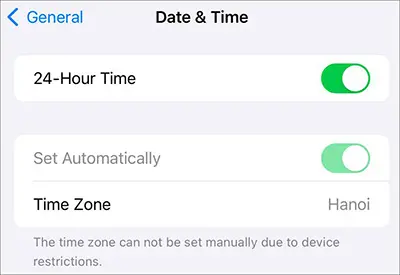
Passaggio 4. Verificare che l'ora e il fuso orario visualizzati siano corretti.
Passaggio 5. Torna a Messaggi e prova a usare di nuovo iMessage.
2.8 Aggiorna iOS all'ultima versione
Una versione obsoleta di iOS potrebbe contenere bug o problemi di compatibilità che influiscono sull'app Messaggi. Apple rilascia regolarmente aggiornamenti di sistema per risolvere i problemi noti e migliorare la stabilità del dispositivo. Se iMessage non funziona dopo un recente aggiornamento o modifica del software, l'installazione di una versione più recente di iOS potrebbe essere d'aiuto.
Segui questi passaggi:
Passaggio 1. Apri "Impostazioni" > "Generali" > "Aggiornamento software".
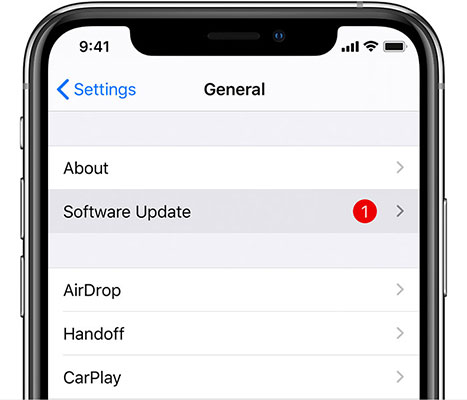
Passaggio 2. Attendi che il tuo iPhone verifichi la disponibilità di aggiornamenti.
Passaggio 3. Se è disponibile un aggiornamento, tocca "Aggiorna ora" o "Scarica e installa".
Passaggio 4. Inserisci il codice di accesso se richiesto e accetta i termini dell'aggiornamento. Attendi il completamento dell'installazione e il riavvio dell'iPhone.
Prima di procedere con l'aggiornamento, assicurati che il tuo iPhone abbia una carica della batteria e uno spazio di archiviazione sufficienti. È inoltre consigliabile eseguire un backup dei dati importanti del tuo iPhone, nel caso in cui si verifichino imprevisti durante l'aggiornamento.
2.9 Reimposta le impostazioni di rete
Se hai verificato la connessione a Internet ma iMessage continua a non connettersi correttamente, la causa potrebbe essere una configurazione di rete errata o danneggiata. Il ripristino delle impostazioni di rete può rimuovere le configurazioni problematiche di Wi-Fi, rete cellulare, VPN e APN e consentire al tuo iPhone di stabilire nuove connessioni di rete. Questa operazione non cancellerà foto, messaggi, app o altri file personali.
Ecco come fare:
Passaggio 1. Apri "Impostazioni" > "Generali".
Passaggio 2. Tocca "Trasferisci o ripristina iPhone".
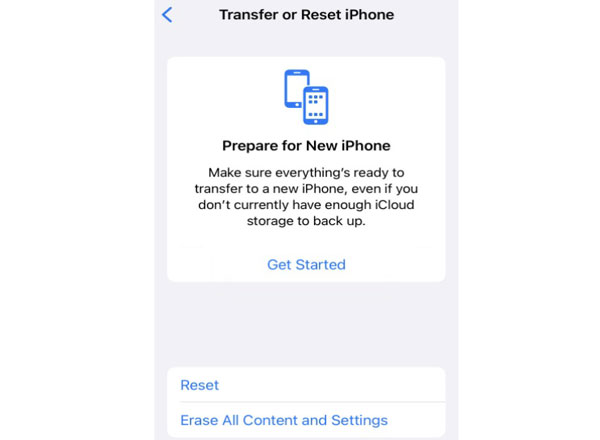
Passaggio 3. Selezionare "Ripristina" > "Ripristina impostazioni di rete".
Passaggio 4. Inserisci il codice di accesso del tuo iPhone se richiesto.
Passaggio 5. Conferma la tua selezione e attendi il riavvio dell'iPhone.
Passaggio 6. Riconnettiti alla rete Wi-Fi e prova di nuovo iMessage.
2.10 Utilizzare uno strumento di riparazione del sistema iOS
Se iMessage continua a non funzionare anche dopo aver provato i metodi di risoluzione dei problemi di base, potrebbe esserci un problema di sistema iOS che impedisce il corretto funzionamento di Messaggi. In questo caso, puoi provare Fixppo , uno strumento di riparazione del sistema iOS progettato per risolvere vari problemi software su iPhone, come iPhone bloccato sul logo Apple , errori di aggiornamento, ecc.
Caratteristiche principali di Fixppo:
- Risolvi oltre 150 problemi di iOS, iPadOS e tvOS, inclusi errori di sistema che potrebbero interessare app integrate come Messaggi.
- Risolvi i problemi più comuni di iOS in modalità standard senza cancellare i dati esistenti.
- Aggiornare o effettuare il downgrade di iOS senza eseguire il jailbreak del dispositivo.
- Accedi o esci dalla modalità di recupero su iPhone o iPad con un solo clic, gratuitamente.
- Compatibile con un'ampia gamma di dispositivi Apple e versioni di iOS, tra cui iOS 27/26 e iPhone 17.
Se sospetti che un problema del sistema iOS stia causando malfunzionamenti di iMessage, segui questi passaggi per provare a riparare il tuo iPhone:
-
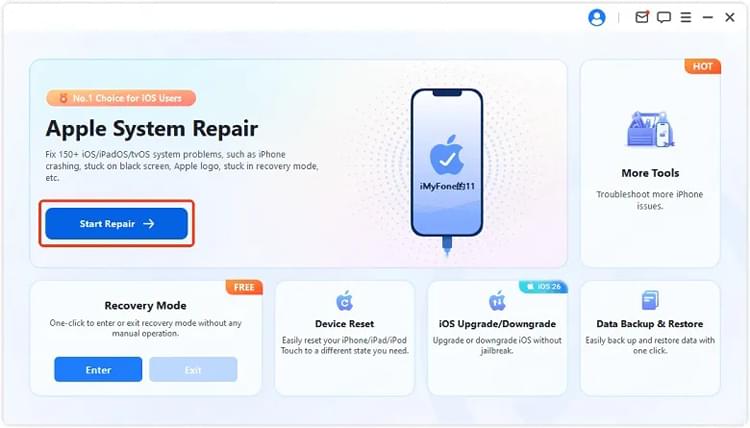
Installa e apri Fixppo sul tuo computer, quindi collega il tuo iPhone con un cavo USB. Dopo che il software avrà riconosciuto il dispositivo, apri la funzione "Ripristino del sistema Apple".
-
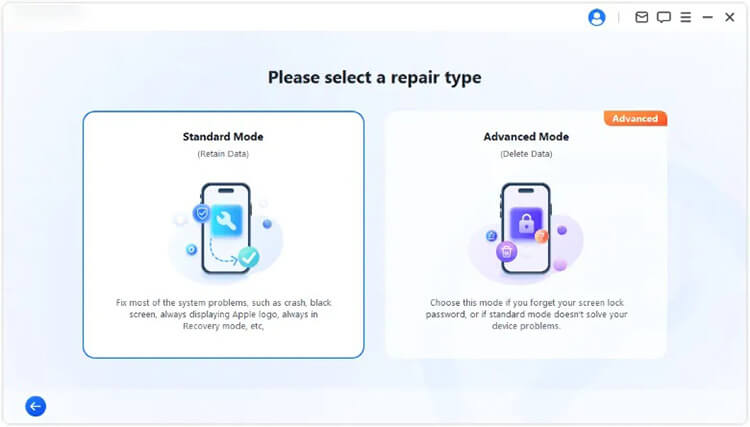
Seleziona "Modalità standard" per avviare il processo di riparazione con l'opzione progettata per preservare i dati del tuo iPhone.
-
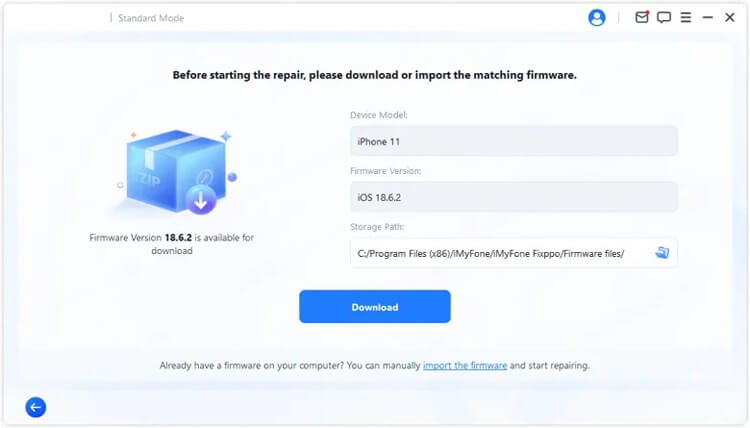
Controlla i dettagli del dispositivo visualizzati dal programma e conferma che siano corretti. Fixppo scaricherà e verificherà quindi il firmware necessario per il tuo iPhone.
-
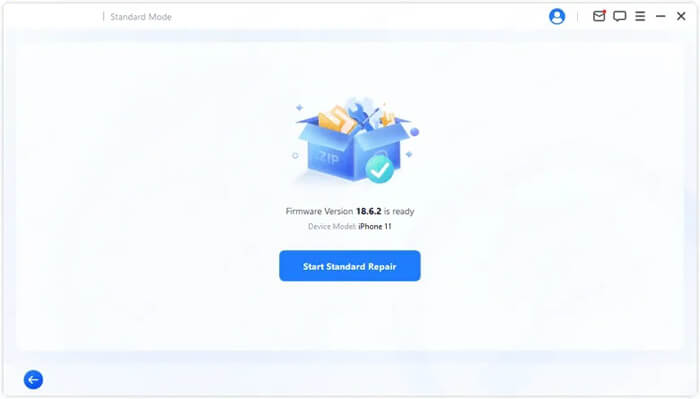
Una volta completata la preparazione del firmware, fai clic su "Avvia riparazione standard" per eseguire la riparazione. Non scollegare l'iPhone fino al termine del processo.
2.11 Contatta l'operatore telefonico o l'assistenza Apple
Se nessuna delle soluzioni sopra descritte funziona, potrebbe essere necessario contattare il proprio operatore di telefonia mobile o l'assistenza Apple.
Contatta il tuo operatore telefonico se:
- Non è possibile inviare o ricevere messaggi SMS normali.
- Il tuo numero di telefono non può essere verificato per l'attivazione di iMessage.
- Hai recentemente cambiato la tua SIM, eSIM o piano tariffario.
- Il tuo operatore potrebbe bloccare i messaggi SMS internazionali necessari per l'attivazione di iMessage.
Contatta l'assistenza Apple se:
- Continui a visualizzare "In attesa di attivazione" o "Attivazione non riuscita".
- Il tuo account Apple non può accedere a iMessage.
- iMessage continua a non funzionare nonostante le impostazioni di rete e dell'account siano corrette.
- Sospetti un problema più serio relativo a iOS o al dispositivo.
Tieni presente che la verifica del numero di telefono può richiedere fino a 24 ore. Se dopo tale periodo il tuo numero non risulta ancora verificato, chiedi al tuo operatore di confermare che la tua linea possa inviare e ricevere SMS internazionali. Alcuni operatori potrebbero addebitare un costo per l'SMS di attivazione.
Conclusione
Una connessione iMessage affidabile dipende da più fattori rispetto alla semplice attivazione dell'app Messaggi. Il tuo numero di telefono deve essere correttamente attivato, i dati del tuo account Apple devono essere corretti e il tuo iPhone deve essere in grado di comunicare con i servizi Apple. Se il problema si ripresenta, presta attenzione se riguarda tutte le conversazioni o solo contatti specifici, poiché questo può aiutare a individuare la causa.
Con il giusto approccio alla risoluzione dei problemi, puoi identificare cosa impedisce il funzionamento di iMessage e scegliere una soluzione appropriata. Se sospetti un malfunzionamento più profondo di iOS, Fixppo è un'ulteriore opzione da considerare, mentre i problemi di attivazione o relativi all'operatore potrebbero richiedere l'assistenza di Apple o del tuo operatore di telefonia mobile.
Articoli correlati
Come risolvere il problema della mancata ricezione dei messaggi su iPhone in 11 semplici passaggi
Messaggi di testo scomparsi dall'iPhone? Cause e soluzioni
Come risolvere il problema dell'iPhone bloccato sulla schermata di blocco [Guida passo passo]
iPhone con schermo nero ma ancora acceso? 5 consigli per la risoluzione dei problemi