


TL;DR :
Apprenez à enregistrer sur Steam grâce à 4 méthodes simples en 2026.
- Enregistrement de jeux Steam — Idéal pour enregistrer rapidement vos sessions de jeu sans installer un autre logiciel d'enregistrement.
- Xbox Game Bar — Idéal pour l'enregistrement gratuit de jeux Steam sous Windows 10/11.
- OBS Studio — Idéal pour les utilisateurs avancés qui ont besoin de commandes d'enregistrement et de diffusion poussées.
- Enregistreur d'écran — Idéal pour un enregistrement de gameplay flexible et de haute qualité sur Windows et Mac.
Si vous souhaitez simplement enregistrer quelques séquences de jeu, l'enregistrement de jeu Steam ou la barre de jeu Xbox peuvent suffire. En revanche, si vous avez besoin d'une meilleure qualité d'enregistrement, de paramètres de capture flexibles, de l'ajout d'éléments de webcam, d'annotations ou d'autres options de contrôle, un enregistreur d'écran dédié sera plus adapté.
Steam est l'une des plateformes de jeux les plus populaires au monde, et de nombreux joueurs enregistrent leurs parties pour immortaliser leurs moments forts : actions impressionnantes, tutoriels, bugs amusants ou encore contenu pour leurs diffusions en direct. Mais Steam permet-il d'enregistrer des parties ? Comment enregistrer ses sessions de jeu sur Steam ? Cet article vous présente plusieurs méthodes simples pour enregistrer facilement vos parties sur Steam et sauvegarder des vidéos de haute qualité.
- Partie 1. Comment enregistrer son écran sur Steam avec l'outil d'enregistrement de jeu Steam
- Partie 2. Comment enregistrer son écran sur Steam sous Windows 10/11 à l'aide de la barre de jeu Xbox
- Partie 3. Comment enregistrer l'écran de jeux Steam avec OBS Studio
- Partie 4. Comment enregistrer des jeux Steam sur PC/Mac via un enregistreur d'écran
- Partie 5. FAQ sur l'enregistrement sur Steam
Voici un comparatif rapide des quatre méthodes pour vous aider à choisir la meilleure façon d'enregistrer sur Steam en fonction de votre appareil, de vos besoins d'enregistrement et de votre niveau de contrôle.
| Méthode | Idéal pour | Plate-forme | Facilité d'utilisation | Atout clé |
|---|---|---|---|---|
| Enregistrement de jeu Steam | Extraits de gameplay Steam rapides | Windows | Facile | Enregistrement direct via Steam sans logiciel supplémentaire |
| Barre de jeux Xbox | Enregistrement de jeu de base gratuit | Windows 10/11 | Facile | Intégré à Windows et ne nécessite aucune installation |
| OBS Studio | Streameurs et utilisateurs avancés | Windows/Mac | Modéré | Offre un contrôle précis des scènes, des sources, de l'audio et de l'encodage |
| Enregistreur d'écran | Enregistrement de gameplay flexible et de haute qualité | Windows/Mac | Facile | Prend en charge l'enregistrement du jeu, de la webcam, de l'audio, des annotations et d'autres fonctionnalités d'enregistrement. |
Partie 1. Comment enregistrer son écran sur Steam avec l'outil d'enregistrement de jeu Steam
Idéal pour : Les utilisateurs qui souhaitent une méthode simple pour enregistrer leurs sessions de jeu Steam sans installer de logiciel supplémentaire.
L'enregistrement de parties Steam est l'option la plus pratique pour enregistrer vos sessions de jeu directement depuis Steam. Fonctionnant au sein du client Steam, il ne nécessite aucun logiciel d'enregistrement supplémentaire.
Avant d'enregistrer, ouvrez Steam et vérifiez que l'option « Enregistrement de jeu » est activée dans les paramètres Steam. Les options exactes peuvent varier selon votre version du client Steam et le jeu.
Comment enregistrer une partie sur Steam ? Suivez les étapes ci-dessous :
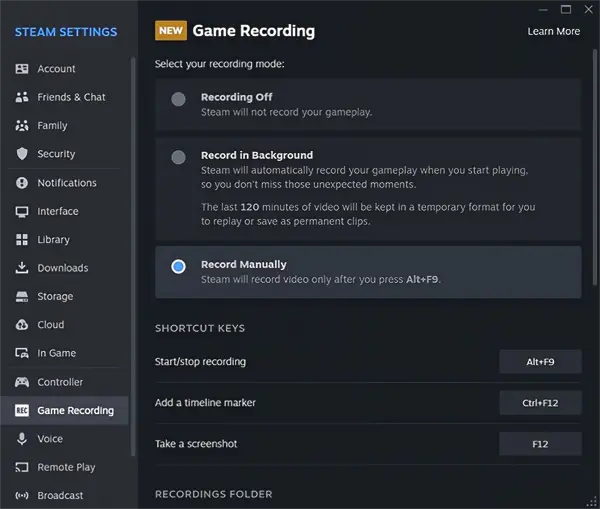
Étape 1. Connectez-vous à votre compte Steam Client et accédez à « Steam » > « Paramètres » > « Enregistrement de jeu ».
Étape 2. Choisissez un mode d'enregistrement en fonction de vos besoins :
- Enregistrement en arrière-plan : enregistre automatiquement votre partie, vous permettant de revoir et de sauvegarder les moments importants ultérieurement.
- Enregistrement manuel : Permet de démarrer et d’arrêter l’enregistrement à tout moment, vous offrant un contrôle total sur les clips capturés.
Étape 3. Assurez-vous que l'interface Steam est activée pour pouvoir accéder aux commandes d'enregistrement pendant que vous jouez. Allez dans « Steam » > « Paramètres » > « En jeu », puis activez l'option « Activer l'interface Steam en jeu ».
Étape 4. Lancez l'enregistrement de vos parties Steam. Si vous choisissez l'enregistrement manuel, appuyez sur le raccourci clavier par défaut « Ctrl » + « F11 » pour démarrer l'enregistrement. Si vous activez l'enregistrement en arrière-plan, Steam enregistrera automatiquement votre partie pendant que vous jouez.
Étape 5. Après l'enregistrement, ouvrez l'interface d'enregistrement Steam pour prévisualiser, modifier ou enregistrer vos clips de jeu.
Raccourci Enregistrer sur Steam
Voici les raccourcis clavier courants pour l'enregistrement Steam :
| Fonction | Touche de raccourci |
|---|---|
| Touches de raccourci superposées | Maj+Tab |
| Démarrer/arrêter l'enregistrement d'un clip | Ctrl+F11 |
| Ajouter un marqueur de chronologie | Ctrl+F12 |
| Prenez une capture d'écran | F12 |
| Enregistrez les dernières secondes de jeu sous forme de clip. | Retour arrière |
Quelles sont les limitations de l'enregistrement de jeux Steam ?
L'enregistrement Steam capture uniquement les séquences de jeu des jeux lancés via le client Steam. Il ne peut pas enregistrer votre bureau, les autres applications ou les activités non liées à Steam.
Partie 2. Comment enregistrer son écran sur Steam sous Windows 10/11 à l'aide de la barre de jeu Xbox
Idéal pour : les utilisateurs de Windows 10/11 qui souhaitent un moyen gratuit et simple d'enregistrer leurs sessions de jeu Steam.
Si vous jouez à des jeux Steam sous Windows 10 ou Windows 11, la Barre de jeux Xbox vous offre une autre solution gratuite pour enregistrer vos sessions de jeu. Son principal avantage ? La simplicité d'utilisation : intégrée à Windows, elle ne nécessite aucun téléchargement supplémentaire.
Voici comment enregistrer des jeux Steam sur PC via la barre de jeu Xbox :
Étape 1. Appuyez sur « Windows » + « I » pour ouvrir les paramètres Windows, puis accédez aux paramètres de la barre de jeu Xbox et assurez-vous que la fonctionnalité « Barre de jeu » est activée. Ensuite, lancez votre jeu Steam.
Étape 2. Pendant que le jeu Steam est en cours d'exécution, appuyez sur « Windows » + « G » pour ouvrir la barre de jeu Xbox. Trouvez le widget « Capture » à l'écran.
Étape 3. Cliquez sur le bouton « Enregistrer » pour lancer l'enregistrement de votre session Steam. Vous pouvez également utiliser le raccourci clavier « Windows » + « Alt » + « R » pour démarrer l'enregistrement. Appuyez de nouveau sur ce même raccourci pour l'arrêter.
Étape 4. Une fois l'enregistrement terminé, vos clips de jeu seront automatiquement sauvegardés dans le dossier « Vidéos » > « Captures » par défaut. Ouvrez l'Explorateur de fichiers et accédez à ce dossier pour trouver vos enregistrements Steam.

Quelles sont les limitations de la Xbox Game Bar ?
La barre de jeu Xbox est uniquement disponible sous Windows et ne permet pas l'enregistrement sur Mac ni sur d'autres systèmes d'exploitation. Elle ne prend pas non plus en charge l'enregistrement du bureau ou de l'explorateur de fichiers et ne propose pas de fonctionnalités avancées telles que les annotations en temps réel, le montage vidéo, le changement de scène et la personnalisation de la configuration de la webcam.
Partie 3. Comment enregistrer l'écran de jeux Steam avec OBS Studio
Idéal pour : Les utilisateurs avancés, les streamers et les créateurs qui ont besoin d'un contrôle précis sur leur configuration d'enregistrement.
OBS Studio est une autre option populaire pour enregistrer des sessions de jeu sur Steam. Contrairement aux outils d'enregistrement plus simples, OBS offre un contrôle étendu sur les scènes, les sources, l'audio, l'encodage et la diffusion. C'est donc un excellent choix pour les utilisateurs expérimentés et les créateurs de contenu.
Voici comment enregistrer gratuitement votre écran sur Steam avec OBS :
Étape 1. Téléchargez et installez OBS Studio sur votre ordinateur, puis ouvrez le programme pour préparer l'enregistrement de vos jeux Steam.
Étape 2. Lancez OBS Studio et cliquez sur l'icône « + » dans la section « Sources ». Sélectionnez « Capture de jeu » pour enregistrer votre session de jeu Steam.
Étape 3. Dans le menu déroulant « Mode », sélectionnez « Capture de fenêtre spécifique », puis choisissez le jeu Steam à enregistrer. Cliquez sur « OK » pour appliquer les paramètres.
Étape 4. Ajustez vos paramètres d'enregistrement en accédant à « Paramètres » > « Sortie » > « Enregistrement ». Vous pouvez personnaliser le format d'enregistrement, la qualité, l'encodeur et l'emplacement d'enregistrement selon vos besoins.
Étape 5. Cliquez sur « Démarrer l’enregistrement » dans OBS Studio, puis retournez dans votre jeu Steam et commencez à jouer. OBS enregistrera votre partie en arrière-plan.
Étape 6. Une fois l'enregistrement terminé, retournez dans OBS Studio et cliquez sur « Arrêter l'enregistrement ». Votre vidéo de gameplay Steam sera automatiquement enregistrée dans le dossier d'enregistrement sélectionné.

Quelles sont les limitations d'OBS Studio ?
OBS Studio est un puissant logiciel d'enregistrement de jeux Steam, mais sa prise en main peut s'avérer complexe pour les débutants en raison de ses paramètres détaillés et de sa courbe d'apprentissage. Il nécessite une configuration manuelle des sources, des scènes, de l'audio et des paramètres d'enregistrement. De plus, OBS ne propose pas d'outils de montage vidéo intégrés, et l'enregistrement de séquences de jeu en haute qualité peut consommer une quantité importante de ressources système, ce qui peut impacter les performances des ordinateurs peu puissants.
Partie 4. Comment enregistrer des jeux Steam sur PC/Mac via un enregistreur d'écran
Idéal pour : les utilisateurs Windows et Mac qui ont besoin de plus de flexibilité d'enregistrement que celle offerte par Steam Game Recording ou Xbox Game Bar.
Pour une expérience d'enregistrement simplifiée tout en conservant une qualité vidéo supérieure, utilisez Screen Recorder , un logiciel professionnel d'enregistrement de jeux . Compatible avec Windows et Mac, il permet de capturer l'écran entier, des zones sélectionnées, des fenêtres spécifiques, le flux de la webcam, le son système et l'audio du microphone. Il intègre également des outils de montage essentiels pour faciliter l'édition de vos vidéos après l'enregistrement.
Principales caractéristiques de l'enregistreur d'écran :
- Enregistrement plein écran, zones sélectionnées ou fenêtres spécifiques.
- Capture du son du système et de l'audio du microphone.
- Prise en charge des superpositions de webcam.
- Proposer des paramètres d'enregistrement flexibles.
- Fournir des outils d'annotation en temps réel.
- Prise en charge de l'enregistrement haute résolution.
- Inclut la réduction du bruit, l'amélioration du son et la suppression de l'écho grâce à l'intelligence artificielle.
- Il est également possible d'enregistrer l'écran du téléphone via la duplication d'écran.
- Prise en charge de l'enregistrement programmé pour certains scénarios d'enregistrement.
- Compatible avec Windows et Mac.
Télécharger pour Windows Télécharger pour Mac
Voici comment enregistrer une session Steam avec l'enregistreur d'écran :
-
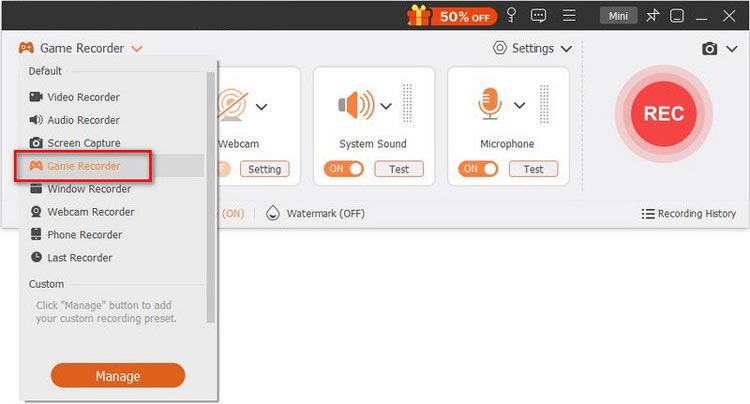
Téléchargez et installez Screen Recorder sur votre ordinateur. Ouvrez la barre d'outils flottante et sélectionnez « Enregistreur de jeu » pour enregistrer votre session de jeu Steam. Ouvrez ensuite l'application Steam et lancez le jeu que vous souhaitez enregistrer.
-
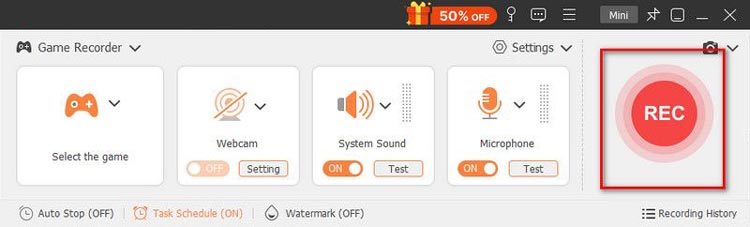
Dans le mode « Enregistreur de jeu », cliquez sur le menu déroulant et sélectionnez le jeu Steam en cours d'exécution. Ajustez les paramètres d'enregistrement selon vos besoins en activant la webcam, le son système et le microphone, puis cliquez sur « REC » pour démarrer l'enregistrement.
-
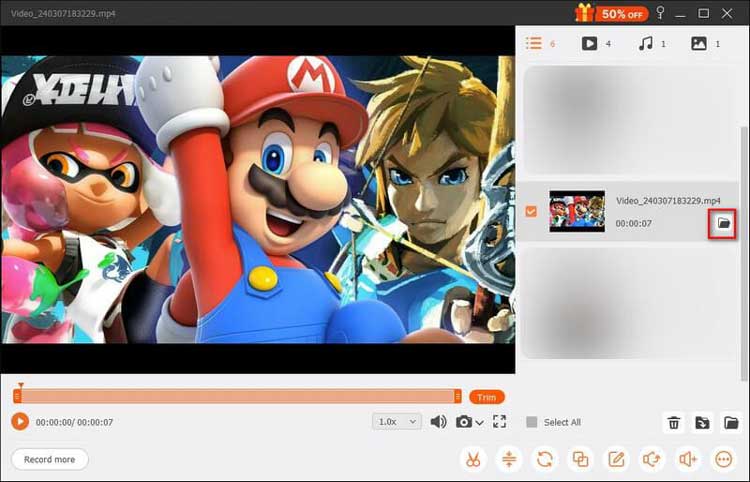
Une fois l'enregistrement terminé, cliquez sur le bouton « Arrêter » puis sélectionnez « Terminé » pour sauvegarder la vidéo de jeu. Vous pouvez prévisualiser l'enregistrement et utiliser les outils de montage intégrés pour le raccourcir ou l'améliorer avant de le partager.
Éléments à prendre en compte avant d'utiliser un enregistreur d'écran
L'enregistreur d'écran est plus flexible que les outils d'enregistrement intégrés de base, mais cela ne signifie pas qu'il soit automatiquement le meilleur choix pour tout le monde.
Si vous n'avez besoin que d'un court extrait de gameplay, l'installation d'un logiciel dédié n'est peut-être pas nécessaire. Certaines fonctionnalités avancées peuvent également nécessiter une version payante, selon la version et les fonctionnalités utilisées. En revanche, pour les utilisateurs qui créent régulièrement des tutoriels, des guides, des vidéos commentées ou d'autres enregistrements de qualité professionnelle, les commandes supplémentaires peuvent justifier l'achat d'une version payante.
Partie 5. FAQ sur l'enregistrement sur Steam
Q1. Pourquoi ne puis-je pas enregistrer sur Steam ?
Si l'enregistrement de votre Steam ne fonctionne pas, plusieurs raisons sont possibles.
- Vérifiez d'abord si l'enregistrement de jeu est activé dans les paramètres de Steam. Assurez-vous également que votre client Steam est à jour.
- Si l'enregistrement échoue toujours, vérifiez si le problème se produit uniquement avec un jeu en particulier. Certains jeux peuvent se comporter différemment en raison de leur technologie de rendu, des autorisations ou d'autres problèmes de compatibilité.
- Vous pouvez également essayer de redémarrer Steam et le jeu avant de réessayer.
Q2. Où sont enregistrés les enregistrements Steam sur un PC ?
Par défaut, les vidéos de gameplay Steam enregistrées sont sauvegardées dans le dossier « recordings » de votre répertoire de bibliothèque Steam.
Q3. Comment résoudre le problème d'absence de son lors de l'enregistrement de jeux Steam ?
Allez dans « Steam » > « Paramètres » > « Enregistrement de jeu » > « Source audio » et assurez-vous que la bonne entrée audio, telle que « Système » ou « Microphone », est sélectionnée.
Q4. Comment désactiver l'enregistrement Steam ?
Allez dans « Steam » > « Paramètres » > « Enregistrement de jeu », puis sélectionnez « Enregistrement désactivé » pour désactiver l'enregistrement de jeu Steam.
Q5. L'enregistrement Steam a-t-il un impact sur les performances ?
Steam utilise l'encodage GPU pour minimiser l'impact sur les performances du jeu, mais la réduction de la résolution d'enregistrement ou du débit binaire peut encore réduire les chutes de FPS et améliorer les performances globales.
Q6. Puis-je enregistrer des parties avec des amis dans des jeux multijoueurs sur Steam ?
Oui, vous pouvez enregistrer vos parties multijoueurs avec vos amis sur Steam. L'outil d'enregistrement de jeu Steam capture l'écran de votre partie, y compris les sessions multijoueurs. Cependant, veillez à respecter la vie privée de vos amis et à obtenir leur consentement lorsque nécessaire avant d'enregistrer ou de partager la vidéo.
Mots de la fin
La meilleure façon d'enregistrer sur Steam dépend du niveau de contrôle dont vous avez besoin.
- L'enregistrement de jeu Steam est l'option la plus simple lorsque vous souhaitez capturer une session de jeu directement via Steam.
- Xbox Game Bar est une option gratuite et pratique pour les utilisateurs de Windows 10/11.
- OBS Studio convient mieux aux créateurs expérimentés qui ont besoin d'un contrôle précis sur les scènes, les sources, l'audio et l'encodage.
Pour les utilisateurs Windows et Mac souhaitant un flux de travail d'enregistrement plus flexible, Screen Recorder mérite d'être considéré. Il combine la capture de gameplay avec l'audio système, le microphone, la webcam, les annotations et d'autres commandes d'enregistrement, ce qui le rend idéal pour les tutoriels, les guides, les commentaires et les vidéos de gameplay de qualité professionnelle.
Télécharger pour Windows Télécharger pour Mac
Articles connexes
Comment enregistrer des réunions Google Meet : 3 méthodes simples pour 2026
Comment enregistrer l'écran d'un ordinateur portable HP en quelques étapes simples et rapides
Comment enregistrer son écran sous Windows avec le son (système et microphone)
Comment enregistrer la télévision en direct sur différents appareils avec des méthodes fiables


