TL;DR :
Vous cherchez le meilleur enregistreur d'écran MP4 pour Windows, Mac ou en ligne ? Ces 7 outils offrent différentes façons de capturer des tutoriels, des sessions de jeu, des réunions et vos activités sur ordinateur au format MP4. Que vous ayez besoin de commandes d'enregistrement avancées, d'une solution entièrement gratuite ou d'un enregistreur intégré à votre navigateur, vous trouverez forcément l'outil qui vous convient.
- Enregistreur d'écran : Idéal pour un enregistrement d'écran complet avec des paramètres personnalisables et plusieurs modes de capture.
- OBS Studio : Idéal pour l’enregistrement d’écran et la diffusion en direct gratuits et avancés.
- Bandicam : Idéal pour l'enregistrement de jeux Windows et d'écran.
- ScreenRec : Idéal pour l'enregistrement léger et le partage rapide dans le cloud.
- Enregistreur d'écran AnyMP4 : Idéal pour des paramètres d'enregistrement et des annotations flexibles.
- VEED MP4 Recorder : Idéal pour l’enregistrement d’écran en ligne avec montage vidéo intégré.
- Apowersoft Free Online Screen Recorder : un choix pratique pour la capture d’écran basique via navigateur.
Vous cherchez un enregistreur d'écran MP4 fiable pour capturer des tutoriels, des sessions de jeu, des réunions en ligne ou d'autres activités à l'écran ? Choisir le bon outil peut faire toute la différence en termes de qualité vidéo, de stabilité d'enregistrement et de facilité de partage ou de montage de vos enregistrements.
Dans ce guide, nous comparons 7 des meilleurs enregistreurs d'écran MP4, incluant des applications gratuites pour ordinateur, des logiciels d'enregistrement professionnels et des outils en ligne. Nous examinerons leurs principales fonctionnalités, les plateformes compatibles, leurs avantages et leurs limitations afin de vous aider à trouver l'enregistreur d'écran vidéo MP4 qui répond le mieux à vos besoins. Que vous recherchiez un enregistreur d'écran MP4 gratuit pour Windows 10, un enregistreur d'écran MP4 pour Mac ou un enregistreur d'écran MP4 en ligne, vous trouverez forcément une option intéressante.
- 1. Enregistreur d'écran – Le meilleur enregistreur d'écran MP4 pour Windows et Mac
- 2. OBS Studio – Le meilleur enregistreur d'écran MP4 gratuit pour utilisateurs avancés
- 3. Bandicam – Meilleur enregistreur d'écran MP4 pour le jeu sous Windows
- 4. ScreenRec – Le meilleur enregistreur d'écran MP4 léger pour un partage rapide
- 5. AnyMP4 Screen Recorder – Le meilleur enregistreur d'écran MP4 pour des paramètres d'enregistrement personnalisés
- 6. VEED MP4 Recorder – Le meilleur enregistreur d'écran MP4 en ligne pour le montage
- 7. Apowersoft Enregistreur d'écran gratuit en ligne – Le meilleur enregistreur d'écran MP4 gratuit en ligne pour les tâches de base
Le tableau ci-dessous compare les meilleurs enregistreurs d'écran MP4 par plateforme, disponibilité d'une version gratuite et principal cas d'utilisation afin de vous aider à trouver rapidement l'outil adapté à vos besoins d'enregistrement.
| Enregistreur d'écran MP4 | Plate-forme | Version gratuite | Idéal pour |
|---|---|---|---|
| Enregistreur d'écran | Windows, Mac | essai de 3 minutes | Enregistrement avancé |
| OBS Studio | Windows, Mac, Linux | Entièrement gratuit | Gameplay et streaming |
| Bandicam | Windows | limite de 5 minutes | Enregistrement du jeu |
| ScreenRec | Windows, Mac, Linux | Plan gratuit | Partage rapide |
| Enregistreur d'écran AnyMP4 | Windows, Mac | essai de 3 minutes | Enregistrement personnalisé |
| Enregistreur MP4 VEED | En ligne | Plan gratuit | édition en ligne |
| Enregistreur d'écran gratuit en ligne Apowersoft | En ligne | Gratuit | Enregistrement en ligne de base |
1. Enregistreur d'écran – Le meilleur enregistreur d'écran MP4 pour Windows et Mac
Idéal pour : Les utilisateurs qui ont besoin d'un enregistreur d'écran MP4 riche en fonctionnalités pour PC et Mac, notamment pour les tutoriels, les réunions en ligne, les présentations et les jeux vidéo.
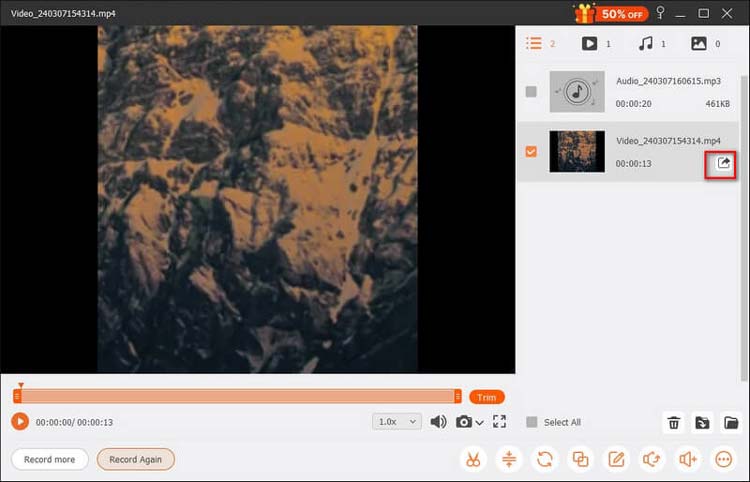
Screen Recorder est un enregistreur d'écran MP4 polyvalent pour Windows et macOS. Il permet de capturer l'écran entier, des zones sélectionnées, les fenêtres d'applications, le flux vidéo de la webcam et l'écran d'un appareil mobile, ce qui le rend idéal pour enregistrer des tutoriels, des cours en ligne, des sessions de jeu et des réunions. Les utilisateurs peuvent personnaliser la zone d'enregistrement, la résolution, la fréquence d'images et les sources audio, et enregistrer les vidéos au format MP4 et dans d'autres formats.
Il propose également des outils d'annotation en temps réel, permettant d'ajouter du texte, des flèches, des formes et des surlignages pendant l'enregistrement. Parmi ses autres fonctionnalités, on retrouve l'enregistrement programmé, des raccourcis clavier personnalisables, la capture webcam et le montage vidéo basique. Il prend en charge une résolution jusqu'à 8K et 120 images par seconde avec une configuration matérielle adéquate, bien que ces paramètres exigeants puissent consommer des ressources système importantes.
Caractéristiques principales :
- Enregistrez les activités en plein écran, les régions sélectionnées et les fenêtres d'application spécifiques.
- Exportez les enregistrements d'écran au format MP4 et dans d'autres formats vidéo pris en charge.
- Capture simultanée du son du système et de l'entrée du microphone.
- Enregistrement des images de la webcam et de l'écran de l'appareil mobile.
- Ajoutez des annotations, des flèches, du texte, des formes et des surlignages en temps réel.
- Prise en charge de l'enregistrement haute résolution jusqu'à 8K et des fréquences d'images élevées jusqu'à 120 FPS, selon le matériel et les paramètres.
- Programmez des enregistrements et personnalisez les raccourcis clavier.
- Prévisualisez, découpez, fusionnez et gérez les vidéos enregistrées.
Télécharger pour Windows Télécharger pour Mac
Comment utiliser l'enregistreur d'écran pour enregistrer des vidéos MP4 :
-
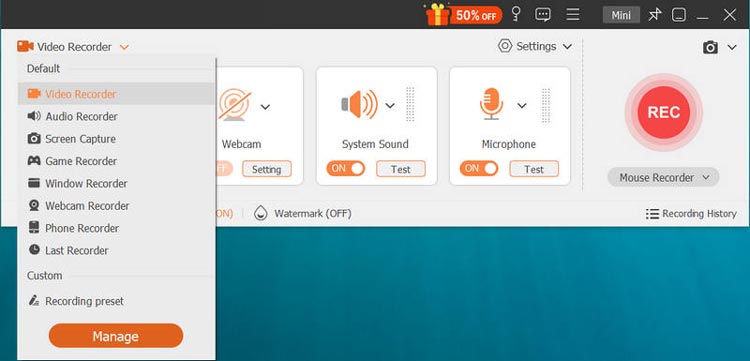
Téléchargez et installez Screen Recorder sur votre ordinateur. Lancez le logiciel et sélectionnez « Enregistreur vidéo » dans l'interface principale. Choisissez « Plein écran » ou « Personnalisé » pour enregistrer l'écran entier ou une zone spécifique. Si vous souhaitez apparaître dans la vidéo, activez l'option « Webcam ».
-
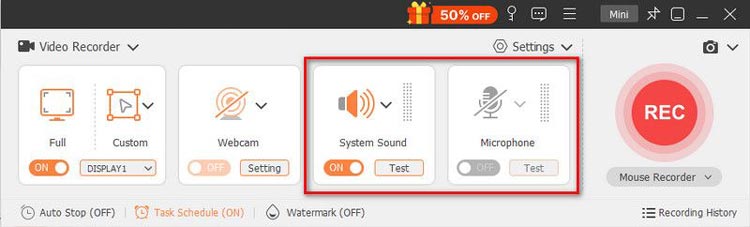
Activez « Son système » pour capturer le son de l'ordinateur et « Microphone » pour enregistrer votre voix. Ajustez le volume selon vos besoins. Ouvrez ensuite le menu des paramètres pour personnaliser la qualité vidéo, la fréquence d'images et les autres préférences de sortie. Veillez à sélectionner « MP4 » comme format de sortie.
-
Cliquez sur « REC » pour démarrer l'enregistrement de votre écran. Vous pouvez utiliser les outils d'annotation intégrés pour ajouter du texte, des flèches et des lignes pendant l'enregistrement. Une fois terminé, cliquez sur « Stop » pour mettre fin à la session. Prévisualisez la vidéo enregistrée et, si nécessaire, coupez les parties indésirables. Enfin, cliquez sur « Exporter » pour enregistrer la vidéo MP4 sur votre ordinateur. Vous pouvez également accéder à vos enregistrements dans la section « Historique des enregistrements ».
- Compatible avec Windows et Mac, il convient à différents environnements de bureau.
- Offrir des zones d'enregistrement flexibles et une sélection de sources audio.
- Fournir des outils d'annotation utiles pour les tutoriels et les présentations.
- Prise en charge de la sortie MP4 et de nombreux autres formats.
- Inclure les fonctionnalités de webcam, de téléphone et d'enregistrement programmé.
- Offrent davantage de commandes d'enregistrement et de montage que les enregistreurs d'écran intégrés de base.
- L'essai gratuit limite chaque enregistrement d'écran à 3 minutes, il ne convient donc pas à la capture de longues vidéos sans l'achat d'une licence.
- Certaines fonctionnalités avancées d'enregistrement et de montage nécessitent une version payante.
- L'enregistrement haute résolution et à fréquence d'images élevée peut consommer des ressources considérables en termes de processeur, de carte graphique et de stockage.
- La duplication d'écran sans fil dépend de la stabilité du réseau ; une connexion Wi-Fi faible peut donc entraîner des ralentissements ou des déconnexions.
- Le contenu en streaming protégé par DRM peut empêcher un enregistrement réussi.
2. OBS Studio – Le meilleur enregistreur d'écran MP4 gratuit pour utilisateurs avancés
Idéal pour : Les utilisateurs recherchant un enregistreur d'écran MP4 gratuit pour Windows ou Mac avec des commandes d'enregistrement avancées, notamment les joueurs, les streamers et les créateurs de contenu.
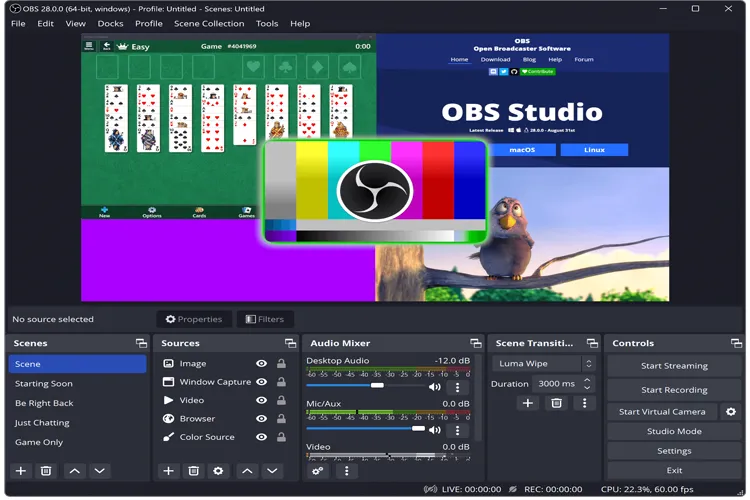
OBS Studio est une application gratuite et open source d'enregistrement d'écran et de diffusion en direct disponible pour Windows, macOS et Linux. Contrairement aux outils d'enregistrement classiques, OBS Studio offre un environnement de production personnalisable permettant de combiner plusieurs sources audio et vidéo en un seul enregistrement.
C'est un excellent choix si vous recherchez un enregistreur d'écran MP4 gratuit, sans limite de durée d'enregistrement ni filigrane imposé. Vous pouvez capturer l'intégralité de votre bureau, des fenêtres d'applications individuelles, des séquences de jeu, des flux de webcam, de microphone et d'autres sources d'entrée compatibles. Son système de scènes et de sources vous permet également de créer différentes mises en page pour des tutoriels, des vidéos de gameplay et des présentations.
Caractéristiques principales :
- Enregistrement d'écran gratuit et open source, sans filigrane obligatoire.
- Disponible pour Windows, macOS et Linux.
- Capturez les activités en plein écran, les fenêtres d'applications, les jeux et les webcams.
- Combinez plusieurs sources audio et vidéo.
- Créez des scènes personnalisées et des configurations d'enregistrement.
- Prise en charge des formats d'enregistrement MP4, MKV et autres.
- Personnalisez les encodeurs vidéo, les débits binaires, les résolutions et les fréquences d'images.
- Prise en charge de la diffusion en direct et de l'enregistrement local.
- Utilisation entièrement gratuite, sans abonnement payant.
- Aucune restriction intégrée quant à la durée d'enregistrement.
- Options performantes d'enregistrement et de personnalisation audio.
- Prise en charge de plusieurs sources et de configurations d'enregistrement complexes.
- Idéal pour le gameplay, les tutoriels, le streaming en direct et la création de contenu professionnel.
- Développement actif en open source et une large communauté d'utilisateurs.
- L'interface et les options de configuration peuvent déconcerter les débutants.
- Une configuration est nécessaire pour obtenir le format de sortie MP4 souhaité.
- L'enregistrement à haute résolution et à fréquence d'images élevée peut consommer des ressources système importantes.
- Ne propose pas un flux de travail de montage vidéo intégré particulièrement convivial pour les débutants.
- Des paramètres d'encodage ou d'enregistrement incorrects peuvent entraîner des fichiers volumineux, des pertes d'images ou une mauvaise qualité audio.
3. Bandicam – Meilleur enregistreur d'écran MP4 pour le jeu sous Windows
Idéal pour : Les utilisateurs Windows qui enregistrent régulièrement des séquences de jeu, des démonstrations de logiciels et des activités sur leur bureau et qui souhaitent un enregistreur d'écran vidéo MP4 dédié.
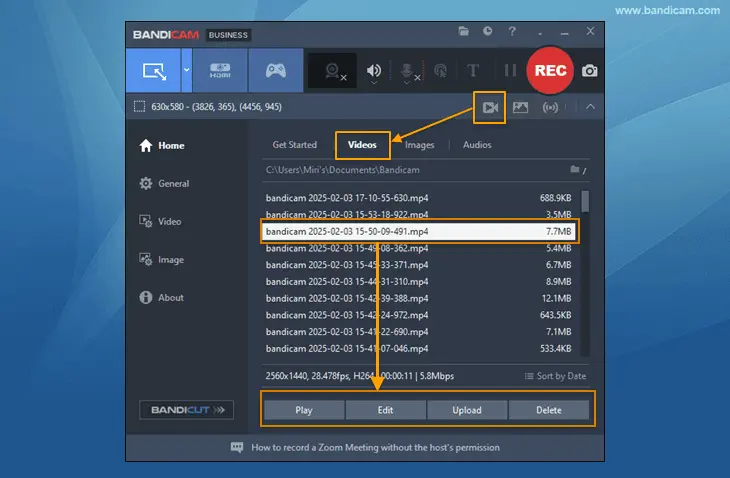
Bandicam est un enregistreur d'écran Windows dédié à la capture d'activités du bureau, de jeux vidéo et de périphériques vidéo externes. Compatible avec le format MP4, il prend en charge l'enregistrement plein écran, de zones sélectionnées, d'applications et de jeux, et affiche un compteur d'images par seconde (FPS) pour l'enregistrement des sessions de jeu.
Il prend en charge l'exportation aux formats MP4 et AVI, la résolution, la fréquence d'images et la qualité d'enregistrement personnalisables, ainsi que l'encodage accéléré par le matériel sur les ordinateurs compatibles. Cependant, la version gratuite limite chaque enregistrement vidéo ou audio à cinq minutes. Si les enregistrements de base sont exempts de filigrane, les vidéos exportées modifiées sont soumises à des restrictions supplémentaires. Pour les sessions de jeu plus longues, les tutoriels ou les webinaires, la version payante est plus adaptée.
Caractéristiques principales :
- Enregistrez les activités en plein écran, les régions sélectionnées et les fenêtres d'application.
- Capturez les jeux compatibles grâce au mode d'enregistrement de jeu dédié.
- Enregistrez les enregistrements au format MP4 ou AVI.
- Prise en charge des superpositions de webcam et de l'enregistrement sur périphérique externe.
- Afficher un compteur FPS pendant les enregistrements des jeux compatibles.
- Ajustez la résolution, la fréquence d'images et la qualité vidéo.
- Prise en charge de l'encodage vidéo accéléré par matériel.
- Capturez des captures d'écran pendant l'enregistrement.
- Interface simple pour l'enregistrement d'écran au quotidien.
- Mode d'enregistrement de jeu dédié à la capture de gameplay.
- Prise en charge de la sortie MP4 pour un partage vidéo simplifié.
- Offrez une qualité d'enregistrement et des fréquences d'images personnalisables.
- L'accélération matérielle peut améliorer l'efficacité de l'enregistrement sur les ordinateurs compatibles.
- Proposer des modes d'enregistrement d'écran, de jeu et d'appareil.
- Disponible uniquement pour Windows, les utilisateurs de Mac doivent donc trouver une autre solution.
- La version gratuite limite chaque enregistrement à cinq minutes.
- Les fonctionnalités d'édition et d'exportation de la version gratuite comportent des restrictions supplémentaires.
- Certaines fonctions avancées nécessitent une licence payante.
- N'offre pas la même personnalisation des scènes et la même flexibilité de production qu'OBS Studio.
- Un enregistrement de haute qualité peut tout de même affecter les performances de jeu sur des ordinateurs moins puissants.
4. ScreenRec – Le meilleur enregistreur d'écran MP4 léger pour un partage rapide
Idéal pour : Les utilisateurs qui souhaitent un enregistreur d'écran léger pour des tutoriels rapides, des démonstrations professionnelles et le partage d'enregistrements avec leurs collègues.
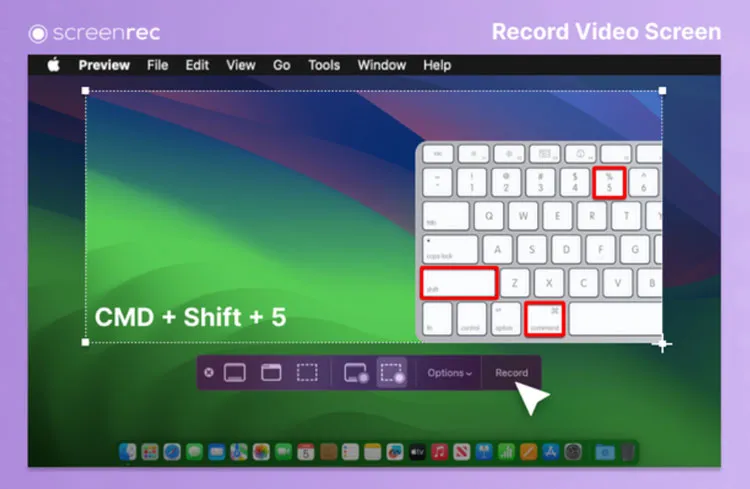
ScreenRec est un enregistreur d'écran léger pour Windows, macOS et Linux. Il permet de capturer l'écran, la webcam et le son, ce qui est pratique pour créer de courts tutoriels, démontrer des problèmes logiciels et partager des mises à jour professionnelles.
Sa fonction de partage dans le cloud permet de diffuser rapidement les enregistrements sans avoir à les télécharger manuellement sur une autre plateforme. Elle inclut également des outils de capture d'écran et d'annotation pour mettre en évidence les détails importants.
ScreenRec est une solution pratique pour les enregistrements rapides et la communication d'équipe. Cependant, il peut ne pas répondre aux besoins des utilisateurs exigeant des commandes avancées d'encodage MP4 ou des fonctionnalités professionnelles de montage vidéo.
Caractéristiques principales :
- Enregistrement des activités du bureau sous Windows, Mac et Linux.
- Capture d'écran, webcam et audio.
- Créez des captures d'écran et ajoutez des annotations.
- Partagez les enregistrements via des flux de travail basés sur le cloud.
- Proposez un forfait gratuit avec durée d'enregistrement illimitée après inscription.
- Prise en charge d'une qualité d'enregistrement jusqu'à 720p avec le forfait gratuit.
- Offrez 2 Go de stockage cloud gratuit.
- Proposez un enregistrement de meilleure qualité et des fonctionnalités supplémentaires via des abonnements payants.
- Une interface simple et facile à comprendre pour les débutants.
- Prise en charge de plusieurs systèmes d'exploitation de bureau.
- Le forfait gratuit offre une durée d'enregistrement illimitée après l'inscription du compte.
- Aucun filigrane sur les enregistrements du forfait gratuit.
- Inclure une fonctionnalité de capture d'écran et d'annotation.
- Flux de travail de partage dans le cloud simplifié.
- La qualité d'enregistrement gratuite est limitée à 720p.
- Le stockage cloud gratuit est limité à 2 Go.
- Les utilisateurs non enregistrés sont soumis à une restriction d'enregistrement de cinq minutes.
- Les fonctionnalités d'enregistrement avancées nécessitent un abonnement payant.
- Offre moins de contrôles d'encodage détaillés qu'OBS Studio.
- Les flux de travail basés sur le cloud peuvent ne pas convenir aux utilisateurs qui préfèrent gérer tous les enregistrements localement.
5. AnyMP4 Screen Recorder – Le meilleur enregistreur d'écran MP4 pour des paramètres d'enregistrement personnalisés
Idéal pour : Les utilisateurs qui ont besoin d'un enregistreur d'écran MP4 personnalisable pour PC ou Mac et qui souhaitent des commandes d'enregistrement supplémentaires pour les tutoriels, les présentations et les jeux.
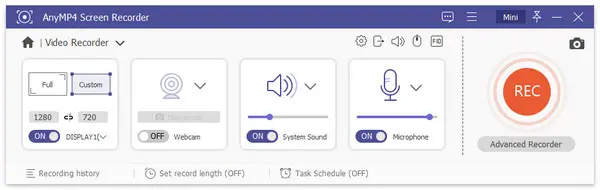
AnyMP4 Screen Recorder est un enregistreur d'écran MP4 pour ordinateur permettant de capturer l'activité de l'écran, les sessions de jeu, les flux vidéo de la webcam et l'audio. Il offre l'enregistrement plein écran et l'enregistrement de zones personnalisées, avec des options pour activer la webcam, sélectionner les sources audio et ajuster les paramètres de sortie. Outre le format MP4, il prend en charge des formats tels que WMV, MOV et AVI, selon le système et la version du logiciel. Vous pouvez également personnaliser la fréquence d'images et le codec vidéo en fonction de vos besoins d'enregistrement.
Pour les tutoriels et les présentations, il offre des effets de clic de souris, des raccourcis clavier personnalisables, des annotations et des outils d'amélioration audio pour rendre les enregistrements plus clairs et plus faciles à suivre.
Caractéristiques principales :
- Capturez les activités en plein écran et les zones d'enregistrement personnalisées.
- Enregistrement audio du bureau et entrée microphone.
- Capturez les séquences de votre webcam et les séquences de jeu compatibles.
- Exporter les enregistrements au format MP4 et autres formats vidéo.
- Personnalisez la fréquence d'images, le codec vidéo et les paramètres de sortie.
- Ajouter des effets de clic de souris et des annotations.
- Utilisez des raccourcis clavier personnalisables pour contrôler l'enregistrement.
- Assurer la réduction et l'amélioration du bruit du microphone.
- Prise en charge de zones d'enregistrement flexibles et de plusieurs modes de capture.
- Fournir le format MP4 et plusieurs autres formats de sortie.
- Proposer des effets de souris et des outils d'annotation utiles.
- Permettre aux utilisateurs de personnaliser la fréquence d'images et les paramètres d'encodage.
- Prise en charge de la webcam, du microphone et de l'enregistrement audio du système.
- Fournir un flux de travail d'enregistrement de bureau relativement simple.
- La version gratuite limite chaque enregistrement à trois minutes.
- Les sessions d'enregistrement plus longues nécessitent une licence payante.
- Certaines fonctionnalités avancées d'édition et d'exportation ne sont pas disponibles dans la version non enregistrée.
- L'enregistrement haute résolution peut nécessiter un ordinateur relativement puissant.
- Ses fonctionnalités recoupent celles d'autres applications payantes d'enregistrement d'écran.
- Les utilisateurs qui n'ont besoin que d'un enregistrement de base pourraient juger les fonctionnalités payantes inutiles.
6. VEED MP4 Recorder – Le meilleur enregistreur d'écran MP4 en ligne pour le montage
Idéal pour : Les créateurs de contenu, les éducateurs et les professionnels qui souhaitent un enregistreur d'écran MP4 en ligne avec des fonctionnalités intégrées de montage et de partage vidéo.
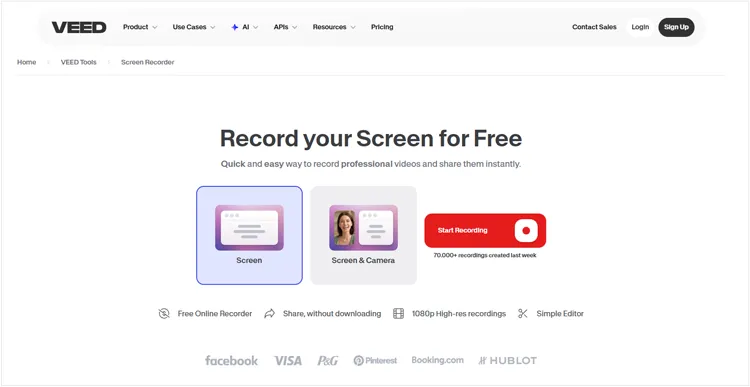
VEED est une plateforme d'enregistrement et de montage vidéo en ligne qui vous permet de capturer votre écran, votre webcam et votre audio sans installer de logiciel. En tant qu'enregistreur d'écran MP4 en ligne, VEED prend en charge l'enregistrement de l'écran uniquement, de la webcam uniquement ou de l'écran et de la caméra simultanément. Après l'enregistrement, vous pouvez découper vos clips, ajouter des sous-titres, améliorer le son et utiliser des outils d'IA tels que la génération automatique de sous-titres et la suppression de l'arrière-plan.
Caractéristiques principales :
- Enregistrez l'écran, le son de la webcam et du microphone en ligne.
- Choisissez le mode d'enregistrement : écran uniquement, caméra uniquement ou combiné.
- Exporter les enregistrements terminés au format MP4.
- Modifiez les enregistrements directement dans le navigateur.
- Coupez les vidéos et ajoutez des sous-titres.
- Utilisez l'amélioration audio assistée par l'IA et la suppression du bruit de fond.
- Partagez les projets terminés via des liens en ligne.
- Prise en charge de différentes résolutions d'exportation selon le plan d'abonnement.
- Aucune installation de bureau traditionnelle n'est requise.
- Fournir des fonctions d'enregistrement et de montage sur une seule plateforme en ligne.
- Prise en charge de l'enregistrement simultané de l'écran et de la webcam.
- Offre une exportation MP4 pratique.
- Inclure des outils de sous-titrage et de montage assisté par IA.
- Utile pour la création de tutoriels et de contenu pour les réseaux sociaux.
- Les exportations gratuites incluent un filigrane VEED.
- Les exportations du forfait gratuit sont limitées à 720p.
- Les exportations sans filigrane nécessitent un abonnement payant.
- Certaines fonctionnalités avancées d'IA et d'édition sont payantes.
- L'enregistrement et le montage via navigateur dépendent des ressources système disponibles et de la stabilité de la connexion Internet.
- Le traitement et l'exportation des projets vidéo volumineux peuvent prendre du temps.
7. Apowersoft Enregistreur d'écran gratuit en ligne – Le meilleur enregistreur d'écran MP4 gratuit en ligne pour les tâches de base
Idéal pour : Les utilisateurs qui souhaitent un enregistreur d'écran MP4 gratuit en ligne pour la capture d'écran basique, les présentations et les courts tutoriels sans installer d'application de bureau complète.
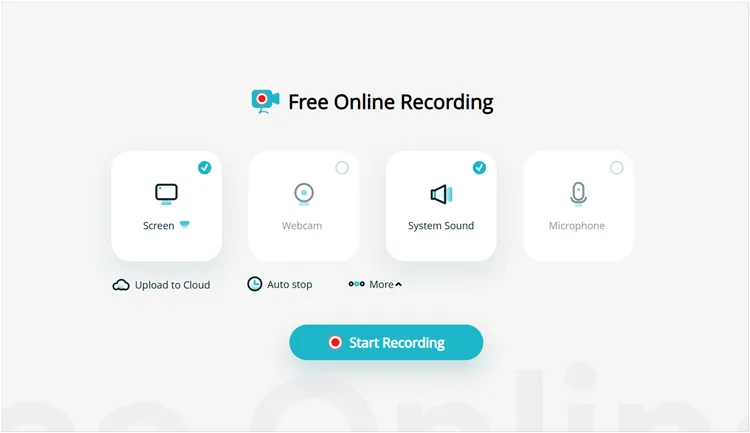
Apowersoft Free Online Screen Recorder est un outil basé sur navigateur qui vous permet de capturer l'activité de l'écran, les images de la webcam et l'audio sans installer de logiciel d'enregistrement de bureau complet.
En tant qu'enregistreur d'écran MP4 en ligne, il prend en charge l'enregistrement plein écran et de zones personnalisées, ce qui le rend idéal pour capturer des présentations, des cours en ligne, l'activité du navigateur et des démonstrations de logiciels. Vous pouvez également enregistrer le son du microphone et du système sous certaines conditions, puis sauvegarder les vidéos localement ou les télécharger sur un espace de stockage cloud. Son interface simple rend l'enregistrement facile, même pour les débutants, et il offre un enregistrement gratuit sans limite de temps.
Caractéristiques principales :
- Enregistrez l'écran entier ou une zone sélectionnée.
- Capturez les flux vidéo de la webcam et les entrées audio prises en charge.
- Enregistrement des activités du navigateur et des présentations du bureau.
- Enregistrez les enregistrements localement ou téléchargez-les sur un stockage cloud.
- Fournir un flux de travail d'enregistrement en ligne.
- Offrir des commandes d'enregistrement de base sans configuration compliquée.
- Prise en charge de la conversion MP4 et d'autres options d'exportation vidéo.
- Offrir des fonctionnalités supplémentaires d'enregistrement et de montage via l'application de bureau.
- Proposez une option d'enregistrement en ligne pratique.
- Ne nécessite pas l'installation d'une suite complète d'enregistrement d'écran.
- Prise en charge de la capture plein écran et de régions personnalisées.
- Peut enregistrer la webcam et l'audio dans les conditions prises en charge.
- Proposez des options d'enregistrement local et de partage dans le cloud.
- Convient aux tutoriels de base et aux courtes démonstrations.
- Il peut être nécessaire d'installer un lanceur avant le premier enregistrement.
- L'enregistrement via navigateur offre moins d'options de personnalisation que les logiciels de bureau.
- L'enregistrement audio sous Windows n'est pas pris en charge par la version en ligne.
- Les utilisateurs de macOS peuvent rencontrer des restrictions d'enregistrement audio système.
- Les enregistrements longs peuvent ne pas pouvoir être sauvegardés en raison des limitations de mémoire du navigateur.
- Certains enregistrements téléchargés peuvent nécessiter une conversion ou un traitement supplémentaire au format MP4.
- Le flux de travail en ligne est moins adapté au jeu avancé et à l'enregistrement professionnel.
Conclusion
En définitive, le meilleur enregistreur d'écran MP4 dépend de votre système d'exploitation, de vos besoins d'enregistrement et de votre budget. Screen Recorder et AnyMP4 Screen Recorder sont des options intéressantes si vous recherchez des outils d'enregistrement dédiés avec des paramètres personnalisables, tandis qu'OBS Studio propose une solution gratuite pour l'enregistrement et la diffusion en continu. Bandicam est plus adapté aux utilisateurs Windows qui privilégient les jeux vidéo, et ScreenRec offre une solution simple pour capturer et partager des enregistrements d'écran. Si vous préférez enregistrer directement dans un navigateur, VEED et Apowersoft sont des alternatives pratiques, bien que leurs versions gratuites puissent présenter des limitations. Comparez leurs fonctionnalités et leurs restrictions avant de choisir l'outil qui correspond le mieux à votre flux de travail.
Articles connexes
Logiciel d'enregistrement d'écran Camtasia : Dernier test et 12 alternatives intéressantes
Meilleur enregistreur d'écran pour Android : 11 options (avec ou sans ordinateur)
8 alternatives populaires à Loom pour l'enregistrement d'écran en 2026
Logiciels d'enregistrement de jeux : Choisissez le meilleur pour enregistrer vos sessions de jeu.