TL;DR :
DU Screen Recorder combine l'enregistrement d'écran, la diffusion en direct et le montage vidéo basique, mais certaines fonctionnalités sont payantes et son application Android n'est plus disponible sur Google Play. Voici 3 alternatives intéressantes :
- Enregistreur intégré iOS : enregistrement d’écran gratuit et simple pour iPhone/iPad.
- AZ Screen Recorder : Enregistrement, montage et diffusion en direct sur Android.
- Enregistreur d'écran : une alternative flexible pour Windows et Mac avec duplication d'écran du téléphone, enregistrement de haute qualité et annotations en temps réel.
Vous cherchez un moyen simple d'enregistrer vos sessions de jeu mobile, vos appels vidéo, des tutoriels ou d'autres activités à l'écran ? Un bon enregistreur d'écran doit simplifier le processus sans nécessiter de réglages compliqués ni de connaissances techniques. DU Screen Recorder est une option intéressante, offrant l'enregistrement d'écran, la diffusion en direct et des fonctionnalités de montage vidéo basiques. Mais l'application DU Recorder est-elle toujours un bon choix ? Fonctionne-t-elle sur Android, iPhone, Windows et Mac ? Ses fonctionnalités gratuites sont-elles suffisantes pour un usage quotidien, ou faut-il un abonnement premium ?
Dans cet avis sur DU Screen Recorder, nous explorerons ses principales fonctionnalités, ses avantages, ses inconvénients et son mode d'emploi. Nous comparerons également trois alternatives pour vous aider à choisir l'outil le plus adapté à vos besoins.
- Partie 1. Qu'est-ce qu'un enregistreur DU ?
- Partie 2. Principales fonctionnalités de DU Screen Recorder
- Partie 3. Avantages et inconvénients de DU Screen Recorder
- Partie 4. Comment utiliser DU Screen Recorder sur iPhone/iPad
- Partie 5. Les meilleures alternatives à DU Screen Recorder
- Partie 6. FAQ sur DU Screen Recorder
Partie 1. Qu'est-ce qu'un enregistreur DU ?
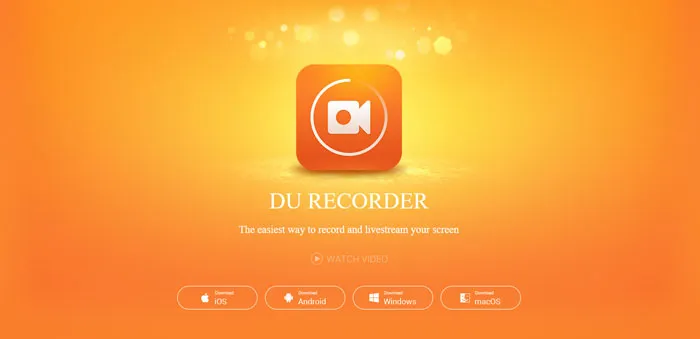
DU Screen Recorder est un outil d'enregistrement d'écran et de diffusion en direct conçu principalement pour les utilisateurs mobiles. Il permet de capturer des séquences de jeu, l'activité d'applications, des vidéos et d'autres contenus affichés à l'écran. Il offre également des fonctionnalités de montage vidéo, d'enregistrement audio, d'incrustation de webcam et de diffusion en direct.
DU Recorder était autrefois une application très prisée pour créer des vidéos de gameplay, enregistrer des tutoriels d'applications et partager l'activité de l'écran mobile. Son principal atout résidait dans le fait qu'elle combinait enregistrement, diffusion en direct et montage basique au sein d'une seule application, évitant ainsi d'avoir recours à plusieurs outils pour capturer, éditer et partager des vidéos.
Partie 2. Principales fonctionnalités de DU Screen Recorder
DU Screen Recorder est bien plus qu'un simple enregistreur d'écran mobile ; il offre également des fonctionnalités supplémentaires utiles aux créateurs de contenu.
1. Enregistrement d'écran HD
DU Screen Recorder vous permet d'enregistrer diverses activités à l'écran, comme les jeux vidéo, l'utilisation d'applications, les cours en ligne et les appels vidéo. Vous pouvez lancer l'enregistrement depuis le Centre de contrôle de votre appareil et sauvegarder les vidéos localement.
C'est particulièrement utile pour les joueurs qui souhaitent enregistrer des séquences de jeu, mettre en valeur des moments clés et créer des tutoriels.
2. Enregistrement audio interne et par microphone
DU Screen Recorder prend en charge l'enregistrement audio. Sa version iOS offre également la possibilité de capturer simultanément le son interne et le son du microphone. Vous pouvez utiliser cette fonctionnalité pour :
- Enregistrez votre session de jeu avec l'audio intégré.
- Créez des tutoriels avec narration vocale.
- Capturez les activités de l'application avec des explications vocales.
Veuillez noter que l'enregistrement audio interne peut dépendre de votre appareil, de la version du système, des autorisations de l'application et des restrictions de contenu.
3. Diffusion d'écran en direct
DU Recorder vous permet de diffuser l'écran de votre téléphone sur des plateformes comme YouTube, Facebook et Twitch. Ses fonctionnalités de diffusion en direct incluent :
- Résolution de streaming ajustable.
- Options de streaming publiques, non répertoriées et privées.
- Prise en charge du flux RTMP.
- Filigranes et thèmes personnalisés.
- Caméra frontale en mode image dans l'image.
- Commandes de pause et de reprise.
Ces fonctionnalités sont utiles pour partager des séquences de jeu, faire la démonstration d'applications et créer du contenu interactif.
4. Outils de montage vidéo intégrés
DU Recorder intègre des outils d'édition de base, vous permettant de modifier vos enregistrements sans installer de logiciel supplémentaire. Ses principales fonctionnalités d'édition sont les suivantes :
- Découpage : Supprimer les segments vidéo indésirables.
- Ajouter de la musique : Insérer une musique de fond.
- Ajouter du texte : Ajoutez du texte et des sous-titres.
- Changer la vitesse : Ajustez la vitesse de lecture.
- Recadrer la vidéo : redimensionner le cadre vidéo.
- Fusionner des vidéos : Combiner plusieurs clips.
- Filtres : Appliquer des effets visuels.
- Conversion de vidéos en GIF : Convertissez vos vidéos en GIF.
- Facecam : Ajouter des séquences de réaction via la webcam.
Partie 3. Avantages et inconvénients de DU Screen Recorder
DU Screen Recorder combine l'enregistrement d'écran, la diffusion en direct et le montage vidéo dans un seul outil pratique. Cependant, il présente également certaines limitations qu'il convient de prendre en compte.
- Combinez enregistrement d'écran, diffusion en direct et montage vidéo dans un seul outil.
- Prise en charge de l'enregistrement des sessions de jeu, des activités des applications et d'autres contenus affichés à l'écran.
- Permet de capturer simultanément le son interne et le son du microphone.
- Prise en charge de la diffusion en direct sur YouTube, Facebook et Twitch.
- Proposer des outils de montage de base, notamment le découpage, le recadrage, la fusion et l'ajout de musique et de sous-titres.
- Prise en charge de l'incrustation d'image avec la caméra frontale pour les vidéos de réactions en jeu.
- La suppression des filigranes , l'ajout de filigranes personnalisés et l'accès à certaines fonctionnalités d'édition nécessitent un paiement.
- L'application Android originale n'est plus disponible sur Google Play.
- Certaines fonctionnalités d'enregistrement peuvent être limitées par la compatibilité de l'appareil, les paramètres système et les autorisations de l'application.
- Les outils de montage intégrés conviennent aux modifications de base, mais pas à la post-production vidéo complexe.
- L'enregistrement HD et la diffusion en direct peuvent consommer une quantité importante de ressources de l'appareil.
Partie 4. Comment utiliser DU Screen Recorder sur iPhone/iPad
DU Screen Recorder utilise la fonction d'enregistrement d'écran intégrée d'Apple pour capturer l'écran de votre iPhone ou iPad . Vous pouvez le lancer directement depuis le Centre de contrôle, activer le microphone et enregistrer vos vidéos sur votre appareil. Suivez ces étapes pour commencer.
Étape 1. Téléchargez et installez DU Recorder depuis l'App Store d'Apple. Ouvrez l'application et suivez les instructions à l'écran pour terminer la configuration initiale.
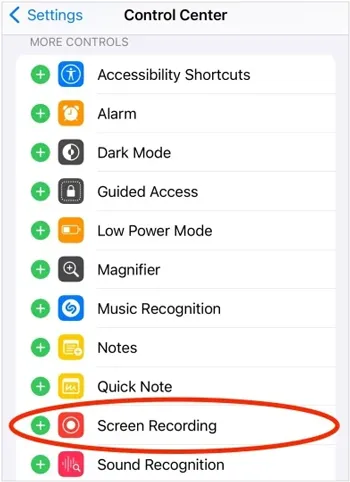
Étape 2. Ouvrez « Paramètres » > « Centre de contrôle » et ajoutez la fonction « Enregistrement d’écran » si elle n’est pas déjà disponible.
Étape 3. Faites glisser votre doigt du coin supérieur droit vers le bas pour ouvrir le Centre de contrôle.
Étape 4. Appuyez longuement sur l'icône « Enregistrement d'écran », sélectionnez « Enregistreur DU » et activez le microphone si vous souhaitez enregistrer votre voix.
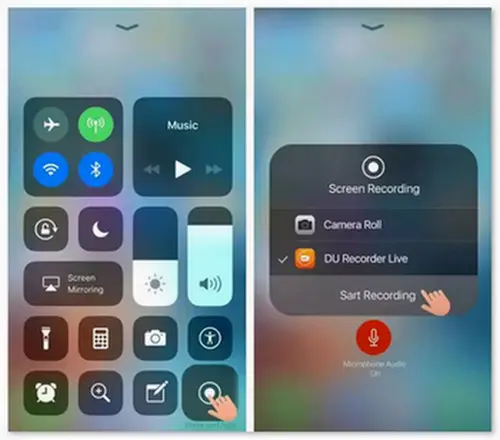
Étape 5. Appuyez sur « Démarrer l’enregistrement » et attendez le compte à rebours de trois secondes.
Étape 6. Pour arrêter l'enregistrement, ouvrez le Centre de contrôle et appuyez sur le bouton d'enregistrement rouge.
Étape 7. Retrouvez votre vidéo enregistrée dans l'application Photos. Vous pourrez ensuite utiliser les outils de montage de DU Recorder pour découper les clips, ajouter de la musique, insérer des sous-titres ou ajuster la vitesse de lecture.
Partie 5. Les meilleures alternatives à DU Screen Recorder
Si DU Screen Recorder ne répond pas à vos besoins, ou si vous recherchez d'autres outils d'enregistrement d'écran pour Windows , Mac, Android ou iPhone, considérez les alternatives suivantes.
1. Enregistreur d'écran intégré à iOS
Si vous utilisez un iPhone ou un iPad, l'enregistreur d'écran intégré à iOS est l'une des meilleures alternatives gratuites à DU Recorder. Intégré à iOS, il ne nécessite aucun téléchargement ni création de compte. Vous pouvez lancer l'enregistrement directement depuis le Centre de contrôle et sauvegarder la vidéo dans votre bibliothèque Photos.
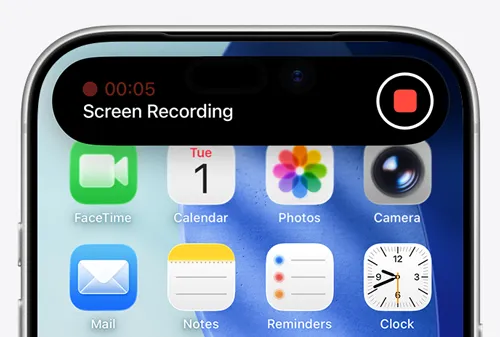
Caractéristiques principales :
- Enregistrez l'écran de votre iPhone ou iPad sans installer d'application supplémentaire.
- Activer le microphone pour les commentaires vocaux.
- Enregistrement automatique des vidéos dans l'application Photos.
- Utilisez la commande d'enregistrement intégrée avec un compte à rebours de trois secondes.
- Accédez aux enregistrements directement depuis votre appareil.
- Entièrement gratuit, sans abonnement supplémentaire.
- Aucune installation d'application tierce requise.
- Processus d'enregistrement simple.
- Enregistre automatiquement les vidéos dans Photos.
- Capacités de montage vidéo limitées.
- Aucun outil d'annotation avancé intégré.
- Certaines applications limitent la capture d'écran ou audio.
- Ne convient pas aux utilisateurs ayant besoin de commandes d'enregistrement professionnelles.
Idéal pour : Les utilisateurs d'iPhone et d'iPad qui souhaitent un moyen simple et gratuit d'enregistrer leur écran sans installer d'application supplémentaire.
2. AZ Screen Recorder
Si vous recherchez une alternative à DU Screen Recorder pour Android, AZ Screen Recorder mérite d'être essayé. Disponible sur Google Play, AZ Screen Recorder combine enregistrement d'écran, montage vidéo, captures d'écran et diffusion en direct. Il est particulièrement utile aux joueurs et créateurs de contenu Android qui souhaitent davantage d'options d'enregistrement et de montage.
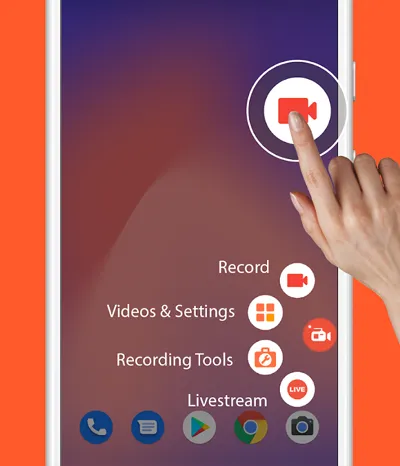
Caractéristiques principales :
- Enregistrez l'écran Android avec le microphone et l'audio interne pris en charge.
- Mettre en pause et reprendre l'enregistrement d'écran.
- Capturez des vidéos avec la webcam à l'aide d'une fenêtre de caméra flottante.
- Dessinez sur l'écran pendant l'enregistrement.
- Créer des GIF à partir d'enregistrements d'écran.
- Rogner, fusionner, recadrer, faire pivoter et compresser des vidéos.
- Ajouter une musique de fond et des sous-titres.
- Diffusion en direct sur YouTube et Facebook.
- Disponible sur Google Play.
- Aucune marque d'eau selon sa description.
- Aucune limite de temps d'enregistrement n'est annoncée.
- Inclure des outils de montage vidéo utiles.
- Prise en charge du microphone et de l'audio interne sur les appareils compatibles.
- Contient des publicités.
- Certaines fonctionnalités nécessitent des achats intégrés.
- L'enregistrement audio interne dépend de la version d'Android et des restrictions de l'application.
- L'enregistrement de haute qualité peut consommer des ressources de stockage et système considérables.
Idéal pour : Les utilisateurs Android qui souhaitent un enregistreur d'écran riche en fonctionnalités avec des capacités intégrées d'édition et de diffusion en direct.
3. Enregistreur d'écran
Si vous avez besoin de plus qu'un simple enregistrement d'écran mobile, Screen Recorder est une alternative plus complète à DU Recorder pour ordinateur. Conçu pour les utilisateurs Windows et Mac, il permet d'enregistrer l'écran de son ordinateur, des sessions de jeu, des réunions en ligne, des présentations et des vidéos de webcam. Contrairement à DU Recorder, axé sur les appareils mobiles, Screen Recorder offre plusieurs modes d'enregistrement et des commandes audio et vidéo plus avancées.
Caractéristiques principales :
- Enregistrez l'écran entier, une zone sélectionnée, une fenêtre spécifique, une séquence de jeu ou des images de webcam.
- Capturez des vidéos avec des résolutions allant jusqu'à 8K et des fréquences d'images allant jusqu'à 120 FPS, selon votre matériel et vos paramètres.
- Enregistrez simultanément le son du système et l'entrée du microphone avec des commandes audio séparées.
- Dupliquez et enregistrez l'écran de votre iPhone et Android sur votre ordinateur via une connexion sans fil ou USB.
- Ajoutez du texte, des flèches, des formes, des surlignages et d'autres annotations en temps réel pendant l'enregistrement.
- Programmez les heures de début et de fin d'enregistrement automatique.
- Prévisualisez, découpez, fusionnez, compressez et convertissez les vidéos enregistrées à l'aide des outils de montage intégrés.
Télécharger pour Windows Télécharger pour Mac
Étapes pour enregistrer l'écran d'un iPhone avec le son à l'aide de l'application Enregistreur d'écran :
-
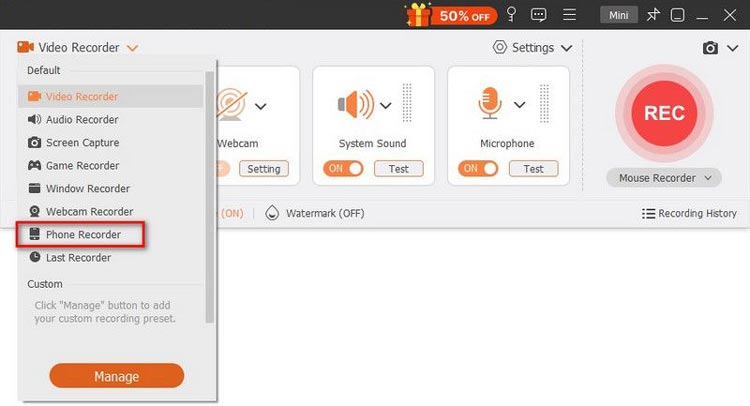
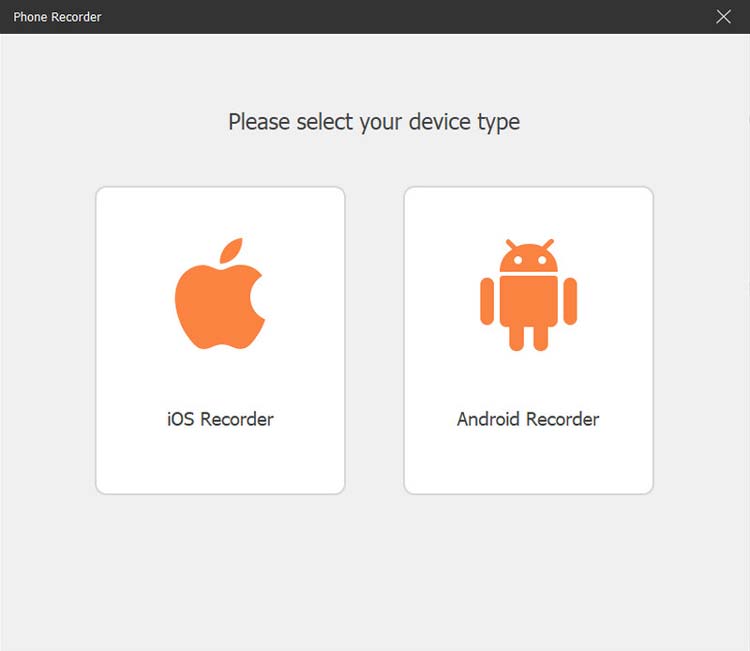
Téléchargez et installez Screen Recorder sur votre ordinateur. Lancez le programme et sélectionnez « Phone Recorder » dans l’interface principale.
-
Sélectionnez « Enregistreur iOS » et connectez votre iPhone et votre ordinateur au même réseau Wi-Fi.
-
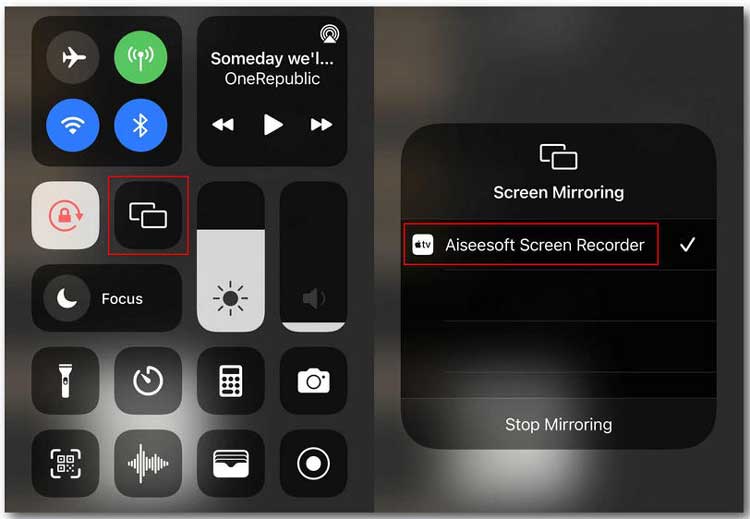
Ouvrez le Centre de contrôle sur votre iPhone, touchez « Recopie d’écran », puis sélectionnez « Enregistreur d’écran » dans la liste des appareils. L’écran de votre iPhone s’affichera alors sur votre ordinateur.
-
Configurez les paramètres d'enregistrement, notamment la résolution, la qualité de sortie et la zone d'enregistrement. Cliquez sur « Enregistrer » pour commencer la capture de l'écran de votre iPhone avec le son.
-
Cliquez sur « Arrêter » une fois l’enregistrement terminé. Prévisualisez et rognez la vidéo si nécessaire, puis cliquez sur « Exporter » pour l’enregistrer sur votre ordinateur.
- Prise en charge de plusieurs modes d'enregistrement pour différents scénarios.
- Offrez un enregistrement haute résolution et à fréquence d'images élevée.
- Peut enregistrer simultanément le son du système et l'entrée du microphone.
- Prise en charge de la duplication d'écran des iPhone et Android.
- Inclure l'annotation en temps réel et l'enregistrement programmé.
- Fournir des outils intégrés de montage vidéo et audio.
- Installation requise sur un ordinateur Windows ou Mac.
- Les fonctionnalités avancées nécessitent une licence payante.
- L'essai gratuit limite l'enregistrement d'écran à 3 minutes.
- L'enregistrement haute résolution nécessite un matériel performant et une capacité de stockage suffisante.
- La duplication d'écran sans fil peut subir des retards ou des interruptions lorsque la connexion réseau est instable.
Idéal pour : Les utilisateurs qui ont besoin d'un enregistrement d'écran flexible, d'une duplication d'écran de téléphone, d'une capture de jeu de haute qualité et de commandes d'enregistrement avancées.
Partie 6. FAQ sur DU Screen Recorder
Q1. L'utilisation de DU Recorder est-elle gratuite ?
DU Recorder propose des fonctionnalités gratuites, mais certaines sont limitées. La suppression du filigrane, l'enregistrement sans publicité, l'enregistrement audio et les options d'édition avancées peuvent nécessiter un abonnement Premium.
Q2. L'enregistreur DU est-il sûr ?
La sécurité de DU Recorder dépend de sa version et de sa source de téléchargement. Certains utilisateurs ont signalé des plantages, des problèmes de confidentialité et d'autres dysfonctionnements potentiels. Pour limiter les risques, téléchargez-le depuis les sources officielles, vérifiez ses autorisations et évitez d'accorder des accès inutiles.
Q3. Pourquoi l'application DU Recorder a-t-elle été retirée du Play Store ?
L'application DU Recorder a été retirée du Google Play Store en 2019 suite à des inquiétudes concernant sa conformité aux règles de Google. Des signalements ont établi un lien entre ce retrait et des violations liées à des informations de propriété trompeuses et à la fraude publicitaire. Ces problèmes ont conduit Google à prendre des mesures contre l'application et à la retirer de sa plateforme.
Q4. Le logiciel DU Recorder est-il disponible pour Windows ?
Oui. Bien que DU Recorder soit surtout connu comme application d'enregistrement d'écran pour appareils mobiles, il existe également des versions pour ordinateur (Windows et macOS). Vous pouvez télécharger la dernière version sur le site officiel de DU Recorder.
Q5. Quelle est la durée d'enregistrement maximale avec DU Recorder ?
La durée d'enregistrement dépend principalement des performances de votre appareil et de l'espace de stockage disponible. Il n'y a généralement pas de limite de temps fixe ; vous pouvez donc enregistrer pendant de longues périodes tant que votre appareil dispose de suffisamment d'espace libre.
Résumé
Globalement, DU Screen Recorder est une application pratique pour capturer des sessions de jeu, enregistrer l'activité de l'écran, diffuser en direct et effectuer des montages vidéo rapides. Elle offre un large éventail de fonctionnalités utiles sur les plateformes mobiles et de bureau, bien que certaines fonctions avancées nécessitent un abonnement payant et que sa disponibilité sur Android soit limitée.
Si vous recherchez une alternative plus flexible à DU Recorder, Screen Recorder mérite d'être considéré. Compatible avec Windows et Mac, il propose plusieurs modes d'enregistrement, capture le son du système et du microphone, et inclut des fonctionnalités pratiques telles que la duplication d'écran du téléphone, les annotations en temps réel et l'enregistrement programmé. Que vous souhaitiez enregistrer des tutoriels, des séquences de jeu ou l'activité de votre écran mobile, il offre un ensemble d'options d'enregistrement plus complet.
Télécharger pour Windows Télécharger pour Mac
Articles connexes
Meilleure application d'enregistrement d'écran pour iPhone : Comparaison de 4 options populaires
Meilleur enregistreur d'écran pour Android : 11 options (avec ou sans ordinateur)
Test de Bandicam Screen Recorder : fonctionnalités, prix et guide
Comment enregistrer l'écran sur un ordinateur portable Acer (Guide Windows 11/10)