TL;DR :
Vous cherchez la meilleure application d'enregistrement d'écran pour iPhone en 2026 ? Comparez quatre applications iOS populaires : Record it!, Go Record, DU Recorder et Screen Recorder Voice & Video, pour trouver l'outil idéal pour enregistrer gratuitement vos vidéos, capturer l'audio, utiliser la webcam et effectuer des montages. Vous pouvez également essayer Screen Recorder pour dupliquer et enregistrer l'écran de votre iPhone sur un PC ou un Mac, avec des options d'enregistrement plus complètes.
Besoin d'immortaliser une victoire, de montrer à quelqu'un comment utiliser une application ou d'enregistrer un tutoriel rapide sur votre iPhone ? Une application d'enregistrement d'écran pour iPhone permet de sauvegarder facilement ce qui se passe sur votre écran, mais toutes les applications n'offrent pas les mêmes fonctionnalités. Certaines sont idéales pour des enregistrements rapides et gratuits, tandis que d'autres vous permettent d'ajouter des commentaires vocaux, des réactions via webcam ou même de diffuser votre partie en direct.
Dans ce guide, nous explorerons l'enregistreur d'écran intégré à iOS et passerons en revue quatre applications populaires de l'App Store, en abordant leurs principales fonctionnalités, leurs avantages et leurs inconvénients. Découvrons-les ensemble.
Voici un comparatif rapide des 6 outils d'enregistrement d'écran pour iPhone :
| Enregistreur d'écran iPhone | Idéal pour | Principal avantage | Éléments à prendre en compte |
|---|---|---|---|
| Enregistrement d'écran intégré à iOS | Capture d'écran quotidienne | Aucune installation d'application supplémentaire requise | Outils de post-enregistrement limités |
| Enregistrez-le ! | Vidéos de réaction | Combine la capture d'écran avec le contenu de la webcam | Certaines fonctionnalités peuvent nécessiter des achats intégrés. |
| Go Record | Débutants | Option simple pour les projets d'enregistrement de base | Les options d'édition avancées peuvent être limitées |
| Enregistreur DU | Jeux vidéo et streaming | Convient aux utilisateurs qui ont besoin de plus qu'une simple capture. | La disponibilité des fonctionnalités peut varier selon la version et la région. |
| Enregistreur d'écran audio et vidéo | Tutoriels et commentaires | Utile pour les enregistrements nécessitant des explications orales. | Vérifiez quelles fonctionnalités sont gratuites avant de les utiliser |
| Enregistreur d'écran | Enregistrement d'un iPhone sur un ordinateur | Offre un flux de travail sur ordinateur avec des commandes d'enregistrement supplémentaires | Nécessite un PC ou un Mac compatible et une configuration de connexion |
Partie 1. Existe-t-il un enregistreur d'écran intégré à iOS ?
Oui. Les iPhones intègrent un enregistreur d'écran iOS qui permet de capturer l'activité de l'écran sans télécharger d'application tierce. Il est gratuit, simple d'utilisation et idéal pour enregistrer des sessions de jeu, des tutoriels d'applications, des présentations des paramètres et autres activités à l'écran.
L'enregistreur d'écran d'Apple peut également capturer le son du microphone si vous l'activez avant l'enregistrement. Vos enregistrements sont automatiquement sauvegardés dans l'application Photos.
Caractéristiques principales :
- Utilisation gratuite sans téléchargement d'applications supplémentaires ni abonnement payant.
- Prise en charge de l'audio du microphone pour les voix off et la narration des tutoriels.
- Vous pouvez ainsi démarrer et arrêter les enregistrements directement depuis le Centre de contrôle.
- Enregistre automatiquement les vidéos dans l'application Photos.
- Fournir un accès rapide via le Centre de contrôle une fois l'enregistrement d'écran ajouté.
Voici comment enregistrer l'écran de votre iPhone à l'aide de l'enregistreur d'écran intégré à iOS :
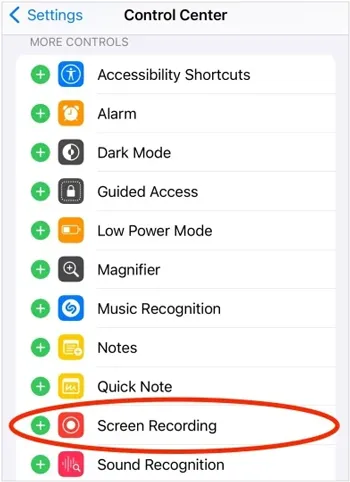
Étape 1. Ouvrez Réglages sur votre iPhone et sélectionnez Centre de contrôle.
Étape 2. Trouvez l'option Enregistrement d'écran et appuyez sur le bouton « + » pour l'ajouter au Centre de contrôle.
Étape 3. Faites glisser votre doigt du coin supérieur droit de l'écran vers le bas pour ouvrir le Centre de contrôle. Appuyez sur le bouton « Enregistrement d'écran » (un cercle à l'intérieur d'un autre) et attendez la fin du compte à rebours de trois secondes. Fermez ensuite le Centre de contrôle et accédez à l'application ou à l'écran que vous souhaitez enregistrer.
Étape 4. Pour ajouter un commentaire vocal, ouvrez le « Centre de contrôle » et maintenez votre doigt appuyé sur le bouton « Enregistrement de l’écran ». Appuyez sur « Microphone » pour l’activer, puis sur « Démarrer l’enregistrement » et attendez la fin du compte à rebours.
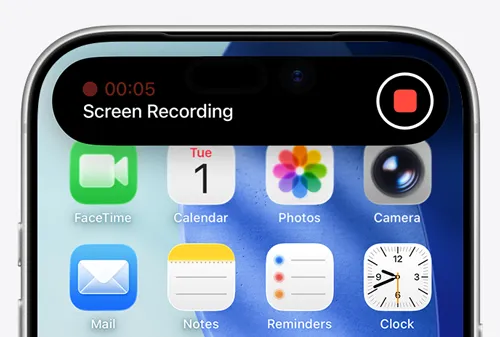
Étape 5. Une fois l'enregistrement terminé, appuyez sur l'indicateur d'enregistrement rouge en haut de l'écran et sélectionnez « Arrêter ». Vous pouvez également ouvrir le Centre de contrôle et appuyer de nouveau sur le bouton « Enregistrement de l'écran ».
Étape 6. Ouvrez l'application Photos pour trouver votre enregistrement. Vous pouvez ensuite visionner la vidéo, supprimer les passages indésirables ou la partager.
- Entièrement gratuit, sans application tierce requise.
- Il est facile de démarrer et d'arrêter l'enregistrement depuis le Centre de contrôle.
- Prise en charge de la narration par microphone.
- Enregistrez les vidéos directement dans l'application Photos pour les visionner et les partager.
- Fonctionnalités d'édition, de sous-titrage et d'effets limitées.
- Certaines applications peuvent restreindre l'enregistrement d'écran.
- Impossible d'enregistrer l'écran et d'utiliser la duplication d'écran simultanément.
- Il manque des superpositions dédiées à la webcam et des outils d'édition avancés présents dans certaines applications tierces.
Partie 2. Les 4 meilleures applications d'enregistrement d'écran pour iPhone sur l'App Store
Si l'enregistreur intégré ne répond pas à vos besoins, une application iOS dédiée à l'enregistrement d'écran peut offrir davantage d'options de montage et de partage. Les quatre applications suivantes couvrent différents cas d'utilisation, de la simple capture d'écran à la diffusion en direct et aux réactions par webcam.
1. Enregistrez-le !
Record it! est une application d'enregistrement d'écran pour iPhone conçue pour les utilisateurs souhaitant capturer des séquences de jeu, des démonstrations d'applications et des tutoriels, puis personnaliser leurs enregistrements. Elle combine l'enregistrement d'écran avec un éditeur vidéo intégré, des commentaires audio et la possibilité d'utiliser la webcam pour réagir.
Cette application est particulièrement utile aux créateurs qui souhaitent ajouter leurs réactions ou explications à des vidéos enregistrées sans avoir à jongler entre plusieurs applications de montage. Elle permet également de régler la qualité d'enregistrement et les paramètres audio.
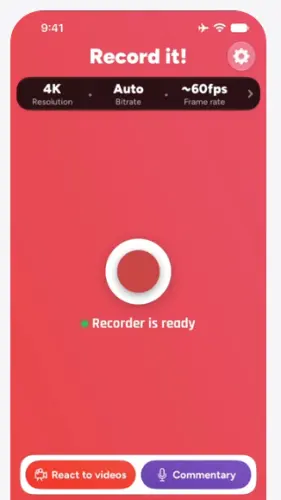
Caractéristiques principales :
- Enregistrement d'écran en un clic pour les jeux, les applications et les tutoriels.
- Réactions de webcam pouvant être ajoutées aux enregistrements.
- Commentaire audio pour la narration et les explications.
- Découpage vidéo, rotation, filtres et réglages de la vitesse de lecture.
- Qualité d'enregistrement et options de configuration audio.
- Exporter vers Photos, Fichiers, AirDrop et les applications compatibles.
- Enregistrez des parties, des applications et des tutoriels.
- Prise en charge du découpage vidéo, du réglage de la vitesse et de la rotation.
- Ajoutez des réactions via webcam ou des commentaires vocaux.
- Proposer des options d'enregistrement, d'exportation et de partage.
- Certaines fonctionnalités nécessitent des achats intégrés.
- Nécessite l'installation d'une application tierce.
- Les fonctionnalités de la webcam peuvent être limitées sur certains appareils.
2. Enregistrer
Go Record est une autre application iOS d'enregistrement d'écran permettant de capturer des séquences de jeu, des présentations, des tutoriels d'applications et autres activités à l'écran. Son principal atout réside dans sa simplicité d'utilisation : enregistrez votre écran, ajoutez des commentaires vocaux ou une réaction via webcam, effectuez des modifications basiques et exportez la vidéo finale.
Contrairement à un enregistreur qui ne sauvegarde que les séquences brutes, Go Record propose des outils de montage intégrés. Il est donc particulièrement utile pour ceux qui souhaitent réaliser de courtes vidéos pour les réseaux sociaux ou expliquer un processus sans avoir à maîtriser un logiciel de montage vidéo complet.
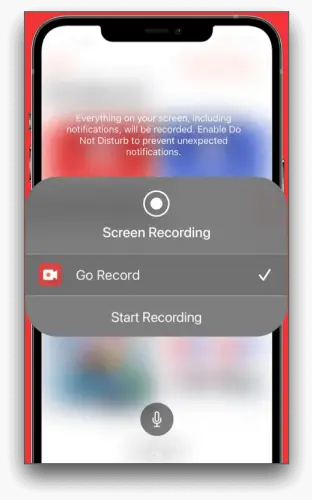
Caractéristiques principales :
- Enregistrement d'écran de haute qualité.
- Vidéos de réaction par webcam.
- Commentaire vocal.
- Outils d'édition intégrés pour le découpage, la rotation et les réglages audio.
- Options d'exportation pour partager des vidéos avec d'autres applications.
- Facile à utiliser pour les débutants.
- Intégrez l'enregistrement, les commentaires vocaux et le montage au même endroit.
- Utile pour les démonstrations d'applications et le gameplay.
- Téléchargement gratuit, avec des fonctionnalités payantes optionnelles.
- Les fonctionnalités d'édition avancées sont plus limitées que celles des logiciels de montage de bureau dédiés.
- Des achats intégrés peuvent être nécessaires pour certaines fonctionnalités.
- Les réactions et commentaires via la webcam peuvent nécessiter une configuration supplémentaire.
- Les meilleurs réglages pour la qualité d'enregistrement et l'audio dépendent de l'iPhone et du contexte d'enregistrement.
3. Enregistreur DU
DU Recorder est une application d'enregistrement d'écran et de diffusion en direct destinée aux utilisateurs qui créent des vidéos de jeux, du contenu en direct et des clips pour les réseaux sociaux. Outre l'enregistrement d'écran, elle permet la diffusion sur des plateformes telles que YouTube, Facebook et Twitch, sous réserve de la configuration du compte et de la compatibilité actuelle de l'application.
Ses outils d'édition incluent le découpage, l'ajout de musique et de texte, l'application de filtres, le réglage de la vitesse de lecture, la fusion de clips et la création de GIF. L'application propose également des options d'enregistrement audio via microphone et mémoire interne, ce qui en fait un choix intéressant pour les utilisateurs ayant besoin de fonctionnalités plus avancées qu'un simple enregistreur d'écran iOS.
Caractéristiques principales :
- Enregistrement d'écran pour les jeux et les applications.
- Diffusion en direct sur les plateformes prises en charge.
- Options de microphone et d'enregistrement audio interne.
- Découpage, recadrage et fusion de vidéos.
- Musique, sous-titres, filtres, autocollants et réglages de vitesse.
- Prise en charge de la webcam pour les vidéos de réaction.
- Conversion vidéo en GIF.
- Proposer des fonctionnalités d'enregistrement d'écran et de diffusion en direct.
- Offrir plus d'options de montage qu'un enregistreur intégré de base.
- Utile pour les créateurs de jeux et les flux de travail de contenu en direct.
- Prend en charge un large éventail d'options de personnalisation audio et vidéo.
- Certaines fonctionnalités, comme la suppression du filigrane et certains outils de diffusion, nécessitent un abonnement premium.
- Plus complexe que nécessaire pour des enregistrements d'écran occasionnels.
- La diffusion en direct nécessite des comptes compatibles et une connexion réseau adéquate.
- La disponibilité des fonctionnalités peut varier selon la version de l'application, la version d'iOS et la plateforme.
4. Enregistreur d'écran audio et vidéo
Screen Recorder Voice & Video est une application iOS d'enregistrement d'écran qui permet de capturer l'activité à l'écran en y ajoutant des fonctionnalités vocales et vidéo. Elle est conçue pour les créateurs, les enseignants et les joueurs qui souhaitent enregistrer des démonstrations, expliquer des actions à l'écran ou ajouter leur visage à une vidéo.
L'application propose des superpositions pour le microphone et la caméra faciale, ainsi que des fonctionnalités de partage. Son développeur précise également que les enregistrements sont traités sur l'appareil et ne sont ni stockés ni partagés avec des services tiers.
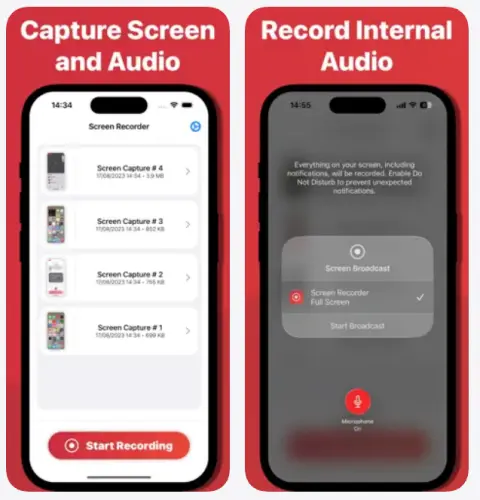
Caractéristiques principales :
- Enregistrement d'écran pour les tutoriels, les séquences de jeu et les démonstrations d'applications.
- Superposition du microphone pour les explications orales.
- Superposition de caméra faciale pour les vidéos de réaction.
- Outils de personnalisation et de partage vidéo.
- Traitement embarqué, selon le développeur.
- Combinez la capture d'écran avec les fonctionnalités vocales et de caméra.
- Utile pour les tutoriels vidéo et les démonstrations pédagogiques.
- Téléchargement gratuit.
- Le traitement des données sur l'appareil, tel qu'il est annoncé, pourrait séduire les utilisateurs soucieux de leur vie privée.
- Certaines fonctionnalités nécessitent des achats intégrés.
- Les options d'édition avancées peuvent être moins complètes que celles des logiciels de bureau.
- Les fonctionnalités de caméra faciale et de microphone nécessitent des autorisations et une configuration appropriées.
- Les déclarations des développeurs concernant la protection de la vie privée doivent être vérifiées au regard des dernières informations et de la politique de confidentialité de l'App Store.
Partie 3. Meilleur enregistreur d'écran iOS sur PC/Mac
Si vous avez besoin de plus de fonctionnalités d'enregistrement qu'une application iPhone ne peut en offrir, Screen Recorder est une alternative pour ordinateur à considérer. Compatible avec Windows et Mac, ce logiciel inclut un mode Enregistreur de téléphone qui vous permet de dupliquer et d'enregistrer l'écran de votre iPhone sur votre ordinateur.
Cette méthode est particulièrement utile pour enregistrer des tutoriels longs, des démonstrations de logiciels, des séquences de jeu mobile et des vidéos pédagogiques que vous souhaitez visionner ou modifier sur un écran plus grand. Plutôt que de dépendre entièrement d'une application mobile, vous pouvez utiliser votre ordinateur pour gérer les paramètres d'enregistrement et sauvegarder vos séquences pour un montage ultérieur.
Il prend également en charge plusieurs modes d'enregistrement, la capture audio, les annotations en temps réel et des paramètres de sortie configurables. Ses outils pour ordinateur permettent non seulement l'enregistrement téléphonique, mais aussi l'enregistrement de l'écran, de la webcam et de l'audio.
Principales caractéristiques de l'enregistreur d'écran :
- Dupliquez et enregistrez l'écran de votre iPhone sur un ordinateur Windows ou Mac.
- Enregistrez l'écran entier, une zone sélectionnée, une fenêtre spécifique ou le flux vidéo de votre webcam.
- Capture audio du système, entrée microphone ou les deux simultanément.
- Ajoutez du texte, des flèches, des formes et des surlignages pendant l'enregistrement d'écran.
- Personnalisez les formats de sortie pris en charge, la qualité vidéo, la fréquence d'images et d'autres paramètres.
- Prévisualisez les enregistrements et supprimez les passages indésirables avant l'exportation.
- Enregistrez l'écran de votre ordinateur, les images de votre webcam et l'audio grâce à des modes d'enregistrement dédiés.
Télécharger pour Windows Télécharger pour Mac
Voici comment enregistrer l'écran d'un iPhone avec le son à l'aide de l'application Enregistreur d'écran :
-
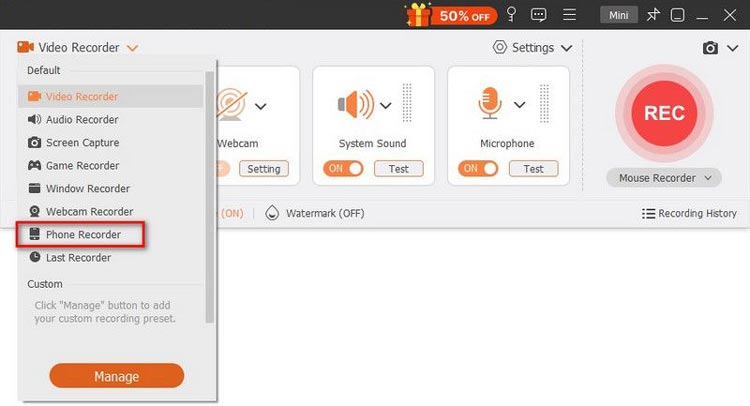
Téléchargez et installez Screen Recorder sur votre ordinateur. Lancez le programme et sélectionnez « Phone Recorder » dans l’interface principale.
-
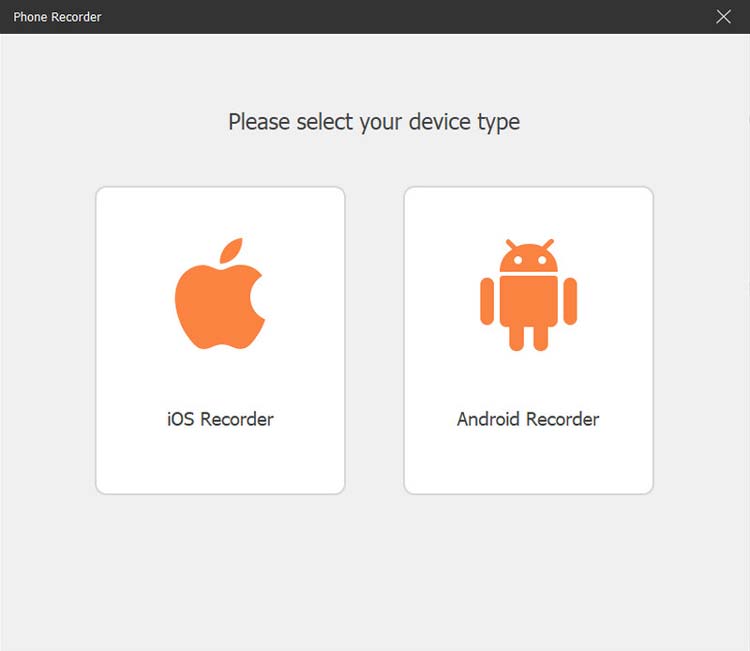
Sélectionnez « Enregistreur iOS » et assurez-vous que votre iPhone et votre ordinateur sont connectés au même réseau Wi-Fi.
-
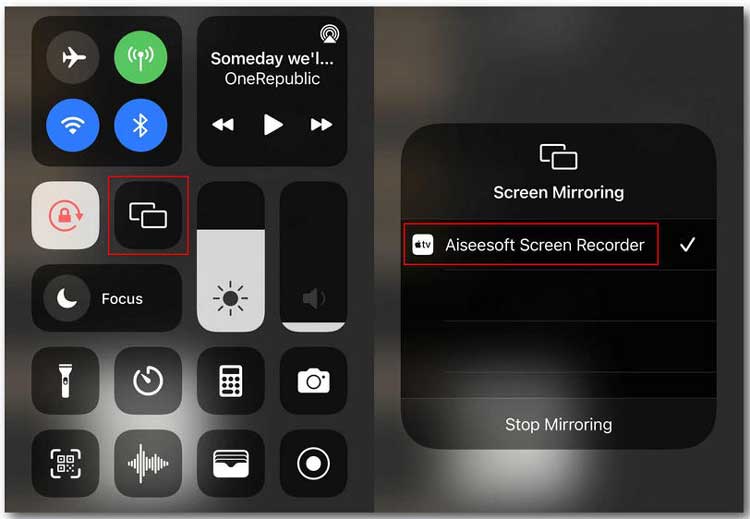
Ouvrez le Centre de contrôle sur votre iPhone, touchez « Recopie d’écran », puis sélectionnez « Enregistreur d’écran » dans la liste des appareils. Une fois la connexion établie, l’écran de votre iPhone s’affichera sur votre ordinateur.
-
Ajustez les paramètres d'enregistrement, tels que la résolution, la qualité de sortie et la zone d'enregistrement, puis cliquez sur « Enregistrer » pour commencer la capture de l'écran de votre iPhone.
-
Cliquez sur « Arrêter » une fois terminé. Prévisualisez et découpez la vidéo si nécessaire, puis cliquez sur « Exporter » pour l'enregistrer sur votre ordinateur.
- Permet d'enregistrer l'écran d'un iPhone directement sur un ordinateur.
- Offrir plus de commandes d'enregistrement qu'un enregistreur d'écran mobile basique.
- Prise en charge de l'enregistrement audio et du microphone du système sur l'ordinateur.
- Proposer des outils supplémentaires pour l'enregistrement des écrans d'ordinateur, des webcams et du son.
- Inclure la prévisualisation, le découpage et des paramètres de sortie configurables.
- Nécessite un PC Windows ou un Mac et ne fonctionne pas comme une application iPhone autonome.
- La duplication d'écran de l'iPhone nécessite une connexion compatible et une configuration supplémentaire.
- Certaines fonctionnalités avancées nécessitent une licence payante.
- Cela peut s'avérer inutile si vous avez seulement besoin de capturer un court clip directement sur votre iPhone.
Partie 4. FAQ sur l'application Enregistreur d'écran iOS
Q1. Existe-t-il une application gratuite d'enregistrement d'écran pour iPhone ?
Oui. Les iPhones sont dotés d'un enregistreur d'écran intégré qui peut capturer votre voix. Des applications tierces peuvent offrir des fonctionnalités supplémentaires, mais elles peuvent inclure des achats intégrés ou des abonnements.
Q2. Combien de temps un iPhone peut-il enregistrer l'écran ?
Il n'y a pas de limite de temps fixe. La durée d'enregistrement dépend de l'espace de stockage disponible, de l'autonomie de la batterie, des performances de l'appareil et des restrictions de l'application. Pour les enregistrements longs, vérifiez votre espace de stockage et branchez votre iPhone à une source d'alimentation.
Q3. Pourquoi n'y a-t-il pas de son dans l'enregistrement d'écran de mon iPhone ?
Vérifiez que le microphone était activé avant l'enregistrement et confirmez le volume et les paramètres audio de l'application. Certains contenus peuvent restreindre l'enregistrement audio.
Q4. Les applications tierces d'enregistrement d'écran sont-elles meilleures que l'enregistreur intégré de l'iPhone ?
Pas forcément. L'outil intégré convient à l'enregistrement de base, tandis que des applications tierces peuvent offrir des options supplémentaires comme le montage, les commentaires vocaux, les réactions à la webcam et des paramètres d'enregistrement plus poussés. Choisissez celle qui correspond le mieux à vos besoins.
Conclusion
Choisir la meilleure application d'enregistrement d'écran pour iPhone dépend de vos besoins : capture d'écran basique, narration vocale, vidéos de réaction, diffusion en direct ou montage plus avancé. L'enregistreur d'écran intégré à iOS d'Apple est une option gratuite et pratique pour les tâches quotidiennes, tandis que Record it!, Go Record, DU Recorder et Screen Recorder Voice & Video offrent des fonctionnalités supplémentaires pour répondre à différents besoins de création de contenu.
Si vous créez régulièrement des tutoriels, enregistrez des sessions de jeu sur mobile ou avez besoin d'un contrôle plus précis de vos enregistrements, Screen Recorder mérite votre attention. Son mode Enregistreur iOS vous permet de dupliquer et d'enregistrer l'écran de votre iPhone sur un PC Windows ou un Mac, tandis que ses outils d'enregistrement et de montage supplémentaires le rendent utile pour des flux de production de contenu plus larges.
Articles connexes
Meilleurs logiciels d'enregistrement d'écran en 2026 : Top 16 des enregistreurs d'écran
Meilleur enregistreur d'écran pour Android : 11 options (avec ou sans ordinateur)
Meilleur enregistreur de cours pour étudiants : 7 options pour les cours
Guide et avis sur AZ Screen Recorder, 9 alternatives pratiques et une évaluation