


TL;DR :
Vous cherchez des moyens de mettre à jour votre iPhone sans iTunes ? Voici 3 méthodes efficaces :
- Mise à jour de l'iPhone depuis les Réglages : le moyen le plus simple d'installer la dernière version d'iOS directement sur votre appareil.
- Utilisez Fixppo : Mettez à jour ou rétrogradez iOS et corrigez les problèmes de mise à jour sans dépendre d’iTunes.
- Installation du firmware iOS avec un fichier IPSW : Mettez à jour manuellement votre iPhone en utilisant un fichier IPSW téléchargé au lieu d’attendre qu’iTunes télécharge le firmware.
Mon iPhone ne démarre plus. Lorsque j'appuie sur le bouton marche/arrêt, le logo Apple apparaît, puis l'écran s'éteint au bout d'un moment. Je souhaite mettre à jour iOS en mode de récupération. Avec iTunes, le téléchargement d'iOS 17.4.1 se lance, mais une fois la taille du téléchargement atteinte (6,87 Go), elle continue d'augmenter (7, 8, 9 Go) jusqu'à ce que le téléchargement échoue et indique que le fichier est corrompu. Existe-t-il un moyen de télécharger le fichier de mise à jour séparément, sans passer par iTunes ?
- De la part de la communauté Apple
iTunes est depuis longtemps une méthode courante pour mettre à jour l'iPhone, mais ce n'est pas toujours la solution la plus pratique. Certains utilisateurs peuvent souhaiter mettre à jour leur iPhone sans iTunes, car ce dernier est indisponible, le téléchargement du firmware est trop lent ou le processus de mise à jour se bloque en raison de problèmes système ou de connexion.
Heureusement, il existe plusieurs façons de mettre à jour votre iPhone sans passer par iTunes. Vous pouvez mettre à jour iOS directement depuis les réglages de votre iPhone, utiliser un outil de réparation système iOS comme Fixppo pour des mises à jour plus avancées, ou installer manuellement le firmware iOS à l'aide d'un fichier IPSW. Ce guide vous expliquera chaque méthode et vous aidera à choisir l'option la plus adaptée à votre situation.
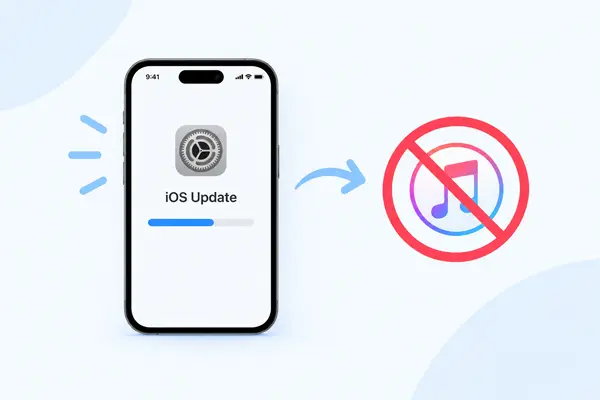
Partie 1. Comment mettre à jour son iPhone directement depuis les Réglages sans iTunes
Si votre iPhone fonctionne normalement et que vous souhaitez simplement installer la dernière version d'iOS, vous pouvez le mettre à jour directement depuis l'application Réglages. C'est la méthode la plus simple pour mettre à jour votre iPhone sans iTunes, car elle ne nécessite ni ordinateur ni logiciel supplémentaire.
Avant de commencer, assurez-vous que votre iPhone possède :
- Une connexion Wi-Fi stable ;
- Batterie suffisamment chargée ou chargeur connecté ;
- Espace de stockage suffisant pour la mise à jour iOS.
Étapes pour mettre à jour l'iPhone depuis Réglages :
Étape 1. Ouvrez l'application Réglages sur votre iPhone.
Étape 2. Appuyez sur « Général » et sélectionnez « Mise à jour du logiciel ».

Étape 3. Attendez que votre iPhone vérifie les mises à jour disponibles.
Étape 4. Appuyez sur « Télécharger et installer ». Saisissez votre code d’accès si nécessaire et attendez la fin de la mise à jour.
Une fois l'installation terminée, votre iPhone redémarrera automatiquement avec la version iOS mise à jour.
Partie 2. Comment mettre à jour son iPhone sans iTunes via un ordinateur
Si votre iPhone ne peut pas se mettre à jour normalement ou si vous souhaitez avoir plus de contrôle sur le processus d'installation d'iOS, l'utilisation d'un outil de réparation du système iOS peut être un meilleur choix.
Fixppo vous permet de mettre à jour ou de rétrograder iOS sans utiliser iTunes. Il peut également aider à résoudre les problèmes courants de mise à jour d'iOS, tels que le blocage de l'iPhone sur le logo Apple , les boucles en mode de récupération ou les échecs de mise à jour.
Comparé à iTunes, Fixppo offre une méthode plus flexible pour gérer les problèmes du système iOS tout en proposant différents modes de réparation selon vos besoins.
Principales caractéristiques de Fixppo :
- Mettre à jour son iPhone vers une version iOS plus récente sans iTunes ;
- Rétrograder iOS vers une version antérieure prise en charge ;
- Résoudre le problème d'un iPhone bloqué pendant la mise à jour ou le démarrage ;
- Réparer les problèmes du système iOS sans perte de données en mode standard ;
- Compatible avec les dernières versions d'iOS et les derniers modèles d'iPhone.
Étapes pour mettre à jour un iPhone sans iTunes à l'aide de Fixppo :
-
Ouvrez Fixppo après l'installation, puis choisissez « Mise à niveau/Rétrogradation iOS » dans l'interface principale pour lancer le processus de mise à jour iOS sans utiliser iTunes.
-
Utilisez un câble USB pour connecter votre iPhone à l'ordinateur. Une fois que Fixppo aura détecté votre appareil, sélectionnez « Mettre à jour iOS » pour continuer.
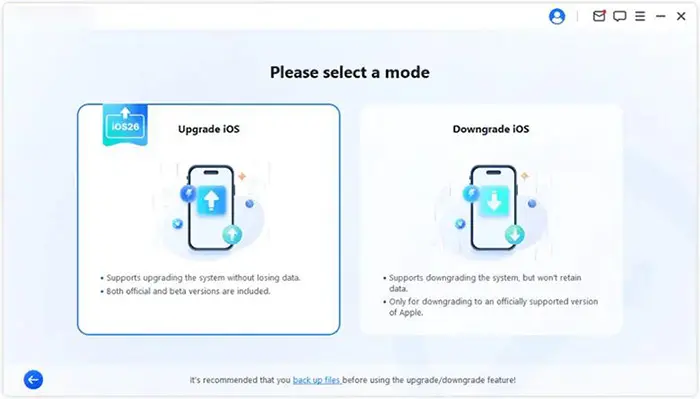
-
Fixppo affichera automatiquement les versions de firmware compatibles avec votre iPhone. Choisissez la version iOS souhaitée et cliquez sur « Télécharger » pour obtenir le fichier du firmware.
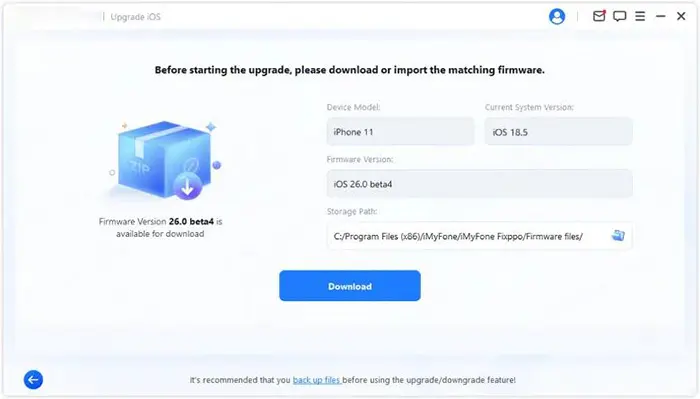
-
Une fois le package du firmware téléchargé, cliquez sur « Démarrer la mise à jour iOS » et laissez Fixppo installer la version iOS sélectionnée sur votre iPhone. Gardez votre appareil connecté jusqu'à la fin du processus.
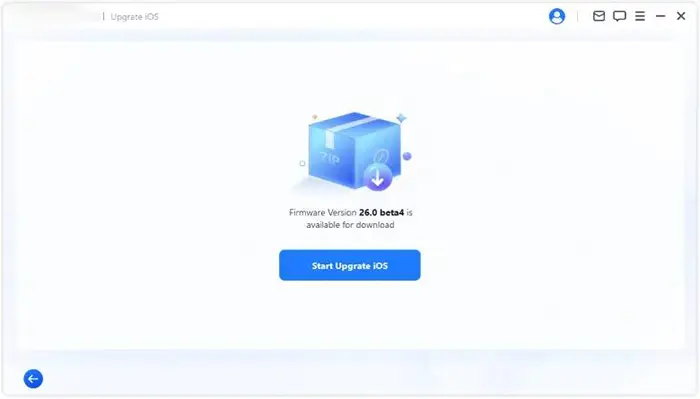
Partie 3. Comment mettre à jour manuellement un iPhone à l'aide d'un firmware IPSW
Il arrive que la mise à jour via iTunes échoue en raison d'une interruption du téléchargement du firmware ou d'une corruption du fichier téléchargé. Dans ce cas, vous pouvez télécharger manuellement le fichier IPSW du firmware, puis l'utiliser pour mettre à jour votre iPhone.
Un fichier IPSW est le package officiel du firmware iOS utilisé par les appareils Apple. En le téléchargeant séparément, vous évitez d'attendre la fin du téléchargement du firmware par iTunes.
Éléments à connaître avant d'utiliser IPSW :
- Assurez-vous que le fichier IPSW corresponde exactement à votre modèle d'iPhone.
- Seules les versions iOS signées par Apple peuvent être installées.
- Gardez votre iPhone connecté pendant la mise à jour.
Étapes pour mettre à jour manuellement un iPhone avec un fichier IPSW :
Étape 1. Trouvez et téléchargez le fichier IPSW correspondant à votre modèle d'iPhone.
Étape 2. Connectez votre iPhone à votre ordinateur à l'aide d'un câble USB.
Étape 3. Ouvrez iTunes (Windows) ou le Finder (Mac).
Étape 4. Sélectionnez votre iPhone dans la liste des appareils.
Étape 5. Maintenez la touche « Shift » sous Windows ou « Option » sous Mac et cliquez sur « Rechercher les mises à jour ».
Étape 6. Sélectionnez le fichier IPSW téléchargé.
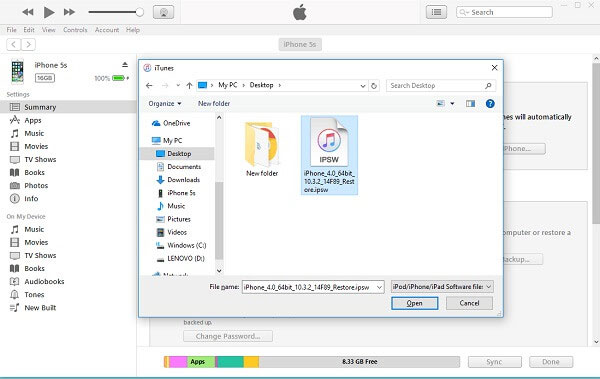
Étape 7. Suivez les instructions pour installer la mise à jour.
FAQ sur la mise à jour de l'iPhone sans iTunes
1. Quelles sont les causes des échecs de mise à jour d'iTunes sur iPhone ?
Les échecs de mise à jour d'iTunes peuvent être dus à une connexion Internet instable, un espace de stockage insuffisant, des problèmes de serveur Apple, une version obsolète d'iTunes ou des téléchargements de micrologiciel corrompus. Si iTunes ne parvient pas à mettre à jour votre iPhone, essayez une autre méthode de mise à jour.
2. La mise à jour de mon iPhone sans iTunes effacera-t-elle mes données ?
Cela dépend de la méthode de mise à jour choisie. La mise à jour de l'iPhone directement depuis les Réglages préserve généralement vos données. Avec Fixppo, sa fonction de mise à niveau iOS vous permet de mettre à jour iOS sans perdre vos données. Toutefois, il est toujours recommandé de sauvegarder votre iPhone avant la mise à jour iOS afin d'éviter toute perte de données.
3. Combien de temps faut-il pour mettre à jour un iPhone sans iTunes ?
La durée de la mise à jour dépend de la méthode choisie, de votre connexion internet et de la taille du firmware iOS. La mise à jour depuis les Réglages est généralement la plus simple, tandis que l'installation d'un fichier IPSW ou l'utilisation d'outils informatiques peuvent prendre plus de temps car elles impliquent le téléchargement et l'installation d'un package complet de firmware.
Conclusion
Mettre à jour un iPhone sans iTunes est possible, et la meilleure méthode dépend de votre situation. Si votre iPhone fonctionne normalement, la mise à jour via les Réglages est l'option la plus simple. Si vous devez mettre à niveau votre iPhone, le rétrograder ou résoudre des problèmes de mise à jour iOS, Fixppo offre une solution plus flexible sans passer par iTunes. Pour les utilisateurs qui souhaitent simplement éviter le téléchargement du firmware par iTunes, l'installation manuelle d'un fichier IPSW peut également s'avérer efficace.
En choisissant la bonne méthode, vous pouvez mettre à jour votre iPhone plus facilement et éviter les problèmes courants causés par les mises à jour iTunes.
Articles connexes
Comment mettre à jour son iPhone sans Wi-Fi, via les données mobiles ou un ordinateur ?
Mise à jour iOS 27 suspendue : causes et solutions pour reprendre la mise à jour de l’iPhone
Comment sauvegarder son iPhone sans iTunes : 5 solutions de sauvegarde fiables


