TL;DR :
Si votre iPhone se bloque pendant une mise à jour, la meilleure solution dépend de l'avancement de l'installation et de la nécessité de préserver vos données :
- Si la barre de progression continue de bouger ou si la mise à jour semble lente, laissez votre iPhone branché et attendez que l'installation soit terminée.
- Si votre iPhone ne répond plus, essayez d'abord un redémarrage forcé, car cela n'effacera pas vos données personnelles.
- Si le problème persiste, utilisez le mode de récupération pour mettre à jour iOS ou essayez un outil de réparation du système iOS. Le mode standard de Fixppo permet de réparer les problèmes système iOS courants sans perte de données, tandis que son mode avancé efface toutes les données existantes.
- Si les autres solutions échouent, restaurez votre iPhone via le mode de récupération ou le mode DFU, ou contactez l'assistance Apple pour obtenir de l'aide supplémentaire.
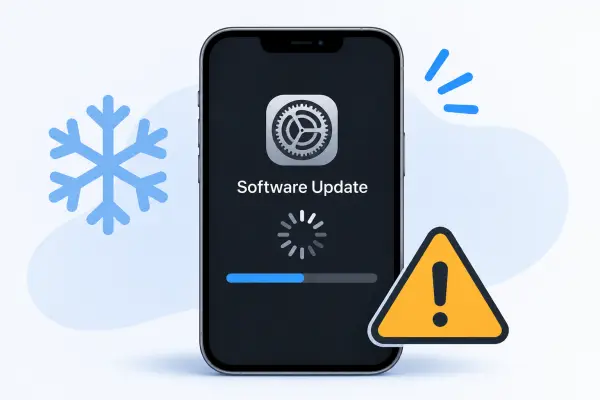
La mise à jour d'iOS apporte de nouvelles fonctionnalités, des améliorations de sécurité et des performances accrues à votre iPhone. Cependant, le processus ne se déroule pas toujours sans accroc. Il arrive que votre iPhone se bloque pendant la mise à jour : le logo Apple, la barre de progression ou l'écran de mise à jour restent figés pendant une période prolongée.
Un iPhone bloqué pendant une mise à jour peut être très frustrant, surtout si vous ne pouvez plus accéder à vos applications, photos et autres données importantes. Heureusement, ce problème ne signifie pas forcément que votre appareil est définitivement endommagé. Plusieurs solutions existent pour le résoudre, allant du simple redémarrage à des réparations système iOS plus poussées. Poursuivez votre lecture pour trouver la solution adaptée à votre situation.
- Partie 1. Pourquoi l'iPhone se bloque-t-il pendant la mise à jour ?
- Partie 2. Comment résoudre le problème de blocage de l'iPhone pendant la mise à jour
- 2.1 Attendez la fin du processus de mise à jour
- 2.2 Forcer le redémarrage de l'iPhone
- 2.3 Mise à jour de l'iPhone en mode de récupération
- 2.4 Utiliser un outil de réparation du système iOS
- 2.5 Restaurer l'iPhone via le mode de récupération
- 2.6 Restaurer l'iPhone en mode DFU
- 2.7 Contacter l'assistance Apple
Partie 1. Pourquoi l'iPhone se bloque-t-il pendant la mise à jour ?
Un iPhone peut se bloquer lors d'une mise à jour iOS pour plusieurs raisons. Parfois, l'installation prend simplement plus de temps que prévu. Dans d'autres cas, des erreurs ou des interruptions logicielles empêchent la mise à jour de se terminer correctement. Voici quelques causes fréquentes :
Connexion Internet instable : une connexion Wi-Fi faible ou interrompue peut empêcher votre iPhone de télécharger complètement les fichiers de mise à jour requis.
Espace de stockage insuffisant : les mises à jour iOS nécessitent suffisamment d’espace libre pour télécharger, décompresser et installer les fichiers système. Un espace limité peut entraîner l’échec ou le blocage de l’installation.
Niveau de batterie faible : si votre iPhone tombe en panne de batterie pendant l’installation, le processus de mise à jour risque d’être interrompu.
Problèmes logiciels iOS : des erreurs système existantes, des fichiers de mise à jour corrompus ou des problèmes de compatibilité peuvent perturber l’installation.
Problèmes de téléchargement ou de serveur : des problèmes temporaires avec les serveurs de mise à jour d’Apple ou un téléchargement incomplet du micrologiciel peuvent empêcher la mise à jour de se dérouler normalement.
Partie 2. Comment résoudre le problème de blocage de l'iPhone pendant la mise à jour
Maintenant que vous savez pourquoi un iPhone peut se bloquer pendant une mise à jour, il est temps d'explorer les solutions disponibles. Certaines méthodes permettent de résoudre les problèmes temporaires sans affecter vos données, tandis que d'autres réinstallent iOS ou restaurent l'appareil. Avant d'entrer dans le détail des étapes, comparons ces méthodes en fonction de leurs exigences informatiques, des risques de perte de données et de leurs limitations.
| Méthode | Nécessite un ordinateur | Risque de perte de données | Principale limitation |
|---|---|---|---|
| Veuillez patienter jusqu'à la fin de la mise à jour. | Non | Aucun | Fonctionne uniquement si la mise à jour est toujours en cours. |
| Redémarrage forcé de l'iPhone | Non | Aucun | Peut ne pas résoudre les fichiers iOS corrompus |
| Mise à jour de l'iPhone en mode de récupération | Oui | Faible ; la mise à jour est conçue pour préserver les données | Nécessite un ordinateur et une installation réussie du firmware |
| Utilisez Fixppo | Oui | Aucun en mode standard | Certaines fonctionnalités de réparation nécessitent une licence payante |
| Restaurer l'iPhone via le mode de récupération | Oui | Élevé ; efface toutes les données | Nécessite de configurer à nouveau l'iPhone |
| Restaurer l'iPhone en mode DFU | Oui | Élevé ; efface toutes les données | Opération plus complexe |
| Contactez l'assistance Apple | Pas nécessairement | Cela dépend de la réparation. | Peut nécessiter un rendez-vous ou un service |
2.1 Attendez la fin du processus de mise à jour
Avant toute autre chose, laissez à votre iPhone le temps de terminer la mise à jour. La barre de progression peut être très lente ou rester immobile pendant un certain temps, notamment lorsque votre appareil traite une grande quantité de données.
D'après Apple, la durée de l'opération dépend du nombre de fichiers et du type d'opération. Il arrive même que la barre de progression se remplisse puis redémarre. Par conséquent, un écran apparemment figé n'indique pas forcément un échec de la mise à jour.
Voici ce que vous pouvez faire :
Étape 1. Branchez votre iPhone à une source d'alimentation pour éviter que la batterie ne se décharge.
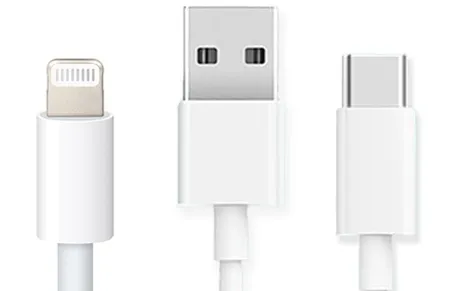
Étape 2. Gardez l'appareil connecté au Wi-Fi s'il télécharge ou vérifie encore la mise à jour.
Étape 3. Évitez de débrancher l'alimentation électrique ou d'appuyer à plusieurs reprises sur les boutons pendant l'installation.
Étape 4. Surveillez la barre de progression et vérifiez si elle évolue au fil du temps.
Étape 5. Si votre iPhone est en cours de restauration à partir d'une sauvegarde ou de migration de données et que la barre de progression n'a pas bougé depuis plus d'une heure, envisagez des opérations de dépannage supplémentaires.
Une fois la mise à jour terminée, votre iPhone devrait redémarrer automatiquement. Si l'écran reste figé et qu'aucune progression n'est constatée, passez à la solution suivante.
2.2 Forcer le redémarrage de l'iPhone
Un redémarrage forcé peut s'avérer utile si votre iPhone se bloque complètement pendant une mise à jour. Il force le redémarrage de l'appareil sans que vous ayez besoin d'utiliser l'écran tactile. La combinaison de touches varie selon le modèle de votre iPhone.
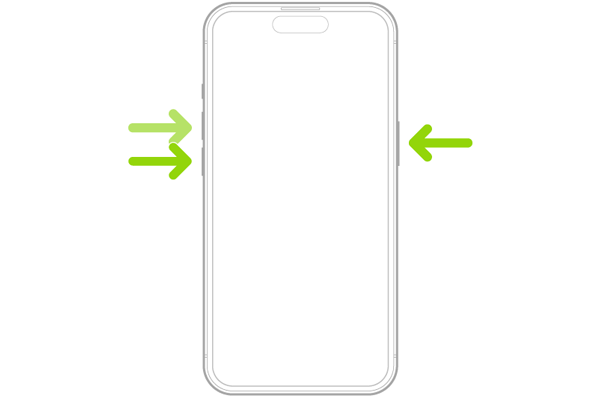
Pour iPhone 8 et modèles ultérieurs (y compris l'iPhone SE 2e génération et modèles ultérieurs) :
Étape 1. Appuyez rapidement sur le bouton « Volume + » et relâchez-le.
Étape 2. Appuyez rapidement sur le bouton « Volume - » et relâchez-le.
Étape 3. Appuyez sur le bouton latéral et maintenez-le enfoncé jusqu'à ce que le logo Apple apparaisse.
Étape 4. Relâchez le bouton et attendez que votre iPhone redémarre.
Pour iPhone 7 et iPhone 7 Plus :
Étape 1. Appuyez simultanément sur les boutons « Volume - » et « Veille/Réveil » et maintenez-les enfoncés.
Étape 2. Maintenez-les enfoncés jusqu'à ce que le logo Apple apparaisse.
Étape 3. Relâchez les boutons et laissez votre iPhone redémarrer.
Pour iPhone 6s et modèles antérieurs (y compris l'iPhone SE de 1re génération) :
Étape 1. Appuyez simultanément sur les boutons « Accueil » et « Veille/Réveil » et maintenez-les enfoncés.
Étape 2. Maintenez-les enfoncés jusqu'à ce que le logo Apple apparaisse.
Étape 3. Relâchez les boutons et attendez que l'appareil démarre.
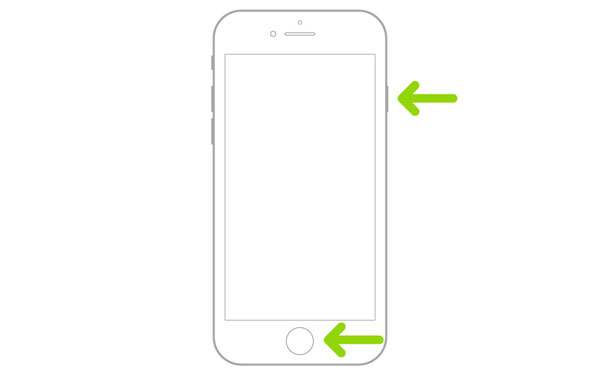
Après le redémarrage, vérifiez si votre iPhone affiche normalement l'écran d'accueil. Si la mise à jour a été interrompue ou si l'appareil reste bloqué sur le logo Apple, passez à la méthode suivante.
Un redémarrage forcé n'efface pas vos données personnelles, mais il ne peut pas réparer tous les types d'installations iOS défaillantes.
2.3 Mise à jour de l'iPhone en mode de récupération
Si un redémarrage forcé ne résout pas le problème, vous pouvez utiliser le mode de récupération pour réinstaller iOS via un ordinateur. Cette méthode est utile lorsque votre iPhone ne démarre pas normalement ou se bloque de manière répétée lors d'une mise à jour. De plus, vous pouvez choisir l'option « Mettre à jour » en premier, ce qui permet de réinstaller iOS sans effacer vos données personnelles.
Étape 1. Connectez votre iPhone à un Mac ou un PC Windows à l'aide d'un câble USB.
Étape 2. Ouvrez le Finder sur un Mac ou un appareil Apple sur un PC Windows. Vous pouvez également utiliser iTunes, le cas échéant.
Étape 3. Mettez votre iPhone en mode de récupération en utilisant la combinaison de touches appropriée :
- iPhone 8 et versions ultérieures : appuyez brièvement sur le bouton « Volume + », puis sur le bouton « Volume - », et maintenez-le enfoncé jusqu’à ce que l’écran « Se connecter à l’ordinateur » apparaisse.
- iPhone 7 et iPhone 7 Plus : Appuyez simultanément sur les boutons « Volume bas » et « Marche/Arrêt » et maintenez-les enfoncés jusqu’à ce que l’écran du mode de récupération apparaisse.
- iPhone 6s et modèles antérieurs : maintenez enfoncés simultanément les boutons « Accueil » et « Veille/Réveil » jusqu’à ce que l’écran du mode de récupération apparaisse.
Étape 4. Localisez votre iPhone dans le Finder, Appareils Apple ou iTunes.
Étape 5. Lorsque les options « Mettre à jour » ou « Restaurer » s’affichent, sélectionnez « Mettre à jour ». Patientez pendant le téléchargement et la réinstallation du logiciel iOS. Laissez votre iPhone connecté durant toute la procédure.
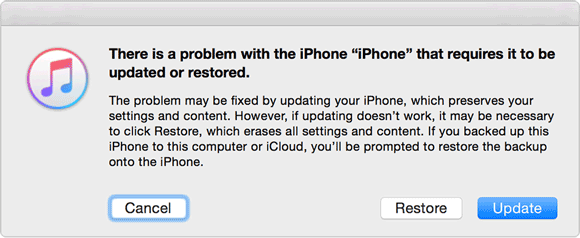
Si le téléchargement prend plus de 15 minutes, votre iPhone risque de quitter l'écran du mode de récupération. Laissez l'ordinateur terminer le téléchargement du logiciel, puis répétez les étapes pour accéder au mode de récupération et sélectionnez à nouveau « Mettre à jour ».
2.4 Utiliser un outil de réparation du système iOS
Si votre iPhone reste bloqué lors de la mise à jour après avoir essayé les méthodes précédentes, un outil de réparation du système iOS peut vous offrir une autre solution. Ce type de logiciel permet de résoudre les problèmes système qui empêchent l'iPhone de démarrer ou de terminer l'installation d'iOS.
Fixppo , un outil de récupération système iOS pour ordinateur, est une solution possible. Sa fonction de réparation du système Apple propose deux modes de réparation :
- Mode standard : conçu pour résoudre les problèmes iOS courants sans perte de données personnelles.
- Mode avancé : destiné aux problèmes système plus graves lorsque le mode standard ne fonctionne pas. Attention : il efface toutes les données de l’appareil.
Principales caractéristiques de Fixppo :
- Répare plus de 150 problèmes iOS/iPadOS/tvOS, notamment un iPhone bloqué sur le logo Apple , les boucles de démarrage, les écrans noirs et les problèmes de mise à jour , sans perte de données.
- Permet la mise à niveau vers iOS 27 ou la rétrogradation d'iOS 27 vers iOS 26 sans jailbreak.
- Permet d'entrer ou de sortir du mode de récupération sur votre iPhone ou iPad en un seul clic et gratuitement.
- Compatible avec divers appareils Apple et versions d'iOS, notamment iOS 27/26 et iPhone 17.
Étapes pour réparer un iPhone bloqué pendant une mise à jour avec Fixppo :
-
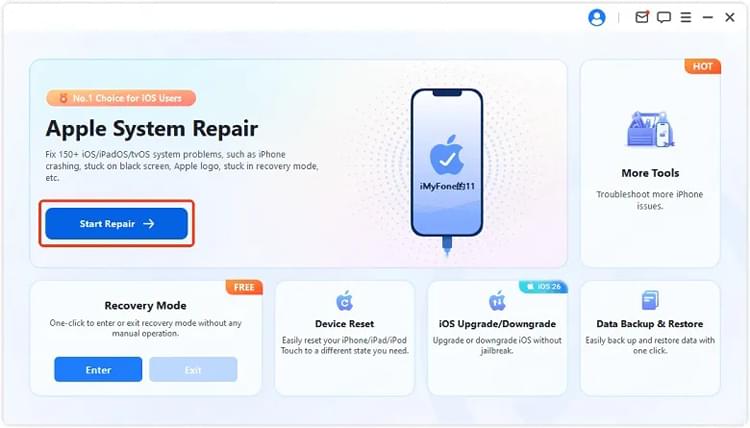
Lancez Fixppo après l'avoir installé sur votre PC Windows ou Mac. Dans l'interface principale, ouvrez « Réparation du système Apple » et connectez votre iPhone bloqué à l'ordinateur à l'aide d'un câble USB.
-
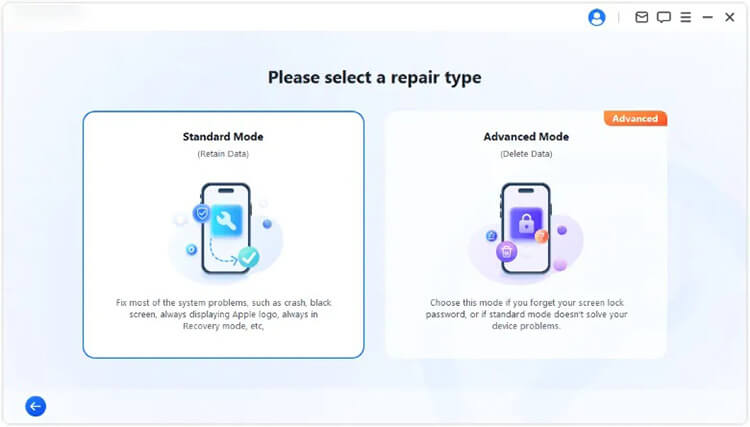
Lorsque les options de réparation disponibles s'affichent, sélectionnez « Mode standard ». Ce mode est conçu pour résoudre les problèmes du système iOS tout en préservant vos données iPhone.
-
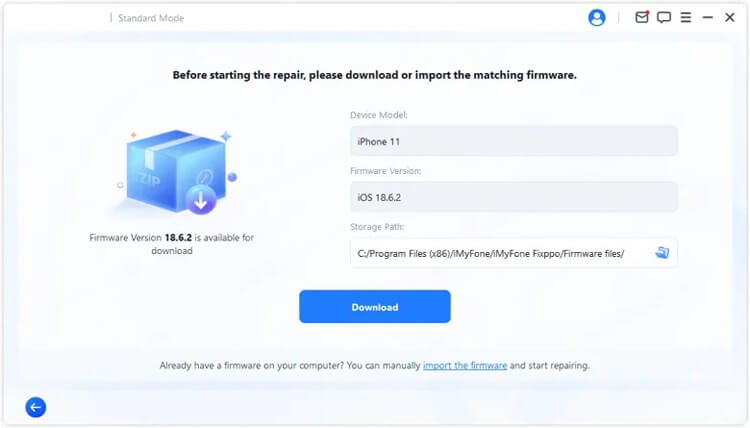
Fixppo vous demandera de confirmer les détails de votre iPhone. Vérifiez attentivement ces informations, puis téléchargez le package de firmware correspondant. Attendez que le programme ait terminé le téléchargement et la vérification du firmware avant de continuer.
-
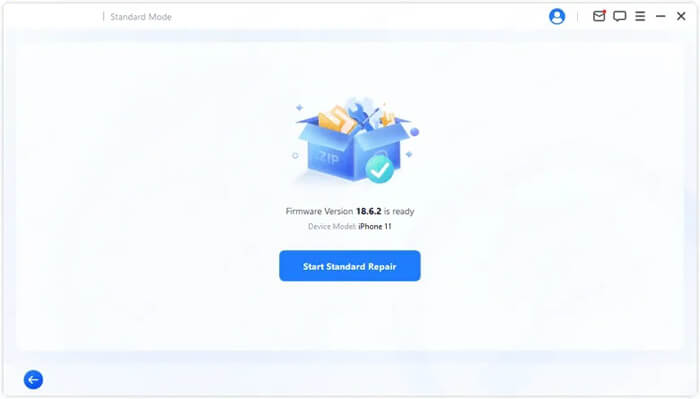
Une fois la vérification du micrologiciel terminée, cliquez sur « Démarrer la réparation standard » pour appliquer le micrologiciel et réparer le système iOS. Ne débranchez pas votre iPhone et n’interrompez pas le processus avant la fin de l’opération Fixppo.
2.5 Restaurer l'iPhone via le mode de récupération
Si l'option Mise à jour du mode de récupération et le mode standard de Fixppo ne résolvent pas le problème, vous pouvez essayer de restaurer votre iPhone via le mode de récupération. Contrairement à la mise à jour, la restauration efface toutes les données existantes et réinstalle iOS, ce qui peut permettre de résoudre des problèmes système plus graves.
Avant de continuer, sauvegardez votre iPhone sur iCloud ou sur un ordinateur. Si vous n'en possédez pas, sachez que vos données personnelles risquent d'être définitivement perdues.
Étapes pour restaurer votre iPhone via le mode de récupération :
Étape 1. Connectez votre iPhone à votre Mac ou PC Windows à l'aide d'un câble USB.
Étape 2. Ouvrez le Finder, Appareils Apple ou iTunes, selon votre ordinateur.
Étape 3. Mettez votre iPhone en mode de récupération en utilisant la combinaison de boutons décrite dans la méthode 2.3.
Étape 4. Lorsque votre ordinateur détecte le périphérique et affiche les options de mise à jour ou de restauration, sélectionnez « Restaurer ».
Étape 5. Confirmez votre choix et attendez que l'ordinateur télécharge et installe la dernière version du logiciel iOS compatible.
Étape 6. Gardez votre iPhone connecté jusqu'à la fin de la restauration.
Étape 7. Une fois votre iPhone redémarré, suivez les instructions de configuration et restaurez vos données à partir d'une sauvegarde disponible si vous en avez une.
2.6 Restaurer l'iPhone en mode DFU
Si votre iPhone reste bloqué après une restauration en mode de récupération, vous pouvez essayer le mode DFU (Device Firmware Update). Ce mode permet à un ordinateur de communiquer avec votre iPhone sans charger le système d'exploitation iOS ni son chargeur de démarrage. Il offre une autre méthode pour réinstaller le firmware et iOS, ce qui en fait une option de dépannage avancée pour certains problèmes logiciels persistants.
Étapes pour restaurer votre iPhone en mode DFU :
Étape 1. Connectez votre iPhone à un Mac ou un PC Windows à l'aide d'un câble USB.
Étape 2. Ouvrez le Finder, Appareils Apple ou iTunes.
Étape 3. Passez en mode DFU en utilisant la combinaison de touches correspondant à votre modèle d'iPhone :
- iPhone 8 et modèles ultérieurs : Appuyez brièvement sur le bouton « Volume + », puis sur le bouton « Volume - ». Maintenez le bouton latéral enfoncé jusqu’à ce que l’écran devienne noir. Tout en maintenant le bouton latéral enfoncé, maintenez le bouton « Volume - » enfoncé pendant environ 5 secondes. Relâchez le bouton latéral, mais maintenez le bouton « Volume - » enfoncé pendant encore 5 secondes. L’écran doit rester noir si le mode DFU est activé.
- iPhone 7 et iPhone 7 Plus : Appuyez simultanément sur les boutons latéral et volume bas pendant environ 8 secondes. Relâchez le bouton latéral tout en maintenant le bouton volume bas enfoncé pendant environ 5 secondes. L’écran devrait rester noir.
- iPhone 6s et modèles antérieurs : Appuyez simultanément sur les boutons « Accueil » et « Marche/Arrêt » et maintenez-les enfoncés pendant environ 8 secondes. Relâchez le bouton « Marche/Arrêt » tout en maintenant le bouton « Accueil » enfoncé pendant environ 5 secondes. L’écran devrait rester noir.
Étape 4. Vérifiez si le Finder, l’application Appareils Apple ou iTunes détectent votre iPhone en mode de récupération. L’écran de l’iPhone doit rester noir et ne pas afficher le logo Apple ni l’icône du câble de récupération.
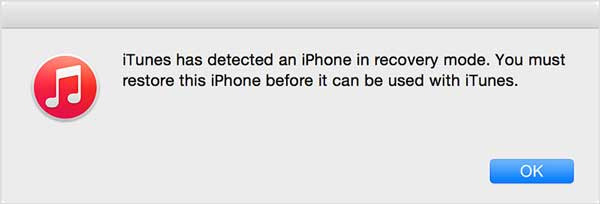
Étape 5. Lorsque l'ordinateur vous invite à mettre à jour ou à restaurer le périphérique, choisissez « Restaurer ».
Étape 6. Attendez que l'ordinateur télécharge et réinstalle le micrologiciel. Laissez votre iPhone connecté jusqu'à la fin du processus.
Si votre iPhone affiche le logo Apple ou l’écran « Se connecter à l’ordinateur », il se peut qu’il ne soit pas passé correctement en mode DFU. Répétez la combinaison de touches et vérifiez à nouveau l’écran.
2.7 Contacter l'assistance Apple
Si aucune des solutions précédentes ne fonctionne, votre iPhone présente peut-être un problème logiciel ou matériel plus grave. Dans ce cas, contacter l'assistance Apple est une démarche judicieuse. Vous pouvez consulter le site web de l'assistance Apple pour trouver des instructions de dépannage ou prendre rendez-vous pour une réparation.
Avant de contacter Apple, préparez les informations suivantes :
- Le modèle de votre iPhone et sa version d'iOS, si vous les connaissez.
- Description du déroulement de la mise à jour.
- Tout message d'erreur ou code d'erreur affiché à l'écran.
- Les étapes de dépannage que vous avez déjà essayées.
Les techniciens Apple peuvent vous aider à diagnostiquer le problème et à déterminer si votre iPhone nécessite un dépannage logiciel plus approfondi ou une inspection matérielle.
Conclusion
Voilà tout ce qu'il faut savoir pour réparer un iPhone bloqué lors d'une mise à jour. Que votre iPhone reste figé sur le logo Apple, la barre de progression de la mise à jour ou qu'il ne parvienne pas à installer la dernière version d'iOS, Fixppo mérite d'être essayé. Son mode standard peut réparer plus de 150 problèmes système iOS sans effacer vos données, ce qui en fait une solution pratique lorsque les méthodes de dépannage classiques ne fonctionnent pas. Essayez Fixppo et retrouvez un iPhone fonctionnel.
Articles connexes
Votre iPhone reste bloqué sur « Préparation de la mise à jour » ? 9 solutions éprouvées pour iOS 27
Comment résoudre le problème d'un iPhone bloqué sur la vérification de la mise à jour sous iOS 27
[iOS 27] Surchauffe de l'iPhone après la mise à jour : 9 solutions rapides