


TL;DR :
Il est normal que l'iPhone chauffe après une mise à jour iOS, notamment lors des opérations qui suivent. Cette chaleur temporaire n'est donc pas toujours inquiétante. Toutefois, si votre iPhone reste anormalement chaud même en utilisation légère ou lorsqu'il est inactif, il est conseillé de procéder à un dépannage.
- Légère sensation de chaleur après la mise à jour : généralement temporaire et susceptible de s’atténuer une fois l’activité post-mise à jour stabilisée.
- Surchauffe persistante en utilisation normale : vérifiez l’état de la batterie et l’activité des applications de votre iPhone pour identifier la cause de cette surchauffe.
- Si l’iPhone est extrêmement chaud ou affiche un avertissement de température : cessez de l’utiliser ou de le charger et laissez-le refroidir dans un endroit frais et bien ventilé.
- Le problème persiste : un dépannage plus approfondi d’iOS, de la batterie, des réglages ou du système peut s’avérer nécessaire. Si la surchauffe est due à un problème système iOS, Fixppo peut le réparer sans effacer vos données iPhone.
« Après la sortie de la mise à jour iOS 26, je pensais que ce serait une excellente mise à jour, mais après l'avoir installée sur mon iPhone 14 Pro, je rencontre de graves problèmes de surchauffe, même après des tâches simples comme l'envoi de messages et la navigation web. Ce problème n'existait pas avant la mise à jour. J'espère qu'Apple corrigera ce problème dans la prochaine mise à jour. Merci ! »
- De la part de la communauté Apple
Après une mise à jour logicielle importante, un iPhone peut chauffer sensiblement, ce qui peut légitimement vous amener à vous demander si un problème est survenu lors de l'installation. Si une légère chaleur occasionnelle n'est pas forcément inquiétante, la situation peut s'avérer gênante lorsque l'appareil reste chaud au quotidien.
Si votre iPhone surchauffe après une mise à jour, ce guide vous aidera à comprendre ce qui se passe et à déterminer si la température est normale ou si un dépannage plus approfondi est nécessaire. Nous vous présenterons également des solutions pratiques pour remettre votre iPhone en état de marche.
- Partie 1. Pourquoi mon iPhone chauffe-t-il après la mise à jour iOS 27 ?
- Partie 2. Est-il normal qu'un iPhone chauffe après une mise à jour ?
- Partie 3. Comment résoudre le problème de surchauffe de l'iPhone après une mise à jour
- Solution 1. Laissez votre iPhone refroidir.
- Solution 2. Redémarrez votre iPhone
- Solution 3. Vérifiez l'utilisation de la batterie pour les applications problématiques.
- Solution 4. Mettez à jour ou réinstallez les applications
- Correctif 5. Réduire l'activité en arrière-plan et la consommation d'énergie
- Solution 6. Attendez une mise à jour iOS plus récente.
- Solution 7. Vérifier l'état de la batterie
- Solution 8. Réinitialiser tous les paramètres
- Solution 9. Utilisez un outil de réparation du système iOS
Partie 1. Pourquoi mon iPhone chauffe-t-il après la mise à jour iOS 27 ?
Votre iPhone peut chauffer après l'installation d'iOS 27 pour plusieurs raisons, la plupart étant liées à une activité système accrue ou à une charge de travail plus importante de l'appareil.
1. Activité en arrière-plan après la mise à jour
Après une mise à jour majeure d'iOS, votre iPhone peut continuer à traiter et organiser des données en arrière-plan. Cela peut temporairement augmenter l'activité du processeur et de la batterie, ce qui peut entraîner une sensation de chaleur supplémentaire.
2. Problèmes de compatibilité de l'application
Certaines applications tierces peuvent ne pas être entièrement optimisées pour la nouvelle version d'iOS. Une application obsolète ou présentant des problèmes peut consommer davantage de ressources système et contribuer à une surchauffe de l'appareil.
3. Augmentation de la charge de travail des appareils
Les jeux vidéo, l'enregistrement vidéo , la navigation GPS, le streaming et la recharge peuvent tous générer de la chaleur. Si ces activités sont effectuées peu après une mise à jour, la température peut augmenter de manière plus perceptible.
Partie 2. Est-il normal qu'un iPhone chauffe après une mise à jour ?
Oui, une légère chaleur après une mise à jour iOS est normale. Votre iPhone peut chauffer temporairement pendant les opérations suivant la mise à jour ou lors d'activités gourmandes en ressources. Sa température devrait revenir à la normale une fois ces opérations terminées.
Cependant, la surchauffe est plus préoccupante si votre iPhone :
- Reste très chaud même en utilisation légère ou à l'arrêt.
- La batterie se décharge anormalement vite.
- Affiche un avertissement de température ou interrompt la charge.
- Présente des problèmes de performance notables.
Partie 3. Comment résoudre le problème de surchauffe de l'iPhone après une mise à jour
Comment refroidir rapidement mon iPhone ? Commencez par les solutions les plus simples ci-dessous et poursuivez votre lecture si la surchauffe persiste.
Solution 1. Laissez votre iPhone refroidir.
Si votre iPhone est déjà chaud, ne poursuivez pas immédiatement le dépannage pendant son utilisation. Commencez par réduire la source de chaleur et laissez l'iPhone revenir à une température normale.
Tu peux:
- Arrêtez de jouer à des jeux ou d'utiliser d'autres applications gourmandes en ressources.
- Interrompez la charge si l'appareil chauffe pendant celle-ci.
- Retirez temporairement la coque du téléphone.
- Déplacez l'iPhone dans un endroit frais, sec et bien aéré.
- Tenir à l'écart de la lumière directe du soleil ou de toute autre source de chaleur.
- Utilisez un ventilateur pour améliorer la circulation de l'air autour de l'appareil.
Remarque : Ne placez pas l’iPhone au réfrigérateur ni au congélateur. Les variations rapides de température peuvent provoquer de la condensation à l’intérieur de l’appareil.
Solution 2. Redémarrez votre iPhone
Une fois l’iPhone refroidi, redémarrez-le. Un redémarrage permet de supprimer les processus temporaires et les petits bugs logiciels qui ont pu apparaître après la mise à jour.
Pour la plupart des modèles d'iPhone :
- Maintenez enfoncés l'un des boutons de volume et le bouton « Latéral » jusqu'à ce que le curseur d'arrêt apparaisse.
- Faites glisser le curseur pour éteindre votre iPhone.
- Attendez environ 30 secondes.
- Maintenez le bouton latéral enfoncé jusqu'à ce que le logo Apple apparaisse.

Si votre iPhone est bloqué ou ne répond pas, vous pouvez effectuer un redémarrage forcé :
- Appuyez rapidement sur le bouton « Volume + » et relâchez-le.
- Appuyez rapidement sur le bouton « Volume - » et relâchez-le.
- Appuyez sur le bouton « Côté » et maintenez-le enfoncé.
- Relâchez-le lorsque le logo Apple apparaît.

Solution 3. Vérifiez l'utilisation de la batterie pour les applications problématiques.
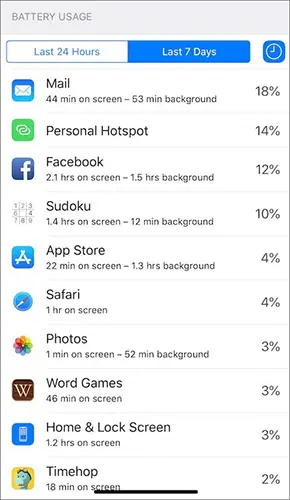
Si votre iPhone continue de chauffer, vérifiez si une application consomme anormalement d'énergie. Accédez à « Réglages » > « Batterie ».
Analysez l'utilisation de la batterie au cours de la période récente et recherchez les applications qui consomment un pourcentage important de la batterie ou qui présentent une activité en arrière-plan significative.
Si une application semble poser problème, essayez de moins l'utiliser pendant un certain temps et voyez si votre iPhone chauffe moins. Vous pourrez ensuite la mettre à jour ou la réinstaller en suivant la procédure indiquée.
Solution 4. Mettez à jour ou réinstallez les applications
Une application obsolète peut ne pas fonctionner correctement avec la dernière version d'iOS. La mise à jour de vos applications peut résoudre les problèmes de compatibilité apparus après la mise à jour du système.
Mettre à jour les applications
- Ouvrez l'App Store.
- Appuyez sur votre photo de profil en haut à droite.
- Défilez jusqu'à « Mises à jour de l'application ».
- Appuyez sur « Tout mettre à jour » ou mettez à jour individuellement l'application suspecte.
Une fois la mise à jour terminée, rouvrez l'application et surveillez la température de votre iPhone.
Réinstaller une application problématique
Si une application continue de provoquer une consommation excessive de la batterie ou une surchauffe :
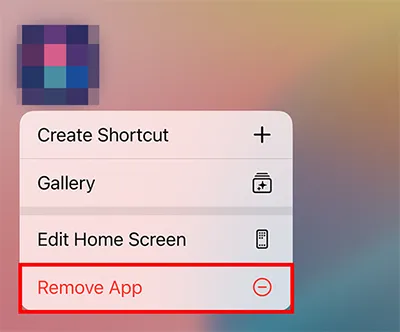
- Appuyez longuement sur l'icône de l'application.
- Appuyez sur « Supprimer l'application ».
- Sélectionnez « Supprimer l'application » et confirmez.
- Ouvrez l'App Store et recherchez l'application.
- Téléchargez-le et installez-le à nouveau.
Remarque : Avant de supprimer une application, assurez-vous que toutes les données importantes sont sauvegardées ou synchronisées avec le compte associé. Vous pouvez sauvegarder votre iPhone sur un ordinateur .
Correctif 5. Réduire l'activité en arrière-plan et la consommation d'énergie
Si aucune application particulière ne semble être responsable, réduisez les activités en arrière-plan inutiles et la consommation d'énergie.
Désactiver l'actualisation en arrière-plan des applications
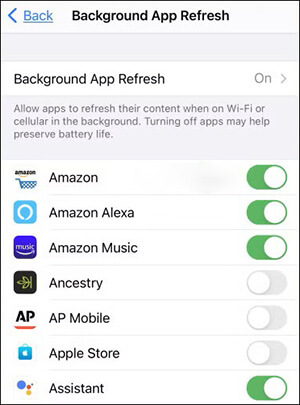
Allez dans « Paramètres » > « Général » > « Actualisation en arrière-plan ».
Vous pouvez le désactiver complètement ou uniquement pour les applications qui n'ont pas besoin d'actualiser le contenu en arrière-plan.
Services de géolocalisation d'avis
Accédez à « Paramètres » > « Confidentialité et sécurité » > « Services de localisation ».
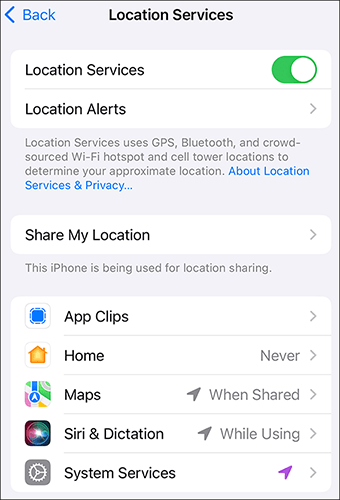
Vérifiez quelles applications peuvent accéder à votre position. Pour celles qui n'ont pas besoin d'un accès permanent à votre position, envisagez de modifier l'autorisation en sélectionnant « Lors de l'utilisation de l'application » ou une autre option appropriée.
Vous pouvez également réduire la consommation d'énergie inutile en diminuant la luminosité de l'écran ou en activant temporairement le mode économie d'énergie : « Paramètres » > « Batterie » > « Mode économie d'énergie ».
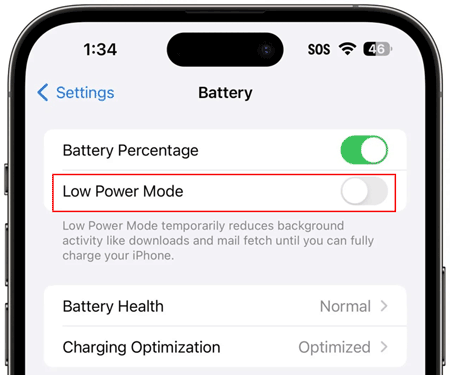
Il n'est pas nécessaire de désactiver toutes les fonctionnalités en arrière-plan. Concentrez-vous sur les services et applications dont vous n'avez pas besoin qu'ils fonctionnent en permanence.
Solution 6. Attendez une mise à jour iOS plus récente.
Si la surchauffe est apparue après l'installation d'iOS 27, attendre une mise à jour plus récente peut résoudre le problème s'il est lié à un bug logiciel de la version actuelle. Cependant, cette méthode ne s'applique que lorsqu'Apple publiera une nouvelle version. Si votre iPhone utilise déjà la dernière version d'iOS ou si vous souhaitez résoudre le problème de surchauffe immédiatement, essayez les autres solutions ci-dessous.
Vous pouvez rechercher les mises à jour dans « Paramètres » > « Général » > « Mise à jour logicielle ».

Si une version plus récente est disponible, consultez les informations de mise à jour et installez-la le cas échéant.
Solution 7. Vérifier l'état de la batterie
L'état de la batterie est un autre facteur à vérifier en cas de surchauffe accompagnée d'une décharge anormalement rapide. Sur les modèles d'iPhone compatibles, accédez à « Réglages » > « Batterie » > « État de la batterie ». Vérifiez la capacité maximale et tout message indiquant que l'état de la batterie nécessite une attention particulière.
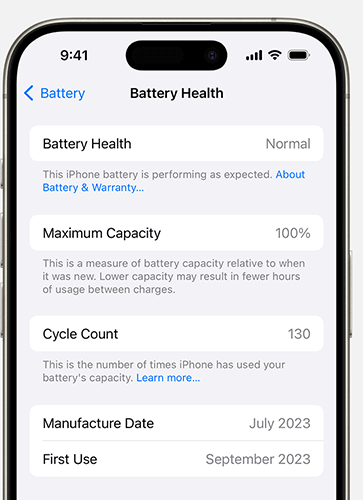
Si une recommandation de service s’affiche ou si la batterie est fortement dégradée, il est conseillé de la faire inspecter par Apple ou un centre de services agréé. Notez que l’état de la batterie ne suffit pas à prouver qu’elle est à l’origine de la surchauffe. Il ne constitue qu’un élément du diagnostic global.
Solution 8. Réinitialiser tous les paramètres
Si la surchauffe est apparue après la mise à jour et que les solutions précédentes n'ont pas fonctionné, une réinitialisation complète des paramètres peut résoudre les problèmes de configuration. Cette option réinitialise les paramètres système sans effacer vos données personnelles, comme vos photos, vidéos et applications installées.
Pour réinitialiser vos paramètres :
- Ouvrez « Paramètres ».
- Appuyez sur "Général".
- Faites défiler vers le bas et sélectionnez « Transférer ou réinitialiser l'iPhone ».
- Appuyez sur « Réinitialiser ».
- Sélectionnez « Réinitialiser tous les paramètres ».
- Saisissez le code d'accès de votre iPhone si vous y êtes invité et confirmez la réinitialisation.

Vous devrez peut-être ensuite reconfigurer certains paramètres, tels que les paramètres réseau, de confidentialité et d'Apple Pay.
Solution 9. Utilisez un outil de réparation du système iOS
Si votre iPhone continue de surchauffer malgré les solutions de base, le problème peut provenir d'un dysfonctionnement du système iOS plutôt que d'un simple réglage ou d'un problème d'application. Dans ce cas, un outil de réparation du système iOS comme Fixppo peut être envisagé comme solution de dépannage supplémentaire. Conçu pour réparer divers problèmes du système iOS, il peut s'avérer utile lorsqu'un iPhone présente un comportement anormal après une mise à jour système.
Principales caractéristiques de Fixppo :
- Répare les problèmes liés à iOS pouvant provoquer une surchauffe après une mise à jour, notamment les blocages, les boucles de démarrage et les erreurs de mise à jour .
- Résout les problèmes logiciels sans nécessiter l'effacement des données existantes de l'iPhone en mode standard.
- Il identifie automatiquement votre iPhone et fournit le package de firmware approprié pour la réparation.
- Se concentre sur les problèmes du système iOS sans modifier la batterie physique ni son état.
- Prend en charge plus de 150 problèmes système iOS, notamment le blocage sur le logo Apple , le mode de récupération, l'écran noir et les échecs de mise à jour.
Comment résoudre le problème de surchauffe de l'iPhone après une mise à jour sans perte de données ?
-
Lancez Fixppo et choisissez « Réparation du système Apple » dans l'interface principale.

-
Sélectionnez « Mode standard » et connectez votre iPhone à l'ordinateur à l'aide d'un câble USB.

-
Suivez les instructions à l'écran pour télécharger le package de firmware approprié à votre appareil.

-
Cliquez sur le bouton « Démarrer la réparation standard » pour lancer la réparation. Attendez que Fixppo termine la réparation, puis laissez votre iPhone redémarrer et vérifiez si le problème de surchauffe est résolu.

Conclusion
Il est possible qu'un iPhone chauffe après une mise à jour majeure d'iOS, et cette chaleur temporaire n'indique pas forcément un problème. Toutefois, si l'appareil reste anormalement chaud ou si le problème persiste lors d'une utilisation normale, il est conseillé de procéder à un dépannage plutôt que d'attendre qu'il disparaisse de lui-même.
Commencez par refroidir l'appareil, puis redémarrez-le et vérifiez l'utilisation de la batterie pour les applications problématiques. Ensuite, mettez à jour les applications, réduisez les activités en arrière-plan inutiles, vérifiez si une version plus récente d'iOS est disponible et consultez l'état de la batterie. Si ces mesures ne fonctionnent pas, la réinitialisation de tous les réglages ou l'utilisation d'un outil de réparation du système iOS tel que Fixppo peuvent offrir d'autres solutions aux problèmes logiciels.
Articles connexes
Votre iPhone reste bloqué sur « Préparation de la mise à jour » ? 9 solutions éprouvées pour iOS 27
Comment résoudre le problème d'un iPhone bloqué sur la vérification de la mise à jour sous iOS 27
Comment débloquer un iPhone bloqué en mode SOS sans difficulté [7 solutions]


