


TL;DR:
Aprende a grabar en Steam con 4 métodos sencillos en 2026.
- Grabación de juegos de Steam : ideal para grabar partidas rápidamente sin necesidad de instalar otro programa de grabación.
- Xbox Game Bar : la mejor opción para grabar juegos de Steam gratis en Windows 10/11.
- OBS Studio : ideal para usuarios avanzados que necesitan amplios controles de grabación y transmisión.
- Grabador de pantalla : ideal para grabar partidas de forma flexible y con alta calidad en Windows y Mac.
Si solo quieres guardar algunos clips de juego, la grabación de juegos de Steam o la barra de juegos de Xbox pueden ser suficientes. Si necesitas una calidad de salida superior, ajustes de captura flexibles, superposiciones de la cámara web, anotaciones u otros controles de grabación, un grabador de pantalla específico es más práctico.
Steam es una de las plataformas de videojuegos más populares del mundo, y muchos jugadores graban sus partidas para capturar momentos memorables, como jugadas espectaculares, tutoriales, errores graciosos o contenido para transmisiones en directo. Pero, ¿Steam permite grabar partidas? ¿Cómo se puede grabar una partida en Steam? En este artículo, te mostraremos varios métodos sencillos para grabar fácilmente en Steam y guardar vídeos de tus partidas en alta calidad.
- Parte 1. Cómo grabar la pantalla en Steam con la función de grabación de juegos de Steam.
- Parte 2. Cómo grabar la pantalla en Steam para Windows 10/11 usando la barra de juegos de Xbox.
- Parte 3. Cómo grabar la pantalla de juegos de Steam con OBS Studio.
- Parte 4. Cómo grabar juegos de Steam en PC/Mac mediante la grabadora de pantalla.
- Parte 5. Preguntas frecuentes sobre cómo grabar en Steam.
Aquí tienes una breve comparación de los cuatro métodos para ayudarte a elegir la mejor manera de grabar en Steam según tu dispositivo, tus necesidades de grabación y tu nivel de control.
| Método | Lo mejor para | Plataforma | Facilidad de uso | Ventaja clave |
|---|---|---|---|---|
| Grabación de juegos de Steam | Vídeos cortos de juego de Steam | Windows | Fácil | Graba directamente a través de Steam sin software adicional. |
| Barra de juegos de Xbox | Grabación de juego básica gratuita | Windows 10/11 | Fácil | Integrado en Windows y no requiere instalación. |
| Estudio OBS | Transmisores y usuarios avanzados | Windows/Mac | Moderado | Ofrece un control detallado sobre escenas, fuentes, audio y codificación. |
| Grabador de pantalla | Grabación de juego flexible y de alta calidad | Windows/Mac | Fácil | Admite funciones de grabación de juegos, cámara web, audio, anotaciones y otras funciones de grabación. |
Parte 1. Cómo grabar la pantalla en Steam con la función de grabación de juegos de Steam.
Ideal para: Usuarios que buscan una forma sencilla de capturar partidas de Steam sin instalar software adicional.
La función de grabación de juegos de Steam es la opción más práctica si quieres grabar tus partidas directamente desde Steam. Funciona dentro del cliente de Steam, por lo que no necesitas instalar ningún programa de grabación aparte.
Antes de grabar, abre Steam y asegúrate de que la opción de grabación de partidas esté disponible en la configuración de Steam. Las opciones exactas pueden variar según la versión de tu cliente de Steam y el juego.
¿Cómo grabo en Steam? Sigue los pasos a continuación:
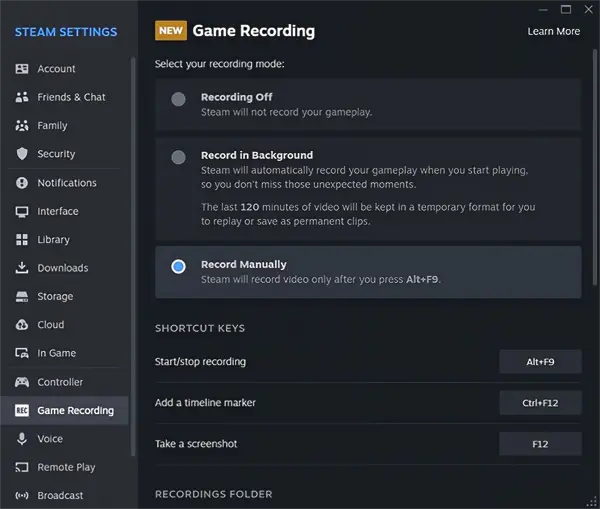
Paso 1. Inicia sesión en tu cuenta de Steam y ve a "Steam" > "Configuración" > "Grabación de juegos".
Paso 2. Elija un modo de grabación según sus necesidades:
- Grabación en segundo plano: Graba automáticamente tu partida, lo que te permite revisar y guardar momentos importantes más adelante.
- Grabación manual: Te permite iniciar y detener la grabación cuando quieras, dándote control total sobre los clips que capturas.
Paso 3. Asegúrate de que la "Superposición de Steam" esté activada para que puedas acceder a los controles de grabación mientras juegas. Ve a "Steam" > "Ajustes" > "En el juego" y activa la opción "Activar la superposición de Steam durante el juego".
Paso 4. Comienza a grabar tus juegos de Steam. Si seleccionas Grabación manual, pulsa la combinación de teclas predeterminada "Ctrl" + "F11" para empezar a grabar. Si activas la Grabación en segundo plano, Steam capturará automáticamente tu partida mientras juegas.
Paso 5. Después de grabar, abre la interfaz de grabación de Steam para previsualizar, editar o guardar tus clips de juego.
Grabar en Steam (Acceso directo)
Aquí están los atajos de teclado comunes para grabar en Steam:
| Función | Tecla de acceso directo |
|---|---|
| Tecla(s) de acceso directo a la superposición | Mayús+Tab |
| Iniciar/detener el guardado de un clip | Ctrl+F11 |
| Agregar un marcador de línea de tiempo | Ctrl+F12 |
| Toma una captura de pantalla | F12 |
| Guarda los últimos segundos del juego como un clip. | Retroceso |
¿Cuáles son las limitaciones de la grabación de juegos de Steam?
La función de grabación de Steam solo captura la partida de los juegos iniciados a través del cliente de Steam. No puede grabar el escritorio, otras aplicaciones ni actividades ajenas a Steam.
Parte 2. Cómo grabar la pantalla en Steam para Windows 10/11 usando la barra de juegos de Xbox.
Ideal para: Usuarios de Windows 10/11 que buscan una forma gratuita y sencilla de grabar sus partidas de Steam.
Si juegas a juegos de Steam en Windows 10 o Windows 11, la Barra de juegos de Xbox te ofrece otra forma gratuita de grabar tus partidas. La principal ventaja es la comodidad: viene integrada en Windows, así que no necesitas descargar ningún programa de grabación aparte.
Aquí te explicamos cómo grabar partidas de Steam en PC a través de la barra de juegos de Xbox:
Paso 1. Pulsa "Windows" + "I" para abrir la configuración de Windows, luego ve a la configuración de la barra de juegos de Xbox y asegúrate de que la función "Barra de juegos" esté activada. Después, inicia tu juego de Steam.
Paso 2. Mientras el juego de Steam esté en ejecución, presione "Windows" + "G" para abrir la superposición de la barra de juegos de Xbox. Busque el widget "Capturar" en la pantalla.
Paso 3. Haz clic en el botón "Grabar" para comenzar a grabar tu partida de Steam. También puedes usar la combinación de teclas "Windows" + "Alt" + "R" para iniciar la grabación. Vuelve a pulsar la misma combinación para detener la grabación.
Paso 4. Una vez finalizada la grabación, tus clips de juego se guardarán automáticamente en la carpeta "Vídeos" > "Capturas" por defecto. Abre el Explorador de archivos y navega hasta esta carpeta para encontrar tus grabaciones de Steam.

¿Cuáles son las limitaciones de la barra de juegos de Xbox?
La barra de juegos de Xbox solo está disponible en Windows y no permite grabar en Mac ni en otros sistemas operativos. Tampoco admite la grabación del escritorio ni del Explorador de archivos, y carece de funciones avanzadas como anotaciones en tiempo real, edición de vídeo, cambio de escena y personalización de la interfaz de la cámara web.
Parte 3. Cómo grabar la pantalla de juegos de Steam con OBS Studio.
Ideal para: Usuarios avanzados, streamers y creadores que necesitan un control detallado sobre su configuración de grabación.
OBS Studio es otra opción popular para grabar partidas de Steam. A diferencia de herramientas de grabación más sencillas, OBS ofrece un control exhaustivo sobre escenas, fuentes, audio, codificación y transmisión. Esto la convierte en una excelente opción para usuarios experimentados y creadores de contenido.
Aquí te explicamos cómo grabar la pantalla en Steam gratis usando OBS:
Paso 1. Descarga e instala OBS Studio en tu ordenador y, a continuación, abre el programa para preparar la grabación de tus juegos de Steam.
Paso 2. Inicie OBS Studio y haga clic en el icono "+" en la sección "Fuentes". Seleccione "Captura de juego" para grabar su partida de Steam.
Paso 3. Seleccione "Capturar ventana específica" en el menú desplegable "Modo" y, a continuación, seleccione el juego de Steam que desea grabar. Haga clic en "Aceptar" para aplicar la configuración.
Paso 4. Ajusta la configuración de grabación en "Configuración" > "Salida" > "Grabación". Puedes personalizar el formato, la calidad, el codificador y la ubicación de guardado según tus necesidades.
Paso 5. Haz clic en "Iniciar grabación" en OBS Studio, luego regresa a tu juego de Steam y comienza a jugar. OBS capturará tu partida en segundo plano.
Paso 6. Cuando termines de grabar, regresa a OBS Studio y haz clic en "Detener grabación". El video de tu partida de Steam se guardará automáticamente en la carpeta de grabación seleccionada.

¿Cuáles son las limitaciones de OBS Studio?
OBS Studio es una potente grabadora de juegos de Steam, pero puede resultar complicada para principiantes debido a su compleja configuración y curva de aprendizaje. Requiere configuración manual de fuentes, escenas, audio y parámetros de grabación. Además, OBS no incluye herramientas de edición de vídeo integradas, y grabar partidas de alta calidad puede consumir muchos recursos del sistema, lo que puede afectar al rendimiento en ordenadores de gama baja.
Parte 4. Cómo grabar juegos de Steam en PC/Mac mediante la grabadora de pantalla.
Ideal para: Usuarios de Windows y Mac que necesitan mayor flexibilidad de grabación que la que ofrecen Steam Game Recording o la Xbox Game Bar.
Si buscas una experiencia de grabación más sencilla y vídeos de mayor calidad, puedes usar una herramienta profesional para grabar juegos : Screen Recorder . Es compatible con Windows y Mac, y te permite capturar la pantalla completa, áreas seleccionadas, ventanas específicas, la imagen de la cámara web, el sonido del sistema y el audio del micrófono. Además, incluye herramientas de edición esenciales que facilitan la edición de tus vídeos después de grabarlos.
Características principales de Screen Recorder:
- Graba la pantalla completa, áreas seleccionadas o ventanas específicas.
- Captura el sonido del sistema y el audio del micrófono.
- Admite superposiciones de cámara web.
- Ofrece ajustes de grabación flexibles.
- Proporcionar herramientas de anotación en tiempo real.
- Admite grabación de alta resolución.
- Incluye cancelación de ruido, mejora de sonido y eliminación de eco mediante inteligencia artificial.
- También puede grabar la pantalla del teléfono mediante la duplicación de pantalla.
- Admite la grabación programada para determinados escenarios de grabación.
- Compatible con Windows y Mac.
Descargar para Windows Descargar para Mac
Aquí te explicamos cómo grabar en Steam usando Screen Recorder:
-
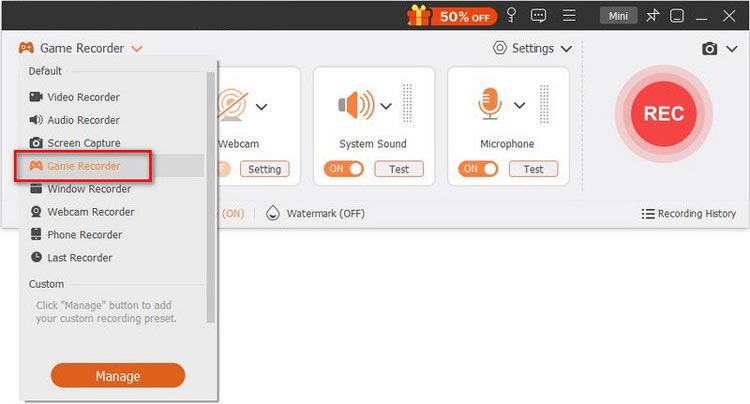
Descarga e instala Screen Recorder en tu ordenador. Abre la barra de herramientas flotante y selecciona "Grabador de juegos" para grabar tus partidas de Steam. A continuación, abre la aplicación de Steam e inicia el juego que quieras grabar.
-
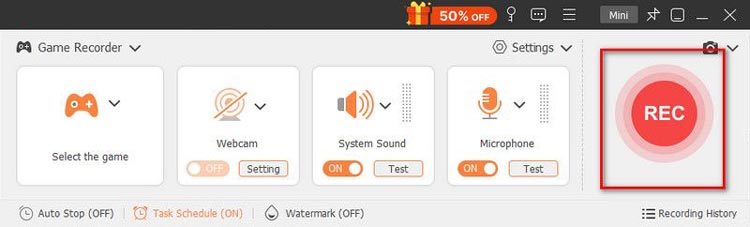
Haz clic en el menú desplegable del modo "Grabador de juegos" y selecciona el juego de Steam en ejecución. Ajusta la configuración de grabación según sea necesario activando la cámara web, el sonido del sistema y el micrófono, y luego haz clic en "REC" para comenzar a grabar.
-
Cuando termines de grabar, haz clic en el botón "Detener" y selecciona "Listo" para guardar el video de la partida. Puedes previsualizar la grabación y usar las herramientas de edición integradas para recortar o mejorar el video antes de compartirlo.
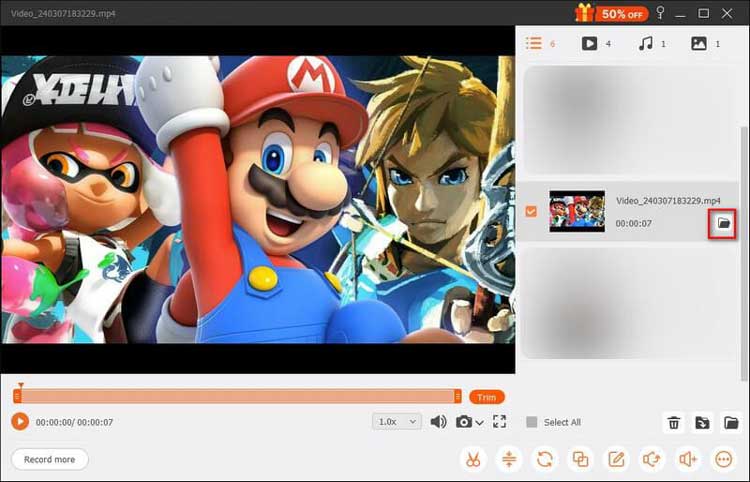
Aspectos a tener en cuenta antes de usar una grabadora de pantalla
Screen Recorder es más flexible que las herramientas de grabación básicas integradas, pero eso no significa que sea automáticamente la mejor opción para todos.
Si solo necesitas un breve clip de juego, instalar un software específico puede ser innecesario. Algunas funciones avanzadas también pueden requerir una versión de pago, dependiendo de la versión y la función que uses. Sin embargo, para los usuarios que crean regularmente tutoriales de juego, guías, vídeos con comentarios u otras grabaciones de alta calidad, los controles adicionales pueden hacer que valga la pena considerarlo.
Parte 5. Preguntas frecuentes sobre cómo grabar en Steam.
P1. ¿Por qué no puedo grabar en Steam?
Si la grabación de Steam no funciona, existen varias razones posibles.
- Primero, comprueba si la grabación de partidas está activada en la configuración de Steam. También debes asegurarte de que tu cliente de Steam esté actualizado.
- Si la grabación sigue fallando, compruebe si el problema se produce únicamente con un juego en particular. Algunos juegos pueden comportarse de forma diferente debido a su tecnología de renderizado, permisos u otros problemas de compatibilidad.
- También puedes intentar reiniciar Steam y el juego antes de volver a probar.
P2. ¿Dónde se guardan las grabaciones de Steam en un PC?
Por defecto, los vídeos de juego grabados en Steam se guardan en la carpeta "recordings" dentro del directorio de tu biblioteca de Steam.
P3. ¿Cómo solucionar el problema de la falta de audio al grabar juegos en Steam?
Ve a "Steam" > "Configuración" > "Grabación de juego" > "Fuente de audio" y asegúrate de que esté seleccionada la entrada de audio correcta, como "Sistema" o "Micrófono".
P4. ¿Cómo desactivar la grabación de Steam?
Ve a "Steam" > "Configuración" > "Grabación de juegos" y selecciona "Grabación desactivada" para desactivar la grabación de juegos de Steam.
P5. ¿La grabación de Steam afecta al rendimiento?
Steam utiliza la codificación por GPU para minimizar el impacto en el rendimiento del juego, pero reducir la resolución de grabación o la tasa de bits puede disminuir aún más las caídas de FPS y mejorar el rendimiento general.
P6. ¿Puedo grabar partidas con amigos en juegos multijugador en Steam?
Sí, puedes grabar partidas multijugador con amigos en Steam. La función de grabación de juegos de Steam captura la acción que ves en tu pantalla, incluidas las sesiones multijugador. Sin embargo, asegúrate de respetar la privacidad de tus amigos y obtener su consentimiento cuando sea necesario antes de grabar o compartir el vídeo.
Palabras finales
La mejor manera de grabar en Steam depende del grado de control que necesites.
- La grabación de partidas de Steam es la opción más sencilla cuando quieres capturar tu partida directamente a través de Steam.
- La barra de juegos de Xbox es una opción gratuita y práctica para los usuarios de Windows 10/11.
- OBS Studio es más adecuado para creadores experimentados que necesitan un control detallado sobre las escenas, las fuentes, el audio y la codificación.
Para usuarios de Windows o Mac que buscan un flujo de trabajo de grabación más flexible, Screen Recorder es una opción a considerar. Combina la captura de juego con el audio del sistema, el micrófono, la cámara web, las anotaciones y otros controles de grabación, lo que la hace ideal para tutoriales, guías, comentarios y vídeos de juego de alta calidad.
Descargar para Windows Descargar para Mac
Artículos relacionados
Cómo grabar reuniones de Google Meet: 3 métodos sencillos para 2026
Cómo grabar la pantalla de un portátil HP con pasos rápidos y sencillos.
Cómo grabar la pantalla en Windows con audio (sistema y micrófono)
Cómo grabar televisión en directo en diferentes dispositivos con métodos fiables


