TL;DR:
Si tu iPhone se bloquea durante una actualización, la mejor solución depende de si la instalación aún está en curso y si necesitas conservar tus datos:
- Si la barra de progreso sigue avanzando o la actualización parece lenta, mantén tu iPhone conectado a la corriente y espera a que finalice la instalación.
- Si tu iPhone deja de responder, intenta primero reiniciarlo forzadamente, ya que esto no borrará tus datos personales.
- Si el problema persiste, usa el Modo Recuperación para actualizar iOS o prueba una herramienta de reparación del sistema iOS. El Modo Estándar de Fixppo puede reparar problemas comunes del sistema iOS sin perder datos, mientras que su Modo Avanzado borra todos los datos existentes.
- Si otras soluciones no funcionan, restaura tu iPhone mediante el modo de recuperación o el modo DFU, o ponte en contacto con el soporte técnico de Apple para obtener más ayuda.
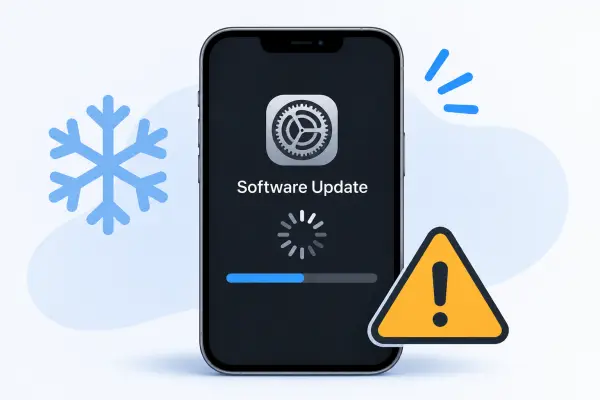
Actualizar iOS trae nuevas funciones, mejoras de seguridad y optimizaciones de rendimiento a tu iPhone. Sin embargo, el proceso no siempre se desarrolla sin problemas. En ocasiones, tu iPhone puede dejar de responder durante la actualización, y el logotipo de Apple, la barra de progreso o la pantalla de actualización pueden permanecer sin cambios durante un tiempo prolongado.
Que un iPhone se congele durante una actualización puede ser frustrante, sobre todo si no puedes acceder a tus apps, fotos y demás información importante. Por suerte, este problema no significa necesariamente que tu dispositivo esté dañado de forma permanente. Existen varias maneras de solucionarlo, desde simples reinicios hasta reparaciones más avanzadas del sistema iOS. Sigue leyendo para encontrar la solución adecuada para tu caso.
- Parte 1. ¿Por qué se congela el iPhone durante la actualización?
- Parte 2. Cómo solucionar el problema de un iPhone congelado durante la actualización.
- 2.1 Espere a que finalice el proceso de actualización.
- 2.2 Reinicio forzado del iPhone
- 2.3 Actualizar el iPhone en modo de recuperación
- 2.4 Utilice una herramienta de reparación del sistema iOS
- 2.5 Restaurar el iPhone mediante el modo de recuperación
- 2.6 Restaurar el iPhone en modo DFU
- 2.7 Contacta con el soporte técnico de Apple
Parte 1. ¿Por qué se congela el iPhone durante la actualización?
Un iPhone puede bloquearse durante una actualización de iOS por varias razones. A veces, la instalación simplemente tarda más de lo esperado. En otros casos, errores de software o interrupciones impiden que la actualización se complete correctamente. Estas son algunas de las causas más comunes:
Conexión a Internet inestable: Una conexión Wi-Fi débil o interrumpida puede impedir que tu iPhone descargue por completo los archivos de actualización necesarios.
Espacio de almacenamiento insuficiente: Las actualizaciones de iOS necesitan suficiente espacio libre para descargar, descomprimir e instalar los archivos del sistema. Un espacio limitado puede provocar que la instalación falle o se quede bloqueada.
Nivel bajo de batería: Si tu iPhone se queda sin batería durante la instalación, el proceso de actualización podría interrumpirse.
Fallos de software de iOS: Los errores del sistema, los archivos de actualización dañados o los problemas de compatibilidad pueden interferir con la instalación.
Problemas con la descarga de la actualización o con el servidor: Los problemas temporales con los servidores de actualización de Apple o una descarga incompleta del firmware pueden impedir que la actualización se complete con normalidad.
Parte 2. Cómo solucionar el problema de un iPhone congelado durante la actualización.
Ahora que ya sabes por qué un iPhone puede bloquearse durante una actualización, es momento de explorar las soluciones disponibles. Algunos métodos pueden solucionar problemas temporales sin afectar tus datos, mientras que otros reinstalan iOS o restauran el dispositivo. Antes de entrar en los pasos detallados, comparemos estos métodos según sus requisitos informáticos, riesgos de pérdida de datos y limitaciones.
| Método | Requiere un ordenador | Riesgo de pérdida de datos | Limitación principal |
|---|---|---|---|
| Espere a que finalice el proceso de actualización. | No | Ninguno | Solo funciona si la actualización aún está en curso. |
| Reinicio forzado del iPhone | No | Ninguno | Es posible que no resuelva los problemas de los archivos iOS dañados. |
| Actualizar iPhone en modo de recuperación | Sí | Bajo; la actualización está diseñada para preservar los datos. | Requiere un ordenador y una instalación correcta del firmware. |
| Utilice Fixppo | Sí | Ninguno con modo estándar | Algunas funciones de reparación requieren una licencia de pago. |
| Restaurar iPhone a través del modo de recuperación | Sí | Alto; borra todos los datos | Requiere configurar el iPhone de nuevo |
| Restaurar iPhone en modo DFU | Sí | Alto; borra todos los datos | Operación más complicada |
| Contacta con el soporte técnico de Apple. | No necesariamente | Depende de la reparación. | Puede requerir cita o servicio. |
2.1 Espere a que finalice el proceso de actualización.
Antes de intentar cualquier otra cosa, dale a tu iPhone tiempo suficiente para completar la actualización. La barra de progreso puede avanzar muy lentamente o permanecer sin cambios durante un tiempo, especialmente cuando el dispositivo está procesando una gran cantidad de datos.
Según Apple, el tiempo necesario depende del número de archivos y del tipo de operación que se esté realizando. En algunos casos, la barra de progreso puede incluso completarse y volver a empezar. Por lo tanto, una pantalla aparentemente congelada no indica necesariamente que la actualización haya fallado.
Esto es lo que puedes hacer:
Paso 1. Conecta tu iPhone a una fuente de alimentación para evitar que se agote la batería.
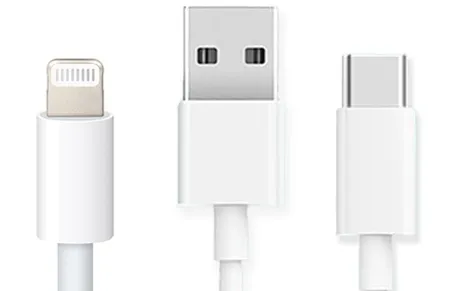
Paso 2. Mantenga el dispositivo conectado a Wi-Fi si aún está descargando o verificando la actualización.
Paso 3. Evite desconectar la fuente de alimentación o pulsar repetidamente los botones mientras se esté realizando la instalación.
Paso 4. Supervise la barra de progreso y compruebe si cambia con el tiempo.
Paso 5. Si tu iPhone se está restaurando desde una copia de seguridad o migrando datos y la barra de progreso no se ha movido durante más de una hora, considera realizar otras pruebas para solucionar el problema.
Si la actualización se completa, tu iPhone debería reiniciarse automáticamente. Si la pantalla no responde y no hay ningún progreso, pasa a la siguiente solución.
2.2 Reinicio forzado del iPhone
El reinicio forzado puede ser útil si tu iPhone deja de responder por completo durante una actualización. Este proceso fuerza el reinicio del dispositivo sin necesidad de usar la pantalla táctil. La combinación de botones depende del modelo de tu iPhone.
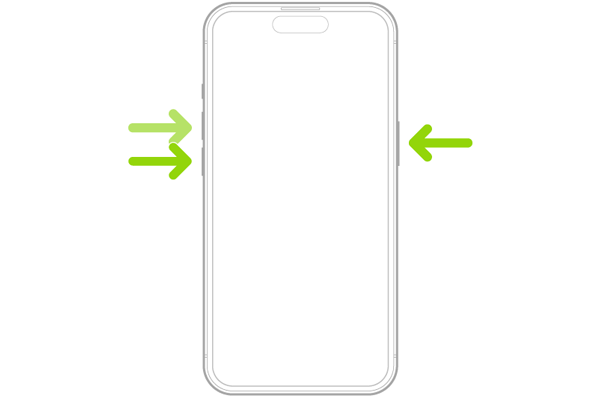
Para iPhone 8 y modelos posteriores (incluidos el iPhone SE de segunda generación y modelos posteriores):
Paso 1. Presione y suelte rápidamente el botón "Subir volumen".
Paso 2. Presione y suelte rápidamente el botón "Bajar volumen".
Paso 3. Mantén pulsado el botón lateral hasta que aparezca el logotipo de Apple.
Paso 4. Suelta el botón y espera a que tu iPhone se reinicie.
Para iPhone 7 y iPhone 7 Plus:
Paso 1. Mantenga presionados simultáneamente los botones "Bajar volumen" y "Reposo/Activación".
Paso 2. Sigue sujetándolos hasta que aparezca el logotipo de Apple.
Paso 3. Suelta los botones y deja que tu iPhone se reinicie.
Para iPhone 6s y modelos anteriores (incluido el iPhone SE de primera generación):
Paso 1. Mantenga presionados simultáneamente los botones "Inicio" y "Reposo/Activación".
Paso 2. Sigue sujetándolos hasta que aparezca el logotipo de Apple.
Paso 3. Suelte los botones y espere a que el dispositivo se inicie.
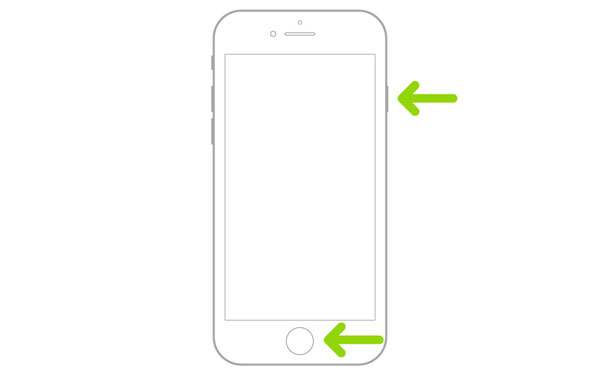
Tras reiniciar el dispositivo, comprueba si tu iPhone puede acceder a la pantalla de inicio con normalidad. Si la actualización se interrumpió o el dispositivo se queda bloqueado en el logotipo de Apple, pasa al siguiente método.
Un reinicio forzado no borra tus datos personales, pero no puede reparar todos los tipos de instalaciones de iOS fallidas.
2.3 Actualizar el iPhone en modo de recuperación
Si reiniciar el dispositivo no soluciona el problema, puedes usar el Modo Recuperación para reinstalar iOS desde una computadora. Este método es útil cuando tu iPhone no se inicia correctamente o se bloquea repetidamente durante una actualización. Además, puedes seleccionar primero la opción Actualizar, que intenta reinstalar iOS sin borrar tus datos personales.
Paso 1. Conecta tu iPhone a un ordenador Mac o Windows mediante un cable USB.
Paso 2. Abre Finder en un Mac o Apple Devices en un PC con Windows. También puedes usar iTunes si es posible.
Paso 3. Pon tu iPhone en modo de recuperación usando la combinación de botones adecuada:
- iPhone 8 y posteriores: Pulsa y suelta rápidamente el botón "Subir volumen", pulsa y suelta rápidamente el botón "Bajar volumen" y, a continuación, mantén pulsado el botón "Lateral" hasta que aparezca la pantalla "Conectar al ordenador".
- iPhone 7 y iPhone 7 Plus: Mantén pulsados simultáneamente los botones "Bajar volumen" y "Encendido/Activación" hasta que aparezca la pantalla del Modo de recuperación.
- iPhone 6s y modelos anteriores: Mantén pulsados simultáneamente los botones "Inicio" y "Encendido/Activación" hasta que aparezca la pantalla del Modo de recuperación.
Paso 4. Localiza tu iPhone en Finder, Dispositivos Apple o iTunes.
Paso 5. Cuando aparezcan las opciones Actualizar o Restaurar, seleccione «Actualizar». Espere a que el ordenador descargue y reinstale el software de iOS. Mantenga su iPhone conectado durante todo el proceso.
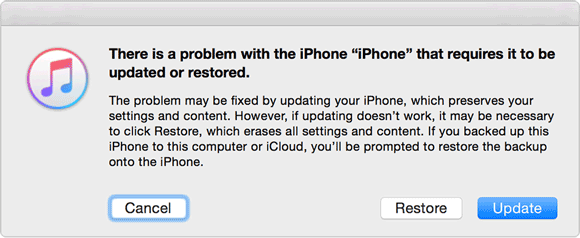
Si la descarga tarda más de 15 minutos, es posible que tu iPhone salga de la pantalla del Modo de recuperación. Deja que el ordenador termine de descargar el software y, a continuación, repite los pasos para acceder al Modo de recuperación y selecciona Actualizar de nuevo.
2.4 Utilice una herramienta de reparación del sistema iOS
Si tu iPhone sigue bloqueado durante una actualización después de probar los métodos anteriores, una herramienta de reparación del sistema iOS podría ser una alternativa. Este tipo de software puede ayudar a solucionar problemas del sistema que impiden que un iPhone inicie o complete una instalación de iOS.
Una opción es Fixppo , una herramienta de recuperación del sistema iOS para escritorio. Su función de reparación del sistema Apple ofrece dos modos de reparación:
- Modo estándar: Diseñado para solucionar problemas comunes de iOS sin perder datos personales.
- Modo avanzado: Diseñado para solucionar problemas más graves del sistema cuando el modo estándar no funciona. Sin embargo, borra todos los datos del dispositivo.
Características principales de Fixppo:
- Repara más de 150 problemas de iOS/iPadOS/tvOS, incluyendo iPhones atascados en el logotipo de Apple , bucles de arranque, pantallas negras y problemas de actualización , sin perder datos.
- Permite actualizar a iOS 27 o volver a una versión anterior (de iOS 27 a iOS 26) sin necesidad de realizar jailbreak.
- Te permite entrar o salir del modo de recuperación en tu iPhone o iPad con un solo clic, de forma gratuita.
- Es compatible con varios dispositivos Apple y versiones de iOS, incluyendo iOS 27/26 y iPhone 17.
Pasos para solucionar el problema de un iPhone bloqueado durante una actualización con Fixppo:
-
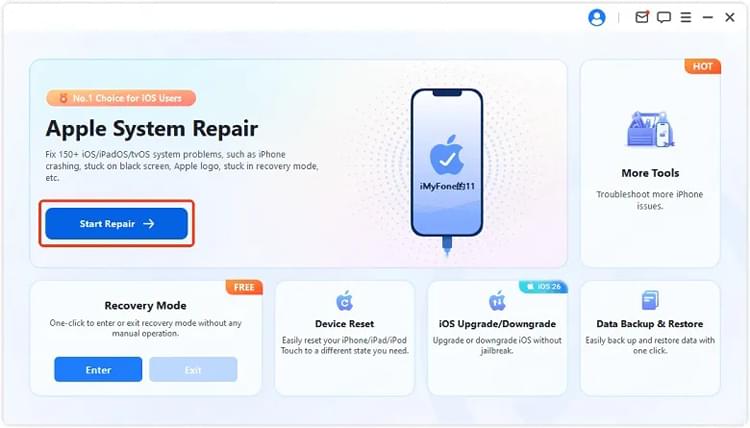
Ejecuta Fixppo después de instalarlo en tu PC con Windows o Mac. En la interfaz principal, abre "Reparación del sistema Apple" y conecta tu iPhone bloqueado al ordenador con un cable USB.
-
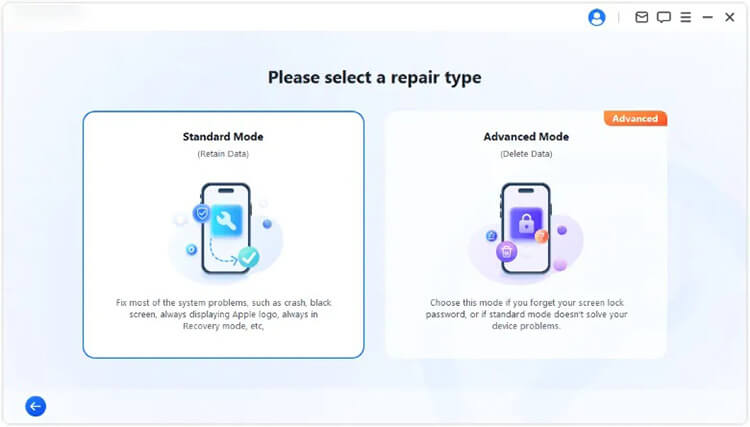
Cuando aparezcan las opciones de reparación disponibles, seleccione "Modo estándar". Este modo está diseñado para solucionar problemas del sistema iOS sin alterar los datos de su iPhone.
-
Fixppo te pedirá que confirmes los datos de tu iPhone. Revisa la información con atención y descarga el paquete de firmware correspondiente. Espera a que el programa termine de descargar y verificar el firmware antes de continuar.
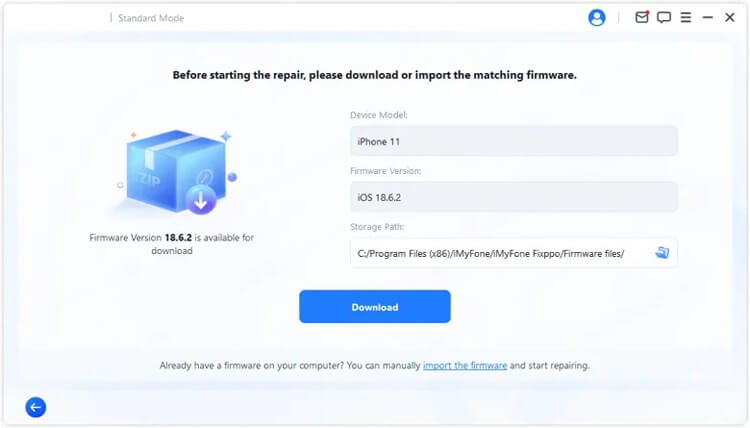
-
Una vez completada la verificación del firmware, haga clic en "Iniciar reparación estándar" para aplicar el firmware y reparar el sistema iOS. No desconecte su iPhone ni interrumpa el proceso hasta que Fixppo finalice.
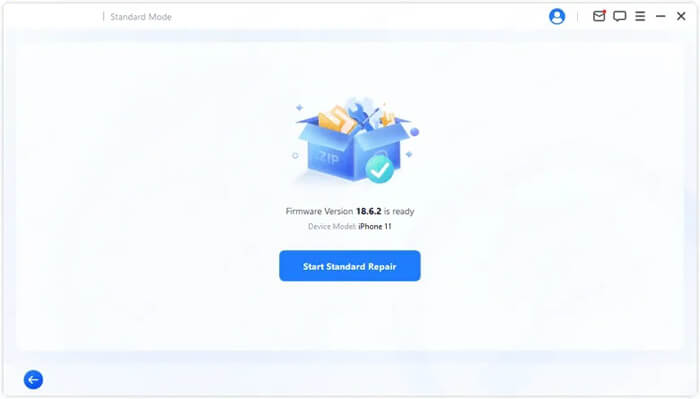
2.5 Restaurar el iPhone mediante el modo de recuperación
Si la opción Actualizar del Modo Recuperación y el Modo Estándar de Fixppo no solucionan el problema, puedes intentar restaurar tu iPhone mediante el Modo Recuperación. A diferencia de Actualizar, Restaurar borra todos los datos existentes y reinstala iOS, lo que puede ayudar a resolver problemas más graves del sistema.
Antes de continuar, haz una copia de seguridad de tu iPhone en iCloud o en un ordenador. Si no tienes uno, ten en cuenta que tus datos personales podrían perderse definitivamente.
Pasos para restaurar tu iPhone mediante el modo de recuperación:
Paso 1. Conecta tu iPhone a tu Mac o PC con Windows mediante un cable USB.
Paso 2. Abre Finder, Dispositivos Apple o iTunes, según el ordenador que tengas.
Paso 3. Ponga su iPhone en modo de recuperación utilizando la combinación de botones descrita en el método 2.3.
Paso 4. Cuando su computadora detecte el dispositivo y muestre las opciones Actualizar o Restaurar, seleccione "Restaurar".
Paso 5. Confirme su elección y espere a que el ordenador descargue e instale el software iOS compatible más reciente.
Paso 6. Mantén tu iPhone conectado hasta que finalice la restauración.
Paso 7. Una vez que tu iPhone se reinicie, sigue las instrucciones de configuración y restaura tus datos desde una copia de seguridad disponible, si tienes una.
2.6 Restaurar el iPhone en modo DFU
Si tu iPhone sigue bloqueado tras restaurarlo en modo Recuperación, puedes probar el modo Actualización de Firmware del Dispositivo (DFU). El modo DFU permite que un ordenador se comunique con tu iPhone sin cargar el sistema operativo iOS ni su gestor de arranque. Ofrece una forma alternativa de reinstalar el firmware del dispositivo y iOS, lo que lo convierte en una opción avanzada para solucionar ciertos problemas de software persistentes.
Pasos para restaurar tu iPhone en modo DFU:
Paso 1. Conecta tu iPhone a un ordenador Mac o Windows mediante un cable USB.
Paso 2. Abre Finder, Dispositivos Apple o iTunes.
Paso 3. Acceda al modo DFU utilizando la combinación de botones correspondiente a su modelo de iPhone:
- iPhone 8 y posteriores: Pulsa y suelta rápidamente el botón de subir volumen, luego pulsa y suelta rápidamente el botón de bajar volumen. Mantén pulsado el botón lateral hasta que la pantalla se apague. Sin soltar el botón lateral, mantén pulsado el botón de bajar volumen durante unos 5 segundos. Suelta el botón lateral, pero sigue manteniendo pulsado el botón de bajar volumen durante otros 5 segundos. La pantalla debería permanecer en negro si se ha entrado correctamente en el modo DFU.
- iPhone 7 y iPhone 7 Plus: Mantén pulsados simultáneamente los botones "Lateral" y "Bajar volumen" durante unos 8 segundos. Suelta el botón "Lateral" mientras sigues manteniendo pulsado el botón "Bajar volumen" durante unos 5 segundos. La pantalla debería permanecer en negro.
- iPhone 6s y modelos anteriores: Mantén pulsados simultáneamente los botones de "Inicio" y "Encendido/Activación" durante unos 8 segundos. Suelta el botón de "Encendido/Activación" mientras sigues manteniendo pulsado el botón de "Inicio" durante unos 5 segundos. La pantalla debería permanecer en negro.
Paso 4. Comprueba si Finder, Dispositivos Apple o iTunes detectan tu iPhone en modo de recuperación. La pantalla del iPhone debería permanecer en negro en lugar de mostrar el logotipo de Apple o el icono del cable del modo de recuperación.
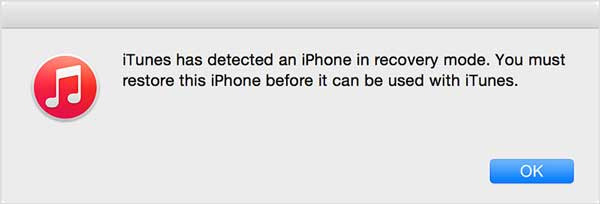
Paso 5. Cuando el ordenador le pida que actualice o restaure el dispositivo, seleccione "Restaurar".
Paso 6. Espere a que el ordenador descargue y reinstale el firmware. Mantenga su iPhone conectado hasta que finalice el proceso.
Si tu iPhone muestra el logotipo de Apple o la pantalla "Conectar al ordenador", es posible que no haya entrado correctamente en el modo DFU. Repite la combinación de botones y vuelve a comprobar la pantalla.
2.7 Contacta con el soporte técnico de Apple
Si ninguna de las soluciones anteriores funciona, es posible que tu iPhone tenga un problema de software o hardware más grave. En ese caso, lo más recomendable es contactar con el Soporte Técnico de Apple. Puedes visitar la página web de Soporte Técnico de Apple para encontrar instrucciones de solución de problemas o programar una cita con el servicio técnico.
Antes de contactar con Apple, prepare la siguiente información:
- El modelo de tu iPhone y la versión de iOS, si los conoces.
- Una descripción de lo que sucede durante la actualización.
- Cualquier mensaje o código de error que aparezca en la pantalla.
- Los pasos de solución de problemas que ya ha intentado.
Los técnicos de Apple pueden ayudar a diagnosticar el problema y determinar si su iPhone necesita una solución de problemas de software adicional o una inspección de hardware.
Conclusión
Eso es todo lo que necesitas saber para solucionar un iPhone bloqueado durante la actualización. Si tu iPhone se queda atascado en el logo de Apple, en la barra de progreso de la actualización o no logra instalar la última versión de iOS, vale la pena probar Fixppo . Su modo estándar puede reparar más de 150 problemas del sistema iOS sin perder tus datos, lo que lo convierte en una opción práctica cuando los métodos de solución de problemas habituales no funcionan. Prueba Fixppo y recupera la normalidad en tu iPhone.
Artículos relacionados
¿Tu iPhone se queda atascado en "Preparando actualización"? 9 soluciones comprobadas para iOS 27.
Cómo solucionar el problema del iPhone atascado en la verificación de actualización en iOS 27
[iOS 27] Sobrecalentamiento del iPhone tras la actualización: 9 soluciones rápidas
Cómo solucionar el problema de iOS 27 que impide buscar actualizaciones en iPhone/iPad [Resuelto]