TL;DR:
¿Quieres proteger los datos de tu iPhone? Esta guía te muestra cómo hacer copias de seguridad de tu iPhone en iCloud de forma manual o automática, restaurar tus datos y solucionar problemas comunes de copia de seguridad. Si prefieres el almacenamiento local o necesitas mayor control sobre las copias de seguridad, iReaShare iPhone Manager ofrece una práctica alternativa para ordenador.
- Haz una copia de seguridad de tu iPhone: crea copias de seguridad manuales o automáticas en iCloud.
- Restaura tus datos: Recupera tu iPhone desde una copia de seguridad de iCloud.
- Solucionar problemas de copia de seguridad: Resuelva los problemas comunes de almacenamiento y conexión.
- Explora una alternativa: realiza copias de seguridad de los datos de tu iPhone directamente en tu ordenador con iReaShare iPhone Manager.
Tu iPhone probablemente esté lleno de fotos, videos, mensajes y otras cosas que no querrías perder. Pero, ¿qué pasa si tu teléfono deja de funcionar de repente, se pierde o decides comprar uno nuevo? Ahí es donde la copia de seguridad de iCloud resulta muy útil. Te ofrece una manera sencilla de hacer una copia de seguridad de tu iPhone en iCloud sin necesidad de conectarlo a una computadora. Este artículo te brindará una guía detallada sobre cómo hacer una copia de seguridad de tu iPhone en iCloud. ¡Veamos!

- Parte 1. ¿Qué es la copia de seguridad de iCloud y por qué deberías hacer una copia de seguridad de tu iPhone?
- Parte 2. ¿Qué incluye una copia de seguridad de iCloud?
- Parte 3. Cómo hacer una copia de seguridad del iPhone en iCloud
- Parte 4. Cómo restaurar un iPhone desde una copia de seguridad de iCloud
- Parte 5. La mejor alternativa a iCloud para hacer copias de seguridad de los datos del iPhone.
- Parte 6. Preguntas frecuentes sobre cómo hacer una copia de seguridad del iPhone en iCloud.
Parte 1. ¿Qué es la copia de seguridad de iCloud y por qué deberías hacer una copia de seguridad de tu iPhone?
iCloud es un servicio de almacenamiento en la nube de Apple que permite a los usuarios de iPhone guardar datos importantes. Una vez activada la copia de seguridad de iCloud, puedes restaurar los datos compatibles de tu dispositivo mediante una copia de seguridad creada previamente, incluso si tu iPhone se pierde, se daña o necesita restablecerse a la configuración de fábrica.
Realizar una copia de seguridad de tu iPhone en iCloud ofrece varias ventajas clave:
- Protege datos importantes: Ayuda a conservar la configuración del dispositivo, los datos de las aplicaciones, el diseño de la pantalla de inicio, el historial de mensajes y otra información, reduciendo el riesgo de pérdida de datos si el teléfono se pierde o se daña.
- Copias de seguridad automáticas: Una vez activadas las copias de seguridad automáticas de iCloud, tu iPhone podrá crear copias de seguridad automáticamente cuando se cumplan las condiciones necesarias, por lo que no tendrás que hacerlo manualmente cada vez.
- Actualizaciones de dispositivos sencillas: Cuando adquieras un nuevo iPhone , puedes usar una copia de seguridad de iCloud para transferir datos y ajustes desde tu dispositivo anterior.
- No se necesita ordenador: siempre que tengas conexión Wi-Fi, puedes hacer una copia de seguridad de tu iPhone directamente en la nube sin necesidad de conectarlo a un ordenador.
Parte 2. ¿Qué incluye una copia de seguridad de iCloud?
Una vez activada la copia de seguridad de iCloud, tu iPhone puede guardar automáticamente una copia de ciertos datos y ajustes en iCloud cuando se cumplen las condiciones necesarias. Generalmente, incluye información almacenada en tu dispositivo que aún no está sincronizada con iCloud.
Dependiendo de la configuración de tu dispositivo y las aplicaciones que uses, una copia de seguridad de iCloud puede incluir:
- Datos de la aplicación: Datos de las aplicaciones compatibles, incluido el progreso del juego, la configuración de la aplicación y otra información guardada.
- Configuración del dispositivo: Diversas configuraciones y preferencias del sistema, como la configuración de la pantalla y otras configuraciones del dispositivo.
- Diseño de la pantalla de inicio: La disposición de tu pantalla de inicio y la organización de tus aplicaciones.
- Mensajes: iMessages, SMS y mensajes MMS, si la aplicación Mensajes en iCloud no está activada.
- Fotos y vídeos: Fotos y vídeos almacenados en tu dispositivo, si iCloud Photos no está activado.
- Datos de salud: Información sobre salud y datos de actividad almacenados en tu iPhone.
- Configuración de HomeKit: Ajustes y configuraciones de HomeKit.
- Datos del Apple Watch: Datos de la copia de seguridad del Apple Watch, que generalmente se incluyen en la copia de seguridad de tu iPhone vinculado.
- Datos de Safari: Marcadores y otra información de Safari, si no están ya sincronizados a través de iCloud.
- Historial de llamadas: Su historial de llamadas recientes e información relacionada.
Algunos datos se sincronizan por separado a través de iCloud, en lugar de incluirse en la copia de seguridad del dispositivo. Por ejemplo, cuando la opción Fotos o Mensajes de iCloud está activada, las fotos, los vídeos y los mensajes se sincronizan con iCloud por separado, en lugar de duplicarse en la copia de seguridad de iCloud. Las notas almacenadas en iCloud también se sincronizan por separado.
Parte 3. Cómo hacer una copia de seguridad del iPhone en iCloud
Apple ofrece dos formas principales de hacer copias de seguridad de tu iPhone en iCloud: manual y automática. La copia de seguridad manual es útil cuando quieres guardar tus datos actuales de inmediato, mientras que la automática es más práctica para una protección continua.
Antes de comenzar, asegúrese de lo siguiente:
- Tu iPhone está conectado a una red Wi-Fi estable.
- Has iniciado sesión en tu cuenta de Apple.
- La copia de seguridad de iCloud está disponible y activada.
- Tienes suficiente espacio de almacenamiento disponible en iCloud.
- Tu iPhone tiene suficiente batería, preferiblemente con el cargador conectado.
3.1 Copia de seguridad manual del iPhone en iCloud
Si quieres crear una copia de seguridad justo antes de actualizar iOS , restablecer tu iPhone o transferir datos a otro dispositivo, puedes hacer una copia de seguridad manual de tu iPhone en iCloud.
Aquí te explicamos cómo hacer una copia de seguridad de tu iPhone en iCloud manualmente:
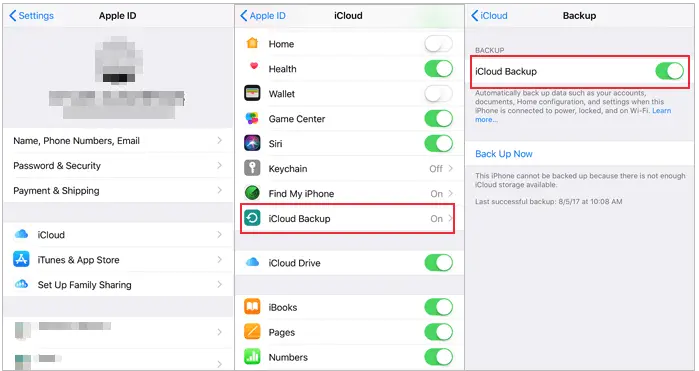
Paso 1. Desbloquea tu iPhone y abre la aplicación "Ajustes".
Paso 2. Toca el nombre de tu "Cuenta de Apple" en la parte superior de la pantalla y luego selecciona "iCloud".
Paso 3. Desplázate hacia abajo y pulsa "Copia de seguridad de iCloud".
Paso 4. Pulsa "Realizar copia de seguridad ahora" para empezar a subir los datos que puedas desde tu iPhone a iCloud.
Paso 5. Espera a que finalice la copia de seguridad. Durante este proceso, mantén tu iPhone conectado a una red Wi-Fi estable y evita interrumpir la conexión a internet.
3.2 Realizar copias de seguridad automáticas del iPhone en iCloud
Si no quieres tener que recordar crear copias de seguridad manualmente, activar la copia de seguridad automática de iCloud es una mejor opción. Una vez configurada, tu iPhone puede realizar copias de seguridad automáticas de sus datos todos los días cuando se cumplan las siguientes condiciones:
- El dispositivo está conectado a una fuente de alimentación.
- La pantalla está bloqueada.
- El dispositivo está conectado a Wi-Fi.
Aquí te explicamos cómo habilitar la copia de seguridad automática:
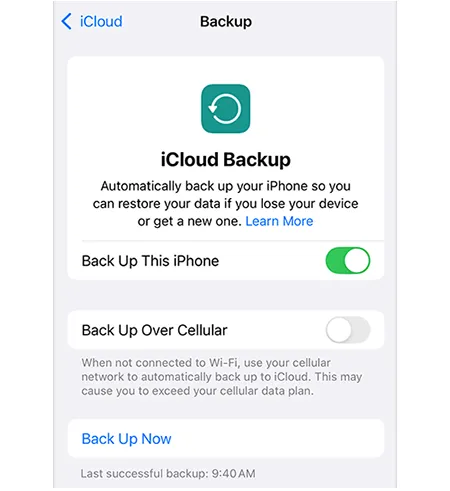
Paso 1. Abre la aplicación "Ajustes", toca el nombre de tu "Cuenta de Apple", selecciona "iCloud" y, a continuación, toca "Copia de seguridad de iCloud". Asegúrate de que la opción "Realizar copia de seguridad de este iPhone" esté activada.
Paso 2. Conecta tu iPhone a una fuente de alimentación.
Paso 3. Asegúrate de que tu iPhone esté conectado a una red Wi-Fi estable.
Paso 4. Bloquea la pantalla de tu iPhone y deja el dispositivo conectado a Wi-Fi y a la corriente.
Parte 4. Cómo restaurar un iPhone desde una copia de seguridad de iCloud
Hacer una copia de seguridad de tu iPhone es solo la mitad del proceso. También debes saber cómo restaurar tu iPhone desde una copia de seguridad de iCloud cuando necesites recuperar tu información.
Por ejemplo, es posible que necesite restaurar una copia de seguridad de iCloud cuando:
- Compras un iPhone nuevo.
- Restablece tu iPhone actual a la configuración de fábrica .
- Necesitas recuperar información después de un problema de software.
- Desea transferir la configuración anterior de su dispositivo y los datos de sus aplicaciones.
Aquí te explicamos cómo restaurar una copia de seguridad de iCloud en un iPhone:
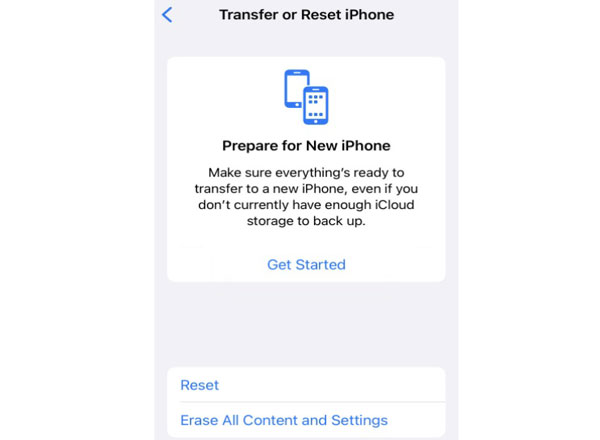
Paso 1. Enciende tu iPhone y espera a que aparezca la pantalla de bienvenida. Si tu dispositivo ya está configurado, ve a «Ajustes» > «General» > «Transferir o restablecer iPhone» > «Borrar todo el contenido y la configuración». Haz una copia de seguridad de tus datos importantes antes de borrar el contenido de tu dispositivo.
Paso 2. Sigue las instrucciones en pantalla para seleccionar tu idioma y región, y luego conéctate a una red Wi-Fi.
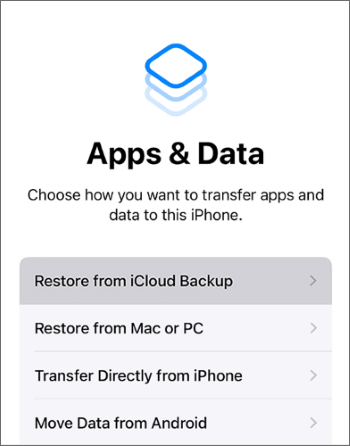
Paso 3. En la pantalla "Aplicaciones y datos", seleccione "Restaurar desde copia de seguridad de iCloud".
Paso 4. Inicia sesión con la cuenta de Apple asociada a tu copia de seguridad de iCloud. Completa la autenticación de dos factores si se te solicita.
Paso 5. Elija la copia de seguridad que desea restaurar, preferiblemente la más reciente que contenga los datos que necesita.
Paso 6. Espere a que comience y finalice la restauración. Mantenga su iPhone conectado a Wi-Fi y a una fuente de alimentación. Es posible que algunas aplicaciones y datos continúen descargándose en segundo plano.
Parte 5. La mejor alternativa a iCloud para hacer copias de seguridad de los datos del iPhone.
Si bien iCloud es una forma práctica de hacer copias de seguridad de tu iPhone, puede que no sea la opción ideal para todos. Por ejemplo, es posible que no quieras comprar almacenamiento adicional en iCloud, prefieras guardar tus archivos localmente o necesites transferir datos específicos entre tu iPhone y tu ordenador. En estos casos, iReaShare iPhone Manager es una alternativa que vale la pena considerar.
A diferencia de iCloud, que almacena las copias de seguridad en línea, iReaShare iPhone Manager es una herramienta de gestión de datos de iOS para escritorio. Permite transferir datos del iPhone a un PC con Windows o Mac, gestionar diferentes tipos de archivos y realizar copias de seguridad de los datos de iOS en un ordenador sin necesidad de iTunes.
Características principales de iReaShare iPhone Manager:
* Transfiere datos desde un iPhone, iPad o iPod touch a una computadora.
* Importar archivos desde un ordenador a un dispositivo iOS.
* Realiza una copia de seguridad de los datos de tu iPhone en un ordenador sin usar iTunes.
* Restaurar las copias de seguridad guardadas en dispositivos iOS.
* Previsualice los datos detallados y seleccione archivos específicos antes de transferirlos o realizar copias de seguridad.
* Compatible con una amplia gama de versiones de iOS, incluyendo iOS 27.
* Funciona con varios dispositivos iOS, incluidos iPhone Duo, iPhone 18 Pro Max y iPhone 18 Pro.
* Funciona en Windows 11/10/8/7 y Mac OS X 10.9 o posterior.
Descargar para Windows Descargar para Mac
Aquí te explicamos cómo hacer una copia de seguridad de un iPhone en un ordenador usando iReaShare iPhone Manager:
-
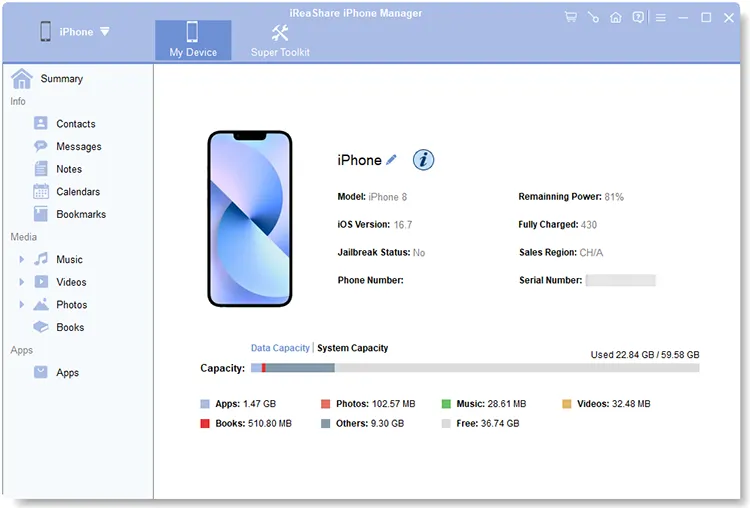
Instala y abre iReaShare iPhone Manager en tu ordenador. Conecta tu iPhone al PC mediante un cable USB. Una vez que el software detecte tu dispositivo, aparecerá su interfaz principal.
-
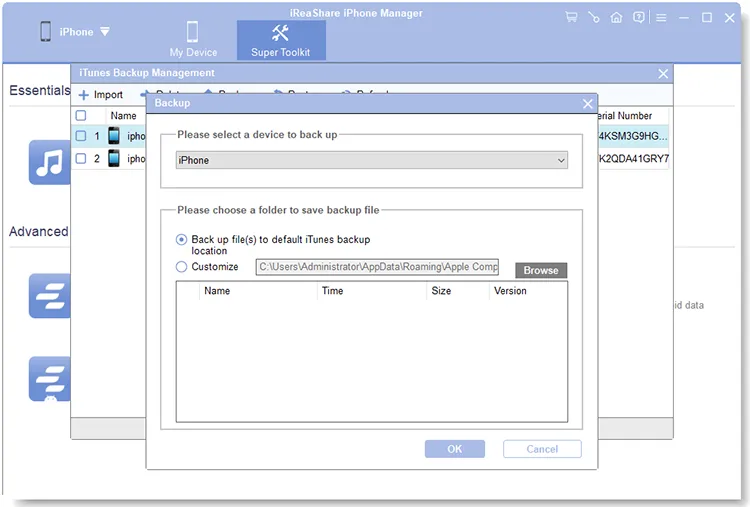
Haz clic en "Super Toolkit" en la parte superior, selecciona "iTunes Backup & Restore" y haz clic en "Copia de seguridad". Elige tu iPhone en la lista desplegable y selecciona una carpeta en tu PC para guardar los archivos de copia de seguridad. Haz clic en "Aceptar" para iniciar el proceso.

Si solo necesita hacer una copia de seguridad de datos específicos, como fotos, abra la sección "Fotos". Previsualice y seleccione las fotos que desea guardar, haga clic en "Exportar" y siga las instrucciones para completar la exportación.
Aquí está la guía en video:
Parte 6. Preguntas frecuentes sobre cómo hacer una copia de seguridad del iPhone en iCloud.
P1. ¿Cuánto tiempo tarda en hacerse una copia de seguridad de un iPhone en iCloud?
El tiempo de copia de seguridad depende del tamaño de tus datos, la velocidad de tu Wi-Fi, la estabilidad de la red y el espacio de almacenamiento disponible en iCloud. Una copia de seguridad pequeña puede tardar unos minutos, mientras que una con muchas fotos y vídeos puede tardar varias horas.
Para acelerar el proceso:
- Utilice una conexión Wi-Fi estable y rápida.
- Mantén tu iPhone conectado a la corriente.
- Evite realizar descargas o cargas de gran tamaño durante la copia de seguridad.
- Elimina los datos innecesarios de tu copia de seguridad.
- Asegúrate de tener suficiente espacio de almacenamiento en iCloud.
La primera copia de seguridad suele tardar más porque carga los datos existentes. Las copias de seguridad posteriores suelen ser más rápidas porque iCloud generalmente solo guarda los datos nuevos o modificados.
P2. ¿Qué hacer si el iPhone no realiza una copia de seguridad en iCloud?
Si no puedes hacer una copia de seguridad de tu iPhone en iCloud, la causa podría ser la falta de espacio de almacenamiento, una conexión Wi-Fi inestable o un problema con iOS. Prueba estas soluciones:
- Comprueba tu conexión Wi-Fi: Conéctate a una red estable o reinicia tu router.
- Comprueba el almacenamiento de iCloud: Ve a Ajustes > [Tu nombre] > iCloud. Elimina los archivos innecesarios o actualiza tu plan de almacenamiento si es necesario.
- Reinicia tu iPhone: Reinicia el dispositivo e intenta pulsar de nuevo en Copia de seguridad ahora.
- Habilitar la copia de seguridad de iCloud: Ve a Ajustes > [Tu nombre] > iCloud > Copia de seguridad de iCloud y activa la opción "Realizar copia de seguridad de este iPhone".
- Actualizar iOS: Consulta Ajustes > General > Actualización de software para ver las actualizaciones disponibles.
- Comprueba el estado del sistema de Apple: Visita la página de estado del sistema de Apple para ver si los servicios de iCloud están experimentando alguna interrupción.
- Si el problema persiste, póngase en contacto con el soporte técnico de Apple o utilice un ordenador para hacer una copia de seguridad de sus datos importantes.
P3. ¿Desactivar la copia de seguridad de iCloud eliminará los datos anteriores?
Desactivar las copias de seguridad automáticas no elimina inmediatamente los datos existentes de tu iPhone. Sin embargo, tu dispositivo ya no creará copias de seguridad automáticas como antes.
Si además desactivas las copias de seguridad y eliminas las existentes en iCloud, podrías perder la capacidad de restaurar tu dispositivo desde esas copias. Por lo tanto, asegúrate de tener otra copia de seguridad antes de continuar.
Conclusión
Hacer una copia de seguridad de tu iPhone en iCloud es una forma sencilla de proteger tus fotos, mensajes, ajustes y otros datos importantes. Puedes hacer copias de seguridad manualmente cuando quieras o activar las copias de seguridad automáticas para mantener tus datos actualizados. Si pierdes tu dispositivo o cambias a uno nuevo, puedes restaurar tu información desde una copia de seguridad de iCloud.
Sin embargo, los límites de almacenamiento de iCloud y los fallos en las copias de seguridad a veces pueden ser un inconveniente. Si deseas tener más control sobre dónde se almacenan tus copias de seguridad, iReaShare iPhone Manager es otra opción que vale la pena considerar, ya que te permite guardar los datos de tu iPhone en un ordenador.
Elige el método que mejor se adapte a tus necesidades de almacenamiento y hábitos de copia de seguridad, y asegúrate de que tus datos importantes estén protegidos.
Descargar para Windows Descargar para Mac
Artículos relacionados
Cómo hacer copias de seguridad de tus mensajes en iCloud fácilmente en tu iPhone (Nueva guía)
Cómo hacer una copia de seguridad de tu iPhone en tu Mac sin perder datos (Probado)
Copia de seguridad de fotos desde iPhone: 5 maneras de guardar tus fotos de iPhone