


TL;DR:
Para borrar todo el contenido y la configuración de un iPhone con iOS 15 o superior, abre Ajustes > General > Transferir o restablecer iPhone > Borrar todo el contenido y la configuración , luego pulsa Continuar e introduce el código de acceso de tu dispositivo y la contraseña de tu ID de Apple. Si el botón de restablecimiento está desactivado, bloqueado o necesitas eliminar los datos por completo para proteger tu privacidad, usa iReaShare iPhone Data Eraser para sobrescribir y borrar permanentemente todos los archivos, incluso sin software de recuperación de datos.
Ya sea que te prepares para intercambiar, vender, regalar o solucionar problemas graves del sistema de tu iPhone, es fundamental saber cómo borrar correctamente todo el contenido y la configuración . Un borrado de fábrica adecuado elimina fotos personales, mensajes, cuentas de aplicaciones y contraseñas, protegiendo así tu identidad privada de compradores o terceros.
Sin embargo, la función de reinicio integrada de Apple elimina las claves de cifrado de hardware, pero puede dejar bloques de almacenamiento profundo sin sobrescribir. Además, los controles de Tiempo en pantalla activos, las contraseñas olvidadas del ID de Apple o los fallos del sistema pueden provocar que el botón de reinicio se bloquee o se desactive. Esta guía completa abarca los pasos esenciales previos al borrado, 4 métodos fiables para borrar tu dispositivo iOS y soluciones para solucionar problemas de reinicio.
- Parte 1. ¿Qué hacer antes de borrar todo el contenido y la configuración del iPhone/iPad?
- Parte 2. 4 maneras comprobadas de borrar todo el contenido y la configuración en iPhone/iPad
- Método 1: Borrar todo el contenido y la configuración a través de la configuración integrada de iOS.
- Método 2: Borrar permanentemente los datos del iPhone mediante iReaShare iPhone Data Eraser [100% irrecuperable]
- Método 3: Restablecer la configuración de fábrica del iPhone mediante iTunes, Finder o la aplicación Dispositivos Apple.
- Método 4: Borrar de forma remota todo el contenido y la configuración a través de iCloud Buscar mi
- Solución de problemas: Cómo solucionar el problema de la opción "Borrar todo el contenido y la configuración" que aparece atenuada o no funciona.
- Preguntas frecuentes sobre cómo borrar todo el contenido y la configuración en iPhone/iPad
Parte 1. ¿Qué hacer antes de borrar todo el contenido y la configuración del iPhone/iPad?
Borrar los datos de tu dispositivo es una acción permanente e irreversible. Antes de iniciar el proceso de borrado, sigue esta lista de verificación de 5 pasos para el restablecimiento previo y así proteger tus datos y evitar bloqueos:
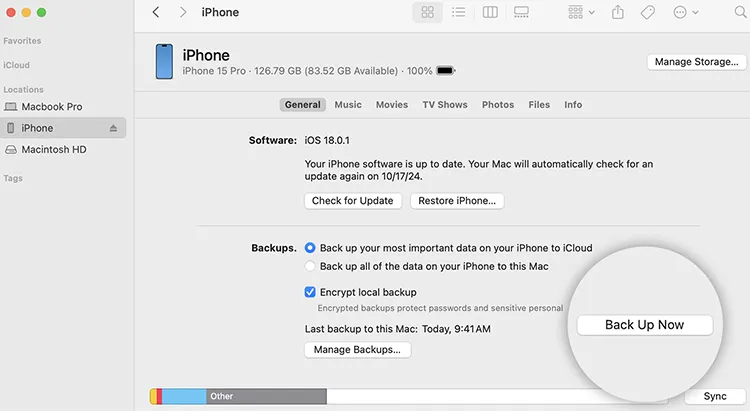
Paso 1. Realice una copia de seguridad de los archivos esenciales.
Evita la pérdida permanente de fotos, contactos, notas y registros de apps. Realiza una copia de seguridad de iCloud a través de Ajustes > [Tu nombre] > Copia de seguridad de iCloud o crea una copia de seguridad local en tu iPhone mediante iTunes/Finder.
Paso 2. Desvincula el Apple Watch.
Crea una copia de seguridad actualizada de tu Apple Watch y elimina de forma segura el bloqueo de activación. Abre la app Watch en tu iPhone, selecciona tu reloj y pulsa Desvincular Apple Watch .
Paso 3. Desactiva Buscar mi Apple ID y cierra sesión en tu cuenta de Apple ID.
Elimina el bloqueo de activación de iCloud para que el próximo propietario pueda activar el dispositivo sin problemas. Ve a Ajustes > [Tu nombre] > Buscar mi iPhone , desactívalo, luego regresa a tu perfil y toca Cerrar sesión .
Paso 4. Anular el registro de iMessage y FaceTime.
Garantiza que los mensajes de texto y las llamadas se enruten correctamente si cambias a un dispositivo que no sea iOS. Ve a Ajustes > Mensajes y desactiva iMessage; luego ve a Ajustes > FaceTime y desactívalo.
Paso 5. Gestionar la eSIM y los planes celulares.
Cuando se le solicite durante el proceso de borrado, seleccione Eliminar eSIM si va a vender o intercambiar el teléfono, o seleccione Conservar eSIM si va a restablecer el teléfono para uso personal.
Parte 2. 4 maneras comprobadas de borrar todo el contenido y la configuración en iPhone/iPad
Dependiendo de tu situación técnica (si tu iPhone funciona con normalidad, está bloqueado o presenta restricciones del sistema), elige el método que mejor se adapte a tu caso.
Método 1: Borrar todo el contenido y la configuración a través de la configuración integrada de iOS.
Si tu iPhone funciona correctamente y ejecuta iOS 15 o posterior, puedes utilizar el proceso de transferencia y restablecimiento integrado de Apple.
Nota: Si la protección contra robo de dispositivos está activada, es posible que deba completar la autenticación mediante Face ID/Touch ID o esperar un retraso de seguridad de 1 hora antes de realizar un restablecimiento fuera de lugares habituales.
Pasos para iOS 15 o superior:
- Abre la aplicación Ajustes en tu iPhone o iPad.
- Toca General , luego desplázate hacia abajo y toca Transferir o Restablecer iPhone .
- Seleccione Borrar todo el contenido y la configuración en la parte inferior de la pantalla.
- Revisa la pantalla de resumen que muestra los elementos que se eliminarán (Apps y datos, ID de Apple, Buscar mi, elementos de Cartera). Pulsa Continuar .
- Introduce el código de acceso de la pantalla de bloqueo y el código de acceso de Tiempo en pantalla (si se te solicita).
- Introduce la contraseña de tu ID de Apple para desactivar el Bloqueo de activación y cerrar sesión en iCloud.
- Elige si quieres conservar o eliminar tu plan eSIM y, a continuación, pulsa Borrar iPhone para confirmar.

Método 2: Borrar permanentemente los datos del iPhone mediante iReaShare iPhone Data Eraser [100% irrecuperable]
Si bien los restablecimientos estándar de iOS eliminan las tablas de búsqueda de asignación de archivos, el software avanzado de recuperación de datos forenses y comerciales a veces puede reconstruir fragmentos de datos eliminados del almacenamiento flash. Si desea garantizar su privacidad, o si el botón de restablecimiento de su iPhone está desactivado o bloqueado, iReaShare iPhone Data Eraser ofrece una eliminación de datos profunda y profesional.
iReaShare iPhone Data Eraser utiliza algoritmos de sobrescritura de grado militar (incluido el relleno con ceros y los estándares de saneamiento DoD 5220.22-M) para sobrescribir los bloques de almacenamiento existentes y eliminados, lo que hace que los datos sean 100% irrecuperables .
Principales ventajas de iReaShare iPhone Data Eraser:
- Eliminación de datos completa y permanente: Sobrescribe fotos, SMS, historial de llamadas, audios, chats de WhatsApp, registros de Safari, caché del sistema y más, sin posibilidad de recuperación.
- 3 estándares de borrado flexibles: elija Nivel bajo (borrado rápido), Nivel medio (estándar de doble sobrescritura DoD 5220.22-M) o Nivel alto (sobrescritura de 3 pasadas US DoD 5220.22-M).
- Eliminación selectiva de datos no deseados: Permite borrar selectivamente registros privados, caché o archivos eliminados sin destruir los archivos del sistema operativo cuando sea necesario.
- Compatibilidad total con iOS: Totalmente compatible con iOS 27/26 y todos los modelos de iPhone, incluidos iPhone 18/17/16/15/14 y iPads.
Descarga e inicia iReaShare iPhone Data Eraser en tu PC con Windows o Mac a continuación y pruébalo ahora.
Descargar para Windows Descargar para Mac
Cómo borrar todo el contenido y la configuración mediante iReaShare iPhone Data Eraser:
Paso 1. Conecta tu iPhone: Conecta tu iPhone o iPad al ordenador mediante un cable Lightning o USB-C oficial y pulsa "Confiar en este ordenador" en la pantalla de tu dispositivo.
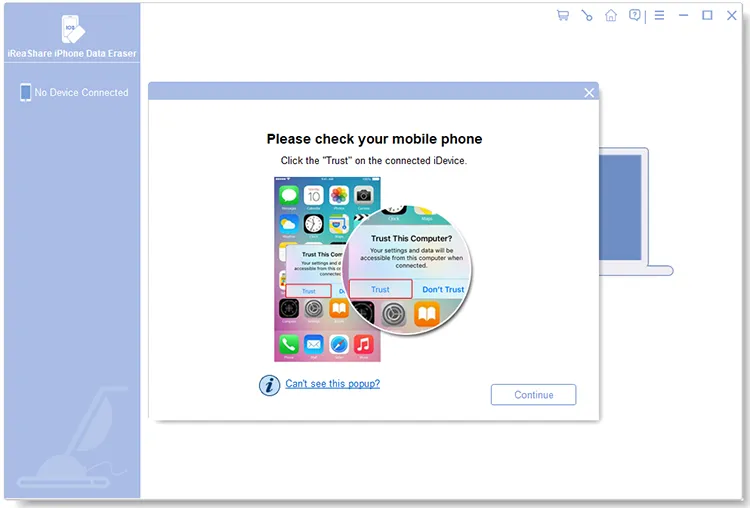
Paso 2. Seleccione el nivel de seguridad: En la interfaz principal, elija el modo Borrar todos los datos y, a continuación, seleccione su nivel de seguridad preferido (Bajo, Medio o Alto). Escriba " delete" en el cuadro de diálogo para confirmar la acción y, a continuación, haga clic en el botón Borrar .

Paso 3. Borrar todo el contenido y la configuración: Asegúrate de que tu iPhone se haya restablecido mediante la opción Borrar todo el contenido y la configuración . Si no es así, sigue las instrucciones en pantalla para restablecerlo. Por favor, NO desconectes el teléfono durante todo el proceso.
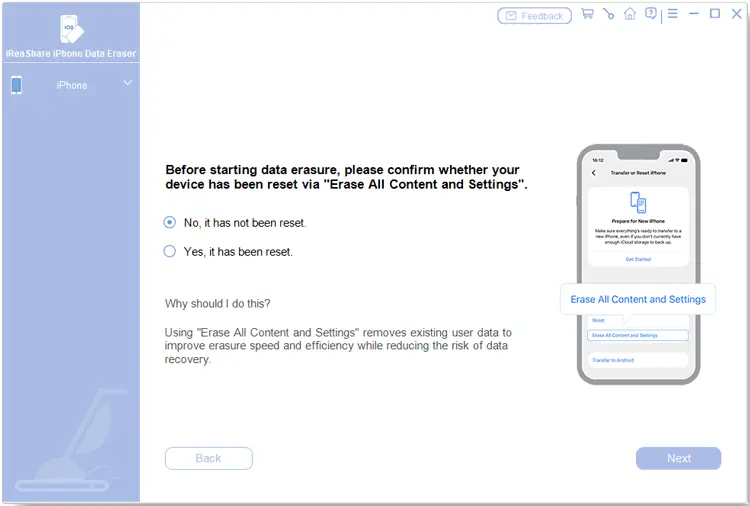
Paso 4. Sobrescribe los datos de tu iPhone: Después de reiniciar y configurar tu iPhone, este será reconocido automáticamente y comenzará a sobrescribir el almacenamiento profundo, dejando tu iPhone como nuevo.

Guía en vídeo:
Consulta la guía paso a paso para borrar datos de tu iPhone con iReaShare iPhone Data Eraser.
Método 3: Restablecer la configuración de fábrica del iPhone mediante iTunes, Finder o la aplicación Dispositivos Apple.
Si la pantalla de tu iPhone no responde o se queda congelada en el logotipo de Apple, reiniciarlo a través de un ordenador de sobremesa utilizando el modo de recuperación es una solución eficaz.
- macOS Catalina o posterior: utilice Finder .
- Windows 10/11: Utilice la aplicación Dispositivos Apple o iTunes .
- macOS Mojave o anterior / Windows 7/8: Use iTunes .
Pasos para restablecer la configuración de fábrica mediante el ordenador:
- Conecta tu iPhone a tu ordenador mediante un cable USB.
- Abre Finder , la aplicación Dispositivos Apple o iTunes .
- Pon tu iPhone en modo de recuperación :
- iPhone 8 o posterior (incluidos iPhone 18/17/16/15): Pulsa y suelta rápidamente el botón de subir volumen , pulsa y suelta rápidamente el botón de bajar volumen y, a continuación, mantén pulsado el botón lateral hasta que aparezca la pantalla del modo de recuperación (icono de ordenador).
- iPhone 7 / 7 Plus: Mantén pulsados simultáneamente los botones de bajar volumen y encendido hasta que aparezca la pantalla de recuperación.
- Aparecerá una ventana emergente en la pantalla de su computadora indicando que hay un problema con el iPhone. Seleccione Restaurar .
- Confirma la acción de restauración. El ordenador descargará el firmware iOS más reciente y borrará todo el contenido y la configuración del dispositivo.

Método 4: Borrar de forma remota todo el contenido y la configuración a través de iCloud Buscar mi
Si tu iPhone se pierde, es robado o resulta inaccesible, Apple te permite enviar una orden de borrado remoto utilizando cualquier navegador web conectado a iCloud.
Pasos para el borrado remoto de iCloud:
- Abre un navegador web y ve a iCloud.com/find .
- Inicia sesión con tus credenciales de Apple ID .
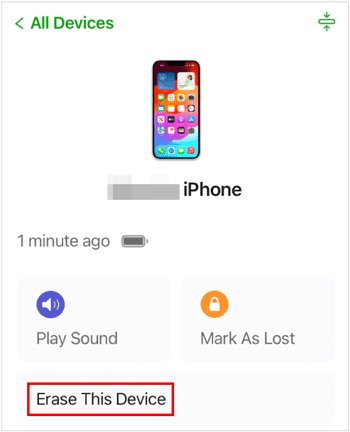
- Haz clic en Todos los dispositivos en la parte superior y selecciona el iPhone o iPad específico que deseas restablecer.
- Haz clic en Borrar este dispositivo (o Borrar iPhone).
- Introduce la contraseña de tu ID de Apple y responde a las preguntas de seguridad o a los códigos de autenticación de dos factores si se te solicita.
- Una vez que el dispositivo objetivo se conecta a una red Wi-Fi o celular, el proceso de borrado remoto comienza automáticamente.
Solución de problemas: ¿Por qué la opción "Borrar todo el contenido y la configuración" aparece atenuada o no funciona?
Al pulsar "Borrar todo el contenido y la configuración", es posible que el botón aparezca atenuado, no responda o no se verifique. Siga estas soluciones paso a paso para corregir cada causa raíz:
Solución 1. Desactivar las restricciones de tiempo de pantalla.
Motivo: Los controles o restricciones parentales activos bloquean el restablecimiento de fábrica.
Solución: Ve a Ajustes > Tiempo en pantalla > Restricciones de contenido y privacidad y desactiva la opción.
Solución 2. Eliminar MDM y perfiles corporativos.
Motivo: Los perfiles de administración de dispositivos móviles (MDM) instalados por empleadores o escuelas bloquean las funciones de seguridad del sistema.
Solución: Vaya a Configuración > General > VPN y administración de dispositivos , seleccione el perfil de administración y pulse Eliminar administración o Eliminar perfil .

Solución 3. Solucionar errores de conexión de red o del servidor.
Motivo: El iPhone no logra contactar con los servidores de Apple para desactivar Buscar mi iPhone y verificar las credenciales.
Solución: Conéctese a una red Wi-Fi estable, desactive las conexiones VPN activas o compruebe el estado del sistema de Apple .
Solución 4. Omitir el retraso de seguridad de la protección contra robo de dispositivos
Motivo: La seguridad de iOS impone un temporizador de espera de 1 hora al intentar realizar operaciones de seguridad en ubicaciones desconocidas.
Solución: Realice la autenticación biométrica (Face ID/Touch ID) o espere a que finalice el temporizador de cuenta regresiva de 1 hora en un lugar autorizado.
Solución 5. Evita bloqueos del sistema iOS o botones deshabilitados.
Motivo: La corrupción de la caché del sistema o los errores de software bloquean la interfaz de reinicio nativa.
Solución: Utilice iReaShare iPhone Data Eraser en un ordenador para evitar los fallos de pantalla de iOS y realizar un borrado de almacenamiento completo y directo.
Preguntas frecuentes sobre cómo borrar todo el contenido y la configuración en un iPhone/iPad.
P1. ¿La opción "Borrar todo el contenido y la configuración" elimina todo de forma permanente?
En los iPhones modernos, la opción integrada "Borrar todo el contenido y la configuración" elimina la clave maestra almacenada en el almacenamiento borrable, lo que hace que los datos existentes se cifren y sean inaccesibles. Sin embargo, pueden quedar rastros residuales en los bloques de memoria flash sin procesar hasta que se sobrescriban. Para lograr un borrado a nivel de hardware 100 % irrecuperable, se recomienda utilizar una herramienta de sobrescritura especializada como iReaShare iPhone Data Eraser . Ver más >>
P2. ¿Cuál es la diferencia entre "Restablecer todos los ajustes" y "Borrar todo el contenido y la configuración"?
Restablecer todos los ajustes restablece las preferencias de red, las contraseñas de Wi-Fi, los emparejamientos Bluetooth, los permisos de privacidad y la disposición de la pantalla de inicio sin eliminar archivos multimedia, aplicaciones ni datos personales. Borrar todo el contenido y la configuración elimina todos los archivos personales, aplicaciones y cuentas de usuario, y restaura el dispositivo a su estado de fábrica.
P3. ¿Puedo borrar mi iPhone si olvidé la contraseña de mi ID de Apple o el código de acceso de la pantalla?
Si olvidaste el código de acceso de la pantalla de bloqueo o la contraseña de tu ID de Apple , la configuración integrada bloqueará el restablecimiento. Puedes evitar esta restricción poniendo tu iPhone en modo de recuperación mediante iTunes/Finder, o conectándolo a un programa de escritorio como iReaShare iPhone Data Eraser para realizar un borrado directo.
P4. ¿Borrar mi iPhone eliminará el bloqueo de activación?
Sí, si introduces la contraseña de tu ID de Apple durante la solicitud de borrado estándar en Ajustes o cierras sesión en iCloud antes de restablecer el dispositivo, el Bloqueo de activación se desactiva automáticamente. Si borras el dispositivo mediante iTunes sin cerrar sesión, el Bloqueo de activación permanecerá activo y requerirá tus credenciales de ID de Apple al reiniciar.
P5. ¿Cuánto tiempo se tarda en borrar todo el contenido y la configuración de un iPhone?
En los iPhones modernos (desde el iPhone 8 hasta el iPhone 18), el proceso de borrado integrado suele tardar entre 2 y 10 minutos, dependiendo del tamaño del almacenamiento del dispositivo y de si se inicia una copia de seguridad local completa antes de restablecerlo.
Conclusión
Saber cómo borrar todo el contenido y la configuración de tu iPhone garantiza que tu información personal, fotos, aplicaciones bancarias y credenciales de inicio de sesión permanezcan protegidas al entregar el teléfono a un nuevo propietario. Si bien la aplicación Ajustes de Apple, iTunes e iCloud ofrecen opciones de restablecimiento sencillas, las restricciones del sistema o los riesgos de recuperación de datos residuales pueden generar dudas.
Para usuarios que buscan la destrucción garantizada de datos, un borrado seguro de datos que cumpla con los estándares del Departamento de Defensa de EE. UU. o una solución rápida cuando fallan los botones de reinicio, iReaShare iPhone Data Eraser se destaca como la solución profesional más confiable. Realice siempre una copia de seguridad de sus archivos importantes antes de borrar cualquier dato para proteger su información valiosa.
Descargar para Windows Descargar para Mac
Artículos relacionados:
Cómo borrar todo de tu iPhone de forma efectiva en 4 métodos (Guía segura)
¿Tu dispositivo iOS no se reinicia? Sigue estos 3 métodos efectivos.
iPhone atascado en modo de recuperación: Cómo solucionarlo (Guía paso a paso)
Cómo eliminar todos los contactos en iPhone con 4 métodos confiables

