


TL;DR:
Si tu iPhone se queda bloqueado en el logo de Apple y no arranca con normalidad, prueba estas soluciones:
- Cargar y esperar para descartar problemas de batería baja o de arranque temporal.
- Reinicia tu iPhone forzadamente para solucionar un bloqueo temporal del sistema.
- Repara iOS con Fixppo para solucionar posibles problemas relacionados con el sistema sin restaurar el dispositivo de inmediato.
- Utilice el modo de recuperación para actualizar o restaurar iOS a través de un ordenador.
- Acceda al modo DFU para una solución de problemas más profunda a nivel de firmware cuando otros métodos fallen.
- Póngase en contacto con el soporte técnico de Apple si el problema persiste o si cree que podría estar relacionado con algún daño en el hardware.
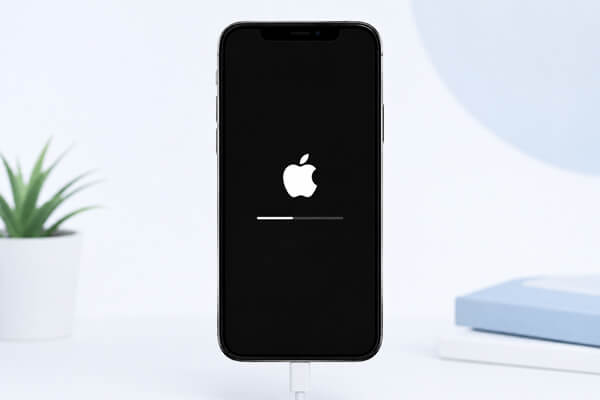
Ver tu iPhone atascado en el logo de Apple puede ser frustrante, sobre todo cuando la pantalla permanece inmóvil y el dispositivo parece incapaz de arrancar con normalidad. Este problema puede deberse a un fallo de iOS, una actualización fallida, archivos del sistema dañados, batería baja o incluso un problema de hardware.
Por suerte, que tu iPhone se quede atascado en el logo de Apple no siempre significa que necesite reparación o restauración. En esta guía, te explicaremos las causas más comunes de este problema y te mostraremos varias maneras de solucionarlo, desde cargarlo y reiniciarlo a la fuerza hasta reparar iOS con Fixppo, usar el modo de recuperación o el modo DFU, y contactar con Apple para obtener ayuda profesional.
Parte 1. ¿Por qué mi iPhone se queda atascado en la pantalla del logotipo de Apple?
Si tu iPhone se queda bloqueado en el logo de Apple, el problema podría deberse a un fallo temporal del software, una actualización de iOS que no se haya actualizado, archivos del sistema dañados, batería baja o problemas de hardware. Identificar la causa te ayudará a elegir la solución adecuada.
Las causas comunes incluyen:
- Fallos del sistema iOS : Los errores temporales de software pueden impedir que el sistema complete el proceso de inicio.
- Fallos en las actualizaciones de iOS : Una actualización interrumpida o fallida puede provocar que el iPhone no arranque con normalidad.
- Archivos del sistema dañados : Los componentes de iOS dañados pueden interferir con el proceso de inicio.
- Batería insuficiente : Una batería con un nivel de batería críticamente bajo puede impedir que el iPhone se inicie correctamente.
- Fallo en la transferencia o restauración de datos : Los problemas durante la migración de datos o la restauración de copias de seguridad pueden provocar, en ocasiones, fallos al iniciar el sistema.
- Problemas de hardware : Una batería dañada, un componente de almacenamiento defectuoso, una placa base dañada u otro componente de hardware interno también pueden provocar que el iPhone se quede bloqueado en el logotipo de Apple.
Parte 2. Cómo solucionar el problema del iPhone atascado en el logo de Apple.
Pruebe las siguientes soluciones en orden. Comience con los métodos que tengan menos probabilidades de afectar sus datos antes de pasar al modo de recuperación o al modo DFU.
2.1 Cargar y esperar de forma segura
Una batería baja o un problema de alimentación temporal pueden impedir que tu iPhone se inicie correctamente. Conéctalo a un cargador fiable y déjalo cargando durante al menos 30 minutos. Después, intenta encenderlo de nuevo. Si el iPhone sigue bloqueado en el logo de Apple, asegúrate de que el cable de carga y el adaptador funcionan correctamente y, a continuación, prueba la siguiente solución.

2.2 Reinicio forzado del iPhone
Si tu iPhone se queda bloqueado en el logo de Apple, un reinicio forzado puede solucionar los bloqueos temporales del sistema sin borrar tus datos. La combinación de botones varía según el modelo de tu iPhone.
Para iPhone 8 y modelos posteriores, incluyendo iPhone SE (segunda generación y posteriores):
- Pulsa y suelta rápidamente el botón "Subir volumen".
- Pulsa y suelta rápidamente el botón "Bajar volumen".
- Mantén pulsado el botón lateral hasta que aparezca el logotipo de Apple.
- Suelta el botón cuando aparezca el logotipo de Apple.

Para iPhone 7 y iPhone 7 Plus:
- Mantén pulsados simultáneamente los botones "Lateral" y "Bajar volumen".
- Sigue sujetándolos hasta que aparezca el logotipo de Apple.
Para iPhone 6s y modelos anteriores, incluyendo el iPhone SE (1.ª generación):
- Mantén pulsados simultáneamente los botones "Inicio" y "Lateral/Superior".
- Sigue sujetándolos hasta que aparezca el logotipo de Apple.

2.3 Reparar iPhone con Fixppo
Si un reinicio forzado no resuelve el problema, este podría estar relacionado con el propio sistema iOS. En tal caso, una herramienta específica para reparar el sistema iOS puede ser una alternativa antes de recurrir a una restauración completa.
Fixppo está diseñado para solucionar diversos problemas del sistema iOS, incluyendo dispositivos que se bloquean al iniciar, permanecen en modo de recuperación , se reinician repetidamente o presentan problemas relacionados con las actualizaciones. Ofrece un modo estándar y un modo avanzado, lo que permite a los usuarios elegir un método de reparación según la gravedad del problema. El modo estándar está pensado para reparar ciertos problemas del sistema sin borrar los datos del dispositivo, mientras que el modo avanzado está diseñado para situaciones más graves.
Características principales de Fixppo
- Repara diversos problemas del sistema iOS sin operaciones técnicas complicadas.
- Ofrece un modo estándar y un modo avanzado para diferentes situaciones de reparación.
- Compatible con iPhone, iPad, iPod touch y Apple TV.
- Ayuda a solucionar problemas como que el iPhone se quede atascado en el logotipo de Apple, fallos de arranque, pantallas congeladas, reinicios repetidos y errores de actualización de iOS .
- Admite la actualización y la degradación de iOS.
Cómo usar Fixppo para solucionar el problema de un iPhone atascado en el logo de Apple:
-
Inicia Fixppo en tu ordenador y conecta tu iPhone con un cable USB. A continuación, selecciona "Reparación del sistema Apple".

-
Selecciona el "Modo estándar" para reparar el sistema iOS conservando los datos de tu iPhone.

-
Siga las instrucciones en pantalla para descargar el paquete de firmware correspondiente.

-
Una vez que el firmware esté listo, haga clic en "Iniciar reparación estándar" para comenzar a reparar el sistema iOS.
Mantén tu iPhone conectado durante todo el proceso. Una vez finalizada la reparación, comprueba que el dispositivo ya no se quede bloqueado en el logotipo de Apple y que pueda iniciarse con normalidad.

2.4 Restaurar en modo de recuperación
El modo de recuperación es el método de solución de problemas integrado de Apple para reinstalar o actualizar iOS cuando un iPhone no se inicia con normalidad.
Este método es especialmente útil si el logotipo de Apple permanece en la pantalla sin una barra de progreso o si el dispositivo falla repetidamente durante el arranque. Apple recomienda intentar actualizar antes de elegir restaurar, ya que restaurar borra el iPhone .
Paso 1. Conecta tu iPhone a una computadora.
Conecta el iPhone a un ordenador Mac o Windows mediante un cable USB.
- En un Mac con macOS Catalina o posterior, abre Finder.
- En Windows, abre la aplicación Dispositivos Apple o iTunes, si corresponde.
Paso 2. Entrar en el modo de recuperación
Para iPhone 8 y modelos posteriores:
- Pulsa y suelta rápidamente el botón "Subir volumen".
- Pulsa y suelta rápidamente el botón "Bajar volumen".
- Mantén pulsado el botón "Lateral".
- Sigue manteniéndolo pulsado hasta que aparezca la pantalla "Conectar al ordenador".
Para iPhone 7/7 Plus:
- Mantén pulsados simultáneamente los botones "Bajar volumen" y "Lateral/Superior".
- Sigue sujetándolos hasta que aparezca la pantalla de recuperación.
Para iPhone 6s y modelos anteriores:
- Mantén pulsados simultáneamente los botones "Inicio" y "Lateral/Superior".
- Sigue sujetándolos hasta que aparezca la pantalla "Conectar al ordenador".
Paso 3. Seleccione Actualizar primero
Cuando tu ordenador detecte el iPhone y muestre las opciones de Actualizar o Restaurar, elige primero «Actualizar». Esto intentará reinstalar iOS sin borrar inmediatamente tus datos personales.
Si la actualización finaliza correctamente, tu iPhone debería reiniciarse y, con suerte, arrancar con normalidad.
Si la actualización falla y el iPhone sigue sin arrancar, puedes volver al modo de recuperación y seleccionar "Restaurar". Sin embargo, Apple indica que Restaurar reinstala iOS y borra todos los datos del dispositivo, así que primero haz una copia de seguridad de tu iPhone y usa esta opción solo cuando sea necesario.

2.5 Cómo poner el iPhone en modo DFU
Si el modo de recuperación no soluciona el problema, puedes probar el modo DFU (Actualización de Firmware del Dispositivo). Este modo permite restaurar el iPhone de forma más profunda y puede ser útil si el dispositivo se queda bloqueado en el logotipo de Apple.
Antes de comenzar, conecta tu iPhone a una computadora con un cable USB y abre iTunes. En las Mac más recientes, puedes usar Finder.
Para iPhone 8 y modelos posteriores:
- Conecta tu iPhone al ordenador e inicia la última versión de iTunes .
- Pulsa y suelta rápidamente el botón "Subir volumen".
- Pulsa y suelta rápidamente el botón "Bajar volumen".
- Mantén pulsado el botón lateral hasta que la pantalla del iPhone se ponga negra.
- En cuanto la pantalla se ponga negra, mantén pulsados simultáneamente los botones "Lateral" y "Bajar volumen" durante unos 5 segundos.
- Suelte el botón "Lateral" mientras mantiene presionado el botón "Bajar volumen".
- Mantén pulsado el botón de "Bajar volumen" hasta que el ordenador detecte tu iPhone.
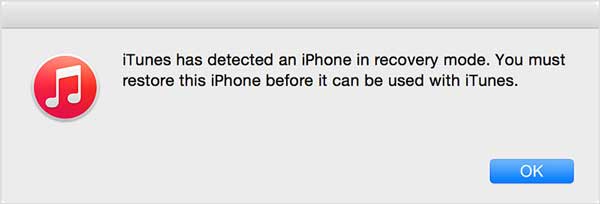
Cuando tu iPhone entre correctamente en modo DFU, iTunes mostrará un mensaje que dice "iTunes ha detectado un iPhone en modo de recuperación...". Haz clic en "Aceptar" y luego usa iTunes para restaurar tu iPhone.
Ten en cuenta que restaurar tu iPhone en modo DFU borrará todos los datos del dispositivo. Si es posible, haz una copia de seguridad de tu iPhone antes y mantén el dispositivo conectado al ordenador durante todo el proceso de restauración.
2.6 Contacta con Apple para obtener ayuda.
Si tu iPhone sigue bloqueado en el logo de Apple después de probar todos los métodos anteriores, el problema podría estar relacionado con el hardware o con una falla más grave del sistema. En ese caso, te recomendamos contactar con el soporte técnico de Apple o acudir a un proveedor de servicios autorizado de Apple.
Puedes obtener ayuda de la siguiente manera:
- Visitando el sitio web de Soporte de Apple o abriendo la aplicación de Soporte de Apple.
- Seleccionar un iPhone y describir el problema.
- Siga los pasos de solución de problemas de Apple o programe una cita para reparación si es necesario.
Si tu iPhone ha sufrido daños físicos, daños por agua o sigue quedándose atascado en el logotipo de Apple después de restaurarlo, puede ser necesaria una inspección profesional.
Preguntas frecuentes sobre el problema del iPhone atascado en el logotipo de Apple.
1. ¿Significa que un iPhone está roto si se queda atascado en el logo de Apple?
No necesariamente. En muchos casos, el problema se debe a fallos de software que se pueden solucionar con métodos de diagnóstico. Sin embargo, si el dispositivo presenta daños físicos o sigue sin arrancar después de las reparaciones, la causa podría ser un fallo de hardware.
2. ¿Cuánto tiempo se queda un iPhone bloqueado en el logo de Apple?
Es posible que un iPhone se quede en el logo de Apple durante unos minutos al encenderse, pero no debería permanecer así por mucho tiempo. Si se queda bloqueado durante un periodo prolongado, podría haber un problema de software o hardware que requiera solución.
3. ¿Puedo reparar un iPhone que se queda atascado en el logo de Apple sin perder datos?
Sí. Algunas soluciones, como cargar el iPhone o reiniciarlo, no borran los datos. Sin embargo, restaurar el dispositivo mediante el modo de recuperación o el modo DFU puede eliminar todo el contenido.
Conclusión
Si tu iPhone se queda atascado en el logo de Apple, no asumas de inmediato que necesitas borrarlo o repararlo. Primero, dale tiempo suficiente para que finalice una actualización o restauración en curso y, a continuación, intenta reiniciarlo. Si el problema persiste, Fixppo puede ser una opción para solucionar posibles problemas del sistema iOS antes de recurrir al Modo de recuperación de Apple o al Modo DFU, más avanzado.
Artículos relacionados
¿Tu dispositivo iOS no se reinicia? Sigue estos 3 métodos efectivos.
¿No se instala iOS 17 en tu iPhone? Soluciona el problema fácilmente.
Soluciona el problema de sincronización de notas entre iPhone y Mac de 9 maneras

