


TL;DR:
Si tu iPhone o iPad muestra el mensaje "No se puede buscar actualizaciones", prueba estas soluciones:
- Comprueba el estado del sistema de Apple y tu conexión a internet.
- Asegúrate de que tu iPhone o iPad tenga suficiente espacio de almacenamiento disponible.
- Comprueba la fecha y la hora configuradas en tu dispositivo.
- Reinicia tu iPhone o iPad o restablece su configuración de red.
- Si la actualización inalámbrica sigue fallando, actualiza tu iPhone o iPad utilizando un ordenador.
- Utilice Fixppo para reparar posibles problemas del sistema iOS o iPadOS.
"Mi iPhone 13 con iOS 16.4.1 (a) me indica que hay una actualización de software disponible, pero cada vez que lo intento, recibo el mensaje 'No se pudo buscar la actualización. Se produjo un error al buscar la actualización de software'. He reiniciado el teléfono, lo he reiniciado forzosamente, he intentado desactivar el wifi, activar el modo avión, desactivar las actualizaciones automáticas y he buscado en este hilo. ¿Alguna idea o solución?"
- De Reddit
¿Intentas instalar iOS 27 o la última actualización de iPadOS, pero ves el mensaje "No se puede buscar actualizaciones" en tu iPhone o iPad? Este mensaje aparece cuando tu dispositivo no puede buscar actualizaciones de software disponibles, lo que te impide continuar con el proceso de actualización.
Afortunadamente, este problema suele solucionarse con unos sencillos pasos. En esta guía, explicaremos las posibles causas del error "No se pueden buscar actualizaciones" y le mostraremos cómo lograr que su iPhone o iPad vuelva a buscar actualizaciones con normalidad.
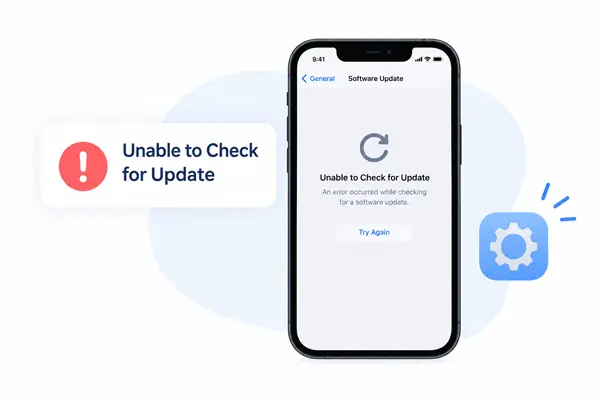
Parte 1. ¿Por qué mi iPhone dice que no puede buscar actualizaciones?
El mensaje "No se puede buscar actualizaciones" no siempre significa que haya un problema con tu iPhone o iPad. Varios factores pueden impedir que tu dispositivo se conecte al servicio de actualización de Apple o que complete la comprobación de actualizaciones.
Estas son algunas causas comunes:
- Problemas con los servidores de Apple: Es posible que el servicio de actualización de software de Apple no esté disponible temporalmente o esté experimentando un tráfico intenso.
- Problemas de conexión a Internet: Una conexión Wi-Fi o celular inestable o restringida puede interrumpir la comunicación con el servicio de actualización de Apple.
- Espacio de almacenamiento insuficiente: Es posible que tu iPhone o iPad no tenga suficiente espacio libre para el proceso de actualización.
- Configuración incorrecta: La configuración, como la fecha, la hora, la VPN o las configuraciones de red, puede interferir con la comprobación de actualizaciones.
- Fallos temporales de software: Un problema menor de iOS o iPadOS puede provocar que la función de actualización de software no funcione correctamente.
- Problemas del sistema: En ocasiones, los problemas subyacentes del sistema iOS o iPadOS pueden impedir que el dispositivo compruebe si hay actualizaciones correctamente.
Parte 2. Aspectos a comprobar antes de solucionar el error "No se puede buscar actualizaciones"
Antes de probar soluciones más avanzadas, realiza las siguientes comprobaciones. Te ayudarán a determinar si el problema se debe a los servidores de Apple, a tu red o a la configuración de tu dispositivo.
2.1 Comprobar el estado del sistema de Apple
Si el servicio de actualización de Apple no está disponible temporalmente, es posible que tu iPhone o iPad no pueda buscar nuevo software, independientemente de los cambios que realices en el dispositivo.
Visita la página de estado del sistema de Apple y busca cualquier problema que afecte a los servicios de actualización de software. Si Apple informa de una interrupción del servicio, espera a que se restablezca y vuelve a intentar buscar la actualización.
Esto resulta especialmente útil cuando el problema comienza de repente o se produce poco después de un lanzamiento importante de iOS o iPadOS.

2.2 Comprueba tu conexión a Internet
Tu iPhone o iPad necesita una conexión a internet estable para comunicarse con los servidores de actualización de Apple. Una conexión débil o inestable puede provocar que falle la comprobación de actualizaciones.
Prueba estos pasos:
- Asegúrate de que tu iPhone o iPad esté conectado a una red Wi-Fi fiable.
- Desactiva y vuelve a activar la conexión Wi-Fi desde "Ajustes".
- Acércate a tu router Wi-Fi si la señal es débil.
- Intenta conectarte a otra red Wi-Fi.
- Si tu operador y tu plan lo permiten, intenta usar datos móviles.
- Desactive temporalmente cualquier conexión VPN o proxy y vuelva a comprobar si hay actualizaciones.

Si la actualización funciona después de cambiar de red, es probable que el problema se deba a la conexión original.
2.3 Comprobar el espacio de almacenamiento disponible
La falta de espacio de almacenamiento puede impedir que tu iPhone o iPad descargue o prepare una actualización de software.
Para comprobar el espacio de almacenamiento disponible:
- Abre "Ajustes" en tu iPhone o iPad.
- Pulsa "General".
- Seleccione "Almacenamiento del iPhone" o "Almacenamiento del iPad".
- Revisa el espacio disponible y elimina aplicaciones, vídeos, fotos u otros archivos grandes innecesarios si es necesario.

Tras liberar espacio de almacenamiento, vuelva a "Ajustes" > "General" > "Actualización de software" e intente buscar la actualización de nuevo.
2.4 Comprobar la configuración de fecha y hora
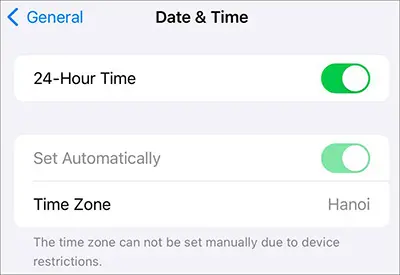
Una configuración incorrecta de fecha u hora puede interferir con la conexión a los servicios de Apple. Asegúrate de que tu iPhone o iPad utilice la hora correcta automáticamente.
- Abra "Configuración".
- Vaya a "General" > "Fecha y hora".
- Active la opción "Configurar automáticamente".
- Si la opción ya está habilitada, desactívela y vuelva a activarla.
- Vuelva a "Actualización de software" e inténtelo de nuevo.
Parte 3. Formas efectivas de solucionar el error "No se puede buscar actualizaciones"
Si las comprobaciones básicas anteriores no solucionan el problema, prueba las siguientes soluciones en orden. Empieza por la opción más sencilla y pasa a las soluciones más avanzadas si tu iPhone o iPad sigue sin poder buscar actualizaciones.
3.1 Reinicia tu iPhone
Un simple reinicio puede solucionar fallos temporales del software que impidan que el servicio de actualización de software funcione correctamente.
Para un iPhone con Face ID o un iPad sin botón de inicio:
- Mantén pulsado el botón lateral/superior y cualquiera de los botones de volumen hasta que aparezca el control deslizante para apagar el dispositivo.
- Arrastra el control deslizante para apagar el dispositivo.
- Espera unos segundos.
- Mantén pulsado el botón lateral/superior hasta que aparezca el logotipo de Apple.

En los dispositivos con botón de inicio, mantenga pulsado el botón de encendido hasta que aparezca el interruptor de apagado, luego apague el dispositivo y vuelva a encenderlo.
Una vez que tu iPhone o iPad se reinicie, conéctalo a Wi-Fi y ve a "Ajustes" > "General" > "Actualización de software" para comprobarlo de nuevo.
3.2 Restablecer la configuración de red
Si el problema está relacionado con configuraciones de red dañadas o incorrectas, restablecer la configuración de red puede ayudar a restaurar la conexión con el servicio de actualización de Apple.
Sigue estos pasos:
- Abra "Configuración".
- Pulsa "General".
- Desplácese hacia abajo y seleccione "Transferir o restablecer iPhone" o "Transferir o restablecer iPad".
- Pulsa "Restablecer".
- Seleccione "Restablecer configuración de red".
- Introduzca el código de acceso de su dispositivo si se le solicita y confirme el restablecimiento.

Tras el reinicio, tu iPhone o iPad se reiniciará. Deberás volver a conectarte a tu red Wi-Fi e introducir la contraseña de nuevo.
3.3 Actualiza tu iPhone usando una computadora
Si tu iPhone o iPad no puede buscar actualizaciones de forma inalámbrica, actualizar el dispositivo a través de un ordenador puede ser una alternativa para instalar el software compatible más reciente. Este método es especialmente útil cuando la pantalla de Actualización de software de tu iPhone o iPad no funciona correctamente.
En una Mac
- Conecta tu iPhone o iPad a tu Mac mediante un cable USB.
- Abrir buscador.
- Selecciona tu dispositivo en la barra lateral.
- Haga clic en "General".
- Seleccione "Buscar actualizaciones".
- Si hay una actualización disponible, siga las instrucciones en pantalla para descargarla e instalarla.
En Windows
Dependiendo de tu configuración, puedes usar la aplicación Dispositivos Apple o iTunes para administrar tu iPhone o iPad.
- Conecta tu iPhone o iPad al ordenador.
- Abre Dispositivos Apple o iTunes.
- Selecciona tu dispositivo.
- Seleccione la opción para buscar actualizaciones.
- Siga las instrucciones para completar la actualización.

3.4 Reparar el sistema iOS con Fixppo
Si tu iPhone o iPad sigue mostrando el mensaje "No se puede buscar actualizaciones" después de probar los métodos anteriores, el problema podría estar relacionado con un fallo del sistema. En ese caso, una herramienta específica para reparar el sistema iOS, como Fixppo, puede ser otra opción.
Fixppo está diseñado para reparar diversos problemas del sistema iOS y iPadOS sin necesidad de que usted solucione manualmente los problemas del sistema subyacente.
Aspectos destacados de Fixppo:
- Solucione problemas como que su iPad/ iPhone se quede atascado en el logotipo de Apple , en modo de recuperación, en un bucle de arranque, con la pantalla en negro o que no pueda actualizar o restaurar.
- Ofrecer un proceso de reparación sencillo que los principiantes puedan seguir sin necesidad de conocimientos técnicos avanzados.
- Repara los problemas del sistema sin afectar los datos existentes en el iPhone o iPad.
- Compatible con una amplia gama de modelos de iPhone y iPad, así como con versiones de iOS/iPadOS, incluyendo iOS 27, iOS 26 y otras versiones compatibles.
Aquí te explicamos cómo usar Fixppo para solucionar el problema de iPhone/iPad que no puede buscar actualizaciones:
-
Instala y abre Fixppo en tu ordenador y, a continuación, conecta el iPhone o iPad que no puede buscar actualizaciones mediante un cable USB. Una vez detectado el dispositivo, selecciona "Reparación del sistema Apple".

-
Seleccione el "Modo estándar" para reparar el sistema iOS o iPadOS conservando los datos existentes en su dispositivo.

-
Sigue las instrucciones en pantalla para seleccionar y descargar el paquete de firmware que corresponda a tu iPhone o iPad. Espera a que finalice el proceso de descarga y verificación del firmware.

-
Una vez que el firmware esté listo, haga clic en "Iniciar reparación estándar" para comenzar a reparar el sistema. Mantenga su dispositivo conectado durante todo el proceso y espere a que Fixppo complete la reparación.

Conclusión
Si tu iPhone o iPad no puede buscar actualizaciones, comienza con las comprobaciones básicas y sigue las soluciones que se describen en esta guía. En muchos casos, volver a conectarte a una red fiable, reiniciar el dispositivo, restablecer la configuración de red o actualizar a través de un ordenador puede ayudar a que el proceso de actualización de software se normalice.
Si ninguno de estos métodos funciona, el problema podría requerir una solución de problemas más profunda del sistema. En ese caso, Fixppo ofrece una forma más sencilla de reparar los problemas del sistema iOS o iPadOS y preparar tu iPhone o iPad para la actualización.
Artículos relacionados
¿Por qué mi iPhone se queda atascado en "Actualización solicitada"? Soluciónalo con sencillos pasos.
Actualización de iOS 27 pausada: causas y soluciones para reanudar la actualización del iPhone.
¿Tu iPhone se queda atascado en "Preparando actualización"? 9 soluciones comprobadas para iOS 27.
Guía completa para degradar iOS en iPhone [iOS 27 a iOS 26]


