


TL;DR:
Si la actualización de iOS está pausada en tu iPhone, puedes probar estas soluciones:
- Comprueba tu conexión Wi-Fi y asegúrate de que tu iPhone tenga suficiente batería y espacio de almacenamiento.
- Restablece la configuración de red, elimina el archivo de actualización beta de iOS o fuerza el reinicio de tu iPhone.
- Utilice Fixppo para reparar posibles problemas del sistema iOS sin perder datos en el modo estándar.
- Si la actualización permanece pausada, actualice su iPhone a través de iTunes o Finder.
¿Por qué se pausa la actualización de iOS aunque tengo buena conexión Wi-Fi y datos móviles activados? Ocurre durante el día y se actualiza mientras duermo. ¿Hay alguna forma de forzar la actualización pausada?
- De la comunidad de Apple
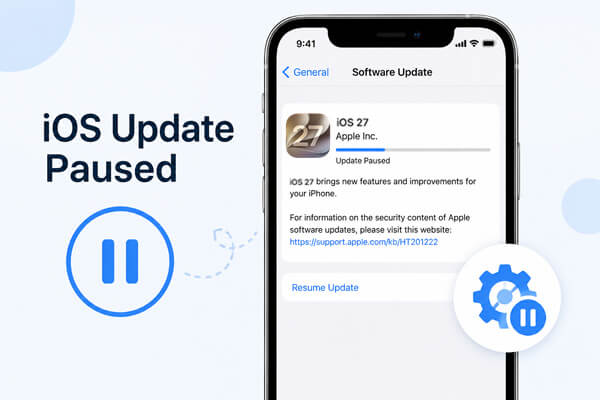
Al actualizar tu iPhone a la última versión de iOS 27, es posible que veas el mensaje "Actualización de iOS en pausa" y que el proceso de actualización se detenga inesperadamente. Este problema puede impedir que tu dispositivo complete la instalación y acceda a las últimas funciones, mejoras y actualizaciones de seguridad.
Si la actualización de tu iPhone se ha quedado en pausa, puedes probar varias soluciones prácticas para reanudar el proceso. En esta guía, te mostraremos cómo solucionar el problema de la actualización de iOS pausada y cómo lograr que tu iPhone la complete con éxito.
- Parte 1. ¿Qué causa la pausa en la actualización de iOS?
- Parte 2. Cómo solucionar el problema de la actualización de iOS pausada
- Solución 1. Asegúrese de tener una conexión a Internet estable.
- Solución 2. Restablecer la configuración de red.
- Solución 3. Cargar el iPhone
- Solución 4. Eliminar el archivo de actualización beta de iOS.
- Solución 5. Comprueba el almacenamiento del iPhone.
- Solución 6. Reiniciar el iPhone forzadamente
- Solución 7. Reparar la actualización pausada con Fixppo.
- Solución 8. Actualizar a través de iTunes/Finder
- Preguntas frecuentes sobre la actualización de iOS 27
Parte 1. ¿Qué causa la pausa en la actualización de iOS?
¿Por qué aparece el mensaje "Actualización de iOS pausada"? Algunas razones comunes incluyen:
- Conexión Wi-Fi inestable: Una red débil o interrumpida puede impedir la descarga de la actualización.
- Problemas con los servidores de Apple: Los problemas temporales con los servidores de actualización de Apple pueden afectar al proceso de actualización.
- Espacio de almacenamiento insuficiente en el iPhone: La falta de espacio libre puede impedir que la actualización se descargue o se instale.
- Nivel bajo de batería: Es posible que tu iPhone pause la actualización cuando la batería esté demasiado baja.
- Errores en la actualización de iOS: Los problemas temporales de software durante el proceso de actualización también pueden provocar que la actualización se detenga.
Parte 2. Cómo solucionar el problema de la actualización de iOS pausada
Tras comprender las posibles razones por las que se ha pausado la actualización, puede probar los siguientes métodos para reanudar la actualización de iOS y completar la instalación correctamente.
Solución 1. Asegúrese de tener una conexión a Internet estable.
Una conexión Wi-Fi deficiente o intermitente es una de las razones más comunes por las que se pausa una actualización de iOS. Antes de probar otras soluciones, verifica tu conexión de red.
Puedes probar estos pasos:
- Asegúrate de que tu iPhone esté conectado a una red Wi-Fi fiable.
- Acércate al router para mejorar la intensidad de la señal.
- Activa y desactiva el modo avión para actualizar la conexión.
- Reinicia el router si otros dispositivos también experimentan problemas de red.
- Evite usar datos móviles para actualizaciones grandes de iOS.

Tras volver a conectarse a una red estable, vaya a "Ajustes" > "General" > "Actualización de software" y compruebe si la actualización continúa.
Solución 2. Restablecer la configuración de red.
Si tu conexión Wi-Fi funciona correctamente, pero la actualización de iOS permanece pausada, es posible que la configuración de red sea incorrecta. Restablecer la configuración de red puede eliminar las configuraciones de Wi-Fi guardadas y actualizar los ajustes del sistema relacionados con la red.
Sigue estos pasos:
- Abre "Ajustes" en tu iPhone.
- Pulsa "General".
- Seleccione "Transferir o restablecer iPhone".
- Pulsa "Restablecer".
- Seleccione "Restablecer configuración de red".
- Introduce tu código de acceso y confirma.
- Tras el reinicio, vuelve a conectarte a la red Wi-Fi e intenta actualizar iOS de nuevo.

Solución 3. Cargar el iPhone
Tu iPhone necesita suficiente batería para descargar e instalar las actualizaciones de iOS. Si el nivel de batería es demasiado bajo, la actualización podría pausarse automáticamente.
Para solucionar este problema:
- Conecta tu iPhone a un cargador.
- Manténgalo enchufado durante el proceso de actualización.
- Asegúrese de que el nivel de batería esté por encima del mínimo requerido antes de reiniciar la actualización.

Solución 4. Eliminar el archivo de actualización beta de iOS.
Si participaste anteriormente en el programa beta de iOS, un perfil beta antiguo o un archivo de actualización podría impedir que tu iPhone instale correctamente la versión oficial.
Para eliminar el perfil beta:
- Abra "Configuración".
- Pulsa "General".
- Seleccione "VPN y administración de dispositivos".
- Pulsa en "Perfil de software beta de iOS".
- Seleccione "Eliminar perfil".
- Reinicia tu iPhone.
- Tras reiniciar, vuelva a comprobar si hay actualizaciones.

Nota: Eliminar el perfil beta detendrá las futuras actualizaciones beta, pero no degradará su versión actual de iOS .
Solución 5. Comprueba el almacenamiento del iPhone.
La falta de espacio de almacenamiento puede provocar que las actualizaciones de iOS se pausen durante la descarga o la preparación. Deberías comprobar el espacio de almacenamiento disponible antes de actualizar.
Para comprobar el almacenamiento:
- Abra "Configuración".
- Pulsa "General".
- Seleccione "Almacenamiento del iPhone".
- Revise el espacio disponible.

Si el espacio de almacenamiento es insuficiente, puede:
- Elimina las aplicaciones innecesarias.
- Eliminar vídeos y fotos de gran tamaño.
- Borrar archivos .
- Descarga las aplicaciones que no uses.
Solución 6. Reiniciar el iPhone forzadamente
Un fallo temporal del sistema puede provocar que el proceso de actualización se congele. Un reinicio forzado puede actualizar el sistema del iPhone sin borrar tus datos.
Para iPhone 8 y modelos posteriores:
- Pulsa y suelta rápidamente el botón "Subir volumen".
- Pulsa y suelta rápidamente el botón "Bajar volumen".
- Mantén pulsado el botón lateral hasta que aparezca el logotipo de Apple.

Después de que tu iPhone se reinicie, vuelve a conectarte a la red Wi-Fi y comprueba el estado de la actualización del software.
Solución 7. Reparar la actualización pausada con Fixppo.
Si la actualización de iOS permanece pausada tras probar soluciones básicas, el problema podría estar relacionado con errores subyacentes del sistema iOS. En algunos casos, archivos del sistema dañados, fallos en el proceso de actualización o errores de software pueden impedir que tu iPhone complete la actualización con normalidad.
En lugar de intentar pasos complicados para solucionar problemas, puedes usar una herramienta de reparación del sistema iOS como Fixppo para detectar y reparar posibles errores del sistema que impiden que tu iPhone complete la actualización.
Características principales de Fixppo:
- Repara diversos problemas del sistema iOS, incluidos fallos de actualización, bloqueo en modo de recuperación y errores de software.
- Soluciona problemas del sistema del iPhone sin borrar datos personales en el modo estándar.
- Compatible con las últimas versiones de iOS y una amplia gama de modelos de iPhone.
- Proporcionar un proceso de reparación sencillo con instrucciones claras en pantalla.
Cómo solucionar el problema de la actualización de iOS pausada con Fixppo:
-
Descarga e instala Fixppo en tu ordenador, luego abre el programa y haz clic en el botón "Reparación del sistema Apple".

-
Conecta tu iPhone al ordenador con un cable USB. Una vez que el dispositivo sea reconocido, selecciona "Modo estándar" para solucionar el problema de la actualización de iOS pausada sin perder tus datos.

-
Fixppo detectará automáticamente la información de tu iPhone y mostrará el paquete de firmware disponible. Haz clic en el botón "Descargar" para obtener el firmware necesario.

-
Una vez finalizada la descarga del firmware, haga clic en "Iniciar reparación estándar" para comenzar el proceso de reparación. Fixppo solucionará el problema del sistema y su iPhone se reiniciará automáticamente al finalizar. A continuación, compruebe si la actualización de iOS se puede realizar con normalidad.

Solución 8. Actualizar a través de iTunes/Finder
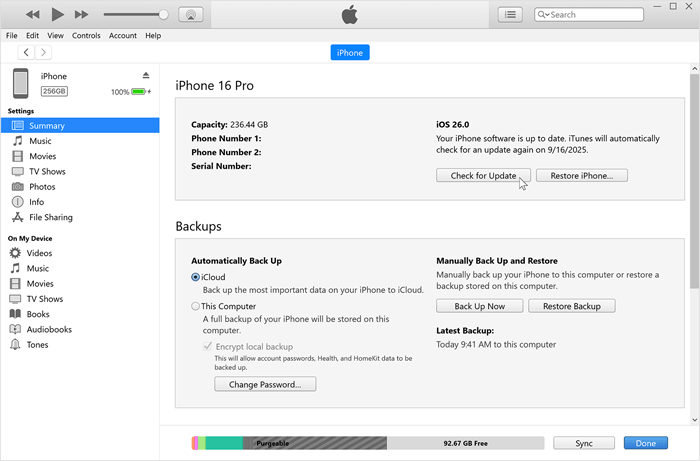
Si no puedes completar la actualización directamente en tu iPhone, puedes actualizar iOS a través de una computadora usando iTunes en Windows o Finder en Mac. Actualizar mediante iTunes/Finder puede ayudarte a evitar interrupciones en la descarga causadas por errores de actualización en el iPhone.
Antes de comenzar, asegúrese de tener un cable USB y la última versión de iTunes (si usa Windows).
Pasos:
- Conecta tu iPhone a tu ordenador.
- Abre iTunes o Finder.
- Selecciona tu iPhone de la lista de dispositivos.
- Haz clic en "Buscar actualizaciones".
- Seleccione "Descargar y actualizar".
- Siga las instrucciones que aparecen en pantalla para completar la instalación.
Preguntas frecuentes sobre la actualización de iOS 27
1. ¿Cuál es la diferencia entre una actualización de iOS pausada y una atascada?
Un mensaje de actualización de iOS pausada generalmente significa que el proceso de actualización se ha detenido temporalmente y podría reanudarse una vez resuelto el problema. Una actualización bloqueada generalmente significa que el proceso ya no avanza, incluso después de esperar o cumplir con las condiciones requeridas. (¿ Por qué se bloquea el iPhone en "Actualización solicitada" ? Soluciónalo con sencillos pasos).
2. ¿Cuánto tiempo permanece pausada una actualización de iOS?
Normalmente, la actualización de iOS debería reanudarse una vez solucionado el problema. Si permanece pausada durante mucho tiempo, intenta reiniciar tu iPhone, comprobar el almacenamiento o actualizarla desde un ordenador.
3. ¿Puedo actualizar iOS sin Wi-Fi?
La mayoría de las actualizaciones de iOS requieren conexión Wi-Fi debido al gran tamaño de sus archivos. Algunos modelos de iPhone más recientes pueden admitir actualizaciones mediante datos móviles, pero se recomienda usar Wi-Fi para una instalación estable.
Conclusión
El problema de la actualización de iOS pausada puede deberse a problemas de red, almacenamiento insuficiente, batería baja, perfiles beta o errores temporales del sistema. Generalmente, puedes solucionarlo comprobando tu conexión, cargando tu iPhone, liberando espacio de almacenamiento, restableciendo la configuración de red o reiniciando el dispositivo.
Si las soluciones habituales no funcionan, puedes usar Fixppo para reparar posibles problemas del sistema iOS o actualizar tu iPhone a través de iTunes/Finder. Siguiendo estos métodos, podrás completar la actualización de iOS y disfrutar de las últimas funciones sin interrupciones.
Artículos relacionados
¿Tu iPhone se reinicia constantemente? Causas y soluciones.
¿Tu iPhone se queda atascado en el logo de Apple? Solucionado con 6 soluciones.
Cómo solucionar el problema de un iPhone atascado en modo SOS sin complicaciones [7 maneras]
Qué hacer antes de comprar un iPhone nuevo: Pasos importantes que debes saber

