


TL;DR:
Si tu iPhone se queda atascado en modo SOS, puede deberse a una mala cobertura celular, problemas de red, problemas con la SIM/eSIM, ajustes incorrectos o fallos de iOS. Puedes probar estas soluciones para restablecer el servicio celular normal:
- Comprueba tu señal celular y conexión de red.
- Descarga y recarga tu iPhone.
- Reinicia tu iPhone forzadamente.
- Restablecer la configuración de red.
- Utilice una herramienta de reparación del sistema iOS para solucionar posibles problemas del sistema.
- Restaura tu iPhone con iTunes o Finder.
- Si el problema persiste, póngase en contacto con su operador o con el soporte técnico de Apple.
Hola a todos, esta tarde mi iPhone 15 Pro (iOS 17.6) se quedó bloqueado repentinamente en la pantalla de llamada de emergencia SOS. Estaba usando TikTok cuando la pantalla se puso negra de repente y luego apareció la pantalla SOS, con "Llamada de emergencia" parpadeando en la parte superior y una barra de progreso roja que decía "Conectando con el Centro de Rescate" en la parte inferior, pero no podía hacer nada. ¿Hay alguna forma sencilla de solucionar el problema del iPhone bloqueado en modo SOS?
- Desde el Centro de la Comunidad de Microsoft
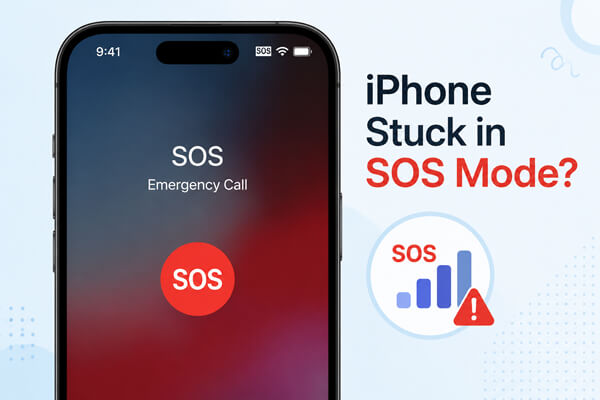
El mensaje SOS en un iPhone indica que el dispositivo no puede conectarse a la red celular. Si bien es posible que aún puedas realizar llamadas de emergencia, las llamadas regulares, los mensajes de texto y los datos móviles podrían no funcionar mientras tu iPhone se encuentre en este estado.
Ver el mensaje SOS de vez en cuando no es necesariamente un problema, sobre todo en zonas con poca cobertura. Sin embargo, si tu iPhone se queda atascado en el modo SOS y no vuelve a la normalidad incluso con cobertura móvil, tendrás que solucionar el problema. A continuación, te explicaremos las posibles causas y te mostraremos varias maneras de sacar tu iPhone del modo SOS.
- Parte 1. ¿Por qué mi teléfono se queda atascado en modo SOS?
- Parte 2. Cómo solucionar el problema del iPhone atascado en modo SOS.
- 2.1 Comprobar la señal celular y la conexión de red.
- 2.2 Descarga y recarga tu iPhone
- 2.3 Reinicio forzado del iPhone
- 2.4 Restablecer la configuración de red
- 2.5 Solucionar el problema del iPhone atascado en modo SOS con la herramienta de reparación del sistema
- 2.6 Restaurar el iPhone con iTunes o Finder
- 2.7 Ponte en contacto con tu operador o con el soporte técnico de Apple.
Parte 1. ¿Por qué mi teléfono se queda atascado en modo SOS?
Un iPhone suele mostrar SOS o SOS Only cuando no puede conectarse a la red celular de su operador. Varios factores pueden provocar que un iPhone permanezca en modo SOS:
- Cobertura celular deficiente o inexistente: Es posible que te encuentres en una zona donde tu operador tenga una señal débil o nula.
- Problemas temporales de red: Es posible que su operador esté experimentando una interrupción o un corte de la red.
- Problemas con la tarjeta SIM o la eSIM: Es posible que la tarjeta SIM física no esté insertada correctamente, mientras que la eSIM puede estar desactivada o configurada incorrectamente.
- Configuración de red incorrecta: Una configuración de red dañada o desactualizada puede impedir que tu iPhone se conecte al operador.
- Configuración del operador o iOS desactualizada: Es posible que su dispositivo necesite una actualización de la configuración del operador o del sistema.
- Fallos temporales del sistema: Un error de iOS a veces puede interferir con la conectividad celular.
Parte 2. Cómo solucionar el problema del iPhone atascado en modo SOS.
Ahora que ya sabes qué puede provocar que un iPhone se quede en modo SOS, es hora de solucionar el problema. Empieza con las soluciones más sencillas y, si el problema persiste, pasa a métodos más avanzados.
2.1 Comprobar la señal celular y la conexión de red.
Antes de cambiar cualquier configuración, comprueba si el problema se debe simplemente a una mala cobertura móvil. Ve a un lugar abierto o a una zona donde normalmente tengas buena señal. También puedes preguntar a alguien que use la misma compañía telefónica si tiene el mismo problema. Si su teléfono tampoco muestra señal, es posible que el problema esté relacionado con la compañía telefónica y no con tu iPhone.
También puedes restablecer la conexión celular activando y desactivando el Modo Avión:
- Abra el "Centro de control".
- Pulsa "Modo avión" para activarlo.
- Espere entre 10 y 15 segundos.
- Desactiva el "Modo avión".
- Espere unos segundos y compruebe si desaparece el indicador SOS.

Si tu iPhone sigue mostrando SOS, pasa al siguiente método.
2.2 Descarga y recarga tu iPhone
Si el estado SOS se debe a un fallo temporal del sistema o a un problema relacionado con la alimentación, dejar que la batería se agote y luego cargar el iPhone puede ayudar a reiniciar el dispositivo.
Puedes probar lo siguiente:
- Sigue usando tu iPhone con normalidad hasta que la batería se agote por completo.
- Deja que el iPhone se apague automáticamente.
- Conéctalo a un cargador.
- Déjelo cargando hasta que tenga suficiente energía para encenderse.
- Enciende tu iPhone y comprueba la conexión celular.

Este método tarda más que un reinicio normal, así que prueba primero las otras soluciones más sencillas si no quieres esperar a que se agote la batería.
2.3 Reinicio forzado del iPhone
Un reinicio forzado puede solucionar fallos temporales del sistema sin borrar tus datos personales. Vale la pena intentarlo si tu iPhone permanece en modo SOS a pesar de tener una conexión celular estable.
Para un iPhone 8 o posterior:
- Pulsa y suelta rápidamente el botón "Subir volumen".
- Pulsa y suelta rápidamente el botón "Bajar volumen".
- Mantén pulsado el botón "Lateral".
- Suéltalo cuando aparezca el logo de Apple.
- Espera a que el iPhone se reinicie por completo y, a continuación, comprueba si puede volver a conectarse a tu operador.

2.4 Restablecer la configuración de red
Si la configuración de red de tu iPhone está causando el problema de SOS, restablecer los ajustes de red puede reiniciar tu conexión celular. Esto no borrará tus datos personales, pero sí eliminará las redes Wi-Fi guardadas, las contraseñas, la configuración de VPN y otras configuraciones de red.
Sigue estos pasos:
- Abre la aplicación Ajustes en tu iPhone.
- Pulsa "General" y desplázate hacia abajo hasta "Transferir o restablecer iPhone".
- Pulsa "Restablecer" y, a continuación, selecciona "Restablecer ajustes de red".
- Introduce el código de acceso de tu iPhone si se te solicita.
- Vuelva a pulsar "Restablecer configuración de red" para confirmar.
- Tu iPhone se reiniciará automáticamente. Espera a que se inicie por completo.
- Comprueba la barra de estado para ver si el indicador SOS ha desaparecido.
- Si es necesario, vuelva a conectarse a su red Wi-Fi y compruebe si su servicio de telefonía móvil funciona con normalidad.

2.5 Solucionar el problema del iPhone atascado en modo SOS con la herramienta de reparación del sistema
Si tu iPhone permanece en modo SOS después de probar las soluciones básicas, el problema podría deberse a un fallo subyacente del sistema iOS que impide que el dispositivo se conecte correctamente a la red celular. En estos casos, Fixppo puede ayudarte a diagnosticar y reparar problemas del sistema sin necesidad de realizar operaciones técnicas complicadas.
Ofrece diferentes modos de reparación para diversas situaciones y está diseñado para solucionar problemas comunes de iOS minimizando el riesgo de pérdida de datos. Si el problema de SOS se debe a un fallo de software o del sistema, y no a un problema de la operadora o del hardware, vale la pena probar este método antes de proceder a una restauración completa del dispositivo.
Características principales de Fixppo:
- Soluciona diversos problemas del sistema iOS, como quedarse atascado en el modo SOS, fallos de inicio , pantallas congeladas, reinicios repetidos y errores de actualización .
- Ofrecemos el modo estándar y el modo avanzado para diferentes necesidades de reparación.
- Compatible con iPhone, iPad, iPod touch y Apple TV.
- Repara problemas del sistema iOS sin necesidad de realizar operaciones técnicas complicadas.
- Admite actualizaciones y degradaciones de iOS.
Cómo usar Fixppo para solucionar el problema de un iPhone atascado en modo SOS:
-
Abre Fixppo en tu ordenador y conecta el iPhone afectado mediante un cable USB. En la interfaz principal, selecciona "Reparación del sistema Apple".

-
Selecciona "Modo estándar" cuando quieras reparar el sistema conservando los datos almacenados actualmente en tu iPhone.

-
Compruebe la información del dispositivo que aparece en la pantalla y siga las instrucciones proporcionadas para obtener el paquete de firmware adecuado.

-
Una vez descargado y preparado el firmware, haga clic en "Iniciar reparación estándar" para comenzar el proceso de reparación.
Deja tu iPhone conectado al ordenador mientras se realiza la reparación. Cuando finalice el proceso, reinicia el dispositivo y comprueba si ha salido del modo SOS y ha recuperado la conexión celular normal.

2.6 Restaurar el iPhone con iTunes o Finder
Si tu iPhone sigue atascado en modo SOS después de probar los métodos anteriores, puedes restaurarlo usando iTunes en Windows o Finder en Mac. Antes de empezar, haz una copia de seguridad de tu iPhone si es posible. Una restauración puede borrar el dispositivo y devolverlo a la configuración de fábrica.
Para Windows:
- Instala y abre la última versión de iTunes .
- Conecta tu iPhone al ordenador.
- Selecciona tu iPhone en iTunes.
- Seleccione "Restaurar iPhone".
- Siga las instrucciones que aparecen en pantalla para completar el proceso.

Para macOS Catalina y versiones posteriores:
- Conecta tu iPhone a tu Mac.
- Abrir buscador.
- Selecciona tu iPhone en la sección Ubicaciones.
- Haga clic en "General".
- Selecciona Restaurar iPhone y sigue las instrucciones.
Tras la restauración, configura tu iPhone y comprueba si se ha solucionado el problema de SOS.
2.7 Ponte en contacto con tu operador o con el soporte técnico de Apple.
Si ninguno de los métodos anteriores funciona, es posible que el problema no se pueda solucionar desde la configuración del iPhone. Si sospecha que hay algún problema con su cuenta, tarjeta SIM/eSIM, cobertura o interrupción de la red, comuníquese con su operador. Ellos pueden verificar si su número y servicio celular están activos.
También deberías ponerte en contacto con el soporte técnico de Apple o visitar una Apple Store si el problema persiste, especialmente si el iPhone se ha caído recientemente, ha estado expuesto a líquidos, ha sido reparado o tiene otros problemas de hardware.
Conclusión
Un iPhone atascado en modo SOS suele solucionarse comprobando la conexión celular, reiniciando el dispositivo o restableciendo la configuración de red. Si estas soluciones básicas no funcionan, el problema podría estar relacionado con un fallo del sistema iOS. En ese caso, conviene probar Fixppo antes de restaurar el iPhone con iTunes o Finder. Esta herramienta ofrece una forma sencilla de reparar problemas comunes de iOS y puede ayudar a que tu iPhone vuelva a funcionar con normalidad sin complicaciones.
Artículos relacionados
¿Tu iPhone se queda atascado en el logo de Apple? Solucionado con 6 soluciones.
iTunes no pudo conectarse a este iPhone: 9 soluciones y 2 alternativas
iPhone atascado en modo de recuperación: Cómo solucionarlo (Guía paso a paso)
¿No se instala iOS 17 en tu iPhone? Soluciona el problema fácilmente.

