


Si alguna vez has intentado conectar tu iPhone a iTunes y te has encontrado con el frustrante mensaje "iTunes no pudo conectarse a este iPhone", no eres el único. Este problema puede deberse a fallos de software, controladores obsoletos, hardware defectuoso o problemas de compatibilidad. Afortunadamente, existen varias maneras de solucionarlo. Esta guía te ofrece soluciones probadas y alternativas modernas, además de respuestas a las preguntas más frecuentes.
- Parte 1: iTunes no pudo conectarse a este iPhone - 9 soluciones
- 1.1 Actualiza iTunes a la última versión
- 1.2 Reinstalar iTunes
- 1.3 Utilice otro cable USB
- 1.4 Reiniciar ambos dispositivos
- 1.5 Utilizar un ordenador diferente
- 1.6 Actualización de controladores de Apple
- 1.7 Restablecer la configuración de confianza
- 1.8 Actualización de software en iPhone
- 1.9 Reparar iTunes con iTunes Repair
- Parte 2: Conecta tu iPhone y transfiere datos con alternativas a iTunes
- Parte 3: Preguntas y respuestas sobre cómo solucionar el problema de conexión de iTunes con el iPhone
Parte 1: iTunes no pudo conectarse a este iPhone - 9 soluciones
¿Cómo solucionar el error "iTunes no pudo conectarse a este iPhone" debido a un error desconocido? En este caso, siga estos pasos para identificar y solucionar el problema.
1.1 Actualiza iTunes a la última versión
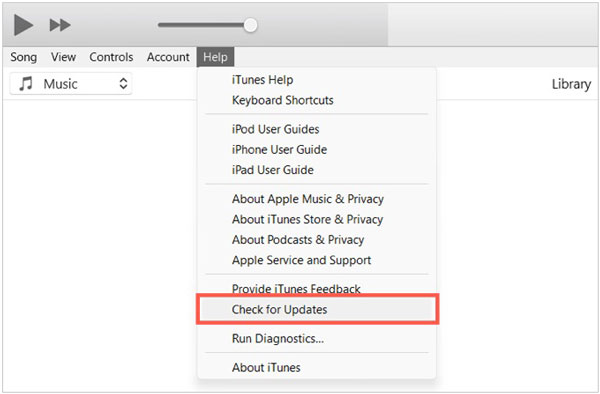
El software obsoleto es una causa común de fallos de conexión. Asegúrate de tener instalada la última versión de iTunes, ya que las actualizaciones suelen incluir correcciones de errores y una mejor compatibilidad con las versiones más recientes de iOS.
Por favor, abre iTunes, ve a " Ayuda " > " Buscar actualizaciones " e instala las versiones pendientes.
1.2 Reinstalar iTunes
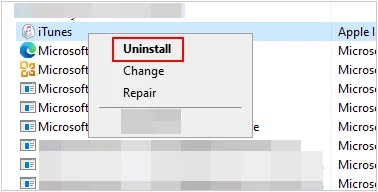
Si la actualización no funciona, reinstalar iTunes puede solucionar problemas como archivos dañados o instalaciones incompletas. Desinstálalo por completo, reinicia el ordenador y, a continuación, instala una copia nueva.
Desinstala completamente iTunes, la Actualización de Software de Apple y la aplicación de Soporte para Dispositivos Móviles de Apple desde el Panel de Control, y luego descarga y reinstala la última versión desde el sitio web oficial de Apple.
1.3 Utilice otro cable USB
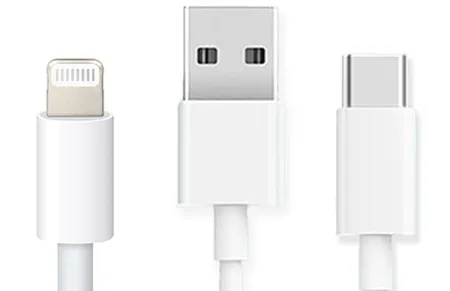
¿Tu iPhone no pudo conectarse debido a un error al leer los datos del dispositivo? Un problema común es el daño físico en los cables. Asegúrate de usar un cable Apple Lightning o USB-C certificado. Evita los cables de terceros de baja calidad que solo permiten la carga, pero no la transferencia de datos.
1.4 Reiniciar ambos dispositivos
A veces, un simple reinicio puede solucionar problemas temporales. Reinicia tanto tu iPhone como tu ordenador, vuelve a conectarlos e inténtalo de nuevo.

1.5 Utilizar un ordenador diferente
Para determinar si el problema de conexión se debe a tu teléfono o a tu PC, intenta conectar tu iPhone a otro ordenador . Si se conecta correctamente en otro lugar, el problema reside en el software o el puerto USB de tu ordenador original.
1.6 Actualización de controladores de Apple
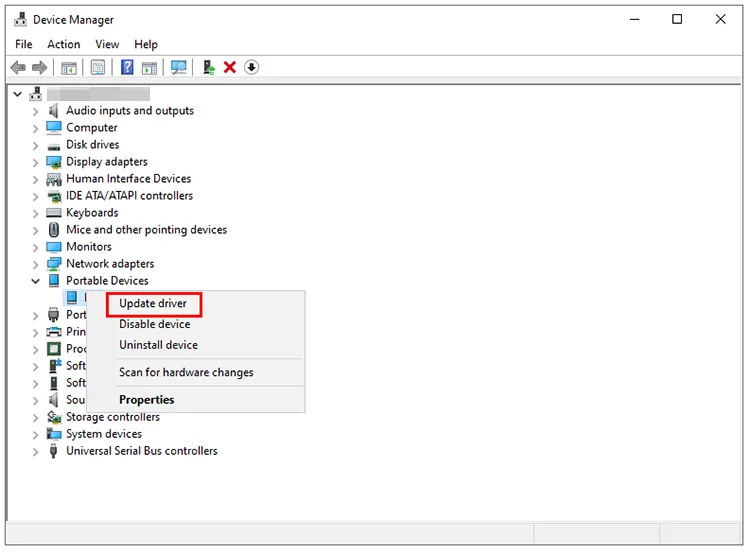
En sistemas Windows, los controladores de Apple obsoletos o faltantes pueden impedir que iTunes reconozca tu iPhone. Actualiza el controlador USB para dispositivos móviles de Apple a través del Administrador de dispositivos.
Haz clic con el botón derecho en el botón " Inicio ", abre el " Administrador de dispositivos ", localiza " Dispositivos portátiles ", haz clic con el botón derecho en tu iPhone y selecciona " Actualizar controlador ".
1.7 Restablecer la configuración de confianza
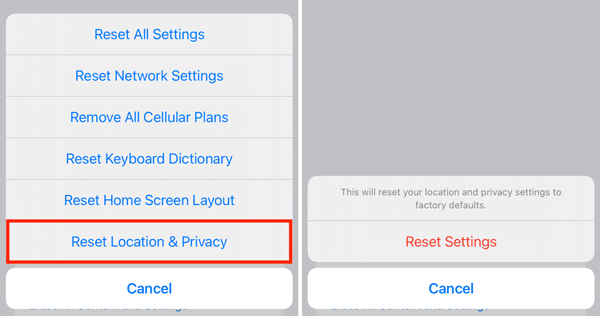
Cuando conectes un iPhone a un ordenador nuevo, debes pulsar "Confiar" en el dispositivo. Si no aparece esta opción, ve a Ajustes > General > Transferir o restablecer iPhone > Restablecer > Restablecer ubicación y privacidad . Esto borrará la configuración de confianza anterior, por lo que la opción volverá a aparecer al volver a conectar el dispositivo.
1.8 Actualización de software en iPhone
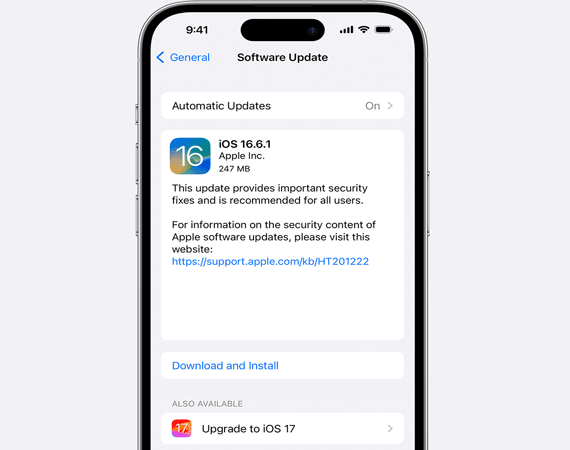
Asegúrate de que tu iPhone tenga instalada la última versión de iOS. Las incompatibilidades de software entre iTunes e iOS pueden provocar problemas de compatibilidad.
Por favor, diríjase a Configuración > " General " > " Actualización de software ".
1.9 Reparar iTunes con iTunes Repair
Si la solución de problemas estándar falla, considere usar una herramienta de reparación profesional, iTunes Repair , diseñada específicamente para reparar los componentes de conexión de iTunes sin pérdida de datos. Esta aplicación de escritorio puede reparar una amplia gama de fallos y errores de iTunes, como 0xe80000a, error 3014, 75, 3004, 3194, 14, 17, etc.
Características principales de iTunes Repair:
* Detecta fácilmente los errores de iTunes.
* Soluciona eficazmente los errores de copia de seguridad de iTunes y los problemas de actualización.
* Funciona con todas las versiones de iTunes.
* Soporte para diversos errores de iTunes.
* Repara los componentes dañados de iTunes.
Descarga iTunes Repair.
Descargar para Win Descargar para Mac
Para solucionar el error desconocido "iTunes no pudo conectarse a este iPhone" con iTunes Repair:
-
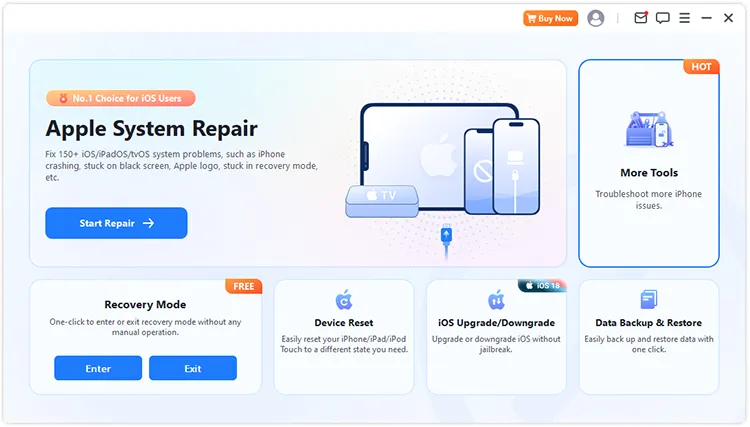
Descarga e instala iTunes Repair en tu ordenador y haz clic en " Más herramientas ".
-
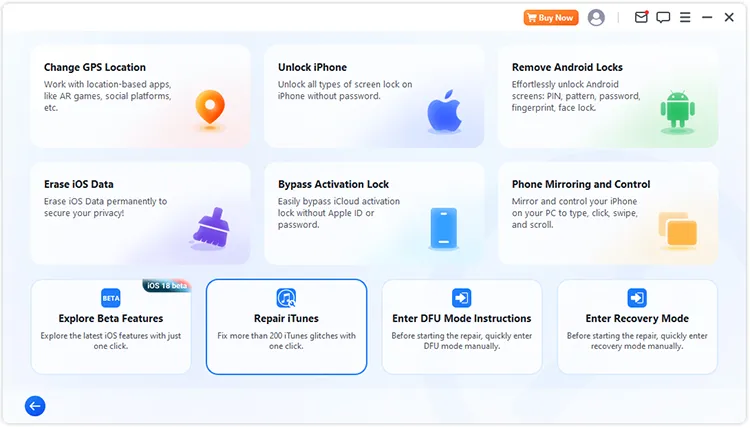
Selecciona " Reparar iTunes " para iniciarlo. A continuación, detectará automáticamente tu instalación de iTunes.
-
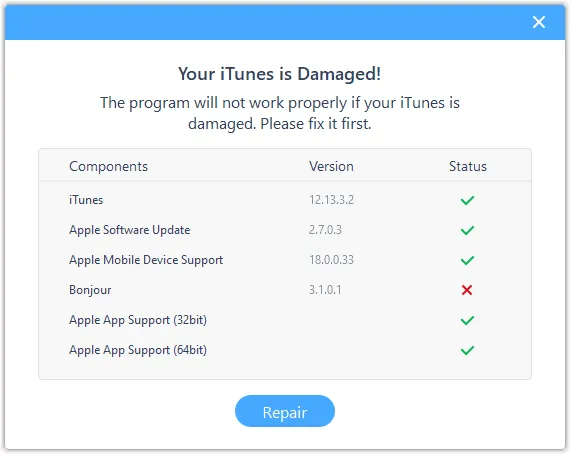
Una vez detectado el problema, haga clic en " Reparar " para descargar el controlador de reparación y solucionar el problema de iTunes directamente.
Parte 2: Conecta tu iPhone y transfiere datos con alternativas a iTunes
Si iTunes sigue mostrando el mensaje "iTunes no pudo conectarse al iPhone, se produjo un error desconocido 0xe80000a", puede utilizar una alternativa para transferir y hacer una copia de seguridad de los datos de su iPhone.
2.1 Uso de la aplicación para dispositivos Apple
Para los usuarios de Windows 10 y 11, Apple ha lanzado la aplicación Dispositivos Apple. Está diseñada específicamente para sincronizar, realizar copias de seguridad y restaurar tu iPhone , ofreciendo una experiencia mucho más rápida y estable que el antiguo software iTunes.
Utiliza la aplicación Dispositivos Apple para reemplazar iTunes en la copia de seguridad del iPhone:
-
Descarga y abre la aplicación Dispositivos Apple desde Microsoft Store en tu PC. Luego, conecta tu iPhone a la PC mediante USB.
-
Si se te solicita, configura tu iPhone para que confíe en tu PC. Luego, selecciona tu iPhone en la barra lateral y haz clic en " General ".
-
Seleccione una ubicación para la copia de seguridad y haga clic en " Realizar copia de seguridad ahora " para iniciar el proceso.

2.2 Uso de iReaShare iPhone Manager
Soluciones especializadas como iReaShare iPhone Manager ofrecen una interfaz más intuitiva para la gestión de archivos. Esta herramienta permite transferir selectivamente fotos , música, contactos, mensajes de texto y otros archivos desde tu iPhone a tu ordenador, evitando las limitaciones y restricciones de sincronización habituales en iTunes. Además, permite realizar copias de seguridad del iPhone en un ordenador y restaurar los datos de la copia de seguridad en cualquier dispositivo iOS sin sobrescribir los archivos existentes.
Descarga iReaShare iPhone Manager a continuación.
Descargar para Win Descargar para Mac
Para transferir datos de iPhone a un ordenador sin iTunes:
-
Inicie iReaShare iPhone Manager en su ordenador y conecte su iPhone al ordenador mediante un cable USB.
-
Desbloquea el iPhone y pulsa " Confiar ". El software reconocerá rápidamente tu dispositivo. Una vez conectado, elige un tipo de datos.

-
Seleccione los archivos que desee y haga clic en " Exportar " para transferirlos a su ordenador.

Parte 3: Preguntas y respuestas sobre cómo solucionar el problema de conexión de iTunes con el iPhone
P1: ¿Cómo puedo obligar a iTunes a reconocer mi iPhone?
Asegúrate de que tu iPhone esté desbloqueado y en la pantalla de inicio. Prueba con un puerto USB diferente en tu ordenador, preferiblemente uno conectado directamente a la placa base (en el caso de ordenadores de sobremesa) en lugar de un puerto del panel frontal o un concentrador USB, ya que estos últimos podrían no proporcionar suficiente energía para la sincronización de datos.
P2: ¿Apple ya no ofrece soporte para iTunes?
Apple ha eliminado iTunes de macOS en favor de Finder y las aplicaciones Música/TV. Sin embargo, sigue estando disponible y cuenta con soporte para usuarios de Windows, aunque Apple está fomentando activamente la migración a la nueva aplicación "Dispositivos Apple".
P3: ¿Qué modelos de iOS no son compatibles con iTunes?
iTunes es compatible con casi todos los iPhones, pero las versiones muy antiguas pueden tener problemas para comunicarse con las últimas versiones de iOS 26 debido a protocolos de cifrado de seguridad obsoletos. Asegúrate siempre de que tu versión de iTunes sea al menos la 12.10 o superior.
Conclusión
El error "iTunes no pudo conectarse a este iPhone" puede deberse a varios motivos, pero generalmente se soluciona con una resolución de problemas sistemática. Desde actualizar el software hasta revisar el hardware y restablecer la configuración de confianza, pasando por usar la función de reparación de iTunes para solucionarlo directamente, todas las soluciones son sencillas.
Si iTunes sigue sin estar a la altura, las alternativas modernas como la aplicación Apple Devices e iReaShare iPhone Manager ofrecen mayor flexibilidad y comodidad.
Artículos relacionados
Transferir archivos de PC a iPhone sin iTunes (7 métodos)
Cómo acceder a los archivos del iPhone en la PC sin iTunes: 7 alternativas
iPhone atascado en modo de recuperación: Cómo solucionarlo (Guía paso a paso)
Cómo transferir archivos de iPhone a Android fácilmente mediante AirDrop y 4 alternativas

