


Un factor esencial para proteger los datos de tu iPhone es realizar copias de seguridad, incluyendo fotos, mensajes, contactos, videos, documentos, etc. Igual de importante es saber cómo restaurar esa copia de seguridad al cambiar de dispositivo, recuperar datos perdidos o solucionar problemas. Por lo tanto, aprende a hacer copias de seguridad y restaurar tu iPhone con esta guía y evita la pérdida de datos.

- Parte 1: Cómo hacer una copia de seguridad del iPhone en iCloud y restaurar la copia de seguridad de iCloud en el iPhone.
- Parte 2: Cómo hacer copias de seguridad y restaurar un iPhone mediante iReaShare iPhone Manager
- Parte 3: Cómo hacer una copia de seguridad del iPhone en iTunes y restaurar el iPhone desde la copia de seguridad de iTunes.
- Parte 4: Cómo hacer copias de seguridad y restaurar un iPhone con la aplicación Dispositivos Apple
- Parte 5: Cómo hacer copias de seguridad y restaurar archivos del iPhone a través de Google Drive
- Parte 6: Preguntas y respuestas sobre la copia de seguridad y restauración del iPhone
Eche un vistazo rápido a estos métodos de copia de seguridad y restauración:
| Método | Ventajas | Desventajas |
|---|---|---|
| iCloud | 1. Copias de seguridad automáticas e inalámbricas. 2. No se necesita ordenador ni cables. 3. Fácil de restaurar durante la configuración inicial. |
1. Requiere conexión Wi-Fi estable. 2. Almacenamiento gratuito limitado (5 GB). 3. Requiere un restablecimiento completo del dispositivo para restaurarlo. |
| Administrador de iPhone iReaShare | 1. Admite copias de seguridad y restauraciones selectivas. 2. No se permite la sobrescritura de datos en el dispositivo. 3. Funciona sin conexión a internet y sin anuncios. 4. Interfaz fácil de usar. |
1. Requiere un ordenador y un cable USB. 2. Requiere instalación de software y licencia de pago. |
| iTunes | 1. Gran capacidad de almacenamiento local. 2. De uso totalmente gratuito. 3. Admite copias de seguridad cifradas y seguras. |
1. Interfaz anticuada y puede ser lenta. 2. Requiere conexión física por cable. 3. Sobrescribe los datos actuales durante la restauración. |
| Aplicación para dispositivos Apple | 1. Un sustituto moderno y ligero de iTunes. 2. Rendimiento mejorado en Windows 10/11. |
1. Limitado a usuarios de Windows 10/11. |
| Google Drive | 1. Ideal para múltiples plataformas (iOS a Android). 2. Ideal para fotos, contactos y calendarios. |
1. No se puede realizar una copia de seguridad de los datos o mensajes de la aplicación. 2. Requiere una cuenta de Google. 3. Configuración manual para cada tipo de archivo. |
Parte 1: Cómo hacer una copia de seguridad del iPhone en iCloud y restaurar la copia de seguridad de iCloud en el iPhone.
iCloud es el método más práctico para hacer copias de seguridad y restaurar un iPhone, ya que se realiza de forma inalámbrica y automática. Sin embargo, requiere suficiente espacio de almacenamiento en la nube. De lo contrario, no se guardarán todos los datos que desees.
Para hacer una copia de seguridad del iPhone en iCloud:
Conecta tu iPhone a una red de Internet estable y ve a Ajustes > " [Tu nombre] " > " iCloud " > " Copia de seguridad de iCloud " y pulsa " Hacer copia de seguridad de este iPhone ".
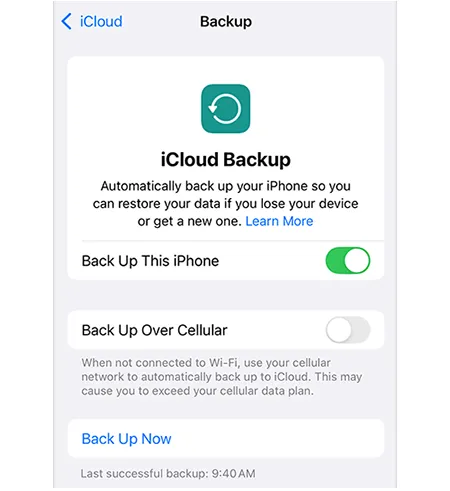
Para restaurar la copia de seguridad de iCloud en el iPhone:
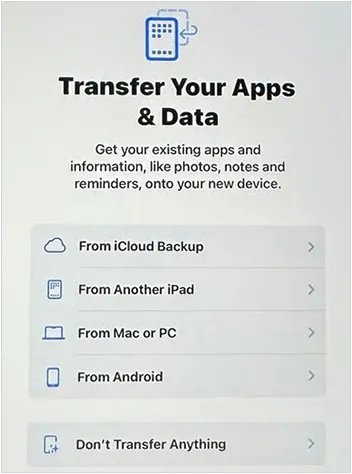
Primero debes borrar tu dispositivo (Ajustes > General > Transferir o restablecer iPhone > Borrar todo el contenido y la configuración). Durante la configuración inicial, selecciona " Desde copia de seguridad de iCloud " en la pantalla " Transferir tus apps y datos " e inicia sesión con tu ID de Apple. Completa la configuración y tus datos se restaurarán en el iPhone.
Parte 2: Cómo hacer copias de seguridad y restaurar un iPhone mediante iReaShare iPhone Manager
Para los usuarios que prefieren un mayor control que el que ofrecen las herramientas predeterminadas de Apple, iReaShare iPhone Manager ofrece una alternativa de escritorio optimizada. Permite visualizar los datos del iPhone en un ordenador , seleccionar y transferir los archivos específicos deseados al PC o Mac. Además, permite realizar copias de seguridad de varios tipos de datos a la vez y restaurarlas desde el ordenador al iPhone en cualquier momento.
Características principales de iReaShare iPhone Manager:
* Transfiere los datos de tu iPhone a tu ordenador para realizar una copia de seguridad sin perder datos.
* Permite la vista previa y selección de datos.
* Realiza una copia de seguridad de los datos de tu iPhone en tu PC o Mac de una sola vez y sin complicaciones.
* Restaura las copias de seguridad de tu ordenador a tu dispositivo iOS, incluidos los archivos de copia de seguridad de iTunes.
* Admite la transferencia de contactos, mensajes, calendarios, notas, fotos, vídeos, música, etc. del iPhone.
* Compatible con iOS 5.0 o posterior, incluyendo la última versión.
Descarga iReaShare iPhone Manager.
Descargar para Win Descargar para Mac
Para hacer una copia de seguridad del iPhone sin iTunes:
-
Conecta tu iPhone a tu ordenador mediante USB. A continuación, instala y ejecuta el software iPhone Manager en tu ordenador.

-
Haz clic en " Confiar " en tu iPhone. Una vez conectado, para hacer una copia de seguridad de tu iPhone con un solo clic, puedes ir a " Super Toolkit ".

-
Pulsa « Copia de seguridad y restauración de iTunes » en la interfaz y selecciona la pestaña « Copia de seguridad ». A continuación, selecciona el iPhone conectado. Luego, elige una ubicación y pulsa « Aceptar » para iniciar el proceso de copia de seguridad.
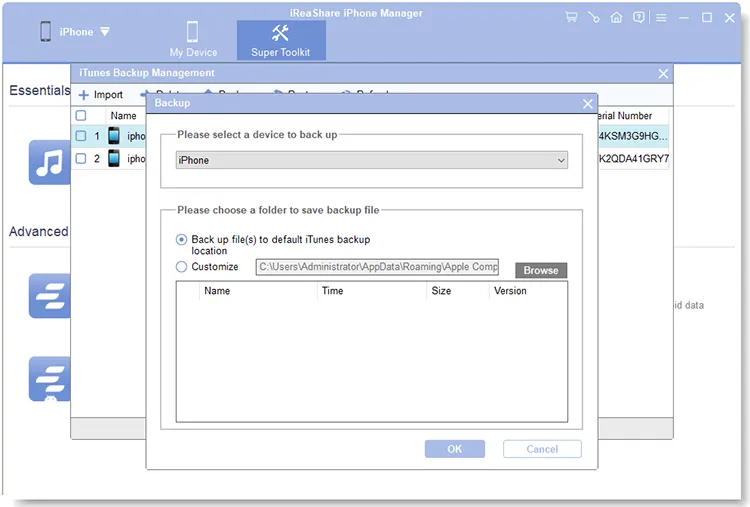
Para restaurar la copia de seguridad de tu ordenador a tu iPhone:
-
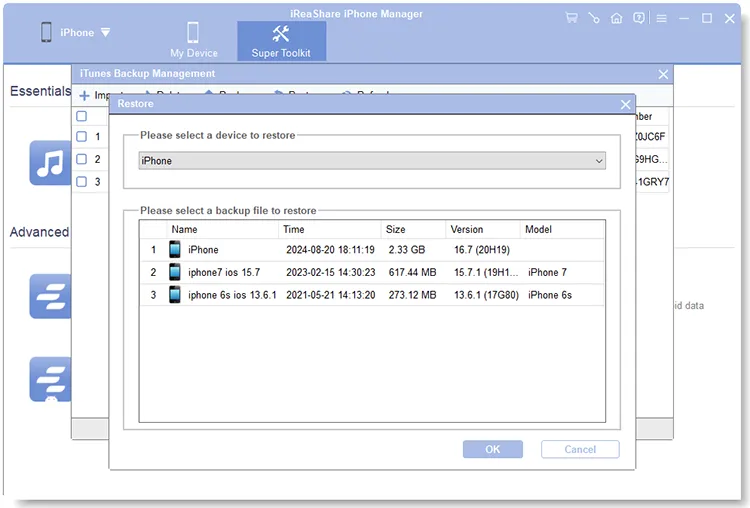
Conecta tu iPhone a tu ordenador y ve a " Super Toolkit " > " Copia de seguridad y restauración de iTunes ". A continuación, selecciona la pestaña " Restaurar ".
-
Selecciona el archivo de copia de seguridad que deseas restaurar y pulsa " Aceptar " para restaurar los datos en tu iPhone.
Puedes ver el vídeo para hacer una copia de seguridad y restaurar tu iPhone:
Parte 3: Cómo hacer una copia de seguridad del iPhone en iTunes y restaurar el iPhone desde la copia de seguridad de iTunes.
Si utilizas un PC con Windows antiguo o una versión anterior de macOS, iTunes sigue siendo la herramienta estándar para realizar copias de seguridad locales. Aunque ya no se actualiza, puedes descargar el software de iTunes desde el sitio web de Apple.
Aquí te explicamos cómo hacer una copia de seguridad de tu iPhone en iTunes:
Conecta tu iPhone a tu ordenador y abre iTunes. Haz clic en el icono del iPhone en la esquina superior izquierda, ve a " Resumen ", selecciona " Este ordenador " en " Copias de seguridad " y haz clic en " Realizar copia de seguridad ahora ".

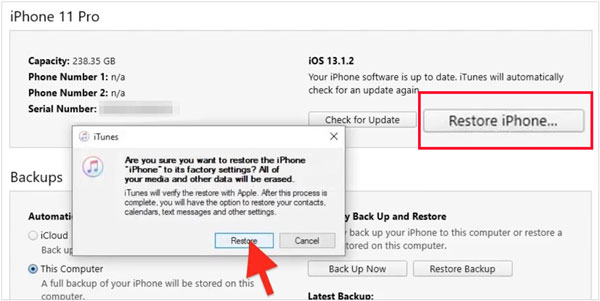
Aquí te explicamos cómo restaurar un iPhone desde una copia de seguridad de iTunes:
En la pestaña " Resumen ", haga clic en " Restaurar copia de seguridad... ". Seleccione la copia de seguridad más reciente de la lista y espere a que finalice el proceso.
Consejos: Si iTunes no puede hacer una copia de seguridad de tu iPhone debido a un error , puedes solucionarlo sin esfuerzo.
Parte 4: Cómo hacer copias de seguridad y restaurar un iPhone con la aplicación Dispositivos Apple
En Windows 10 y versiones posteriores, Apple ha sustituido las funciones de copia de seguridad de iTunes por la aplicación Dispositivos Apple. Con ella puedes realizar copias de seguridad y restaurar tu iPhone sin necesidad de iTunes.
Para hacer una copia de seguridad del iPhone con la aplicación Dispositivos Apple:
Abre la app Dispositivos Apple y conecta tu teléfono. Selecciona tu dispositivo en la barra lateral, ve a la pestaña " General " y selecciona " Realizar una copia de seguridad de todos los datos de tu iPhone en este ordenador ". Haz clic en " Realizar copia de seguridad ahora ".

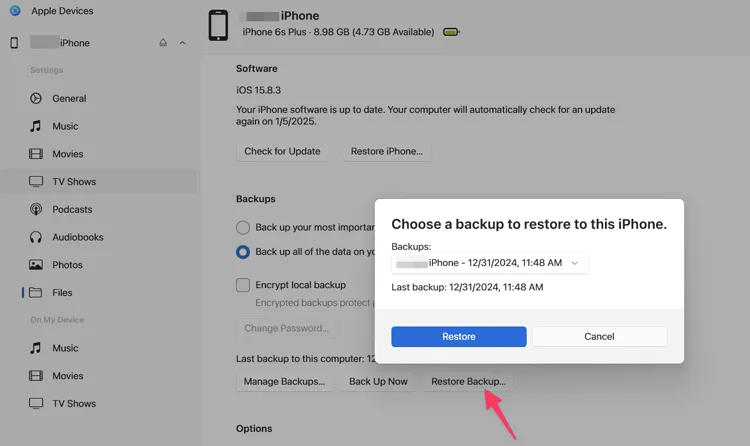
Para restaurar los datos de copia de seguridad en un iPhone con la aplicación Dispositivos Apple:
Desde la misma pestaña " General ", haga clic en " Restaurar copia de seguridad ", seleccione su archivo y confirme.
Parte 5: Cómo hacer copias de seguridad y restaurar archivos del iPhone a través de Google Drive
Google Drive es una excelente opción para usuarios multiplataforma que solo necesitan guardar archivos específicos como fotos , contactos y calendarios. También puedes subir tus archivos multimedia desde tu iPhone a Google Drive.
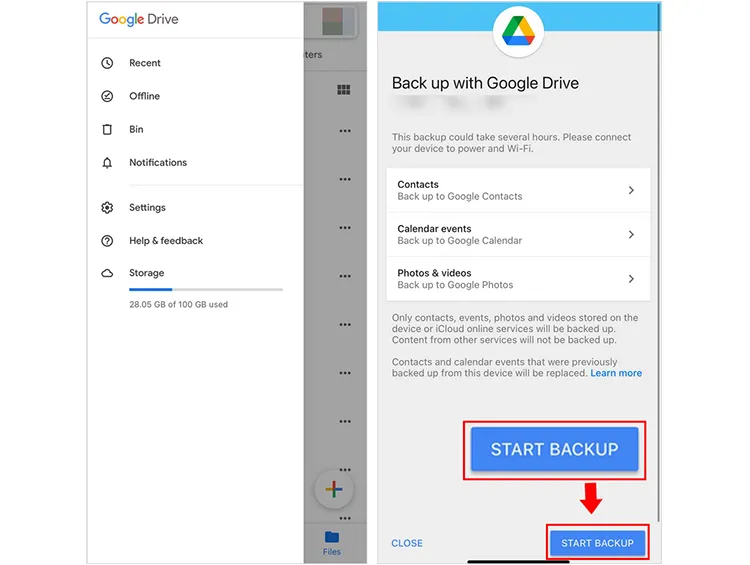
Para hacer una copia de seguridad del iPhone con Google Drive:
Descarga Google Drive desde la App Store. Ábrelo, pulsa el menú (tres líneas) > Configuración > Copia de seguridad . Selecciona tu contenido y pulsa " INICIAR COPIA DE SEGURIDAD ".
Para restaurar los datos del iPhone con Google Drive:
Ve a la app Ajustes de tu iPhone y pulsa en « Cuentas » para añadir la misma cuenta de Google. A continuación, activa los tipos de datos que quieras sincronizar. Los datos que hayas guardado en Google Drive se sincronizarán con este iPhone. Por cierto, puedes descargar los archivos que hayas subido a Google Drive a tu iPhone para restaurarlos.

Parte 6: Preguntas y respuestas sobre la copia de seguridad y restauración del iPhone
P1: ¿Puedo restaurar mi iPhone desde una copia de seguridad sin restablecerlo?
En general, no. Los métodos oficiales de Apple (iCloud/iTunes) requieren un restablecimiento de fábrica completo para restaurar una copia de seguridad completa del sistema. Sin embargo, herramientas de terceros como iReaShare iPhone Manager o servicios en la nube como Google Drive permiten restaurar copias de seguridad de una sola vez o importar archivos específicos sin borrar el teléfono.
P2: ¿Es posible que si restauro mi iPhone, la copia de seguridad de iCloud vuelva a estar completa?
Sí. Al restaurar desde una copia de seguridad de iCloud, se descargan tus ajustes, datos de aplicaciones y mensajes. Tus fotos y vídeos también comenzarán a descargarse en segundo plano, aunque esto puede tardar dependiendo de la velocidad de tu conexión a internet.
P3: ¿Puedo restaurar los datos después de la instalación?
Una vez que hayas completado las pantallas de configuración inicial ("Hello"), no podrás restaurar una copia de seguridad completa de iCloud o iTunes sin reiniciar el teléfono. Sin embargo, puedes sincronizar datos como fotos, contactos y notas en cualquier momento iniciando sesión en iCloud en Ajustes.
P4: ¿Puedo borrar todo lo que tengo en iCloud para que no se pueda recuperar?
Sí. Ve a Ajustes > [Tu nombre] > iCloud > Gestionar almacenamiento de la cuenta. Desde aquí, puedes eliminar copias de seguridad y datos específicos. Una vez eliminados de la carpeta «Eliminados recientemente» en Fotos o de la Papelera en iCloud Drive, los datos se eliminan permanentemente de los servidores de Apple.
Conclusión
Como práctica fundamental para la seguridad de los datos, la copia de seguridad y restauración del iPhone es más importante de lo que muchos creen. Si prefiere métodos inalámbricos, puede usar iCloud o Google Drive. Para opciones USB, puede elegir iReaShare iPhone Manager, iTunes y la app Dispositivos Apple. Si desea realizar copias de seguridad selectivas de los datos de su iPhone, iReaShare iPhone Manager es una excelente opción.
Descargar para Win Descargar para Mac
Artículos relacionados
Copia de seguridad y restauración de Android sin esfuerzo | 4 soluciones comprobadas
iPhone atascado en modo de recuperación: Cómo solucionarlo (Guía paso a paso)
5 maneras de cambiar de iPhone a Android paso a paso
Sincroniza tu iPhone con tu Mac de forma eficaz y segura: 6 métodos de sincronización

