


Antes, compartir archivos entre dispositivos Android e iPhone era complicado. Sin embargo, ha llegado un gran avance: ahora podemos usar AirDrop para transferir archivos de iPhone a Android. Aunque esta función se anunció hace unos días, muchos aún desconocen cómo hacerlo. Sigue esta guía para encontrar soluciones y alternativas.
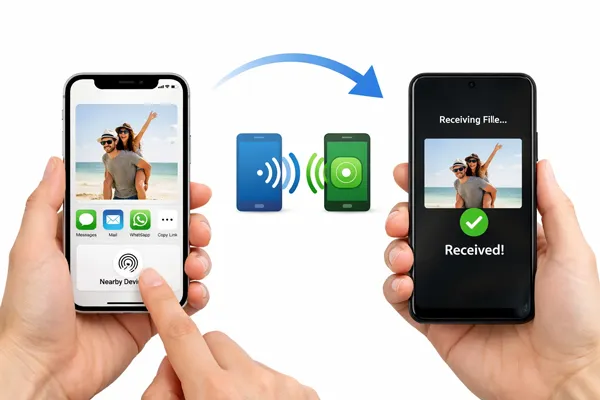
Parte 1: ¿Se puede usar AirDrop desde un iPhone a un Android?
Sí, desde principios de 2026, ya puedes usar AirDrop para compartir archivos entre iPhone y Android, aunque la implementación técnica varía según el modelo específico de Android. Las actualizaciones recientes de Quick Share han introducido la interoperabilidad con el protocolo AirDrop de Apple. Esto permite transferir archivos entre ambos ecosistemas sin necesidad de aplicaciones de terceros como WhatsApp o WeTransfer.
Esta función utiliza una "capa de traducción" que permite a los dispositivos Android comunicarse directamente con el protocolo Wi-Fi y Bluetooth peer-to-peer de Apple. Actualmente, esta función nativa de intercambio multiplataforma se está implementando primero en los dispositivos insignia.
- Google Pixel: series Pixel 10 y Pixel 9.
- Samsung Galaxy: Galaxy S26, S26+ y S26 Ultra (mediante la actualización One UI 8.5 de marzo de 2026).
- Otros: Oppo (serie Find X9) y Nothing han confirmado que la compatibilidad se está implementando ahora.
Parte 2: ¿Cómo hago AirDrop entre iPhone y Android?
De hecho, necesitas usar AirDrop y Quick Share simultáneamente para compartir archivos entre iPhone y Android. Esta función permite que Quick Share utilice el protocolo AirDrop.
De iPhone a Android:
-
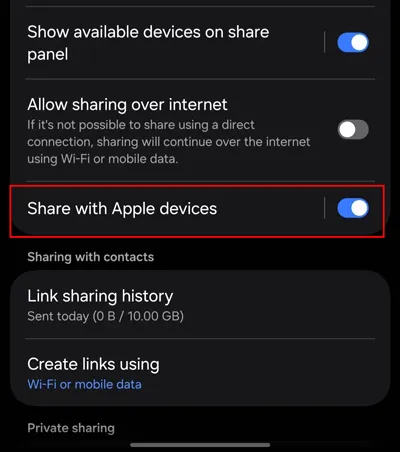
Ve a Ajustes en Android, selecciona " Dispositivos conectados " > " Compartir rápidamente " y asegúrate de que la opción " Compartir con dispositivos Apple " esté activada . Configura la visibilidad en " Todos ".
-
En el iPhone, localiza el archivo, pulsa el botón " Compartir " y selecciona " AirDrop ". El teléfono Android debería aparecer en el menú de AirDrop. Pulsa sobre él para enviarlo.
-
A continuación, pulsa " Aceptar " en el dispositivo Android. Recibirás el archivo enviado desde el iPhone.
De Android a iPhone:
-
En tu iPhone, desliza hacia abajo para abrir el " Centro de control ", mantén pulsado el bloque de configuración de red y configura AirDrop en " Todos durante 10 minutos ".

-
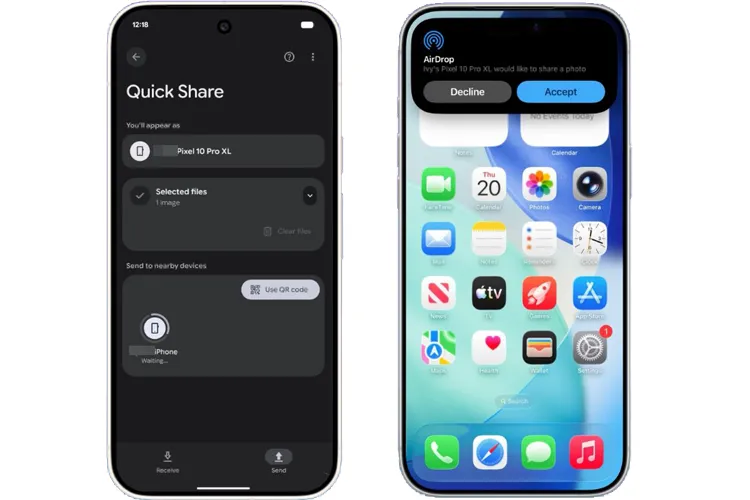
En tu dispositivo Android, abre el archivo que deseas enviar y pulsa " Compartir " > " Compartir rápidamente ". Busca el icono del iPhone en la lista de dispositivos cercanos.
-
El usuario de iPhone verá una notificación estándar de AirDrop. Solo tiene que pulsar " Aceptar ".
Parte 3: Alternativas a AirDrop para compartir archivos entre iPhone y Android
Si utilizas un dispositivo que aún no ha recibido la actualización de interoperabilidad de 2026, puedes usar los siguientes métodos de "puente" que funcionan casi exactamente igual que AirDrop.
3.1 Uso de iReaShare Phone Transfer
iReaShare Phone Transfer es una aplicación versátil que permite transferir diversos archivos entre diferentes sistemas operativos móviles. Admite la transferencia de contactos , fotos, vídeos, archivos de audio y mucho más. Una de sus principales ventajas es su facilidad de uso y la posibilidad de transferir archivos sin necesidad de conexión a internet.
Características principales de iReaShare Phone Transfer:
* Copia archivos de un iPhone a un teléfono Android directamente mediante USB.
* Admite la transferencia de diversos tipos de datos como fotos , música, vídeos, mensajes de texto, contactos, etc.
* Permite seleccionar los tipos de archivo en el panel antes de transferirlos.
* También se admite la migración de datos de Android a iPhone , de iPhone a iPhone y de Android a Android.
* Los datos transferidos no reemplazarán los archivos existentes en el receptor.
* Compatible con Android OS 6.0 o posterior e iOS 5.0 o superior, incluyendo Android 16 e iOS 26.
Descarga iReaShare Phone Transfer.
Descargar para Win Descargar para Mac
Para compartir archivos de iPhone a Android mediante esta alternativa a AirDrop:
-
Descarga iReaShare Phone Transfer en tu ordenador y conecta tu iPhone y tu dispositivo Android al ordenador con los cables USB adecuados.

-
El programa te guiará para habilitar la depuración USB en Android y pulsar " Confiar " en tu iPhone. Una vez conectado, asegúrate de que tu teléfono Android sea el dispositivo de destino . Si no lo es, pulsa " Voltear ".

-
Selecciona el tipo de archivo y haz clic en " Iniciar copia " para transferir los datos de tu iPhone a tu dispositivo Android.

3.2 Uso de LocalSend
LocalSend es quizás lo más parecido a un "AirDrop de código abierto". Es una aplicación gratuita e increíblemente popular que funciona a través de tu red Wi-Fi local. Siempre que ambos dispositivos estén en la misma red y tengan la aplicación abierta, pueden detectarse mutuamente y enviar archivos al instante sin límites de tamaño ni subidas a la nube.
Para compartir archivos de iPhone a Android mediante LocalSend sin AirDrop:
-
Descarga e instala LocalSend tanto en tu iPhone como en tu teléfono Android. Asegúrate de que ambos dispositivos estén conectados a la misma red.
-
Inicia LocalSend en ambos dispositivos simultáneamente. Luego, toca la pestaña " Enviar " en la parte inferior de tu iPhone y selecciona lo que deseas enviar.

-
En la sección " Dispositivos cercanos ", verás un apodo generado aleatoriamente para tu teléfono Android. Toca el nombre del dispositivo. Aparecerá una solicitud de transferencia en tu dispositivo Android. Haz clic en " Aceptar " para comenzar a recibir los archivos.

3.3 Uso de SHAREit
SHAREit es uno de los operadores más veteranos del sector. Utiliza Wi-Fi Direct para lograr transferencias de alta velocidad sin consumir datos móviles. Si bien es muy rápido y de uso extendido a nivel mundial, cabe destacar que, con el paso de los años, la aplicación se ha vuelto bastante intrusiva en cuanto a publicidad y funciones adicionales.
Para usar SHAREit para enviar archivos de iPhone a Android sin AirDrop:
-
Descarga e instala SHAREit en tu iPhone y en tu dispositivo Android desde sus respectivas tiendas de aplicaciones. Inicia la aplicación en ambos dispositivos y otorga los permisos necesarios (como acceso al almacenamiento y acceso a la red local).
-
Asegúrate de que ambos dispositivos estén cerca. Aunque SHAREit crea su propia conexión, tener Wi-Fi y Bluetooth activados suele facilitar el proceso de detección inicial. A continuación, abre la aplicación SHAREit y pulsa el botón " Enviar " en el dispositivo del remitente.

-
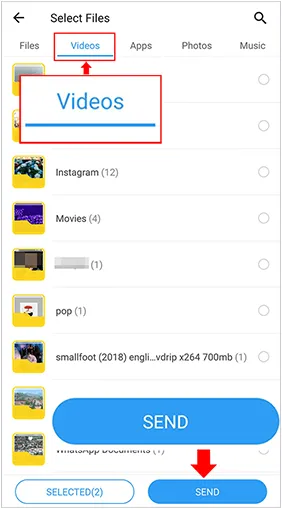
Seleccione los archivos (fotos, vídeos, documentos, etc.) que desea transferir y haga clic en " ENVIAR " para acceder a la pantalla de conexión.
-
En el teléfono Android receptor, pulsa el botón " Recibir ". El dispositivo comenzará a buscar al remitente. Cuando veas el icono/avatar del dispositivo Android en la pantalla del iPhone, tócalo para iniciar la conexión.
-
Una vez establecida la conexión, la transferencia de archivos comenzará automáticamente. Podrá seguir el progreso en ambas pantallas.
3.4 Uso de AirDroid Personal
AirDroid es una alternativa potente a AirDrop porque no requiere que ambos dispositivos sean del mismo fabricante. Dado que quieres enviar archivos de un iPhone a un Android sin usar AirDrop, puedes usar AirDroid de dos maneras principales: compartir cerca (cuando están en la misma habitación) o transferencia remota (cuando están lejos).
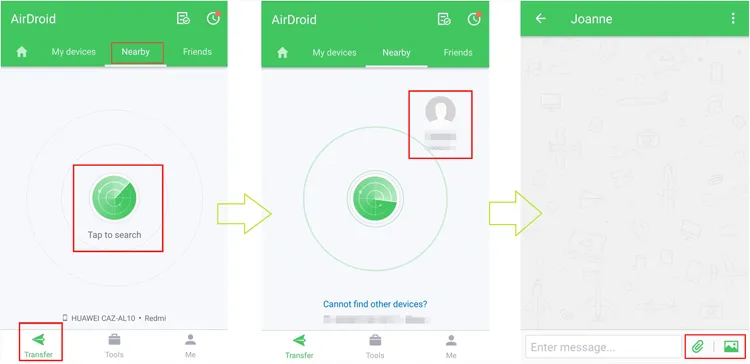
Para compartir archivos de iPhone a Android mediante la función Nearby de AirDroid:
-
Esta es la experiencia más parecida a AirDrop y funciona mejor cuando los dos teléfonos están uno al lado del otro. Abre AirDroid tanto en tu iPhone como en tu dispositivo Android.
-
En ambos teléfonos, pulsa la pestaña " Cerca " en la parte inferior. En el iPhone, pulsa el icono " Tocar para buscar ". El dispositivo Android debería aparecer en la lista. A continuación, pulsa el icono del dispositivo Android para establecer la conexión.
-
Una vez conectado, pulsa el icono del clip o de la foto para seleccionar fotos, vídeos o archivos de tu iPhone. Por último, acepta los archivos en el dispositivo Android.
Parte 4: Preguntas y respuestas sobre AirDrop de iPhone a Android
P1: ¿Todos los dispositivos Android tienen la función Compartir rápidamente?
La mayoría de los dispositivos Android modernos con Android 6.0 o superior cuentan con Quick Share (antes conocido como Nearby Share). Google y Samsung unificaron recientemente sus protocolos para compartir archivos bajo el nombre "Quick Share", convirtiéndolo en el estándar para casi todo el ecosistema Android.
P2: ¿Todos los dispositivos Android serán compatibles con AirDrop?
No, no todos los dispositivos Android lo admitirán, pero en 2026 se convertirá en una característica estándar para los nuevos teléfonos de gama alta y media.
Lo que estamos presenciando es un cambio radical en el sector. Durante más de una década, AirDrop fue un sistema cerrado, pero Google ha logrado cerrar esa brecha gracias a Quick Share (antes Nearby Share).
P3: ¿Cuál es el límite de Compartir rápidamente?
Quick Share no tiene un límite estricto de tamaño de archivo, pero los límites prácticos dependen del almacenamiento de tu dispositivo y de la estabilidad de tu conexión Wi-Fi/Bluetooth. Para transferencias muy grandes (por ejemplo, de 50 GB o más), la velocidad puede disminuir, y un cable físico o una unidad SSD externa podrían ser más eficientes.
Conclusión
Si bien AirDrop es una opción práctica y popular para compartir archivos dentro del ecosistema de Apple, no está disponible para todos los usuarios de Android. Afortunadamente, existen cuatro alternativas prácticas que permiten a los usuarios de iPhone y Android intercambiar archivos sin procedimientos complicados. Aplicaciones como iReaShare Phone Transfer , LocalSend, SHAREit y AirDroid ofrecen soluciones sencillas para la transferencia de archivos entre plataformas.
Descargar para Win Descargar para Mac
Artículos relacionados
Cómo transferir fácilmente una eSIM de Android a iPhone (3 métodos viables)
Cómo transferir música de iPhone a Android [Guía detallada]
Cómo enviar un mensaje de texto grupal en Android y iPhone (3 soluciones comprobadas)

