


Al cambiar de un iPhone a un teléfono Android, necesitas transferir tu eSIM a tu nuevo dispositivo. A diferencia de las tarjetas SIM físicas, las eSIM están integradas y requieren algunos pasos adicionales para cambiarlas de dispositivo, especialmente entre diferentes ecosistemas. Afortunadamente, ahora puedes transferir fácilmente tu eSIM de iPhone a Android. Consulta los métodos de transferencia.
- Parte 1: ¿Qué necesitas preparar para transferir tu eSIM de iPhone a Android?
- Parte 2: Transferir la eSIM de iPhone a Android a través de los Ajustes
- Parte 3: Transferencia de eSIM de iPhone a Android mediante asistencia del operador
- Parte 4: Transferir eSIM de iPhone a Android sin escanear el código QR
- Parte 5: Transferir contactos y datos de iPhone a Android después de transferir la tarjeta SIM.
- Parte 6: Preguntas y respuestas sobre la transferencia de eSIM de iPhone a Android
Parte 1: ¿Qué necesitas preparar para transferir tu eSIM de iPhone a Android?
Antes de iniciar el proceso de transferencia de la eSIM , asegúrese de tener lo siguiente preparado para evitar interrupciones:
- Compatibilidad del dispositivo: Asegúrese de que su teléfono Android esté "desbloqueado" y sea compatible con la tecnología eSIM.
- Conexión Wi-Fi estable: Es imprescindible una conexión a internet estable para descargar el nuevo perfil eSIM.
- Software actualizado: Asegúrate de que tanto tu iPhone como tu Android tengan instaladas las últimas versiones disponibles del sistema operativo.
- Credenciales de la operadora: Tenga a mano la aplicación de su operadora o los datos de acceso a su cuenta (nombre de usuario/contraseña).
- Duración de la batería: Asegúrese de que ambos dispositivos tengan al menos un 50 % de batería o estén conectados a un cargador.
Parte 2: Transferir la eSIM de iPhone a Android a través de los Ajustes
Si bien Apple cuenta con la función "Transferencia rápida de eSIM", esta solo funciona entre iPhones. En Android, puedes usar el menú de Ajustes de tu nuevo dispositivo para transferir el servicio.
Así es como:
-
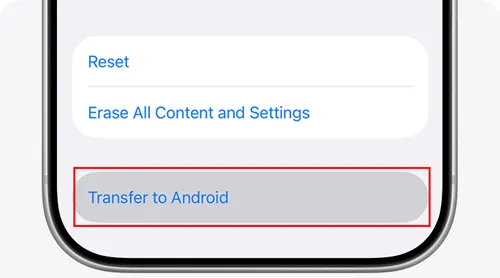
En tu iPhone, abre la aplicación Ajustes y ve a " Datos móviles ". A continuación, pulsa " Transferir eSIM " en " Transferir a Android " y luego pulsa " Continuar ".
-
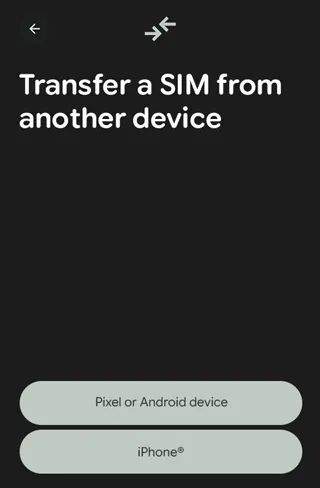
En tu Android, ve a Ajustes > " Red e internet " > " SIMs ". Luego toca " Añadir SIM " > " Transferir una SIM desde otro dispositivo " > " iPhone ".
-
Si tu operador lo admite, recibirás un código QR por SMS o correo electrónico. Luego, usa tu iPhone para escanear el código QR y completar la transferencia de la eSIM.
Parte 3: Transferencia de eSIM de iPhone a Android mediante asistencia del operador
Si tu operador no admite la transferencia automática a través del menú de Ajustes, debes usar sus herramientas oficiales. Aplicaciones como My Verizon, T-Mobile o AT&T suelen tener una sección para "Reemplazar SIM" o "Transferir eSIM".
Para transferir la eSIM de un iPhone a un Android mediante la asistencia del operador:
-
Asegúrate de que tu dispositivo Android esté conectado a Wi-Fi. Desactiva iMessage en tu iPhone (Ajustes > Mensajes).
-
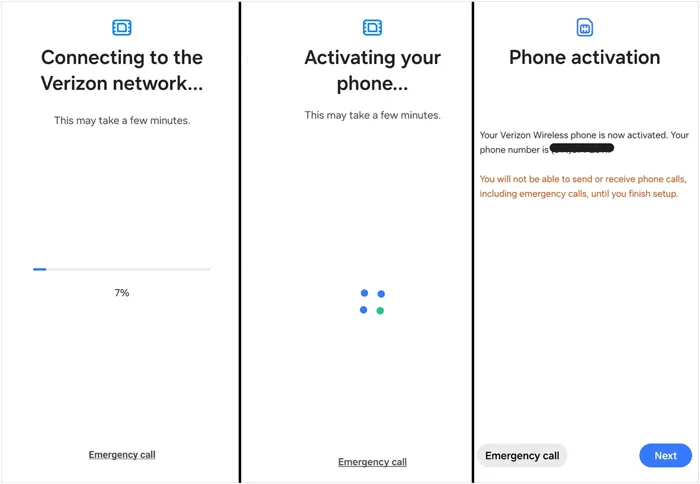
Abre la aplicación My Verizon u otras aplicaciones de operadores que estés usando en tu Android (o accede al sitio web) e inicia sesión. Ve a " Cuenta " > " Dispositivos " > " Activar o cambiar de dispositivo ".
-
Selecciona la línea que deseas transferir e ingresa el IMEI 2 (o IMEI 1) de tu nuevo dispositivo Android. Luego, elige la opción eSIM cuando se te solicite. Verizon te proporcionará un código QR o las credenciales de activación mediante notificaciones push.
-
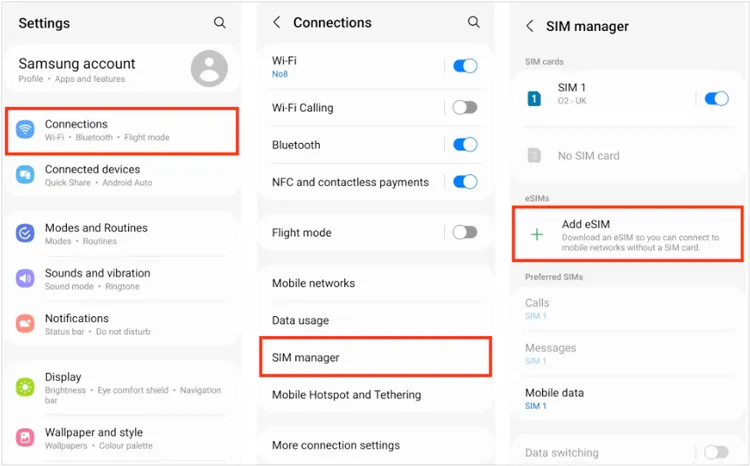
Ve a Ajustes > Conexiones > Administrador de SIM > Añadir eSIM en tu dispositivo Android y usa tu iPhone para escanear el código QR proporcionado por la aplicación del operador.
-
Verifica el servicio celular en el dispositivo Android y luego elimina el perfil eSIM anterior del iPhone en Ajustes > " Datos móviles ".
Parte 4: Transferir eSIM de iPhone a Android sin escanear el código QR
Si no puedes escanear un código QR (por ejemplo, si solo tienes un dispositivo disponible), puedes introducir los datos manualmente. Por ejemplo, puedes introducir un código de activación que tu operador te envió a tu teléfono Android.
Estos son los pasos:
-
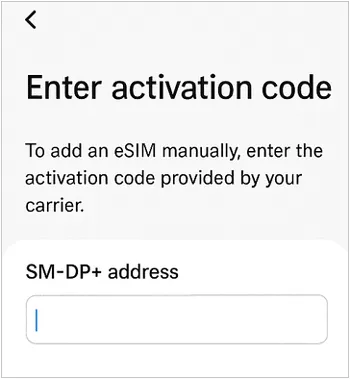
Ve a la pantalla de configuración de eSIM en tu Android. Luego selecciona " Introducir código manualmente " o " ¿Necesitas ayuda? ".
-
Se le solicitará la dirección SM-DP+ y un código de activación.
-
Estas cadenas de caracteres las proporciona tu operador (las encontrarás en el portal de tu cuenta o a través del servicio de asistencia). Pégalas para iniciar la descarga.
Parte 5: Transferir contactos y datos de iPhone a Android después de transferir la tarjeta SIM.
Una vez activada tu eSIM, seguramente querrás transferir tus datos personales, como tus contactos. Si es así, puedes probar este software integral de migración de datos: iReaShare Phone Transfer . Tras la configuración, puede copiar diversos datos de iOS a Android a la vez, incluyendo contactos, mensajes de texto, fotos, vídeos, etc. No perderás tus datos actuales en el dispositivo de destino. Además, es compatible con la mayoría de dispositivos Android e iOS, como iPhone, iPad, Samsung, OnePlus, Vivo, Motorola, TCL, etc.
Descarga iReaShare Phone Transfer.
Descargar para Win Descargar para Mac
Aquí te explicamos cómo transferir tus contactos y datos de un iPhone a un teléfono Android después de la transferencia de la eSIM:
-
Descarga e instala el software de transferencia de datos en tu PC con Windows o Mac, y conecta ambos dispositivos móviles al ordenador mediante cables USB.
-
Una vez conectado, asegúrese de que su teléfono Android sea el dispositivo de destino. Si no lo es, pulse « Voltear ». A continuación, seleccione los tipos de datos que desea transferir en el panel.

-
Tras seleccionar, haz clic en " Iniciar copia " para transferir tus contactos y otros datos de iOS directamente a tu teléfono Android. Una vez finalizado el proceso, podrás acceder a los datos en tu dispositivo Android.

También puedes ver el videotutorial para transferir tus datos:
Parte 6: Preguntas y respuestas sobre la transferencia de eSIM de iPhone a Android
P1: ¿Por qué mi teléfono Android no puede generar un código QR?
Los dispositivos Android normalmente no generan códigos QR para la transferencia de eSIM. En su lugar, los operadores emiten códigos QR para activar un nuevo perfil de eSIM. Si no tienes uno, ponte en contacto con tu operador para obtenerlo.
P2: ¿Por qué tarda tanto en activarse mi eSIM?
La activación suele tardar unos minutos, pero puede demorar hasta 24 horas. Esto suele ocurrir si hay una solicitud de portabilidad pendiente o si los servidores de activación del operador están saturados. Intenta reiniciar el teléfono o activar el modo avión.
P3: ¿Necesito Wi-Fi para la transferencia de eSIM?
Sí. Una eSIM es un archivo digital que debe descargarse de un servidor. Sin Wi-Fi, tu nuevo teléfono Android no tiene forma de conectarse a internet para obtener el perfil celular, ya que el servicio celular aún no está activo.
Conclusión
Transferir una eSIM de un iPhone a un dispositivo Android requiere más coordinación que un simple cambio de SIM, pero es totalmente factible siguiendo los pasos correctos. La preparación, el soporte del operador y una conexión estable son clave para el éxito. Ya sea que uses un código QR, la activación manual o la asistencia directa del operador, el proceso se vuelve sencillo una vez que entiendes cómo funciona.
Tras la activación, no olvides migrar tus datos para completar la transición mediante iReaShare Phone Transfer y, a continuación, disfruta plenamente de tu nueva experiencia Android.
Descargar para Win Descargar para Mac
Artículos relacionados
Cómo transferir archivos de iPhone a Android fácilmente mediante AirDrop y 4 alternativas
5 maneras de cambiar de iPhone a Android paso a paso
Cómo grabar la pantalla en Android: una guía práctica con 5 métodos

