


TL;DR:
El problema de que el iPhone se quede atascado en "preparando actualización" es común al instalar versiones importantes de iOS, como iOS 27. Estas son las soluciones más efectivas:
- Primero, verifica tu conexión Wi-Fi y el estado del servidor de Apple.
- Reinicia tu iPhone y vuelve a descargar el archivo de actualización de iOS si el problema se debe a un error de actualización temporal.
- Libere espacio de almacenamiento o restablezca la configuración de red cuando no se cumplan los requisitos del sistema.
- Si la actualización inalámbrica (OTA) sigue fallando, actualiza tu iPhone a través de Finder/iTunes.
- Utilice una herramienta de reparación del sistema iOS cuando el problema se deba a fallos de software más complejos.
- Restaura tu iPhone en modo DFU solo como último recurso, ya que borrará tus datos.
"Compré un teléfono usado a un vecino. Estoy intentando actualizar iOS de la versión 17.1 a la 17.4.1. La descarga se completó correctamente, pero ahora se queda atascado en 'preparando la actualización'... ¿Qué debo hacer?"
- De la comunidad de Apple
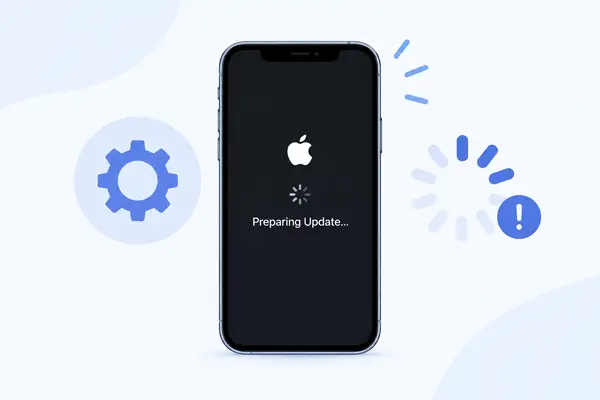
Actualizar un iPhone a la última versión de iOS debería ser un proceso sencillo, pero muchos usuarios se encuentran con el problema de que el iPhone se queda atascado en "Preparando actualización" al instalar nuevas versiones como iOS 27. En esta situación, la pantalla de actualización puede permanecer en "Preparando actualización" durante mucho tiempo, dejando a los usuarios sin saber si el proceso sigue en marcha o se ha detenido por completo.
Si tu iPhone se queda atascado en "Preparando actualización" durante una actualización de iOS, esta guía te explicará las posibles causas del problema, cuánto tiempo debes esperar antes de tomar medidas y 9 maneras efectivas de solucionarlo. Desde métodos sencillos de solución de problemas hasta soluciones avanzadas para reparar el sistema iOS, encontrarás la forma adecuada de completar la actualización sin riesgos innecesarios.
- Parte 1. ¿Por qué la actualización se queda atascada en "Preparando"?
- Parte 2. ¿Cuánto tiempo debería quedarse un iPhone atascado en "Preparando una actualización"?
- Parte 3. Cómo solucionar el problema del iPhone atascado en "Preparando actualización".
- 3.1 Comprobar la conexión a Internet
- 3.2 Comprobar el estado del servidor de Apple
- 3.3 Reinicio forzado del iPhone
- 3.4 Elimine el archivo de actualización de iOS y vuelva a descargarlo.
- 3.5 Libera espacio de almacenamiento en tu iPhone
- 3.6 Restablecer la configuración de red
- 3.7 Actualizar el iPhone usando Finder o iTunes
- 3.8 Utilice la herramienta de reparación del sistema iOS
- 3.9 Restaurar el iPhone en modo DFU
Parte 1. ¿Por qué la actualización se queda atascada en "Preparando"?
Cuando tu iPhone permanece en "Preparando actualización" durante mucho tiempo, generalmente significa que el proceso de actualización no puede completar la etapa de verificación o preparación. Este problema puede ocurrir debido a:
- Conexión a internet inestable.
- Retrasos o interrupciones temporales en los servidores de Apple.
- Espacio de almacenamiento insuficiente en el iPhone.
- Archivos de actualización de iOS dañados.
- Fallos temporales del sistema iOS.
- Intentos de actualización anteriores incompletos.
Parte 2. ¿Cuánto tiempo debería quedarse un iPhone atascado en "Preparando una actualización"?
Normalmente, un iPhone permanece en la pantalla "Preparando actualización" entre 5 y 15 minutos. Para actualizaciones de iOS más grandes, como iOS 27, el proceso puede tardar hasta 30 minutos, dependiendo del tamaño de la actualización, el modelo de iPhone, el almacenamiento disponible y las condiciones de la red.
Si tu iPhone se ha quedado atascado en "Preparando actualización" durante más de 45 minutos o una hora sin ningún progreso, es probable que esté experimentando un problema de actualización en lugar de un procesamiento normal. En este caso, puedes probar las soluciones que se indican a continuación para completar la actualización de iOS.
Parte 3. Cómo solucionar el problema del iPhone atascado en "Preparando actualización".
3.1 Comprobar la conexión a Internet
Se requiere una conexión a internet estable para actualizar iOS. Aunque el archivo de actualización ya se haya descargado, tu iPhone necesita comunicarse con los servidores de Apple durante el proceso de preparación y verificación. Si tu conexión Wi-Fi es inestable o se interrumpe, es posible que tu iPhone no complete la preparación de la actualización y se quede bloqueado en la misma pantalla.
Prueba estos pasos:
- Asegúrate de que tu iPhone esté conectado a una red Wi-Fi fiable.
- Acércate al router si la señal es débil.
- Desactive temporalmente la VPN o las aplicaciones relacionadas con la red.
- Reinicia tu router y vuelve a conectar tu iPhone.

Cuándo utilizar este método:
* Tu conexión Wi-Fi se desconecta con frecuencia;
* La actualización comenzó a fallar después de una interrupción de la red;
* Otros dispositivos también presentan un acceso a internet lento o inestable.
Si tu red funciona con normalidad pero tu iPhone sigue bloqueado, continúa con las siguientes soluciones.
3.2 Comprobar el estado del servidor de Apple
A veces, el problema no reside en tu iPhone, sino en los servidores de actualización de Apple. Cuando se lanza una nueva versión de iOS, como la 27, muchos usuarios pueden intentar actualizar al mismo tiempo, lo que provoca retrasos temporales. Si los servidores de Apple no pueden verificar correctamente las solicitudes de actualización, tu iPhone podría permanecer en el estado "Preparando actualización" durante mucho tiempo.
Cómo comprobar el estado del servidor de Apple:
- Abre la página de estado del sistema de Apple .
- Busque servicios relacionados con la actualización del software iOS.
- Comprueba si algún servicio informa de una interrupción del servicio.

Si Apple está experimentando un problema temporal con su servicio, esperar a que se resuelva puede ser la mejor opción.
Este método resulta especialmente útil cuando:
* Recientemente se lanzó una nueva versión de iOS, como iOS 27;
* Muchos usuarios están reportando problemas de actualización similares;
* Tu iPhone de repente no puede actualizarse después de haber funcionado normalmente.
3.3 Reinicio forzado del iPhone
Un reinicio forzado puede ayudar a solucionar bloqueos temporales de iOS que impiden que continúe el proceso de actualización. Reinicia el sistema sin borrar tus datos personales.
Para iPhone 8 y modelos posteriores:
- Pulsa y suelta rápidamente el botón "Subir volumen".
- Pulsa y suelta rápidamente el botón "Bajar volumen".
- Mantén pulsado el botón lateral hasta que aparezca el logotipo de Apple.

Para iPhone 7:
- Mantén pulsados simultáneamente el botón "Bajar volumen" y el botón "Lateral".
- Libéralos cuando aparezca el logotipo de Apple.
Para iPhone 6s y modelos anteriores:
- Mantén pulsados simultáneamente el botón "Inicio" y el botón "Encendido".
- Libéralos cuando aparezca el logotipo de Apple.

Después de reiniciar tu iPhone, ve a "Ajustes" > "General" > "Actualización de software" e intenta instalar la actualización de nuevo.
El reinicio forzado es útil cuando:
* La pantalla de actualización está congelada;
* La barra de progreso no ha cambiado;
* Tu iPhone deja de responder durante el proceso de actualización.
3.4 Elimine el archivo de actualización de iOS y vuelva a descargarlo.
Un archivo de actualización de iOS dañado o incompleto puede impedir que tu iPhone finalice el proceso de preparación. Eliminar el archivo de actualización existente permite que tu dispositivo descargue una copia nueva.
Pasos:
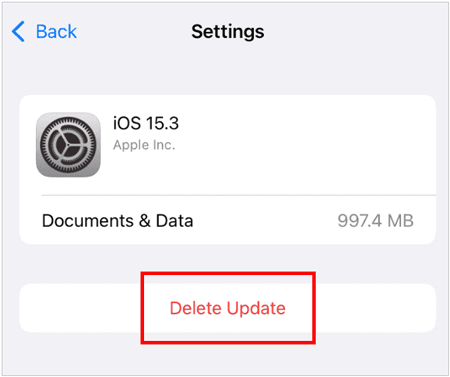
- Abra "Configuración".
- Ve a "General" > "Almacenamiento del iPhone".
- Busque el archivo de actualización de iOS descargado.
- Pulsa "Eliminar actualización".
- Reinicia tu iPhone.
- Vuelva a "Actualización de software" y descargue la actualización de nuevo.
Esta solución es útil si:
* La actualización se interrumpió durante la descarga;
* Tu iPhone se queda atascado repetidamente en Preparando actualización;
* El problema apareció tras un intento de actualización fallido.
3.5 Libera espacio de almacenamiento en tu iPhone
La falta de espacio de almacenamiento es otra razón común por la que un iPhone no puede completar una actualización. iOS necesita espacio adicional para descomprimir los archivos de actualización y preparar el proceso de instalación.
Comprueba tu almacenamiento: Ve a "Ajustes" > "General" > "Almacenamiento del iPhone".

Puedes eliminar archivos innecesarios , como aplicaciones sin usar, vídeos y fotos de gran tamaño, archivos descargados y archivos adjuntos de mensajes antiguos.
Liberar espacio de almacenamiento puede ser útil si:
* El almacenamiento de tu iPhone está casi lleno;
* La actualización se detiene durante la preparación o la instalación;
* Recibes advertencias relacionadas con el almacenamiento.
3.6 Restablecer la configuración de red
Si la conexión Wi-Fi funciona, pero iOS aún no puede completar la actualización, es posible que una configuración de red incorrecta esté interfiriendo con el proceso de verificación. Restablecer la configuración de red restaura los ajustes relacionados con la red a su estado predeterminado.
- Abra "Configuración".
- Pulsa "General".
- Seleccione "Transferir o restablecer iPhone".
- Pulsa "Restablecer".
- Seleccione "Restablecer configuración de red".

Tras el restablecimiento: se eliminarán las contraseñas de Wi-Fi guardadas; la configuración de red volverá a los valores predeterminados; sus fotos, aplicaciones y datos personales permanecerán sin cambios.
Restablecer la configuración de red es útil cuando:
* Tu iPhone puede conectarse a Wi-Fi, pero la actualización se queda atascada en "Preparando actualización".
* El problema persiste después de reiniciar el enrutador o volver a conectarse a la red;
* Es posible que la configuración relacionada con la red, como las configuraciones de VPN o las conexiones guardadas, interfiera con el proceso de actualización de iOS.
3.7 Actualizar el iPhone usando Finder o iTunes
Si la actualización de tu iPhone se queda atascada mediante la conexión inalámbrica, actualizarla a través de un ordenador puede ser una alternativa eficaz. A diferencia de las actualizaciones OTA, Finder o iTunes descargan e instalan la actualización a través del ordenador, lo que puede ayudar a evitar algunos problemas con las actualizaciones inalámbricas.
Actualizar usando Finder en Mac:
- Conecta tu iPhone a tu Mac con un cable USB.
- Abrir buscador.
- Selecciona tu iPhone.
- Haz clic en "Buscar actualizaciones".
- Sigue las instrucciones para instalar la última versión de iOS.
Actualizar usando iTunes en Windows:
- Conecta tu iPhone a tu ordenador.
- Abre iTunes.
- Selecciona tu dispositivo.
- Haz clic en "Buscar actualizaciones".

Este método es adecuado cuando:
* Tu iPhone aún puede conectarse a una computadora;
* La actualización OTA falla repetidamente;
* Quieres un método de actualización más estable.
3.8 Utilice la herramienta de reparación del sistema iOS
Si tu iPhone sigue atascado en "Preparando actualización" después de probar los métodos anteriores, el problema podría estar relacionado con fallos más profundos del sistema iOS. En este caso, una herramienta de reparación del sistema iOS puede ayudarte a solucionar problemas de software y restaurar las funciones normales de actualización sin borrar los datos de tu dispositivo.
Por ejemplo, Fixppo ofrece una forma sencilla de reparar diversos problemas de iOS, incluidos fallos de actualización, pantallas congeladas, problemas de inicio y otros errores del sistema.
Características principales de Fixppo
- Solucione problemas comunes del sistema iOS mediante un proceso guiado, sin necesidad de conocimientos técnicos avanzados.
- Ofrece un modo estándar y un modo avanzado para gestionar diferentes niveles de problemas del sistema.
- Compatible con dispositivos iPhone, iPad, iPod touch y Apple TV.
- Soluciona problemas como fallos en las actualizaciones del iPhone, pantallas bloqueadas , problemas de arranque y reinicios repetidos.
- Ofrece soporte para actualizaciones y degradaciones de iOS cuando los usuarios necesitan cambiar entre versiones de iOS.
Cómo usar Fixppo para solucionar un problema de un iPhone atascado en "Preparando actualización":
-
Abre Fixppo en tu ordenador y conecta tu iPhone mediante un cable USB. A continuación, selecciona "Reparación del sistema Apple".

-
Seleccione "Modo estándar" para reparar el sistema iOS conservando los datos existentes de su iPhone.

-
Siga las instrucciones que aparecen en la pantalla para descargar el paquete de firmware adecuado para su dispositivo.

-
Una vez preparado el firmware, haga clic en "Iniciar reparación estándar" para comenzar a reparar el sistema iOS.

3.9 Restaurar el iPhone en modo DFU
El modo DFU (Actualización de Firmware del Dispositivo) es una de las formas más avanzadas de restaurar un iPhone y reinstalar iOS. Permite que tu ordenador se comunique con tu iPhone incluso cuando el sistema no arranca con normalidad, lo que resulta útil en caso de fallos graves en la actualización.
Sin embargo, la restauración DFU solo debe considerarse como último recurso, ya que borrará todos los datos de tu iPhone.
Antes de utilizar el modo DFU:
- Si es posible, haga una copia de seguridad de los datos de su iPhone .
- Asegúrate de recordar tu ID de Apple y tu contraseña;
- Mantenga el ordenador conectado a la corriente durante el proceso de restauración.
Pasos para restaurar un iPhone en modo DFU:
- Conecta tu iPhone a un ordenador mediante un cable USB.
- Abre Finder en Mac o iTunes en Windows.
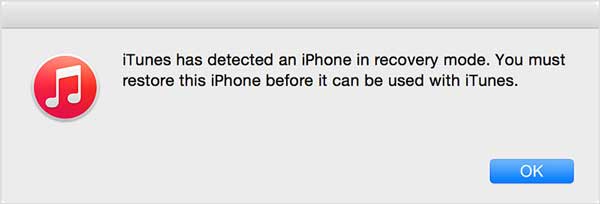
- Pon tu iPhone en modo DFU. Pulsa y suelta rápidamente el botón de subir volumen, y luego el de bajar volumen. A continuación, mantén pulsado el botón lateral hasta que la pantalla se apague. Sigue manteniendo pulsado el botón lateral y pulsa el de bajar volumen durante unos 5 segundos. Suelta el botón lateral, pero mantén pulsado el de bajar volumen hasta que Finder o iTunes detecten tu iPhone.
- Cuando tu ordenador detecte el dispositivo, haz clic en "Restaurar iPhone" y sigue las instrucciones en pantalla para reinstalar iOS.
- Una vez finalizado el proceso de restauración, configura tu iPhone de nuevo o restáuralo desde una copia de seguridad.
La restauración DFU es adecuada cuando:
* Tu iPhone no se actualiza correctamente de forma repetida;
* El dispositivo no puede arrancar normalmente;
* Otras soluciones, incluidas las herramientas de reparación del sistema, no resuelven el problema.
Conclusión
El problema de que el iPhone se quede atascado en "Preparando actualización" puede ocurrir al instalar iOS 27 u otras versiones de iOS debido a problemas de red, retrasos en los servidores de Apple, espacio de almacenamiento insuficiente, archivos de actualización dañados o errores del sistema iOS. En muchos casos, soluciones sencillas como comprobar la conexión, reiniciar el iPhone o descargar la actualización de nuevo pueden ayudar a completar el proceso.
Si tu iPhone sigue bloqueado después de probar estos métodos comunes, el problema podría deberse a fallos más graves del sistema. En este caso, una herramienta de reparación del sistema iOS, como Fixppo , puede ser una alternativa útil antes de optar por una restauración completa que podría borrar tus datos. Siguiendo las soluciones anteriores, podrás encontrar la manera correcta de solucionar el problema de actualización e instalar correctamente la última versión de iOS.
Artículos relacionados
¿Por qué mi iPhone se queda atascado en "Actualización solicitada"? Soluciónalo con sencillos pasos.
Actualización de iOS 27 pausada: causas y soluciones para reanudar la actualización del iPhone.
¿Tu iPhone se reinicia constantemente? Causas y soluciones.
Cómo solucionar el problema de un iPhone atascado en modo SOS sin complicaciones [7 maneras]


