


TL;DR:
Al pulsar "Eliminar" en un iPhone, los archivos simplemente se mueven a la carpeta "Eliminados recientemente " o se borran los punteros de la base de datos, dejando los datos originales intactos en la memoria flash NAND. Para eliminar archivos de forma permanente en un iPhone sin posibilidad de recuperación, debe: 1) Vaciar todas las carpetas de "Eliminados recientemente" en todas las aplicaciones de iOS; 2) Realizar un restablecimiento de fábrica criptográfico completo del dispositivo; o 3) Utilizar un software de privacidad especializado como iReaShare iPhone Data Eraser para ejecutar una sobrescritura con relleno de ceros en varias pasadas en archivos individuales específicos sin restablecer el dispositivo.
- Por qué la eliminación estándar no borra permanentemente los archivos del iPhone
- 5 métodos oficiales y gratuitos para eliminar archivos en iPhone
- Cómo borrar permanentemente los archivos del iPhone sin posibilidad de recuperación con iReaShare (la solución definitiva)
- Solución de problemas: Los archivos del iPhone no se borran o vuelven a aparecer.
- Preguntas frecuentes (FAQ)
- Conclusión
Por qué la eliminación estándar no borra permanentemente los archivos del iPhone
Cuando pulsas "Eliminar" en una foto, documento o hilo de conversación en iOS, Apple no destruye inmediatamente los bloques de datos sin procesar almacenados en el chip de memoria flash de tu iPhone. En su lugar, iOS utiliza un mecanismo de sistema de archivos multicapa que gestiona los datos para mayor comodidad del usuario y eficiencia del sistema.
- El búfer de 30 días: aplicaciones como Fotos, Archivos y Notas de voz mueven los elementos eliminados a una carpeta de Eliminados recientemente , donde los conservan hasta 30 días antes de la limpieza automática.
- Desvinculación de punteros de base de datos: Cuando se eliminan archivos de la sección "Eliminados recientemente", iOS desvincula la entrada del archivo del índice de la base de datos SQLite y marca los sectores de memoria flash NAND subyacentes como "disponibles para escritura". Los datos binarios reales permanecen físicamente intactos hasta que se escriben nuevos datos sobre esos sectores específicos.
- Retraso en la sincronización de iCloud: Si iCloud Drive o iCloud Photos están activados, al eliminar una copia local es posible que queden copias sincronizadas almacenadas en cachés en la nube o en cola en otros dispositivos Apple vinculados.
Gracias a estos mecanismos, el software profesional de recuperación de datos para iPhone puede escanear fácilmente la memoria flash no asignada y reconstruir los archivos "eliminados". Para lograr una eliminación permanente, los sectores de almacenamiento físico subyacentes deben sobrescribirse sistemáticamente con pasadas aleatorias de datos cero.
Comparación: Eliminación integrada de iOS frente a herramienta de borrado profesional
Para ayudarte a decidir el mejor método, aquí tienes una comparación entre los métodos de eliminación estándar integrados y el borrado mediante software profesional:
| Característica | Eliminación estándar de iOS | Restablecimiento de fábrica (Borrar todo) | Borrador de datos de iPhone iReaShare |
|---|---|---|---|
| Eliminación selectiva | Sí | No (Borra todo el dispositivo) | Sí |
| Irrecuperabilidad forense | No (Recuperable mediante escaneo) | Sí (Destruye la llave maestra) | Sí (100% irrecuperable) |
| Sobrescritura del sector de almacenamiento | No (Solo desvincula el índice) | No (Invalidación de clave) | Sí (Estándar DoD 5220.22-M) |
| Borra fragmentos eliminados latentes | No | N / A | Sí |
| Conserva el sistema y las aplicaciones | Sí | No | Sí |
5 métodos oficiales y gratuitos para eliminar archivos en iPhone
Método 1: Vaciar la carpeta "Eliminados recientemente" (Fotos, Archivos y Notas)
iOS conserva los archivos multimedia eliminados durante 30 días antes de su purga automática. Debes vaciar manualmente estos búferes de seguridad para borrar los punteros de índice.
- Fotos: Abre Fotos > Álbumes > desplázate hasta Eliminados recientemente > autentícate con Face ID/Touch ID > pulsa Seleccionar > Eliminar todo .
- Aplicación Archivos: Abra Archivos > Explorar > Eliminados recientemente > toque Seleccionar > Eliminar todo .
- Aplicación Notas: Abre Notas > Carpetas > Eliminados recientemente > toca Editar > Eliminar todo .
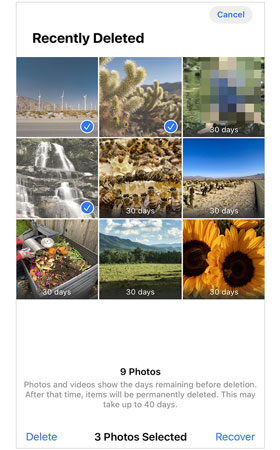
Método 2: Eliminar archivos de iCloud Drive y sincronizar el almacenamiento.
Si la sincronización de iCloud está activada, eliminar un archivo localmente en tu iPhone puede que no destruya la copia del servidor remoto ni las cachés de sincronización.
- Ve a Ajustes > [Tu nombre/ID de Apple] > iCloud .
- Toque Administración de almacenamiento (o Administrar almacenamiento de la cuenta ).
- Seleccione iCloud Drive o aplicaciones específicas para localizar y eliminar las copias de seguridad de documentos sincronizados.
- Inicia sesión en iCloud.com a través de un navegador web, ve a Configuración de la cuenta y haz clic en Restaurar archivos > Eliminar permanentemente para borrar las copias de seguridad basadas en la web.
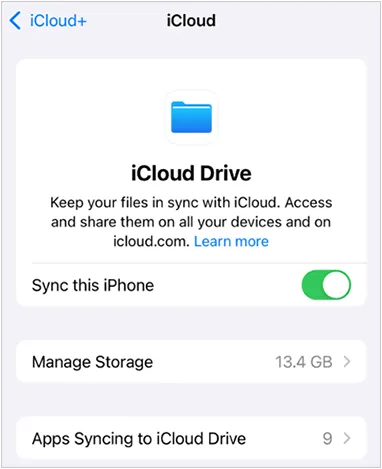
Método 3: Borrar el historial de Safari, la caché web y los datos de las aplicaciones.
Las cookies de los sitios web, las bases de datos sin conexión y el historial de descargas de Safari almacenan vistas previas de archivos confidenciales.
- Ve a Ajustes > Safari .
- Desplázate hacia abajo y pulsa Borrar historial y datos de sitios web .
- Seleccione Todo el historial y confirme Borrar historial .
- Para borrar la caché de aplicaciones pesadas específicas (por ejemplo, aplicaciones de redes sociales o mensajería), ve a Ajustes > General > Almacenamiento del iPhone , selecciona la aplicación y pulsa Eliminar app (la descarga solo conserva los datos del usuario).

Método 4: Eliminar archivos adjuntos del sistema en iMessage y WhatsApp
Los archivos multimedia enviados a través de aplicaciones de chat permanecen ocultos en la caché de la aplicación, incluso si se eliminan del carrete principal de la cámara.
- Ve a Ajustes > General > Almacenamiento del iPhone > Mensajes .
- Revisa las categorías de Fotos , Videos y GIF/Stickers .
- Pulsa Editar , selecciona archivos adjuntos grandes y pulsa el icono de la papelera.
Método 5: Restablecimiento de fábrica (Borrar todo el contenido y la configuración)
Un restablecimiento de fábrica completo en un iPhone activa el borrado criptográfico de iOS. El sistema destruye las claves de cifrado del sistema de archivos gestionadas por el procesador Secure Enclave, lo que hace que todos los datos almacenados sean ilegibles al instante.
- Ve a Ajustes > General > Transferir o restablecer iPhone .
- Pulsa Borrar todo el contenido y la configuración .
- Introduce tu código de acceso y la contraseña de tu ID de Apple para confirmar.
Nota: Este método elimina TODO el contenido del dispositivo y la configuración de funcionamiento. No puede eliminar archivos individuales de forma selectiva manteniendo la configuración del teléfono.

Cómo borrar permanentemente los archivos del iPhone sin posibilidad de recuperación con iReaShare (la solución definitiva)
Si necesitas eliminar permanentemente archivos confidenciales individuales, archivos adjuntos de WhatsApp, fotos personales y más, de forma irrecuperable, las opciones integradas de iOS no son suficientes. Los restablecimientos de fábrica estándar del iPhone borran todo el dispositivo, mientras que la eliminación manual deja restos recuperables en la memoria NAND.
La solución más eficaz es utilizar un software especializado de borrado seguro de datos: iReaShare iPhone Data Eraser .
¿Por qué elegir iReaShare iPhone Data Eraser?
- Algoritmos de sobrescritura de grado militar: Utiliza estándares avanzados de sobrescritura de sectores con relleno de ceros y múltiples pasadas (DoD 5220.22-M) para garantizar una eliminación irrecuperable del 100 %.
- Borrado completo de archivos del iPhone: Elimina permanentemente fotos privadas, mensajes, registros de llamadas, caché de Safari o notas de voz del iPhone, manteniendo intactos el sistema operativo y otras aplicaciones.
- Borrar archivos ya eliminados: Escanea en profundidad las bases de datos SQLite y el almacenamiento flash sin procesar de tu iPhone para sobrescribir los archivos "fantasma" ocultos y huérfanos que se eliminaron previamente mediante los métodos estándar de iOS.
- Garantía de Recuperación Cero: Impide que cualquier software profesional de recuperación de datos de iPhone, herramientas forenses de hardware y analistas de disco recuperen sus archivos.
- Amplia compatibilidad: Totalmente compatible con la mayoría de las versiones de iOS, como iOS 27/26, y con todos los modelos principales, incluyendo las series iPhone 17/16, iPad Pro e iPod Touch.
Descargar para Windows Descargar para Mac
Paso a paso: Cómo usar iReaShare iPhone Data Eraser para borrar archivos de iPhone
Paso 1. Conecta tu iPhone: Descarga e inicia iReaShare iPhone Data Eraser en tu PC con Windows o Mac. Conecta tu iPhone mediante un cable USB y pulsa Confiar en este ordenador en la pantalla de tu dispositivo iOS.
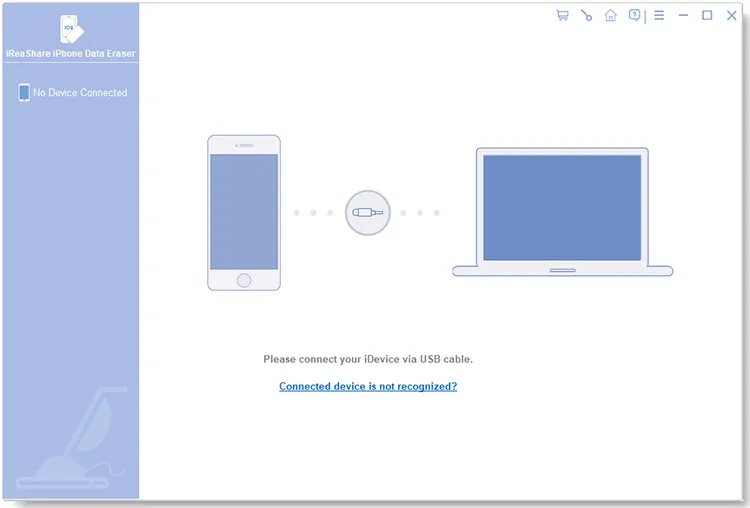
Paso 2. Seleccione el nivel de seguridad de sobrescritura: haga clic en Borrar , elija su nivel de seguridad preferido (Sobrescritura de múltiples pasadas DoD 5220.22-M de nivel bajo, medio o alto) y escriba "eliminar" para confirmarlo.

Paso 3. Borrado permanente: El software inicia el escaneo rápido y la sobrescritura profunda. Siga las instrucciones en pantalla y no desconecte el teléfono hasta que finalice el proceso. Ver pasos más detallados >>

Guía en vídeo:
Mira la guía en vídeo para borrar permanentemente los archivos de tu iPhone con iReaShare iPhone Data Eraser.
Consejos : Si es necesario, consulte aquí más información sobre cómo preparar un iPhone de forma segura antes de venderlo o intercambiarlo .
Solución de problemas: Los archivos del iPhone no se borran o vuelven a aparecer.
Problema 1: Las fotos o documentos reaparecen inmediatamente después de ser eliminados.
Causa: Sincronización activa en segundo plano de la Fototeca de iCloud o iCloud Drive. Cuando se producen fallos en la conexión de red, iCloud transfiere los archivos del servidor remoto a la caché local.
Solución: Desactiva temporalmente la sincronización de iCloud en Ajustes > [Tu nombre] > iCloud > Fotos (desactiva el interruptor). Elimina los elementos, vacía la carpeta Eliminados recientemente y vuelve a activar la sincronización de iCloud.
Problema 2: El error "Almacenamiento lleno" persiste después de eliminar archivos de vídeo grandes.
Causa: Retraso en el índice del sistema o registros de la base de datos SQLite corruptos que impiden la liberación de los punteros de espacio de almacenamiento.
Solución: Reinicia tu iPhone forzadamente (pulsa Volumen arriba, Volumen abajo y mantén pulsado el botón de encendido lateral hasta que aparezca el logotipo de Apple) para forzar a iOS a reconstruir su tabla de índices de archivos.
Preguntas frecuentes (FAQ)
P1: ¿Pueden la policía o las herramientas de recuperación recuperar los archivos eliminados de un iPhone?
Sí. La eliminación manual estándar solo marca los sectores del sistema de archivos como disponibles. Las herramientas de recuperación forense pueden leer bloques de memoria flash NAND sin procesar y reconstruir los archivos originales, a menos que esos sectores de memoria específicos se sobrescriban con nuevos datos de relleno con ceros.
P2: ¿Vaciar el álbum "Eliminados recientemente" elimina permanentemente las fotos?
No. Al vaciar la carpeta "Eliminados recientemente", se borra el puntero de índice visible para el usuario, pero los datos sin procesar del archivo permanecen en la memoria flash física hasta que iOS sobrescribe esos sectores con nuevos datos. Para garantizar la eliminación inmediata, utilice iReaShare iPhone Data Eraser para sobrescribir el espacio de almacenamiento.
P3: ¿Es suficiente con restablecer la configuración de fábrica para que los datos del iPhone sean 100% irrecuperables?
En los iPhones modernos con cifrado de hardware (Secure Enclave), el restablecimiento de fábrica elimina las claves maestras de cifrado, lo que hace que los datos de la memoria flash sean ilegibles. Sin embargo, borra todo el contenido del teléfono y no sirve si solo se desea eliminar archivos confidenciales específicos.
Conclusión
Comprender cómo iOS gestiona la eliminación de archivos es fundamental para mantener la privacidad digital. La eliminación manual estándar es una acción superficial que deja datos recuperables en la memoria flash. Para garantizar que tus archivos confidenciales, fotos y registros personales se eliminen de forma permanente en tu iPhone , asegúrate de vaciar todas las carpetas de Eliminados recientemente , borrar las copias de sincronización de iCloud o usar iReaShare iPhone Data Eraser para sobrescribir de forma irreversible los archivos a nivel de sector.
Descargar para Windows Descargar para Mac
Artículos relacionados :
Cómo hacer copias de seguridad y restaurar un iPhone: Evita la pérdida de datos (5 maneras)
Cómo borrar todo de tu iPhone de forma efectiva en 4 métodos (Guía segura)
Copia de seguridad sencilla de tu iPhone en un disco duro externo (4 maneras)
Análisis del software para borrar datos del iPhone (última versión y análisis exhaustivo)

