


TL;DR:
Si necesitas actualizar tu iPhone pero no tienes acceso a Wi-Fi, puedes probar estos métodos:
- Usar datos móviles: Actualiza iOS directamente a través de datos móviles si tu iPhone admite esta opción.
- Utiliza un punto de acceso personal: conecta tu iPhone a la red celular de otro dispositivo.
- Utilice iTunes/Finder: Instale las actualizaciones de iOS a través de un ordenador con una conexión estable.
- Utilice Fixppo: Actualice iOS sin Wi-Fi ni iTunes/Finder, y solucione también los problemas del sistema relacionados con la actualización.
La conexión Wi-Fi es la forma más común de descargar actualizaciones de iOS, pero no siempre está disponible. Es posible que necesites actualizar tu iPhone mientras viajas, usas datos móviles o cuando tu red doméstica no está disponible.
Afortunadamente, existen varias maneras de actualizar un iPhone sin Wi-Fi. Dependiendo de tu dispositivo y situación, puedes usar datos móviles, un punto de acceso personal, una computadora o una herramienta de actualización de iOS. Esta guía explica cómo actualizar un iPhone sin Wi-Fi y compara diferentes métodos para ayudarte a elegir la opción más adecuada.
- Parte 1. ¿Se puede actualizar un iPhone sin Wi-Fi?
- Parte 2. Cómo actualizar un iPhone sin Wi-Fi usando datos móviles.
- Parte 3. Cómo actualizar un iPhone sin Wi-Fi mediante un ordenador.
- Parte 4. ¿Qué método debería elegir para actualizar su iPhone sin Wi-Fi?
- Preguntas frecuentes sobre cómo actualizar un iPhone sin Wi-Fi
Parte 1. ¿Se puede actualizar un iPhone sin Wi-Fi?
¿Puedo actualizar el software sin Wi-Fi? Sí, puedes actualizar tu iPhone sin Wi-Fi de varias maneras. Sin embargo, las opciones disponibles dependen del modelo de tu iPhone, la versión de iOS y los recursos que tengas disponibles.
En algunos iPhones, puedes descargar actualizaciones usando datos móviles. Si esta opción no está disponible, puedes conectar tu iPhone a un punto de acceso Wi-Fi personal o actualizarlo a través de una computadora.
Antes de probar cualquier método, asegúrese de que su iPhone tenga suficiente batería, espacio de almacenamiento suficiente y una conexión estable para evitar interrupciones durante el proceso de actualización.
Parte 2. Cómo actualizar un iPhone sin Wi-Fi usando datos móviles.
Si tu iPhone lo permite, usar datos móviles es la opción más sencilla. En lugar de conectarse a una red Wi-Fi, el dispositivo descarga la actualización de iOS mediante conexión celular.
2.1 Actualizar el iPhone directamente con datos móviles
Algunos modelos de iPhone permiten descargar actualizaciones de iOS mediante datos móviles. Antes de comenzar, asegúrese de que su dispositivo cumpla con los requisitos básicos.
Antes de actualizar con datos móviles:
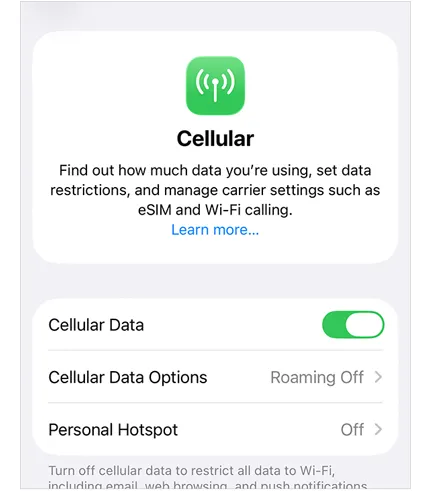
- Asegúrate de que los datos móviles estén activados.
- Comprueba que tu plan móvil tenga suficientes datos.
- Mantén tu iPhone conectado a una red celular estable.
- Carga tu iPhone o conéctalo a la corriente antes de actualizarlo.
¿Cómo puedo actualizar mi iPhone con datos móviles?
Paso 1. Abre "Ajustes" en tu iPhone.
Paso 2. Pulsa "Celular" y activa "Datos móviles".
Paso 3. Vuelva a "Ajustes" y pulse "General".
Paso 4. Seleccione "Actualización de software".
Paso 5. Descarga e instala la actualización de iOS disponible.
Limitaciones del uso de datos móviles:
Si bien este método es práctico, puede que no funcione en todos los iPhone. También podría experimentar lo siguiente:
- Alto consumo de datos móviles durante las actualizaciones importantes.
- Velocidades de descarga más lentas en comparación con Wi-Fi.
- Las descargas fallarán si la conexión celular se vuelve inestable.
2.2 Actualizar el iPhone usando un punto de acceso personal
Un punto de acceso personal permite que tu iPhone se conecte a la red celular de otro dispositivo. Funciona como una conexión Wi-Fi temporal y te permite actualizar tu iPhone sin necesidad de una red Wi-Fi tradicional.
Este método resulta útil cuando:
- Tu iPhone no admite actualizaciones celulares directas.
- Tienes otro teléfono con suficientes datos móviles.
- Necesitas una conexión a internet temporal.
Pasos para actualizar un iPhone usando un punto de acceso personal:
Paso 1. Activa la función "Punto de acceso personal" en otro teléfono inteligente.
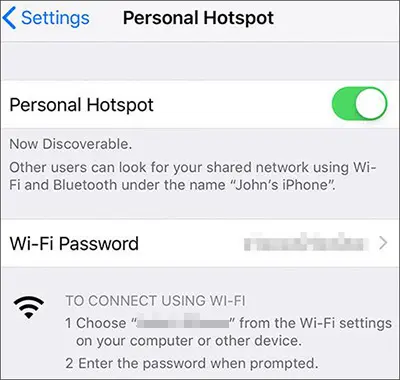
Paso 2. Conecta tu iPhone a la red de punto de acceso.
Paso 3. Abra "Configuración" > "General" > "Actualización de software".
Paso 4. Descarga e instala la última versión de iOS.
Limitaciones del uso de un punto de acceso Wi-Fi:
- El dispositivo de punto de acceso necesita tener suficientes datos disponibles.
- La velocidad de actualización depende de la red celular.
- Ambos dispositivos pueden agotar la batería más rápidamente.
Parte 3. Cómo actualizar un iPhone sin Wi-Fi mediante un ordenador.
Un ordenador es otra forma fiable de actualizar un iPhone sin Wi-Fi. En lugar de descargar la actualización directamente en el iPhone, el ordenador se encarga del proceso mediante una conexión por cable.
Esta opción se recomienda cuando:
- Tu iPhone no se puede actualizar mediante datos móviles.
- La descarga de la actualización falla repetidamente.
- Quieres una conexión más estable.
- Tus datos móviles son limitados.
3.1 Actualizar el iPhone con iTunes/Finder
iTunes y Finder son las formas oficiales que ofrece Apple para actualizar un iPhone a través de un ordenador.
- Los usuarios de Windows pueden usar iTunes.
- Los usuarios de Mac que ejecuten macOS Catalina o posterior pueden usar Finder.
¿Cómo actualizar iOS sin Wi-Fi usando iTunes/Finder?
Paso 1. Conecta tu iPhone a tu ordenador mediante un cable USB.
Paso 2. Abre iTunes o Finder.
Paso 3. Selecciona tu iPhone de la lista de dispositivos.
Paso 4. Haga clic en "Buscar actualizaciones".

Paso 5. Sigue las instrucciones para descargar e instalar la última versión de iOS.
Problemas comunes con las actualizaciones de iTunes/Finder:
Aunque se trata de un método oficial, algunos usuarios pueden encontrarse con lo siguiente:
- El iPhone no es reconocido por el ordenador.
- Errores de actualización durante la instalación.
- El iPhone se bloqueó durante el proceso de actualización .
3.2 Actualiza tu iPhone con Fixppo
Si deseas actualizar iOS sin Wi-Fi, datos móviles ni iTunes/Finder, Fixppo ofrece otra opción basada en computadora. Incluye una función de actualización/retroceso de iOS que permite a los usuarios actualizar o degradar iOS a través de una conexión a la computadora.
En comparación con las actualizaciones estándar de iTunes/Finder, Fixppo puede resultar útil cuando los usuarios necesitan un proceso de actualización más flexible o encuentran problemas durante las actualizaciones normales de iOS.
¿Por qué usar Fixppo para las actualizaciones de iOS?
- Actualiza iOS sin necesidad de conexión Wi-Fi en tu iPhone.
- Actualiza iOS a través de un ordenador utilizando paquetes de firmware.
- Conserva tus datos durante las actualizaciones de iOS en las situaciones compatibles.
- Gestionar algunos problemas del sistema relacionados con la actualización si el proceso normal falla.
Pasos para actualizar un iPhone sin Wi-Fi usando Fixppo:
-
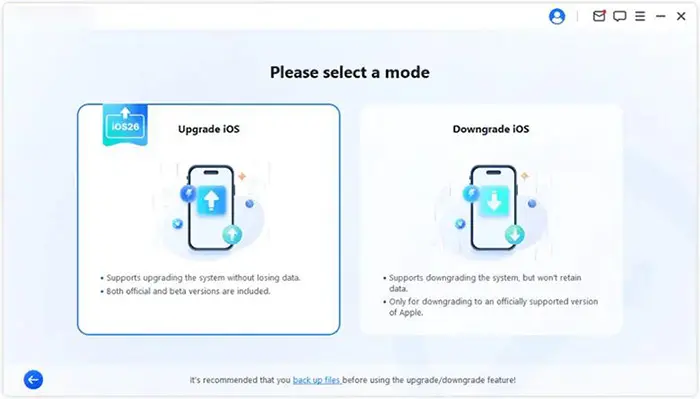
Instala y abre Fixppo en tu ordenador. Desde la interfaz principal, selecciona "Actualización/Retroceso de iOS" para acceder a la función de actualización de iOS.
-
Conecta tu iPhone al ordenador con un cable USB. Una vez que el dispositivo sea reconocido, selecciona "Actualizar iOS" para continuar con el proceso de actualización.
-
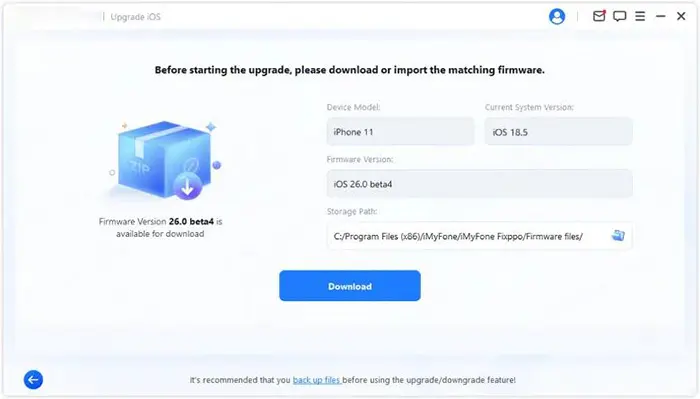
Fixppo mostrará las versiones de firmware iOS disponibles para tu iPhone. Selecciona el paquete de firmware que desees y haz clic en el botón "Descargar" para preparar el archivo de actualización.
-
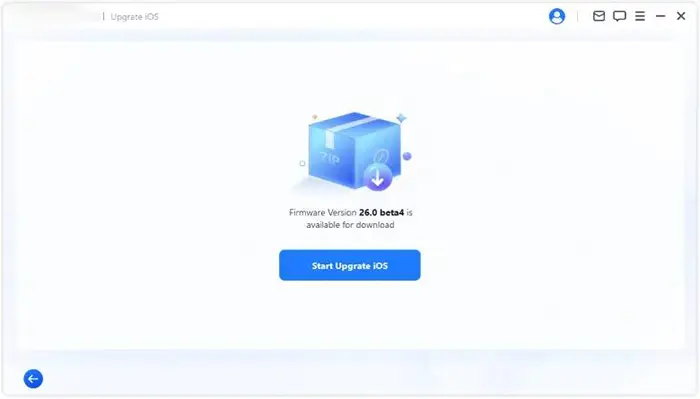
Una vez finalizada la descarga del firmware, haga clic en "Iniciar actualización de iOS" y espere a que Fixppo complete la instalación. Al finalizar, su iPhone se actualizará a la versión de iOS seleccionada.
Parte 4. ¿Qué método debería elegir para actualizar su iPhone sin Wi-Fi?
Cada método tiene sus propios requisitos y limitaciones. La opción correcta depende de si tienes acceso a datos móviles, otro dispositivo, una computadora y si tu iPhone puede completar la actualización normalmente.
La tabla que aparece a continuación compara estos cuatro métodos para ayudarte a encontrar rápidamente la forma más adecuada de actualizar tu iPhone sin Wi-Fi.
| Método | Lo mejor para | Requerido | Ventajas | Limitaciones |
|---|---|---|---|---|
| Datos celulares | Usuarios que desean actualizar directamente en iPhone | iPhone compatible + datos móviles | No se necesita ordenador ni ningún dispositivo adicional. | Puede consumir una gran cantidad de datos. |
| Punto de acceso personal | Usuarios sin acceso a Wi-Fi | Otro dispositivo con punto de acceso | Solución de red temporal sencilla | Depende de la velocidad del punto de acceso y de la disponibilidad de datos. |
| iTunes/Finder | Usuarios que prefieren el método de actualización oficial de Apple | Ordenador + cable USB | Enfoque de actualización estable y oficial | Es posible que se produzcan errores de conexión o actualización. |
| Fixppo | Usuarios que necesitan soluciones flexibles para actualizar o mejorar iOS | Ordenador + cable USB | Admite la actualización/retroceso de iOS y gestiona algunos problemas relacionados con las actualizaciones. | Requiere software de terceros |
Preguntas frecuentes sobre cómo actualizar un iPhone sin Wi-Fi
1. ¿Cuántos datos consume una actualización de iPhone?
El consumo de datos depende del tamaño de la actualización de iOS. Las versiones principales de iOS suelen requerir varios gigabytes de espacio de descarga, por lo que se recomienda consultar tu plan de datos móviles antes de actualizar.
2. ¿Por qué no puedo actualizar mi iPhone sin Wi-Fi?
Tu iPhone podría requerir Wi-Fi debido a limitaciones del dispositivo, restricciones del operador o condiciones de la red. Si la actualización celular no está disponible, prueba otro método como un punto de acceso Wi-Fi, iTunes/Finder o Fixppo.
3. ¿Actualizar mi iPhone sin Wi-Fi borrará mis datos?
No. Actualizar iOS mediante datos móviles, punto de acceso Wi-Fi, iTunes/Finder o Fixppo normalmente no borra tus datos personales. Sin embargo, se recomienda crear una copia de seguridad antes de realizar actualizaciones importantes .
Conclusión
Actualizar un iPhone sin Wi-Fi es posible mediante varios métodos. Si tu dispositivo lo permite, la conexión de datos móviles es la solución más rápida. Un punto de acceso personal (hotspot) ofrece otra alternativa sencilla cuando no es posible realizar actualizaciones móviles directamente.
Para quienes prefieren usar una computadora, iTunes/Finder ofrece la solución oficial de Apple, mientras que Fixppo proporciona una opción más flexible para las actualizaciones de iOS y los problemas relacionados. Elige el método que mejor se adapte a tu situación para completar la actualización de iOS sin problemas.
Artículos relacionados
Cómo solucionar el problema de iOS 27 que impide buscar actualizaciones en iPhone/iPad [Resuelto]
¿Tu iPhone se queda atascado en "Preparando actualización"? 9 soluciones comprobadas para iOS 27.
Cómo solucionar el problema del iPhone atascado en la verificación de actualización en iOS 27
Actualización de iOS 27 pausada: causas y soluciones para reanudar la actualización del iPhone.


