


TL;DR:
Si tu iPhone se queda atascado en "Verificando actualización", prueba estas soluciones en orden:
- Bloquea y vuelve a activar tu iPhone para actualizar la pantalla de actualizaciones.
- Comprueba tu conexión Wi-Fi y el estado del sistema Apple.
- Reinicia tu iPhone forzadamente para solucionar fallos temporales de software.
- Desactive las VPN o los filtros de red que puedan interferir con la verificación.
- Comprueba la configuración de fecha y hora de tu iPhone.
- Elimina y vuelve a descargar la actualización de iOS.
- Actualiza tu iPhone a través de Finder o Dispositivos Apple en un ordenador.
- Utilice Fixppo para reparar posibles problemas del sistema iOS cuando las soluciones habituales no funcionen.
"Mi iPhone XR se queda bloqueado en la pantalla de bloqueo 'verificando actualización'. Ni siquiera puedo reiniciarlo (subir y bajar el volumen, mantener pulsado el botón de encendido) porque la pantalla no responde y no me deja deslizar el dedo hacia la derecha para apagarlo. He intentado bloquearlo y desbloquearlo docenas de veces sin éxito. ¡Ayuda!"
- De la comunidad de Apple
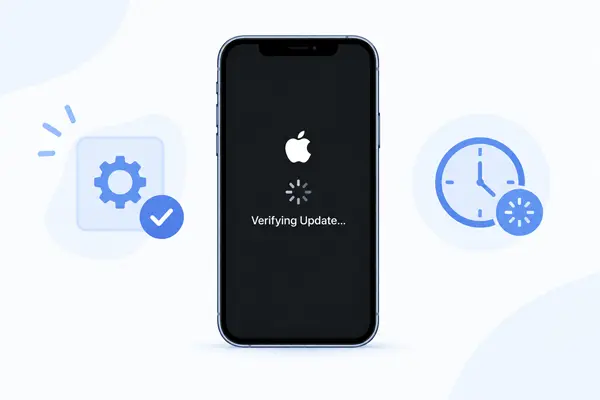
Ver que tu iPhone se queda en "Verificando actualización" puede ser frustrante, sobre todo cuando el progreso no cambia durante mucho tiempo. Aunque la fase de verificación normalmente forma parte del proceso de actualización de iOS, en ocasiones puede dejar de responder e impedir que la instalación avance.
Si tu iPhone se queda atascado en la verificación de una actualización, esta guía explica por qué ocurre esto, cuánto tiempo suele durar el proceso de verificación y te muestra cómo solucionar el problema de forma práctica, desde las soluciones más sencillas hasta una herramienta específica para la reparación de iOS.
- Parte 1. ¿Por qué mi iPhone se queda atascado en "Verificando actualización"?
- Parte 2. ¿Cuánto tiempo debería quedarse un iPhone bloqueado verificando una actualización?
- Parte 3. ¿Qué hacer si mi iPhone se queda atascado en la verificación de una actualización?
- 3.1 Bloquear y desbloquear tu iPhone
- 3.2 Comprueba tu conexión Wi-Fi
- 3.3 Comprobar el estado del sistema de Apple
- 3.4 Reiniciar forzosamente tu iPhone
- 3.5 Deshabilitar VPN y filtros de red
- 3.6 Comprobar la configuración de fecha y hora
- 3.7 Eliminar y volver a descargar la actualización
- 3.8 Actualizar el iPhone con un ordenador
- 3.9 Reparar el sistema iOS con Fixppo
Parte 1. ¿Por qué mi iPhone se queda atascado en "Verificando actualización"?
Al actualizar tu iPhone, la etapa de verificación de la actualización comprueba si el paquete de iOS descargado es válido y está listo para instalarse. Normalmente, este proceso finaliza automáticamente, pero en ocasiones puede detenerse y dejar tu iPhone bloqueado en la misma pantalla.
Esto puede deberse a varios factores, entre ellos:
- Fallos temporales de iOS: Un pequeño error del sistema puede impedir que el proceso de actualización avance a la siguiente fase.
- Problemas de red: El iPhone necesita una conexión estable durante el proceso de actualización, y una red inestable o restringida puede interrumpir la verificación.
- Problemas con los servidores de Apple: El tráfico intenso o los problemas temporales de servicio por parte de Apple pueden ralentizar o interrumpir la verificación de las actualizaciones.
- Problemas con los archivos de actualización: Un paquete de actualización incompleto o dañado puede no superar el proceso de verificación.
- Almacenamiento limitado: No disponer de suficiente espacio puede interferir con el proceso de actualización de iOS.
- Problemas relacionados con el sistema: Los problemas de software existentes en el iPhone también pueden impedir que una actualización se verifique o se instale correctamente.
Parte 2. ¿Cuánto tiempo debería quedarse un iPhone bloqueado verificando una actualización?
En la mayoría de los casos, un iPhone tarda entre 5 y 15 minutos en verificar una actualización de iOS. El tiempo exacto puede variar según el tamaño de la actualización, las condiciones de la red, el rendimiento del dispositivo y el tráfico de los servidores de Apple. Una actualización importante de iOS también puede tardar un poco más si muchos usuarios actualizan al mismo tiempo.
Si tu iPhone lleva más de 20 o 30 minutos en "Verificando actualización" sin que se observe ningún progreso, es probable que el proceso se haya bloqueado en lugar de simplemente estar tardando más de lo previsto. En este punto, puedes empezar a solucionar el problema en lugar de seguir esperando.
Una regla general sencilla es:
- De 5 a 15 minutos: Normalmente dentro del rango normal. Deje que el proceso de verificación finalice.
- 15-20 minutos: Puede que aún sea normal, especialmente durante una actualización importante de iOS. Comprueba si el iPhone sigue respondiendo.
- 20 - 30+ minutos: La actualización podría estar bloqueada. Comience con las soluciones que se indican a continuación para reanudar el proceso de verificación.
Parte 3. ¿Qué hacer si mi iPhone se queda atascado en la verificación de una actualización?
Si tu iPhone se queda atascado en "Verificando actualización", prueba las siguientes soluciones en orden. Empieza con los métodos menos invasivos y recurre a opciones más avanzadas solo si es necesario.
3.1 Bloquear y desbloquear tu iPhone
Si tu iPhone aún responde, bloquearlo y volver a activarlo a veces puede actualizar la pantalla de Actualización de software sin reiniciar el teléfono por completo. Esta es una de las soluciones más rápidas que puedes probar antes de recurrir a una solución de problemas más compleja.
- Pulsa el botón lateral para bloquear tu iPhone.
- Espere unos segundos.
- Pulsa de nuevo el botón "Lateral" para activar la pantalla.
- Desbloquea tu iPhone con tu código de acceso o Face ID.
- Vuelva a la pantalla de actualización y compruebe si se ha reanudado el proceso de verificación.
3.2 Comprueba tu conexión Wi-Fi
Una conexión a internet estable es fundamental mientras tu iPhone se comunica con los servicios de actualización de Apple. Si la conexión Wi-Fi es débil, se desconecta con frecuencia o tiene restricciones de red, es posible que el proceso de verificación no se complete correctamente.
- Abre "Ajustes" en tu iPhone.
- Pulsa "Wi-Fi".
- Asegúrate de estar conectado a una red Wi-Fi estable.
- Si la conexión es débil, acérquese al router.
- Si es posible, conéctese a otra red Wi-Fi.
- Vuelva a "Configuración" > "General" > "Actualización de software" y compruebe de nuevo si hay actualizaciones.

3.3 Comprobar el estado del sistema de Apple
A veces, el problema no reside en tu iPhone. Si los servicios de actualización de Apple están experimentando una interrupción o fallo temporal, es posible que tu dispositivo tenga dificultades para completar el proceso de verificación.
Consultar el estado del sistema de Apple puede ayudarte a determinar si merece la pena solucionar los problemas de tu iPhone de inmediato o esperar a que se restablezcan los servicios de Apple.
- Abre un navegador en tu iPhone u otro dispositivo.
- Ve a la página de estado del sistema de Apple.
- Busque cualquier problema reportado que afecte a las actualizaciones de software o a los servicios relacionados de Apple.
- Si Apple informa de una interrupción del servicio, espere hasta que este vuelva a la normalidad.
- Intenta buscar actualizaciones de iOS de nuevo.

3.4 Reiniciar forzosamente tu iPhone
Un fallo temporal de iOS puede provocar que la pantalla de actualización deje de responder. Un reinicio forzado puede actualizar el sistema sin necesidad de borrar los datos.
Aquí están los pasos para iPhone 8 y modelos posteriores:
- Pulsa y suelta rápidamente el botón "Subir volumen".
- Pulsa y suelta rápidamente el botón "Bajar volumen".
- Mantén pulsado el botón "Lateral".
- Sigue manteniéndolo pulsado hasta que aparezca el logotipo de Apple.
- Suelta el botón y deja que tu iPhone se reinicie.
- Tras reiniciar, ve a "Ajustes" > "General" > "Actualización de software" e inténtalo de nuevo.

3.5 Deshabilitar VPN y filtros de red
Las VPN, los filtros DNS, las aplicaciones de seguridad y otras herramientas de red a veces pueden interferir con las conexiones a los servicios de actualización de Apple. Deshabilitarlas temporalmente puede ayudar a determinar si la configuración de red está impidiendo la verificación.
- Abre "Ajustes" en tu iPhone.
- Desactive cualquier conexión VPN activa.
- Si utiliza un filtro DNS, una aplicación de seguridad o un servicio de filtrado de red, desactívelo temporalmente.
- Vuelva a conectarse a una red Wi-Fi normal.
- Abra "Configuración" > "General" > "Actualización de software".
- Intenta actualizar de nuevo.
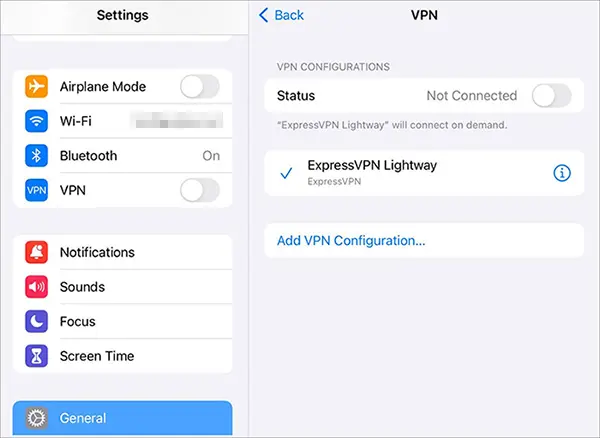
Si la actualización funciona después de deshabilitar estos servicios, puede identificar el filtro de red o la VPN como una posible causa del problema.
3.6 Comprobar la configuración de fecha y hora
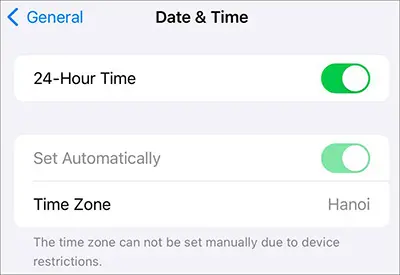
Tu iPhone utiliza la fecha, la hora y la zona horaria del sistema para diversas funciones de red y seguridad. Si estos ajustes se han modificado manualmente o son incorrectos, conviene restaurarlos a la configuración automática antes de intentar la actualización de nuevo.
- Abra "Configuración".
- Vaya a "General" > "Fecha y hora".
- Active la opción "Configurar automáticamente".
- Asegúrese de que la hora y la zona horaria que se muestran sean correctas.
- Vuelva a Actualización de software e intente actualizar de nuevo.
3.7 Eliminar y volver a descargar la actualización
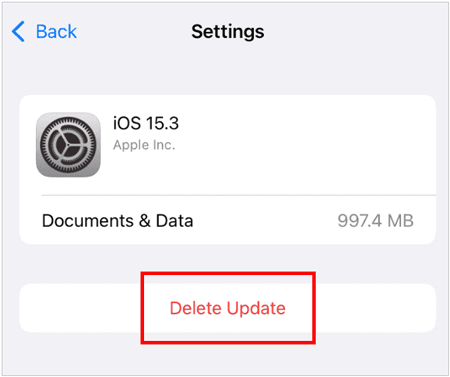
Si el paquete de actualización descargado está incompleto o dañado, eliminarlo y descargar una copia nueva puede solucionar los problemas de verificación. Esto resulta especialmente útil cuando la misma actualización se bloquea repetidamente en la etapa de verificación.
- Abra "Configuración".
- Pulsa "General" > "Almacenamiento del iPhone".
- Encuentra la actualización de iOS descargada en la lista.
- Pulsa actualizar.
- Seleccione "Eliminar actualización" y confirme.
- Vuelva a "Configuración" > "General" > "Actualización de software".
- Descarga la actualización de nuevo.
- Mantén tu iPhone conectado a Wi-Fi y a la corriente mientras se prepara e instala la actualización.
3.8 Actualizar el iPhone con un ordenador
Si tu iPhone se queda atascado en "Verificando actualización", actualizarlo a través de un ordenador es una alternativa a la instalación inalámbrica habitual. Esto puede ser útil cuando la actualización no se puede completar directamente en tu iPhone. Antes de iniciar la actualización, haz una copia de seguridad de tu iPhone, si es posible, para proteger tus datos importantes.
Pasos:
- Conecta tu iPhone a un ordenador Mac o Windows mediante un cable USB.
- Abre Finder en un Mac o Apple Devices en Windows. Si aún usas iTunes, también puedes abrirlo.
- Selecciona tu iPhone y busca la opción para comprobar si hay actualizaciones de software.
- Haz clic en "Actualizar" o "Buscar actualizaciones", según la aplicación que estés utilizando.
- Sigue las instrucciones en pantalla para descargar e instalar la última versión de iOS.
- Mantén tu iPhone conectado al ordenador hasta que finalice la actualización.

3.9 Reparar el sistema iOS con Fixppo
Si tu iPhone sigue atascado en "Verificando actualización" después de probar los métodos anteriores, el problema puede estar relacionado con el propio sistema iOS y no con la conexión de actualización.
Fixppo es una herramienta de reparación del sistema iOS diseñada para solucionar diversos problemas del iPhone sin necesidad de restablecer la configuración de fábrica. Puede resultar útil cuando los métodos de actualización habituales no resuelven problemas persistentes relacionados con el software.
¿Qué puede hacer Fixppo por usted?
- Repara más de 150 problemas del sistema iOS, iPadOS y tvOS, incluyendo actualizaciones atascadas y pantallas congeladas.
- Descarga automáticamente el firmware correcto para tu dispositivo.
- Permite actualizar o degradar la versión de iOS con facilidad.
- Proporciona herramientas para la reparación de iOS, la instalación de firmware, la copia de seguridad, la restauración, el restablecimiento del dispositivo y el modo de recuperación .
- Compatible con iOS 27.
Pasos para reparar un iPhone atascado en la verificación de la actualización con Fixppo:
-
Inicia Fixppo en tu ordenador y conecta el iPhone que se queda atascado en "Verificando actualización" con un cable USB.
-
Desde la interfaz principal, seleccione "Reparación del sistema Apple".

-
Seleccione "Modo estándar" para proceder con la reparación del sistema conservando los datos de su iPhone.

-
Sigue las instrucciones en pantalla para descargar el firmware necesario para tu iPhone.

-
Una vez finalizada la descarga del firmware, haga clic en "Iniciar reparación estándar" para comenzar a reparar el sistema iOS. Mantenga el iPhone conectado hasta que finalice el proceso de reparación.

Conclusión
Que un iPhone se quede atascado en "Verificando actualización" no significa necesariamente que tenga un problema grave. Empieza con soluciones sencillas como bloquear y volver a activar la pantalla, comprobar la conexión Wi-Fi y el estado del sistema de Apple, y luego intenta reiniciarlo, ajustar la configuración de red o descargar una nueva actualización. También puedes actualizarlo desde un ordenador si el proceso OTA sigue fallando.
Si estos métodos no funcionan, el problema podría estar relacionado con el propio sistema iOS. En ese caso, Fixppo ofrece una solución más específica para reparar problemas del sistema y preparar tu iPhone para la actualización sin necesidad de restablecerlo a la configuración de fábrica.
Artículos relacionados
¿Por qué mi iPhone se queda atascado en "Actualización solicitada"? Soluciónalo con sencillos pasos.
Actualización de iOS 27 pausada: causas y soluciones para reanudar la actualización del iPhone.
¿Tu iPhone se queda atascado en el logo de Apple? Solucionado con 6 soluciones.
Cómo solucionar el problema de un iPhone atascado en modo SOS sin complicaciones [7 maneras]


