


TL;DR:
El iPhone puede calentarse después de una actualización de iOS mientras realiza tareas posteriores a la actualización, por lo que un calentamiento temporal no siempre es motivo de preocupación. Sin embargo, si tu iPhone se mantiene inusualmente caliente durante un uso ligero o cuando está inactivo, conviene investigar el problema.
- Ligeramente cálido después de la actualización: suele ser temporal y puede mejorar a medida que se estabiliza la actividad posterior a la actualización.
- Sigue sobrecalentándose durante el uso normal: Comprueba la batería de tu iPhone y la actividad de las aplicaciones para averiguar qué puede estar provocando el sobrecalentamiento.
- Si el teléfono está extremadamente caliente o muestra una advertencia de temperatura, deje de usarlo o cargarlo y déjelo enfriar en un lugar fresco y bien ventilado.
- El problema persiste: Es posible que se requiera solucionar problemas adicionales de iOS, batería, configuración o sistema. Si el sobrecalentamiento se debe a un problema del sistema iOS, Fixppo puede repararlo sin borrar los datos de tu iPhone.
"Tras el lanzamiento de la actualización iOS 26, pensé que sería una gran actualización, pero después de instalarla en mi iPhone 14 Pro, estoy experimentando graves problemas de sobrecalentamiento incluso después de realizar tareas sencillas como enviar mensajes y navegar por internet. Esto no ocurría antes de la actualización. Ojalá Apple solucione este problema en la próxima actualización. ¡Gracias!"
- De la comunidad de Apple
Tras una actualización importante de software, un iPhone puede calentarse notablemente, lo que comprensiblemente puede generar dudas sobre si algo falló durante la instalación. Si bien un calentamiento ocasional no es necesariamente motivo de preocupación, puede resultar frustrante cuando el dispositivo se mantiene caliente durante el uso diario.
Si tu iPhone se sobrecalienta después de una actualización, esta guía te ayudará a entender qué puede estar sucediendo y a determinar cuándo la temperatura es normal y cuándo se necesita solucionar el problema. También te mostraremos cómo solucionar el problema de tu iPhone de forma práctica.
- Parte 1. ¿Por qué se calienta mi iPhone después de la actualización a iOS 27?
- Parte 2. ¿Es normal que un iPhone se caliente después de una actualización?
- Parte 3. Cómo solucionar el sobrecalentamiento del iPhone después de la actualización.
- Solución 1. Deja que tu iPhone se enfríe.
- Solución 2. Reinicia tu iPhone.
- Solución 3. Compruebe el uso de la batería de las aplicaciones problemáticas.
- Solución 4. Actualizar o reinstalar las aplicaciones.
- Solución 5. Reducir la actividad en segundo plano y el consumo de energía.
- Solución 6. Espera una actualización más reciente de iOS.
- Solución 7. Comprobar el estado de la batería.
- Solución 8. Restablecer todos los ajustes.
- Solución 9. Utilice una herramienta de reparación del sistema iOS.
Parte 1. ¿Por qué se calienta mi iPhone después de la actualización a iOS 27?
Es posible que tu iPhone se caliente después de instalar iOS 27 por varias razones, la mayoría de las cuales están relacionadas con una mayor actividad del sistema o una mayor carga de trabajo del dispositivo.
1. Actividad en segundo plano posterior a la actualización
Tras una actualización importante de iOS, es posible que tu iPhone continúe procesando y organizando datos en segundo plano. Esto puede aumentar temporalmente la actividad del procesador y la batería, provocando que el dispositivo se caliente.
2. Problemas de compatibilidad de la aplicación
Es posible que algunas aplicaciones de terceros no estén completamente optimizadas para la nueva versión de iOS. Una aplicación obsoleta o con problemas puede consumir más recursos del sistema de lo habitual y contribuir a un mayor calentamiento.
3. Mayor carga de trabajo del dispositivo
Jugar videojuegos, grabar vídeos , usar el GPS, transmitir contenido en streaming y cargar dispositivos pueden generar calor. Si estas actividades se realizan poco después de una actualización, la temperatura puede aumentar de forma más notable.
Parte 2. ¿Es normal que un iPhone se caliente después de una actualización?
Sí, es normal que tu iPhone se caliente un poco después de una actualización de iOS. Puede que se caliente temporalmente mientras realiza tareas posteriores a la actualización o ejecuta actividades exigentes. Generalmente, volverá a su temperatura normal una vez que finalicen estas actividades.
Sin embargo, el sobrecalentamiento es más preocupante si tu iPhone:
- Se mantiene muy caliente durante un uso ligero o en reposo.
- Consume la batería con una rapidez inusual.
- Muestra una advertencia de temperatura o pausa la carga.
- Presenta problemas de rendimiento notables.
Parte 3. Cómo solucionar el sobrecalentamiento del iPhone después de la actualización.
¿Cómo puedo enfriar mi iPhone rápidamente? Empieza con las soluciones más sencillas que se indican a continuación y ve probando las demás si el sobrecalentamiento persiste.
Solución 1. Deja que tu iPhone se enfríe.
Si tu iPhone ya está caliente, no continúes solucionando problemas mientras lo usas. Primero, reduce la fuente de calor y deja que el iPhone recupere su temperatura normal.
Puede:
- Deja de jugar o usar otras aplicaciones que consuman muchos recursos.
- Si el dispositivo se calienta durante la carga, interrumpa el proceso.
- Retire temporalmente la funda del teléfono.
- Traslada el iPhone a un lugar fresco, seco y bien ventilado.
- Manténgalo alejado de la luz solar directa u otras fuentes de calor.
- Utilice un ventilador para mejorar el flujo de aire alrededor del dispositivo.
Nota: No guardes el iPhone en el refrigerador ni en el congelador. Los cambios bruscos de temperatura pueden provocar condensación en el interior del dispositivo.
Solución 2. Reinicia tu iPhone.
Una vez que el iPhone se haya enfriado, reinícialo. Reiniciarlo puede eliminar procesos temporales y pequeños fallos de software que puedan haber surgido tras la actualización.
Para la mayoría de los modelos de iPhone:
- Mantén pulsado cualquiera de los botones de volumen y el botón "Lateral" hasta que aparezca el interruptor de apagado.
- Arrastra el control deslizante para apagar tu iPhone.
- Espere unos 30 segundos.
- Mantén pulsado el botón lateral hasta que aparezca el logotipo de Apple.

Si tu iPhone se congela o no responde, puedes realizar un reinicio forzado:
- Pulsa y suelta rápidamente el botón "Subir volumen".
- Pulsa y suelta rápidamente el botón "Bajar volumen".
- Mantén pulsado el botón "Lateral".
- Suéltalo cuando aparezca el logo de Apple.

Solución 3. Compruebe el uso de la batería de las aplicaciones problemáticas.
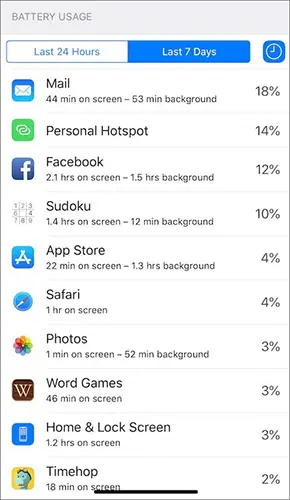
Si el iPhone sigue calentándose, comprueba si alguna aplicación está consumiendo una cantidad inusual de energía. Ve a "Ajustes" > "Batería".
Revisa el uso de la batería durante el último período y busca aplicaciones que representen un gran porcentaje del consumo de batería o que muestren una actividad significativa en segundo plano.
Si alguna aplicación en particular causa problemas, intenta usarla menos durante un tiempo y comprueba si el iPhone se mantiene más frío. Después, puedes actualizarla o reinstalarla siguiendo la siguiente solución.
Solución 4. Actualizar o reinstalar las aplicaciones.
Es posible que una aplicación desactualizada no funcione correctamente con la última versión de iOS. Actualizar tus aplicaciones puede solucionar los problemas de compatibilidad que surgieron tras la actualización del sistema.
Actualizar aplicaciones
- Abre la App Store.
- Toca tu foto de perfil en la esquina superior derecha.
- Desplácese hasta "Actualizaciones de la aplicación".
- Pulsa "Actualizar todo" o actualiza la aplicación sospechosa individualmente.
Una vez finalizada la actualización, vuelve a abrir la aplicación y controla la temperatura de tu iPhone.
Reinstalar una aplicación problemática
Si una aplicación sigue provocando un consumo excesivo de batería o un sobrecalentamiento:
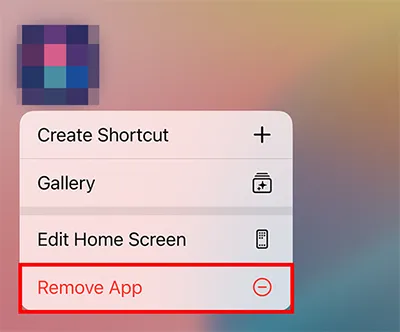
- Mantén pulsado el icono de la aplicación.
- Pulsa "Eliminar aplicación".
- Seleccione "Eliminar aplicación" y confirme.
- Abre la App Store y busca la aplicación.
- Descárguelo e instálelo de nuevo.
Nota: Antes de eliminar una aplicación, asegúrese de que los datos importantes de la aplicación estén respaldados o sincronizados con su cuenta asociada. Puede hacer una copia de seguridad de su iPhone en una computadora .
Solución 5. Reducir la actividad en segundo plano y el consumo de energía.
Si no parece haber ninguna aplicación en particular que sea la responsable, reduzca la actividad innecesaria en segundo plano y el consumo de energía.
Desactivar la actualización de aplicaciones en segundo plano
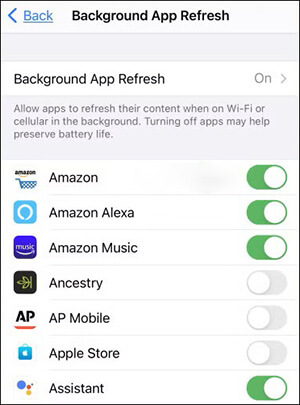
Ve a "Ajustes" > "General" > "Actualización en segundo plano de aplicaciones".
Puedes desactivarlo por completo o deshabilitarlo solo para las aplicaciones que no necesitan actualizar el contenido en segundo plano.
Revisar los servicios de ubicación
Ve a "Configuración" > "Privacidad y seguridad" > "Servicios de localización".
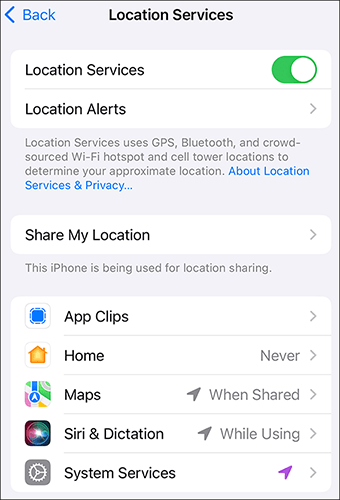
Comprueba qué aplicaciones pueden acceder a tu ubicación. Para las aplicaciones que no necesitan acceso continuo a la ubicación, considera cambiar el permiso a "Mientras se usa la aplicación" u otra opción adecuada.
También puedes reducir el consumo de energía innecesario disminuyendo el brillo de la pantalla o activando temporalmente el modo de bajo consumo: "Ajustes" > "Batería" > "Modo de bajo consumo".
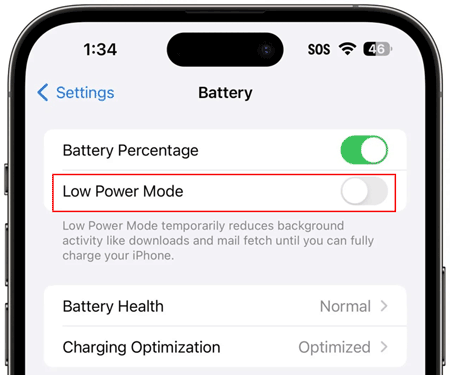
No es necesario desactivar todas las funciones en segundo plano. Céntrese en los servicios y aplicaciones que no necesite que se ejecuten continuamente.
Solución 6. Espera una actualización más reciente de iOS.
Si el sobrecalentamiento comenzó después de instalar iOS 27, esperar una actualización más reciente de iOS podría ayudar si el problema se debe a un error de software en la versión actual. Sin embargo, este método solo funciona cuando Apple lanza una versión más reciente. Si tu iPhone ya tiene la última versión de iOS o quieres solucionar el problema de sobrecalentamiento de inmediato, prueba las otras soluciones que se indican a continuación.
Puedes buscar actualizaciones en "Ajustes" > "General" > "Actualización de software".

Si hay una versión más reciente disponible, revise la información de actualización e instálela si procede.
Solución 7. Comprobar el estado de la batería.
El estado de la batería es otro factor que conviene revisar cuando el sobrecalentamiento se acompaña de un consumo de batería inusualmente rápido. En los modelos de iPhone compatibles, ve a «Ajustes» > «Batería» > «Estado de la batería». Comprueba la capacidad máxima y cualquier mensaje que indique que el estado de la batería requiere atención.
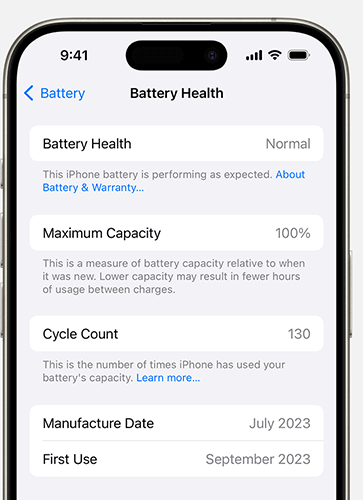
Si ve una recomendación de servicio o la batería se ha degradado significativamente, considere que Apple o un proveedor de servicios autorizado la inspeccionen. Tenga en cuenta que el estado de la batería por sí solo no demuestra que la batería sea la causa del sobrecalentamiento. Es solo una parte del diagnóstico general.
Solución 8. Restablecer todos los ajustes.
Si el sobrecalentamiento comenzó después de la actualización y las soluciones anteriores no funcionaron, restablecer todos los ajustes puede ayudar a eliminar problemas relacionados con la configuración. Esta opción restablece la configuración del sistema sin borrar tu contenido personal, como fotos, videos y aplicaciones instaladas.
Para restablecer la configuración:
- Abra "Configuración".
- Pulsa "General".
- Desplázate hacia abajo y selecciona "Transferir o restablecer iPhone".
- Pulsa "Restablecer".
- Seleccione "Restablecer todos los ajustes".
- Introduce el código de acceso de tu iPhone si se te solicita y confirma el restablecimiento.

Posteriormente, es posible que deba configurar nuevamente algunos ajustes, como la configuración de red, la privacidad y la configuración de Apple Pay.
Solución 9. Utilice una herramienta de reparación del sistema iOS.
Si tu iPhone sigue sobrecalentándose después de probar las soluciones básicas, el problema podría deberse a un fallo del sistema iOS en lugar de a un simple problema de configuración o de alguna aplicación. En este caso, una herramienta de reparación del sistema iOS como Fixppo puede ser una opción adicional para solucionar el problema. Está diseñada para reparar diversos problemas del sistema iOS y puede resultar útil cuando un iPhone presenta un comportamiento anómalo tras una actualización del sistema.
Características principales de Fixppo:
- Repara problemas relacionados con iOS que pueden causar sobrecalentamiento después de una actualización, incluyendo bloqueos, bucles de arranque y errores de actualización .
- Soluciona problemas de software sin necesidad de borrar los datos existentes del iPhone al usar el Modo Estándar.
- Identifica automáticamente tu iPhone y proporciona el paquete de firmware adecuado para la reparación.
- Se centra en los problemas del sistema iOS sin modificar la batería física ni su estado.
- Es compatible con más de 150 problemas del sistema iOS, incluyendo quedarse atascado en el logotipo de Apple , el modo de recuperación, la pantalla en negro y las actualizaciones fallidas.
¿Cómo solucionar el sobrecalentamiento del iPhone después de una actualización sin perder datos?
-
Inicie Fixppo y seleccione "Reparación del sistema Apple" en la interfaz principal.

-
Selecciona "Modo estándar" y conecta tu iPhone al ordenador con un cable USB.

-
Siga las instrucciones que aparecen en pantalla para descargar el paquete de firmware adecuado para su dispositivo.

-
Haz clic en el botón "Iniciar reparación estándar" para comenzar el proceso de reparación. Espera a que Fixppo complete la reparación, luego reinicia tu iPhone y comprueba si se ha solucionado el problema de sobrecalentamiento.

Conclusión
Tras una actualización importante de iOS, es posible que un iPhone se caliente, y este calentamiento temporal no significa necesariamente que haya algún problema. Sin embargo, si el dispositivo permanece inusualmente caliente o el problema persiste durante el uso normal, conviene investigar la causa en lugar de simplemente esperar a que desaparezca.
Para empezar, deja enfriar el dispositivo, reinícialo y comprueba el uso de la batería para identificar las aplicaciones problemáticas. A continuación, actualiza las aplicaciones, reduce la actividad innecesaria en segundo plano, busca una versión más reciente de iOS y revisa el estado de la batería. Si estas medidas no funcionan, restablecer todos los ajustes o usar una herramienta de reparación del sistema iOS como Fixppo puede ofrecerte más opciones para solucionar problemas de software.
Artículos relacionados
¿Tu iPhone se queda atascado en "Preparando actualización"? 9 soluciones comprobadas para iOS 27.
¿Por qué mi iPhone se queda atascado en "Actualización solicitada"? Soluciónalo con sencillos pasos.
Cómo solucionar el problema del iPhone atascado en la verificación de actualización en iOS 27
Cómo solucionar el problema de un iPhone atascado en modo SOS sin complicaciones [7 maneras]


