TL;DR:
Möchten Sie Ihren Bildschirm mit VLC aufnehmen? Diese Anleitung zeigt Ihnen, wie Sie VLC unter Windows und Mac zur Bildschirmaufnahme nutzen. Falls Ihnen die Aufnahmeeinstellungen von VLC zu kompliziert erscheinen oder Sie eine einfachere Möglichkeit zur Aufnahme von Systemaudio, Mikrofon und Webcam benötigen, entdecken Sie mit Screen Recorder eine leistungsstarke Alternative für flüssigere Aufnahmen.
Sie möchten Ihren Bildschirm mit VLC aufnehmen? Sie werden überrascht sein, dass dieser kostenlose Mediaplayer mehr kann, als nur Ihre Lieblingsvideos abzuspielen. Mit den richtigen Einstellungen können Sie mit VLC Desktop-Aktivitäten aufzeichnen, Videostreams speichern und sogar Audio aufnehmen. Der Haken? Die Aufnahmefunktionen sind nicht ganz einfach zu finden.
In diesem Leitfaden zeigen wir Ihnen, wie Sie Ihren Bildschirm mit VLC unter Windows und Mac aufzeichnen, geben praktische Tipps zur Behebung häufiger Aufnahmeprobleme und stellen Ihnen eine einfachere Alternative vor, falls VLC Ihre Anforderungen nicht ganz erfüllt.
- Teil 1. Kann VLC den Bildschirm aufzeichnen?
- Teil 2. So nehmen Sie den Bildschirm mit VLC auf.
- Teil 3. Die beste Alternative zu VLC Screen Recorder – Bildschirmaufnahme
- Teil 4. VLC vs. Bildschirmrekorder: Welches Programm sollten Sie wählen?
- Teil 5. Häufig gestellte Fragen zur VLC-Bildschirmaufnahme
Teil 1. Kann VLC den Bildschirm aufzeichnen?
Ja. Der VLC Media Player bietet verschiedene Funktionen zur Medienaufnahme für Plattformen wie Windows und macOS. Unter Windows können Sie in der Regel Ihren Bildschirm im Desktop-Modus unter „Aufnahmegerät öffnen“ aufzeichnen und das aufgenommene Material anschließend in eine Videodatei konvertieren.
Die Bildschirmaufnahme mit VLC eignet sich für folgende Szenarien:
- Aufzeichnung grundlegender Desktop-Aktivitäten und Software-Workflows.
- Präsentationen, die auf Ihrem Computerbildschirm angezeigt werden, aufzeichnen.
- Erstellung einfacher Tutorials, die keine aufwendige Nachbearbeitung erfordern.
- Verwendung eines kostenlosen Tools für grundlegende Bildschirmaufnahmeaufgaben.
Beachten Sie, dass Menünamen und Aufnahmeoptionen je nach Betriebssystem und VLC-Version variieren können. VLC ist nicht speziell als Bildschirmaufnahmesoftware konzipiert und bietet daher möglicherweise nicht denselben Komfort wie spezialisierte Tools für die Aufnahme von Systemaudio, Webcam-Bildern, Gameplay oder mehreren Audioquellen.
VLC Bildschirmrekorder: Vor- und Nachteile
- Kostenlos nutzbar, kein kostenpflichtiges Abonnement erforderlich.
- Unterstützt Windows und macOS.
- Kann Desktop-Aktivitäten aufzeichnen und als Videodatei speichern.
- Funktioniert gut für Benutzer, die VLC bereits installiert haben.
- Die Bildschirmaufnahmeoptionen sind für Anfänger nicht sehr intuitiv.
- Die Konfiguration von Systemaudio und Mikrofonaufnahme kann kompliziert sein.
- Es fehlen fortschrittliche Funktionen wie Webcam-Bild-in-Bild, Szenenumschaltung und komfortable Anmerkungswerkzeuge.
- Die Leistungsfähigkeit bei hochauflösenden Aufnahmen und hohen Bildraten hängt von der Hardware und den Einstellungen ab.
Teil 2. So nehmen Sie den Bildschirm mit VLC auf.
Die genaue Vorgehensweise hängt von Ihrem Betriebssystem und Ihrer VLC-Version ab.
2.1 Bildschirmaufnahme mit VLC unter Windows
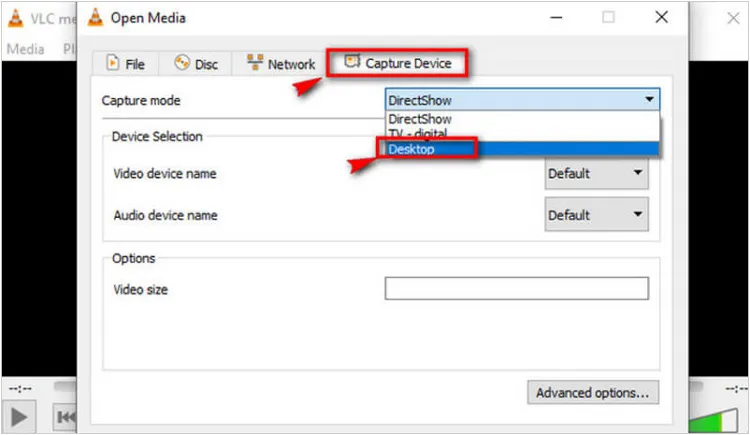
Schritt 1. Starten Sie den VLC Media Player und wählen Sie „Medien“ > „Aufnahmegerät öffnen“.
Schritt 2. Suchen Sie im Tab „Aufnahmegerät“ das Dropdown-Menü „Aufnahmemodus“ und wählen Sie „Desktop“ aus. Stellen Sie die gewünschte Bildrate unter den verfügbaren Optionen ein.
Schritt 3. Klicken Sie auf den Pfeil neben „Wiedergabe“ und wählen Sie „Konvertieren“. Wählen Sie ein Ausgabeprofil, z. B. H.264, und klicken Sie dann auf „Durchsuchen“, um einen Speicherort und einen Dateinamen auszuwählen.
Schritt 4. Klicken Sie auf „Start“, um die Aufnahme Ihres Desktops zu beginnen. Wechseln Sie zu den Inhalten, die Sie aufzeichnen möchten, und führen Sie die erforderlichen Aktionen aus.
Schritt 5. Kehren Sie zu VLC zurück und klicken Sie auf „Stopp“. Öffnen Sie die gespeicherte Datei, um Video und Audio zu überprüfen. Falls die Datei leer ist, keinen Ton enthält oder sich nicht abspielen lässt, überprüfen Sie die Aufnahmeeinstellungen, das Ausgabeprofil und den Speicherort.
2.2 Bildschirmaufnahme mit VLC auf dem Mac
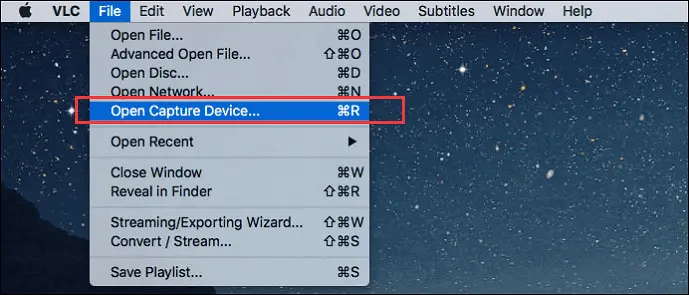
Schritt 1. Öffnen Sie den VLC Media Player auf Ihrem Mac und navigieren Sie zu „Datei“. Wählen Sie gegebenenfalls „Aufnahmegerät öffnen“, um auf die Bildschirmaufnahmeeinstellungen zuzugreifen.
Schritt 2. Klicken Sie im Fenster „Open Source“ auf die Registerkarte „Capture“ und wählen Sie „Screen“ als Videoquelle aus, sofern diese Option verfügbar ist.
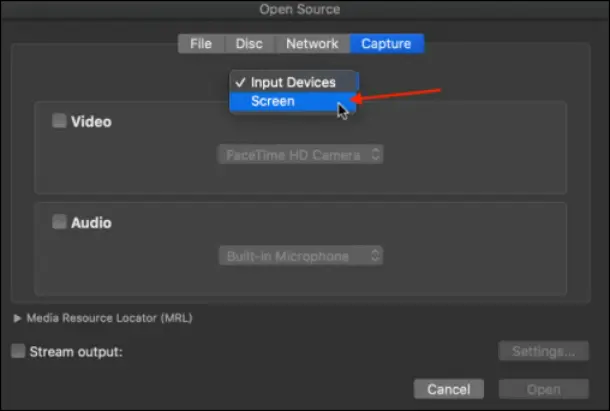
Schritt 3. Erweitern Sie den Bereich „Einstellungen“ unten rechts im Fenster und passen Sie die Bildrate Ihren Aufnahmeanforderungen an. Für einfache Tutorials kann eine Bildrate von 10–15 Bildern pro Sekunde (fps) ausreichend sein, während schnellere Inhalte in der Regel eine höhere Bildrate erfordern.
Schritt 4. Bestätigen Sie Ihre Einstellungen und klicken Sie auf „Öffnen“, um das Fenster „Open Source“ zu schließen.
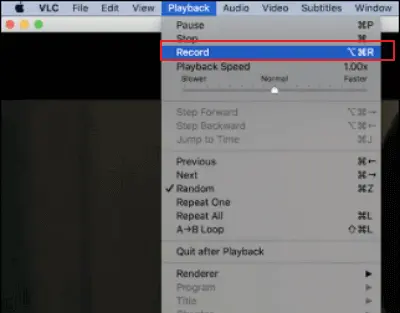
Schritt 5. Gehen Sie zu „Wiedergabe“ und wählen Sie „Aufnahme“, um die Bildschirmaufnahme zu starten. Klicken Sie anschließend auf „Stopp“, um die Aufnahme zu beenden, und überprüfen Sie den Speicherort für Ihr gespeichertes Video.
Teil 3. Die beste Alternative zu VLC Screen Recorder – Bildschirmaufnahme
VLC ist eine nützliche, kostenlose Option für grundlegende Medienaufgaben, aber der Workflow für Bildschirmaufnahmen kann umständlich sein, wenn man häufig Tutorials erstellt, Online-Meetings aufzeichnet oder Systemaudio und Mikrofonkommentar gleichzeitig aufnehmen muss. In solchen Fällen ist Screen Recorder eine Überlegung wert.
Es handelt sich um ein professionelles Bildschirmaufzeichnungsprogramm für Windows und Mac mit speziellen Aufnahmemodi für Bildschirm, Gameplay, Webcam, Systemaudio und Mikrofon. Zudem unterstützt es benutzerdefinierte Aufnahmebereiche, Echtzeit-Anmerkungen, geplante Aufnahmen und die Bildschirmspiegelung von Smartphones und eignet sich daher ideal für die Erstellung von Tutorials und Präsentationen sowie die Aufzeichnung von Online-Meetings.
Hauptmerkmale des Bildschirmrekorders:
- Nehmen Sie den gesamten Bildschirm, ausgewählte Bereiche, Fenster, das Gameplay, die Webcam oder den Telefonbildschirm auf.
- Je nach Hardware und Aufnahmemodus können Videos mit bis zu 8K und 120 Bildern pro Sekunde aufgenommen werden.
- Gleichzeitig Audio- und Mikrofoneingang aufnehmen.
- Fügen Sie während der Aufnahme Text, Pfeile, Formen und Hervorhebungen hinzu.
- Spiegeln und zeichnen Sie iPhone- oder Android-Bildschirme auf einem Computer auf.
- Aufnahmen so planen, dass sie automatisch starten und stoppen.
- Auf unterstützter Hardware können Webcam-Hintergründe mithilfe von KI entfernt oder ersetzt werden.
- Videoqualität, Bildrate und Audioeinstellungen individuell anpassen.
- Aufnahmen mit integrierten Bearbeitungswerkzeugen kürzen, zusammenfügen und komprimieren.
- Erstellen Sie Screenshots im Vollbildmodus, im ausgewählten Bereich und beim Scrollen.
Download für Windows Download für Mac
So verwenden Sie den Bildschirmrekorder, um Ihren Bildschirm aufzuzeichnen:
-
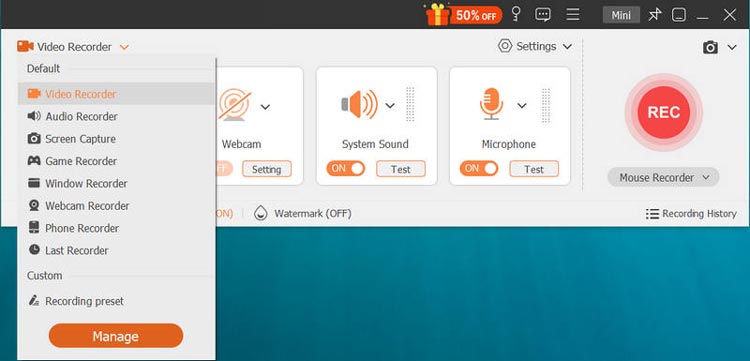
Laden Sie die Software herunter und installieren Sie sie auf Ihrem Computer. Öffnen Sie sie anschließend und wählen Sie „Video Recorder“. Wählen Sie „Vollständig“ oder „Benutzerdefiniert“, um den Aufnahmebereich festzulegen.
-
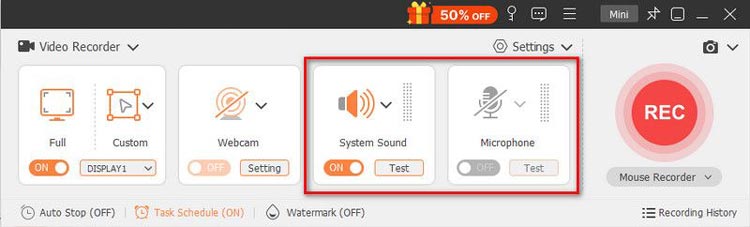
Aktivieren Sie bei Bedarf „Systemton“ und „Mikrofon“ und klicken Sie dann auf „Aufnahme“, um die Aufnahme zu starten. Verwenden Sie die Anmerkungswerkzeuge, um wichtige Details auf dem Bildschirm hervorzuheben.
-
Klicken Sie auf „Stopp“, wenn Sie fertig sind, sehen Sie sich die Aufnahme in der Vorschau an, schneiden Sie gegebenenfalls unerwünschtes Material heraus und speichern Sie das Video.
Einschränkungen, die vor der Auswahl eines Bildschirmrekorders zu beachten sind
Ein dedizierter Rekorder kann den Arbeitsablauf erleichtern, ist aber nicht automatisch für jeden die richtige Wahl.
- Die kostenlose Testversion hat Einschränkungen: In den veröffentlichten Kaufinformationen ist eine maximale Bildschirmaufzeichnungsdauer von drei Minuten für die Testversion angegeben. Prüfen Sie daher die aktuellen Lizenzbedingungen, bevor Sie eine längere Sitzung aufzeichnen.
- Es erfordert eine Installation: Anders als bei der Verwendung eines bereits installierten VLC-Players müssen Sie eine weitere Anwendung herunterladen und einrichten.
- Die Aufnahmequalität hängt von Ihrem Computer ab: Hohe Auflösungen und Bildraten können erhebliche CPU-, GPU- und Speicherressourcen beanspruchen.
- Manche Inhalte sind möglicherweise geschützt: DRM-geschützte Streaming-Inhalte können eine erfolgreiche Aufnahme oder Wiedergabe verhindern, unabhängig davon, welches Aufnahmegerät Sie wählen.
Ideal für: Benutzer, die eine bequemere Möglichkeit benötigen, Bildschirmaktivitäten mit Ton aufzuzeichnen, Software vorzuführen, Tutorials zu erstellen oder Webcam-Aufnahmen zu machen.
Teil 4. VLC vs. Bildschirmrekorder: Welches Programm sollten Sie wählen?
| Besonderheit | VLC Media Player | Aiseesoft Bildschirmrekorder |
|---|---|---|
| Preis | Frei | Kostenlose Testversion und kostenpflichtige Optionen |
| Bildschirmaufnahmeeinstellungen | Technischer | Einfacher |
| Benutzerdefinierter Aufnahmebereich | Abhängig von der Erfassungsmethode und der Version | Unterstützt |
| Systemaudio und Mikrofon | Erfordert eine quellenspezifische Konfiguration | Spezielle Audiosteuerung |
| Webcam-Aufnahme | Verfügbar über unterstützte Aufnahmegeräte | Dedizierter Webcam-Modus |
| Echtzeit-Anmerkungen | Beschränkt für Bildschirmaufnahmen | Unterstützt |
| Am besten geeignet für | Basisaufnahme ohne zusätzliche Kosten | Anleitungen, Präsentationen und regelmäßige Aufnahmen |
Welche sollten Sie wählen?
Wählen Sie VLC, wenn Sie eine kostenlose Lösung für gelegentliche, einfache Bildschirmaufnahmen suchen und die Einstellungen selbst konfigurieren möchten. Wählen Sie Screen Recorder, wenn Sie regelmäßig Tutorials erstellen, Meetings aufzeichnen, System- und Mikrofon-Audio gleichzeitig aufnehmen müssen oder Funktionen wie Webcam-Aufnahme und Echtzeit-Anmerkungen benötigen.
Teil 5. Häufig gestellte Fragen zur VLC-Bildschirmaufnahme
Frage 1: Wo befindet sich die Aufnahmetaste in VLC?
Die Aufnahmetaste befindet sich in der Symbolleiste „Erweiterte Steuerelemente“ oberhalb der Standard-Wiedergabeleiste. Um die Symbolleiste anzuzeigen, wählen Sie „Ansicht“ > „Erweiterte Steuerelemente“. Links erscheint dann eine rote Aufnahmetaste.
Beachten Sie, dass diese Schaltfläche die aktuell in VLC wiedergegebenen Medien, wie z. B. ein Video oder einen Stream, aufzeichnet und nicht Ihren Desktop-Bildschirm.
Frage 2: Warum zeichnet VLC meinen Bildschirm nicht auf?
VLC kann Ihren Bildschirm möglicherweise aufgrund veralteter Software, eines inkompatiblen Ausgabeformats oder Codecs oder Problemen mit den Aufnahmeeinstellungen nicht aufzeichnen. Versuchen Sie, VLC neu zu starten, auf die neueste Version zu aktualisieren und Ihre Aufnahmeeinstellungen zu überprüfen. Sollte das Problem weiterhin bestehen, kann eine Neuinstallation von VLC Abhilfe schaffen.
Frage 3: Kann VLC Aufnahmen von einer Webcam machen?
Ja, VLC kann Webcam-Aufnahmen machen. Öffnen Sie „Medien“ > „Aufnahmegerät öffnen“, wählen Sie Ihre Webcam als Videogerät aus und konfigurieren Sie die verfügbaren Einstellungen vor der Aufnahme. VLC bietet jedoch weniger Funktionen für Webcam-Aufnahmen als spezialisierte Aufnahmesoftware.
Frage 4: Kann VLC Streaming-Videos aufzeichnen?
Ja, VLC kann einige Netzwerkstreams abspielen und aufzeichnen. Gehen Sie zu „Medien“ > „Netzwerkstream öffnen“, geben Sie die Stream-URL ein und klicken Sie auf „Wiedergabe“, um die Wiedergabe zu starten. Ein Klick auf „Wiedergabe“ allein startet jedoch keine Aufnahme. Verwenden Sie die verfügbaren Aufnahme- oder Konvertierungsoptionen von VLC, um den Stream zu speichern. Beachten Sie, dass geschützte Inhalte möglicherweise nicht aufgezeichnet werden können.
Frage 5: Kann VLC gleichzeitig Bildschirm und Ton aufnehmen?
Die Bildschirmaufnahmefunktion von VLC zeichnet standardmäßig nicht gleichzeitig Bildschirmvideo und -audio auf. Sie müssen die Audioeinstellungen gegebenenfalls separat konfigurieren oder eine spezielle Bildschirmaufnahmesoftware verwenden, um beides gleichzeitig aufzuzeichnen.
Frage 6: Kann VLC im MP4-Format aufnehmen?
Ja, VLC kann Aufnahmen im MP4-Format speichern, wenn Sie in den Konvertierungs-/Speichereinstellungen ein kompatibles Ausgabeprofil und eine kompatible Dateierweiterung auswählen. Sie müssen nicht zuerst im RAW-Format aufnehmen und die Datei anschließend konvertieren.
Frage 7: Wie lange kann VLC aufnehmen?
VLC hat keine feste Aufnahmedauerbegrenzung. Sie können also so lange aufnehmen, wie Ihr Gerät über ausreichend Speicherplatz verfügt und betriebsbereit ist. Längere Aufnahmen benötigen jedoch mehr Speicherplatz und können durch die Systemleistung oder die Aufnahmeeinstellungen beeinträchtigt werden. Wenn Sie stundenlanges Videomaterial aufnehmen möchten, prüfen Sie vorher Ihren verfügbaren Speicherplatz und ziehen Sie die Verwendung eines Bildschirmrekorders in Betracht, um die Aufnahme besser steuern zu können.
Frage 8: Wo werden VLC-Bildschirmaufnahmen gespeichert?
VLC-Bildschirmaufnahmen werden normalerweise im Standard-Videoordner Ihres Systems gespeichert. Der genaue Speicherort hängt jedoch von Ihrem Betriebssystem und den Aufnahmeeinstellungen ab. Unter Windows 10 finden Sie die Aufnahmen unter C:\Benutzer\[Benutzername]\Videos. Auf einem Mac können Sie die Spotlight-Suche verwenden, um das aufgenommene Video zu finden, oder den in VLC konfigurierten Zielordner überprüfen. Wenn Sie die Aufnahmen an einem anderen Ort speichern möchten, wählen Sie vor der Aufnahme den gewünschten Ausgabeordner aus, sofern Ihre Aufnahmemethode dies unterstützt.
Letzte Worte
Insgesamt ist VLC eine praktische, kostenlose Option für einfache Bildschirmaufnahmen, insbesondere wenn Sie es bereits als Mediaplayer verwenden. Die Aufnahmeeinstellungen können jedoch etwas verwirrend sein. Wenn Sie Tutorials, Gameplay, Online-Meetings oder andere Desktop-Aktivitäten einfacher aufzeichnen möchten, ist Screen Recorder eine Überlegung wert. Es bietet eine unkompliziertere Aufnahmefunktion mit Optionen zur Aufzeichnung von Bildschirmaktivitäten, Audio und Webcam-Bildern und ist somit eine praktische Alternative, wenn VLC zu eingeschränkt erscheint.
Download für Windows Download für Mac
Verwandte Artikel
Wie man Live-TV auf verschiedenen Geräten mit zuverlässigen Methoden aufzeichnet
So nimmst du Roblox-Gameplay flüssig auf: 5 effektive Methoden
ScreenRec-Testbericht: Funktionen, Preise, Vorteile, Nachteile und beste Alternative
Bandicam Screen Recorder im Test: Funktionen, Preise & Anleitung