


TL;DR:
Lerne im Jahr 2026, wie du mit 4 einfachen Methoden auf Steam aufnehmen kannst.
- Steam-Spielaufnahme – Ideal für schnelle Gameplay-Aufnahmen ohne Installation eines weiteren Aufnahmeprogramms.
- Xbox Game Bar – Ideal für kostenlose Steam-Spielaufnahmen unter Windows 10/11.
- OBS Studio – Am besten geeignet für fortgeschrittene Benutzer, die umfangreiche Aufnahme- und Streaming-Steuerungen benötigen.
- Bildschirmrekorder – Ideal für flexible, hochwertige Gameplay-Aufnahmen unter Windows und Mac.
Wenn Sie nur ein paar Gameplay-Clips speichern möchten, reichen möglicherweise die Steam-Spielaufnahme oder die Xbox Game Bar aus. Benötigen Sie jedoch eine höhere Ausgabequalität, flexible Aufnahmeeinstellungen, Webcam-Overlays, Anmerkungen oder andere Aufnahmesteuerungen, ist ein dedizierter Bildschirmrekorder praktischer.
Steam ist eine der beliebtesten Spieleplattformen weltweit, und viele Spieler zeichnen ihr Gameplay auf, um unvergessliche Momente festzuhalten – von beeindruckenden Spielzügen über Tutorials und lustige Bugs bis hin zu Inhalten für Livestreams. Doch unterstützt Steam selbst Spielaufnahmen? Wie kann man Gameplay auf Steam aufnehmen? In diesem Artikel stellen wir Ihnen einige einfache Methoden vor, mit denen Sie problemlos auf Steam aufnehmen und hochwertige Gameplay-Videos speichern können.
- Teil 1. So funktioniert die Bildschirmaufnahme auf Steam mit der Steam-Spielaufnahmefunktion
- Teil 2. So zeichnen Sie Ihren Bildschirm auf Steam unter Windows 10/11 mit der Xbox Game Bar auf.
- Teil 3. So nehmen Sie Steam-Spiele mit OBS Studio auf.
- Teil 4. So zeichnen Sie Steam-Spiele auf PC/Mac mit dem Bildschirmrekorder auf
- Teil 5. Häufig gestellte Fragen zum Aufnehmen auf Steam
Hier ist ein kurzer Vergleich der vier Methoden, der Ihnen helfen soll, die beste Aufnahmemethode auf Steam auszuwählen, basierend auf Ihrem Gerät, Ihren Aufnahmeanforderungen und dem gewünschten Kontrollgrad.
| Verfahren | Am besten geeignet für | Plattform | Benutzerfreundlichkeit | Hauptvorteil |
|---|---|---|---|---|
| Steam-Spielaufzeichnung | Kurze Steam-Gameplay-Clips | Windows | Einfach | Aufnahmen erfolgen direkt über Steam ohne zusätzliche Software. |
| Xbox Game Bar | Kostenlose einfache Gameplay-Aufzeichnung | Windows 10/11 | Einfach | In Windows integriert und erfordert keine Installation |
| OBS Studio | Streamer und fortgeschrittene Benutzer | Windows/Mac | Mäßig | Bietet detaillierte Kontrolle über Szenen, Quellen, Audio und Kodierung. |
| Bildschirmaufnahme | Flexible, hochwertige Gameplay-Aufzeichnung | Windows/Mac | Einfach | Unterstützt Gameplay, Webcam, Audio, Anmerkungen und andere Aufnahmefunktionen |
Teil 1. So funktioniert die Bildschirmaufnahme auf Steam mit der Steam-Spielaufnahmefunktion
Ideal für: Nutzer, die Steam-Gameplay auf einfache Weise aufzeichnen möchten, ohne zusätzliche Software installieren zu müssen.
Die Steam-Spielaufnahme ist die bequemste Option, wenn Sie Ihr Gameplay direkt über Steam aufzeichnen möchten. Sie funktioniert innerhalb des Steam-Clients, sodass Sie kein separates Aufnahmeprogramm installieren müssen.
Öffne vor der Aufnahme Steam und stelle sicher, dass die Spielaufnahme in deinen Steam-Einstellungen aktiviert ist. Die genauen Optionen können je nach deiner Steam-Client-Version und dem jeweiligen Spiel variieren.
Wie kann ich auf Steam aufnehmen? Befolgen Sie die folgenden Schritte:
Schritt 1. Melden Sie sich bei Ihrem Steam-Client-Konto an und gehen Sie zu „Steam“ > „Einstellungen“ > „Spielaufzeichnung“.
Schritt 2. Wählen Sie einen Aufnahmemodus entsprechend Ihren Bedürfnissen:
- Aufzeichnung im Hintergrund: Zeichnet Ihr Gameplay automatisch auf, sodass Sie wichtige Momente später ansehen und speichern können.
- Manuelle Aufnahme: Ermöglicht es Ihnen, die Aufnahme jederzeit zu starten und zu stoppen und gibt Ihnen so die volle Kontrolle über die aufgenommenen Clips.
Schritt 3. Stelle sicher, dass das „Steam-Overlay“ aktiviert ist, damit du während des Spielens auf die Aufnahmesteuerung zugreifen kannst. Gehe zu „Steam“ > „Einstellungen“ > „Im Spiel“ und aktiviere die Option „Steam-Overlay im Spiel aktivieren“.
Schritt 4. Starten Sie die Aufnahme Ihrer Steam-Spiele. Wenn Sie die manuelle Aufnahme auswählen, drücken Sie die Standard-Tastenkombination „Strg“ + „F11“, um die Aufnahme zu starten. Wenn Sie die Hintergrundaufnahme aktivieren, zeichnet Steam Ihr Gameplay automatisch auf, während Sie spielen.
Schritt 5. Nach der Aufnahme können Sie die Steam-Aufnahmeoberfläche öffnen, um Ihre Gameplay-Clips in der Vorschau anzusehen, zu bearbeiten oder zu speichern.
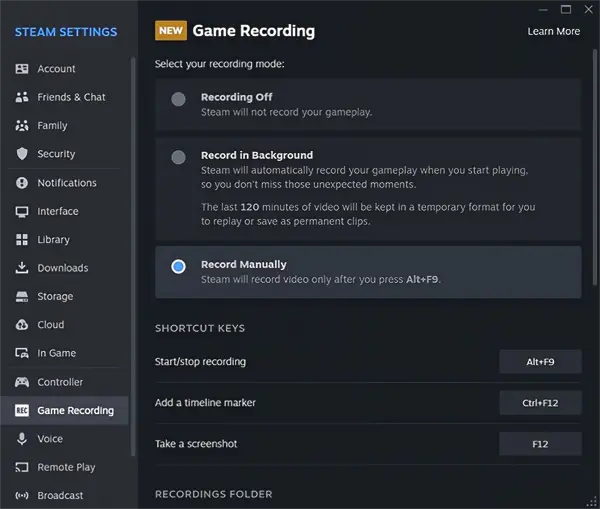
Auf Steam-Verknüpfung aufnehmen
Hier sind die gängigen Tastenkombinationen für die Steam-Aufnahme:
| Funktion | Tastenkombination |
|---|---|
| Overlay-Tastenkombination(en) | Umschalt+Tab |
| Speichern eines Clips starten/stoppen | Strg+F11 |
| Füge eine Zeitleistenmarkierung hinzu | Strg+F12 |
| Mach einen Screenshot | F12 |
| Speichere die letzten Sekunden des Spiels als Clip | Rücktaste |
Welche Einschränkungen gibt es bei der Steam-Spielaufzeichnung?
Steam Recording zeichnet nur Gameplay von Spielen auf, die über den Steam-Client gestartet werden. Es kann weder Ihren Desktop noch andere Anwendungen oder Aktivitäten außerhalb von Steam aufzeichnen.
Teil 2. So zeichnen Sie Ihren Bildschirm auf Steam unter Windows 10/11 mit der Xbox Game Bar auf.
Ideal für: Windows 10/11-Nutzer, die eine kostenlose und einfache Möglichkeit suchen, Steam-Gameplay aufzuzeichnen.
Wenn Sie Steam-Spiele unter Windows 10 oder Windows 11 spielen, bietet die Xbox Game Bar eine weitere kostenlose Möglichkeit, Ihr Gameplay aufzuzeichnen. Der größte Vorteil ist die einfache Handhabung: Sie ist in Windows integriert, sodass Sie kein separates Aufnahmeprogramm herunterladen müssen.
So können Sie Steam-Spiele auf dem PC über die Xbox Game Bar aufnehmen:
Schritt 1. Drücken Sie „Windows“ + „I“, um die Windows-Einstellungen zu öffnen. Gehen Sie dann zu den Einstellungen der Xbox Game Bar und stellen Sie sicher, dass die Funktion „Game Bar“ aktiviert ist. Starten Sie anschließend Ihr Steam-Spiel.
Schritt 2. Während das Steam-Spiel läuft, drücken Sie „Windows“ + „G“, um die Xbox Game Bar zu öffnen. Suchen Sie dort das Widget „Aufnahme“.
Schritt 3. Klicken Sie auf die Schaltfläche „Aufnahme“, um die Aufnahme Ihres Steam-Gameplays zu starten. Alternativ können Sie die Tastenkombination „Windows“ + „Alt“ + „R“ verwenden. Drücken Sie dieselbe Tastenkombination erneut, um die Aufnahme zu beenden.
Schritt 4. Sobald die Aufnahme abgeschlossen ist, werden Ihre Gameplay-Clips standardmäßig automatisch im Ordner „Videos“ > „Aufnahmen“ gespeichert. Öffnen Sie den Datei-Explorer und navigieren Sie zu diesem Ordner, um Ihre Steam-Aufnahmen zu finden.

Welche Einschränkungen gibt es bei der Xbox Game Bar?
Die Xbox Game Bar ist nur unter Windows verfügbar und kann weder auf dem Mac noch auf anderen Betriebssystemen aufgenommen werden. Sie unterstützt außerdem keine Desktop- oder Datei-Explorer-Aufnahmen und bietet keine erweiterten Funktionen wie Echtzeit-Anmerkungen, Videobearbeitung, Szenenwechsel und die Anpassung des Webcam-Layouts.
Teil 3. So nehmen Sie Steam-Spiele mit OBS Studio auf.
Ideal für: Fortgeschrittene Benutzer, Streamer und Kreative, die detaillierte Kontrolle über ihr Aufnahme-Setup benötigen.
OBS Studio ist eine weitere beliebte Option zum Aufzeichnen von Steam-Gameplay. Im Gegensatz zu einfacheren Aufnahmetools bietet OBS umfassende Kontrolle über Szenen, Quellen, Audio, Kodierung und Streaming. Das macht es zu einer guten Wahl für erfahrene Nutzer und Content-Ersteller.
Hier erfahren Sie, wie Sie mit OBS kostenlos Ihren Bildschirm auf Steam aufnehmen können:
Schritt 1. Laden Sie OBS Studio herunter und installieren Sie es auf Ihrem Computer. Öffnen Sie anschließend das Programm, um die Aufnahme Ihrer Steam-Spiele vorzubereiten.
Schritt 2. Starten Sie OBS Studio und klicken Sie im Bereich „Quellen“ auf das „+“-Symbol. Wählen Sie „Spielaufnahme“, um Ihr Steam-Gameplay aufzuzeichnen.
Schritt 3. Wählen Sie im Dropdown-Menü „Modus“ die Option „Bestimmtes Fenster aufnehmen“ und anschließend das Steam-Spiel aus, das Sie aufnehmen möchten. Klicken Sie auf „OK“, um die Einstellungen zu übernehmen.
Schritt 4. Passen Sie Ihre Aufnahmeeinstellungen unter „Einstellungen“ > „Ausgabe“ > „Aufnahme“ an. Sie können Aufnahmeformat, Qualität, Encoder und Speicherort Ihren Bedürfnissen entsprechend anpassen.
Schritt 5. Klicken Sie in OBS Studio auf „Aufnahme starten“, kehren Sie dann zu Ihrem Steam-Spiel zurück und beginnen Sie zu spielen. OBS zeichnet Ihr Gameplay im Hintergrund auf.
Schritt 6. Wenn Sie die Aufnahme beendet haben, kehren Sie zu OBS Studio zurück und klicken Sie auf „Aufnahme beenden“. Ihr Steam-Gameplay-Video wird automatisch im ausgewählten Aufnahmeordner gespeichert.

Welche Einschränkungen hat OBS Studio?
OBS Studio ist ein leistungsstarker Steam-Spielrecorder, der aufgrund seiner komplexen Einstellungen und der steilen Lernkurve jedoch für Anfänger eine Herausforderung darstellen kann. Quellen, Szenen, Audio und Aufnahmeparameter müssen manuell konfiguriert werden. Zudem bietet OBS keine integrierten Videobearbeitungswerkzeuge, und die Aufnahme von Gameplay in hoher Qualität kann erhebliche Systemressourcen beanspruchen, was die Leistung leistungsschwächerer Computer beeinträchtigen kann.
Teil 4. So zeichnen Sie Steam-Spiele auf PC/Mac mit dem Bildschirmrekorder auf
Ideal für: Windows- und Mac-Nutzer, die mehr Flexibilität bei der Aufnahme benötigen, als Steam Game Recording oder die Xbox Game Bar bieten.
Für eine unkomplizierte Aufnahme in höherer Videoqualität empfiehlt sich das professionelle Game-Recording-Tool Screen Recorder . Es unterstützt Windows und Mac und ermöglicht die Aufnahme des gesamten Bildschirms, ausgewählter Bereiche, einzelner Fenster, Webcam-Aufnahmen, Systemtöne und Mikrofon-Audio. Zusätzlich bietet es wichtige Bearbeitungswerkzeuge, mit denen Sie Ihre Videos nach der Aufnahme problemlos bearbeiten können.
Hauptmerkmale des Bildschirmrekorders:
- Vollbild, ausgewählte Bereiche oder bestimmte Fenster aufzeichnen.
- Systemton und Mikrofon-Audio aufnehmen.
- Unterstützung für Webcam-Overlays.
- Bieten Sie flexible Aufnahmeeinstellungen.
- Bereitstellung von Echtzeit-Anmerkungswerkzeugen.
- Unterstützt hochauflösende Aufnahmen.
- Beinhaltet KI-gestützte Geräuschunterdrückung, Klangverbesserung und Echoentfernung.
- Auch die Bildschirmspiegelung von Smartphones ist möglich.
- Unterstützung für geplante Aufnahmen in bestimmten Aufnahmeszenarien.
- Unterstützt Windows und Mac.
Download für Windows Download für Mac
So können Sie mit dem Bildschirmrekorder auf Steam aufnehmen:
-
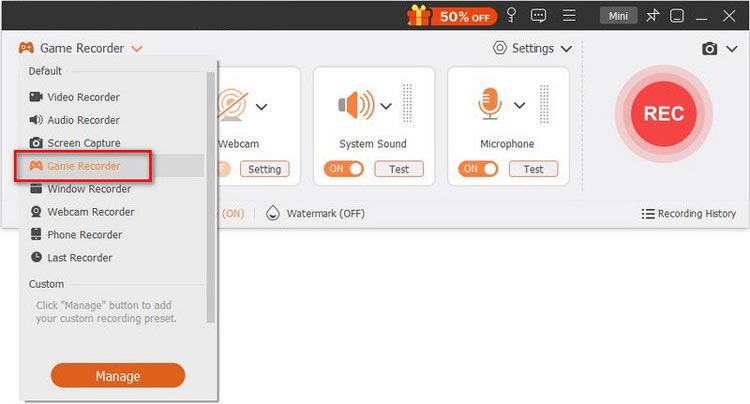
Lade den Bildschirmrekorder herunter und installiere ihn auf deinem Computer. Öffne die schwebende Symbolleiste und wähle „Spielaufzeichnung“, um dein Steam-Gameplay aufzuzeichnen. Öffne anschließend die Steam-App und starte das Spiel, das du aufzeichnen möchtest.
-
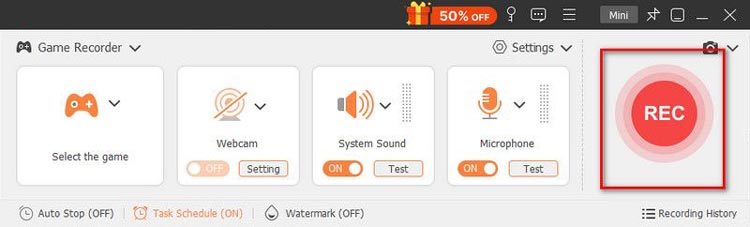
Klicken Sie im Modus „Spielaufnahme“ auf das Dropdown-Menü und wählen Sie das laufende Steam-Spiel aus. Passen Sie die Aufnahmeeinstellungen nach Bedarf an, indem Sie Webcam, Systemton und Mikrofon aktivieren, und klicken Sie dann auf „Aufnahme“, um die Aufnahme zu starten.
-
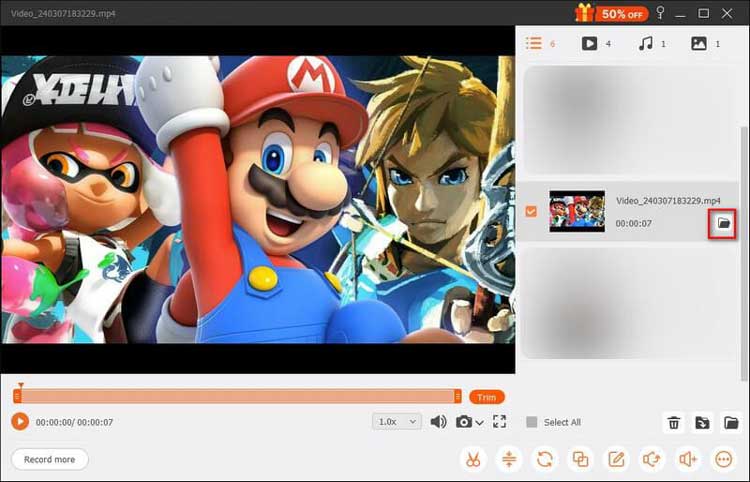
Wenn Sie die Aufnahme beendet haben, klicken Sie auf die Schaltfläche „Stopp“ und wählen Sie „Fertig“, um das Gameplay-Video zu speichern. Sie können die Aufnahme in der Vorschau ansehen und die integrierten Bearbeitungswerkzeuge verwenden, um das Video vor dem Teilen zu kürzen oder zu verbessern.
Was Sie vor der Verwendung des Bildschirmrekorders beachten sollten
Screen Recorder ist flexibler als die einfachen, integrierten Aufnahmefunktionen, aber das heißt nicht, dass er automatisch für jeden die beste Wahl ist.
Wenn Sie nur einen kurzen Gameplay-Clip benötigen, ist die Installation einer separaten Software möglicherweise nicht erforderlich. Einige erweiterte Funktionen erfordern je nach Version und genutzter Funktion unter Umständen eine kostenpflichtige Version. Für Nutzer, die regelmäßig Gameplay-Tutorials, Komplettlösungen, Kommentarvideos oder andere professionelle Aufnahmen erstellen, können die zusätzlichen Steuerungsmöglichkeiten jedoch einen Kaufgrund darstellen.
Teil 5. Häufig gestellte Fragen zum Aufnehmen auf Steam
Frage 1: Warum kann ich auf Steam keine Aufnahmen machen?
Falls Ihre Steam-Aufnahme nicht funktioniert, kann dies verschiedene Gründe haben.
- Überprüfen Sie zunächst, ob die Spielaufzeichnung in den Steam-Einstellungen aktiviert ist. Stellen Sie außerdem sicher, dass Ihr Steam-Client auf dem neuesten Stand ist.
- Falls die Aufnahme weiterhin fehlschlägt, überprüfen Sie, ob das Problem nur bei einem bestimmten Spiel auftritt. Manche Spiele verhalten sich aufgrund ihrer Rendering-Technologie, Berechtigungen oder anderer Kompatibilitätsprobleme möglicherweise anders.
- Sie können auch versuchen, Steam und das Spiel neu zu starten, bevor Sie es erneut testen.
Frage 2: Wo werden Steam-Aufnahmen auf einem PC gespeichert?
Standardmäßig werden aufgezeichnete Steam-Gameplay-Videos im Ordner „recordings“ innerhalb Ihres Steam-Bibliotheksverzeichnisses gespeichert.
Frage 3: Wie kann ich das Problem beheben, dass bei der Steam-Spielaufnahme kein Ton zu hören ist?
Gehen Sie zu „Steam“ > „Einstellungen“ > „Spielaufnahme“ > „Audioquelle“ und stellen Sie sicher, dass der richtige Audioeingang, z. B. „System“ oder „Mikrofon“, ausgewählt ist.
Frage 4. Wie kann ich die Steam-Aufnahme deaktivieren?
Gehen Sie zu „Steam“ > „Einstellungen“ > „Spielaufzeichnung“ und wählen Sie dann „Aufnahme aus“, um die Steam-Spielaufzeichnung zu deaktivieren.
Frage 5: Beeinträchtigt die Steam-Aufnahme die Leistung?
Steam verwendet GPU-Codierung, um die Auswirkungen auf die Spielleistung zu minimieren. Durch Verringern der Aufnahmeauflösung oder der Bitrate lassen sich FPS-Einbrüche weiter reduzieren und die Gesamtleistung verbessern.
F6. Kann ich Gameplay mit Freunden in Multiplayer-Spielen auf Steam aufzeichnen?
Ja, du kannst Mehrspieler-Gameplay mit Freunden auf Steam aufzeichnen. Die Steam-Spielaufnahme kann das Gameplay auf deinem Bildschirm erfassen, einschließlich Mehrspieler-Sitzungen. Achte jedoch darauf, die Privatsphäre deiner Freunde zu respektieren und gegebenenfalls deren Zustimmung einzuholen, bevor du das Video aufnimmst oder teilst.
Schlussworte
Die beste Methode zum Aufnehmen auf Steam hängt davon ab, wie viel Kontrolle Sie benötigen.
- Die Steam-Spielaufnahme ist die einfachste Option, wenn Sie Gameplay direkt über Steam aufzeichnen möchten.
- Die Xbox Game Bar ist eine praktische und kostenlose Option für Windows 10/11-Nutzer.
- OBS Studio eignet sich besser für erfahrene Kreative, die detaillierte Kontrolle über Szenen, Quellen, Audio und Codierung benötigen.
Für Windows- und Mac-Nutzer, die einen flexibleren Aufnahme-Workflow wünschen, ist Screen Recorder eine Überlegung wert. Es kombiniert Gameplay-Aufnahme mit Systemaudio, Mikrofon, Webcam, Anmerkungen und weiteren Aufnahmefunktionen und eignet sich daher besonders für Tutorials, Walkthroughs, Kommentare und professionelle Gameplay-Videos.
Download für Windows Download für Mac
Verwandte Artikel
So zeichnen Sie Google Meet-Meetings auf: 3 einfache Methoden für 2026
So nehmen Sie den Bildschirm Ihres HP-Laptops in wenigen einfachen Schritten auf
So zeichnen Sie unter Windows den Bildschirm mit Ton (System und Mikrofon) auf
Wie man Live-TV auf verschiedenen Geräten mit zuverlässigen Methoden aufzeichnet


