TL;DR:
DU Screen Recorder kombiniert Bildschirmaufnahme, Livestreaming und einfache Videobearbeitung, einige Funktionen sind jedoch kostenpflichtig, und die Android-App ist nicht mehr im Google Play Store verfügbar. Hier sind drei Alternativen, die Sie in Betracht ziehen sollten:
- iOS-integrierter Recorder: Kostenlose und einfache Bildschirmaufnahme für iPhone/iPad.
- AZ Screen Recorder: Android-Aufnahme, -Bearbeitung und Livestreaming.
- Screen Recorder: Eine flexible Alternative für Windows und Mac mit Smartphone-Spiegelung, hochwertiger Aufnahme und Echtzeit-Anmerkungen.
Suchen Sie nach einer einfachen Möglichkeit, mobiles Gameplay, Videoanrufe, Tutorials oder andere Bildschirmaktivitäten aufzuzeichnen? Ein guter Bildschirmrekorder sollte den Vorgang unkompliziert gestalten, ohne komplizierte Einstellungen oder technisches Wissen zu erfordern. DU Screen Recorder ist eine Option, die Sie in Betracht ziehen sollten. Die App bietet Bildschirmaufzeichnung, Live-Streaming und grundlegende Videobearbeitungsfunktionen. Doch ist DU Recorder noch immer eine gute Wahl? Funktioniert sie auf Android, iPhone, Windows und Mac? Reichen die kostenlosen Funktionen für alltägliche Aufnahmen aus oder benötigen Sie ein Premium-Abonnement?
In diesem Testbericht zu DU Screen Recorder gehen wir auf die wichtigsten Funktionen, Vorteile, Nachteile und die Bedienungsanleitung ein. Außerdem vergleichen wir drei Alternativen, um Ihnen die Auswahl des passenden Tools für Ihre Bedürfnisse zu erleichtern.
- Teil 1. Was ist DU Recorder?
- Teil 2. Hauptmerkmale des DU-Bildschirmrekorders
- Teil 3. Vor- und Nachteile des DU-Bildschirmrekorders
- Teil 4. So verwenden Sie DU Screen Recorder auf iPhone/iPad
- Teil 5. Die besten Alternativen zu DU Screen Recorder
- Teil 6. Häufig gestellte Fragen zum DU-Bildschirmrekorder
Teil 1. Was ist DU Recorder?
DU Screen Recorder ist ein Bildschirmaufzeichnungs- und Live-Streaming-Tool, das primär für mobile Nutzer entwickelt wurde. Es ermöglicht das Aufzeichnen von Gameplay, App-Aktivitäten, Videos und anderen Bildschirminhalten. Zusätzlich bietet es Videobearbeitung, Audioaufzeichnung, Webcam-Overlays und Live-Streaming.
DU Recorder war einst eine beliebte App zum Erstellen von Gameplay-Videos, Aufzeichnen von App-Tutorials und Teilen von Bildschirmaktivitäten. Ihr Hauptvorteil liegt darin, dass sie Aufnahme, Streaming und grundlegende Bearbeitung in einer einzigen App vereint, sodass man keine mehreren Programme zum Aufnehmen, Bearbeiten und Teilen von Videos benötigt.
Teil 2. Hauptmerkmale des DU-Bildschirmrekorders
DU Screen Recorder ist mehr als nur ein einfacher mobiler Bildschirmrekorder; er bietet auch nützliche Zusatzfunktionen für Content-Ersteller.
1. HD-Bildschirmaufnahme
Mit DU Screen Recorder können Sie verschiedene Bildschirmaktivitäten aufzeichnen, darunter Spiele, App-Nutzung, Online-Kurse und Videoanrufe. Sie können die Aufnahme über das Kontrollzentrum Ihres Geräts starten und die Videos lokal speichern.
Es ist besonders nützlich für Gamer, die Gameplay aufzeichnen, Momente hervorheben und Tutorials erstellen möchten.
2. Interne Audio- und Mikrofonaufzeichnung
DU Screen Recorder unterstützt Audioaufnahmen. Die iOS-Version bietet zudem die Möglichkeit, interne Audioaufnahmen und Mikrofonton gleichzeitig aufzunehmen. Sie können diese Funktion für folgende Zwecke nutzen:
- Gameplay mit In-Game-Audio aufnehmen.
- Erstelle Tutorials mit Sprachausgabe.
- App-Aktivitäten mit gesprochenen Erklärungen aufzeichnen.
Beachten Sie, dass die interne Audioaufnahme von Ihrem Gerät, der Systemversion, den App-Berechtigungen und den Inhaltsbeschränkungen abhängen kann.
3. Live-Bildschirmübertragung
Mit DU Recorder können Sie Ihren Smartphone-Bildschirm auf Plattformen wie YouTube, Facebook und Twitch streamen. Zu den Live-Streaming-Funktionen gehören:
- Einstellbare Streaming-Auflösung.
- Öffentliche, nicht gelistete und private Streaming-Optionen.
- RTMP-Streaming-Unterstützung.
- Individuelle Wasserzeichen und Designs.
- Bild-in-Bild-Funktion der Frontkamera.
- Pause- und Fortsetzen-Steuerung.
Diese Funktionen sind nützlich, um Gameplay zu teilen, Apps vorzuführen und interaktive Inhalte zu erstellen.
4. Integrierte Videobearbeitungswerkzeuge
DU Recorder enthält grundlegende Bearbeitungswerkzeuge, sodass Sie Aufnahmen bearbeiten können, ohne separate Software installieren zu müssen. Zu den wichtigsten Bearbeitungsfunktionen gehören:
- Trimmen: Unerwünschte Videosegmente entfernen.
- Musik hinzufügen: Hintergrundmusik einfügen.
- Text hinzufügen: Text und Untertitel hinzufügen.
- Geschwindigkeit ändern: Wiedergabegeschwindigkeit anpassen.
- Video zuschneiden: Die Größe des Videobildes anpassen.
- Videos zusammenfügen: Mehrere Clips kombinieren.
- Filter: Visuelle Effekte anwenden.
- Video zu GIF: Videos in GIFs umwandeln.
- Facecam: Füge Reaktionsaufnahmen aus der Facecam hinzu.
Teil 3. Vor- und Nachteile des DU-Bildschirmrekorders
DU Screen Recorder vereint Bildschirmaufnahme, Live-Streaming und Videobearbeitung in einem praktischen Tool. Es hat jedoch auch einige Einschränkungen, die beachtet werden sollten.
- Kombiniere Bildschirmaufnahme, Live-Streaming und Videobearbeitung in einem einzigen Tool.
- Unterstützung für die Aufzeichnung von Gameplay, App-Aktivitäten und anderen Bildschirminhalten.
- Kann interne Audio- und Mikrofontöne gleichzeitig aufnehmen.
- Unterstützung für Live-Streaming auf YouTube, Facebook und Twitch.
- Bieten Sie grundlegende Bearbeitungswerkzeuge an, darunter Trimmen, Zuschneiden, Zusammenfügen sowie das Hinzufügen von Musik und Untertiteln.
- Unterstützung für die Bild-in-Bild-Funktion der Frontkamera bei Gameplay-Reaktionsvideos.
- Das Entfernen von Wasserzeichen , das Hinzufügen benutzerdefinierter Wasserzeichen und der Zugriff auf einige Bearbeitungsfunktionen sind kostenpflichtig.
- Die ursprüngliche Android-App ist nicht mehr im Google Play Store erhältlich.
- Einige Aufnahmefunktionen können durch Gerätekompatibilität, Systemeinstellungen und App-Berechtigungen eingeschränkt sein.
- Die integrierten Bearbeitungswerkzeuge eignen sich für einfache Bearbeitungen, jedoch nicht für die komplexe Videonachbearbeitung.
- HD-Aufnahmen und Live-Streaming können erhebliche Geräteressourcen beanspruchen.
Teil 4. So verwenden Sie DU Screen Recorder auf iPhone/iPad
DU Screen Recorder nutzt die integrierte Bildschirmaufnahmefunktion von Apple, um Ihren iPhone- oder iPad-Bildschirm aufzunehmen . Sie können die App direkt über das Kontrollzentrum starten, die Mikrofonaufnahme aktivieren und Ihre Aufnahmen auf Ihrem Gerät speichern. Folgen Sie diesen Schritten, um loszulegen.
Schritt 1. Laden Sie DU Recorder aus dem Apple App Store herunter und installieren Sie es. Öffnen Sie die App und folgen Sie den Anweisungen auf dem Bildschirm, um die Ersteinrichtung abzuschließen.
Schritt 2. Öffnen Sie „Einstellungen“ > „Kontrollzentrum“ und fügen Sie die Funktion „Bildschirmaufnahme“ hinzu, falls diese noch nicht verfügbar ist.
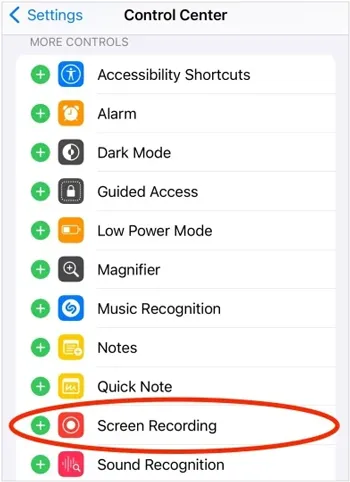
Schritt 3. Wischen Sie von der oberen rechten Ecke nach unten, um das Kontrollzentrum zu öffnen.
Schritt 4. Halten Sie das Symbol „Bildschirmaufnahme“ gedrückt, wählen Sie „DU Recorder“ und aktivieren Sie das Mikrofon, wenn Sie Ihre Stimme aufnehmen möchten.
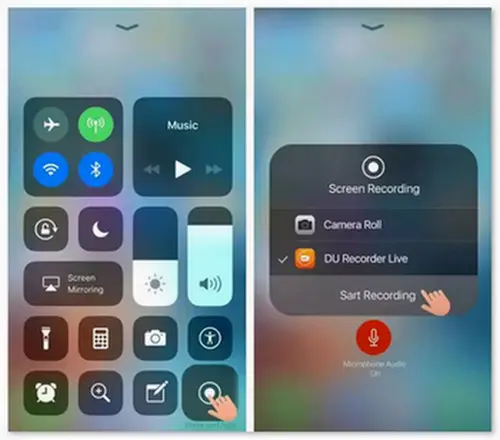
Schritt 5. Tippen Sie auf „Aufnahme starten“ und warten Sie den dreisekündigen Countdown ab.
Schritt 6. Um die Aufnahme zu beenden, öffnen Sie das Kontrollzentrum und tippen Sie auf die rote Aufnahmetaste.
Schritt 7. Suchen Sie Ihr aufgenommenes Video in der Fotos-App. Anschließend können Sie die Bearbeitungswerkzeuge von DU Recorder verwenden, um Clips zu schneiden, Musik hinzuzufügen, Untertitel einzufügen oder die Wiedergabegeschwindigkeit anzupassen.
Teil 5. Die besten Alternativen zu DU Screen Recorder
Falls DU Screen Recorder Ihre Anforderungen nicht erfüllt oder Sie nach anderen Bildschirmaufzeichnungsprogrammen für Windows , Mac, Android oder iPhone suchen, sollten Sie die folgenden Alternativen in Betracht ziehen.
1. iOS-eigener Bildschirmrekorder
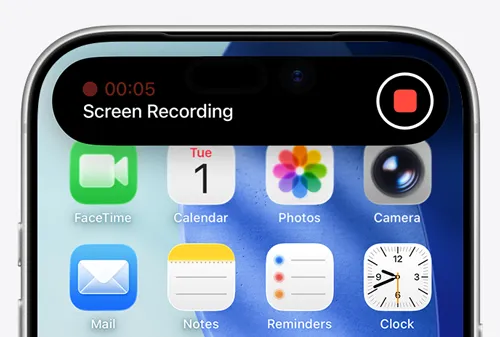
Wenn Sie ein iPhone oder iPad verwenden, ist der integrierte iOS-Bildschirmrekorder eine der besten kostenlosen Alternativen zu DU Recorder. Er ist in iOS integriert, sodass Sie keine zusätzliche Software herunterladen oder ein Konto erstellen müssen. Sie können die Aufnahme direkt im Kontrollzentrum starten und das Video in Ihrer Fotos-Mediathek speichern.
Hauptmerkmale:
- Nehmen Sie Ihren iPhone- oder iPad-Bildschirm auf, ohne eine zusätzliche App installieren zu müssen.
- Aktivieren Sie die Mikrofon-Audioaufnahme für Sprachkommentare.
- Aufnahmen automatisch in der Fotos-App speichern.
- Nutzen Sie die integrierte Aufnahmesteuerung mit einem Drei-Sekunden-Countdown.
- Greifen Sie direkt von Ihrem Gerät aus auf Aufnahmen zu.
- Völlig kostenlos und ohne zusätzliche Abonnements.
- Es ist keine Installation von Drittanbieteranwendungen erforderlich.
- Einfacher Aufnahmeprozess.
- Speichert Videos automatisch in der Fotos-App.
- Begrenzte Videobearbeitungsmöglichkeiten.
- Keine integrierten, erweiterten Annotationswerkzeuge.
- Manche Apps schränken die Bildschirm- oder Audioaufnahme ein.
- Nicht geeignet für Anwender, die professionelle Aufnahmesteuerung benötigen.
Ideal für: iPhone- und iPad-Nutzer, die eine einfache und kostenlose Möglichkeit suchen, ihren Bildschirm aufzuzeichnen, ohne eine weitere App installieren zu müssen.
2. AZ Bildschirmrekorder
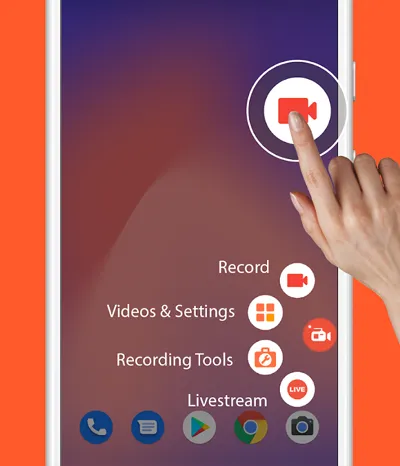
Wenn Sie speziell nach einer Alternative zu DU Screen Recorder für Android suchen, ist AZ Screen Recorder einen Versuch wert. Die App ist über Google Play erhältlich und vereint Bildschirmaufnahme, Videobearbeitung, Screenshots und Live-Streaming. Sie ist besonders nützlich für Android-Gamer und Content-Ersteller, die mehr Aufnahme- und Bearbeitungsoptionen benötigen.
Hauptmerkmale:
- Android-Bildschirme mit Mikrofon und unterstütztem internem Audio aufzeichnen .
- Bildschirmaufnahmen pausieren und fortsetzen.
- Nehmen Sie Facecam-Videos mithilfe eines schwebenden Kamerafensters auf.
- Zeichnen Sie während der Aufnahme auf den Bildschirm.
- Erstelle GIFs aus Bildschirmaufnahmen.
- Videos trimmen, zusammenfügen, zuschneiden, drehen und komprimieren.
- Füge Hintergrundmusik und Untertitel hinzu.
- Livestream auf YouTube und Facebook.
- Verfügbar über Google Play.
- Laut Produktbeschreibung ist kein Wasserzeichen vorhanden.
- Es gibt keine angegebene Begrenzung der Aufnahmezeit.
- Fügen Sie nützliche Videobearbeitungswerkzeuge hinzu.
- Unterstützung für Mikrofon und interne Audioausgabe auf kompatiblen Geräten.
- Enthält Werbung.
- Für einige Funktionen sind In-App-Käufe erforderlich.
- Die interne Audioaufnahme ist abhängig von der Android-Version und den App-Beschränkungen.
- Hochwertige Aufnahmen können beträchtliche Speicher- und Systemressourcen beanspruchen.
Ideal für: Android-Nutzer, die einen funktionsreichen Bildschirmrekorder mit integrierten Bearbeitungs- und Livestreaming-Funktionen wünschen.
3. Bildschirmrekorder
Wenn Sie mehr als nur einfache Bildschirmaufnahmen auf Ihrem Mobilgerät benötigen, ist Screen Recorder eine umfassendere Desktop-Alternative zu DU Recorder. Es wurde für Windows- und Mac-Nutzer entwickelt, die Computerbildschirme, Spiele, Online-Meetings, Präsentationen und Webcam-Videos aufzeichnen möchten. Im Gegensatz zu DU Recorder, das sich auf mobile Geräte konzentriert, bietet Screen Recorder verschiedene Aufnahmemodi und erweiterte Audio- und Videosteuerungsfunktionen.
Hauptmerkmale:
- Nehmen Sie den gesamten Bildschirm, einen ausgewählten Bereich, ein bestimmtes Fenster, das Gameplay oder Webcam-Aufnahmen auf.
- Je nach Hardware und Einstellungen können Sie Videos in Auflösungen bis zu 8K und Bildraten bis zu 120 FPS aufnehmen.
- Gleichzeitige Aufnahme von Systemaudio und Mikrofoneingang mit separaten Audioreglern.
- Spiegeln und zeichnen Sie iPhone- und Android-Bildschirme drahtlos oder per USB-Verbindung auf Ihrem Computer auf.
- Fügen Sie während der Aufnahme in Echtzeit Text, Pfeile, Formen, Hervorhebungen und andere Anmerkungen hinzu.
- Planen Sie automatische Start- und Stoppzeiten für die Aufzeichnung.
- Mit den integrierten Bearbeitungswerkzeugen können Sie aufgezeichnete Videos in der Vorschau ansehen, kürzen, zusammenfügen, komprimieren und konvertieren.
Download für Windows Download für Mac
Schritte zum Aufzeichnen eines iPhone-Bildschirms mit Ton mithilfe der Bildschirmaufnahme-App:
-
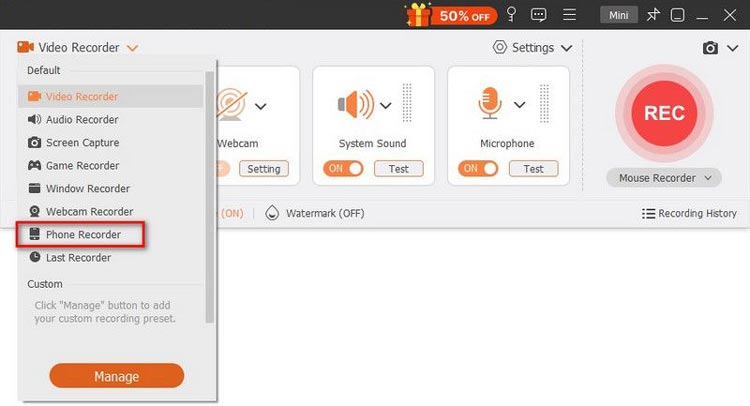
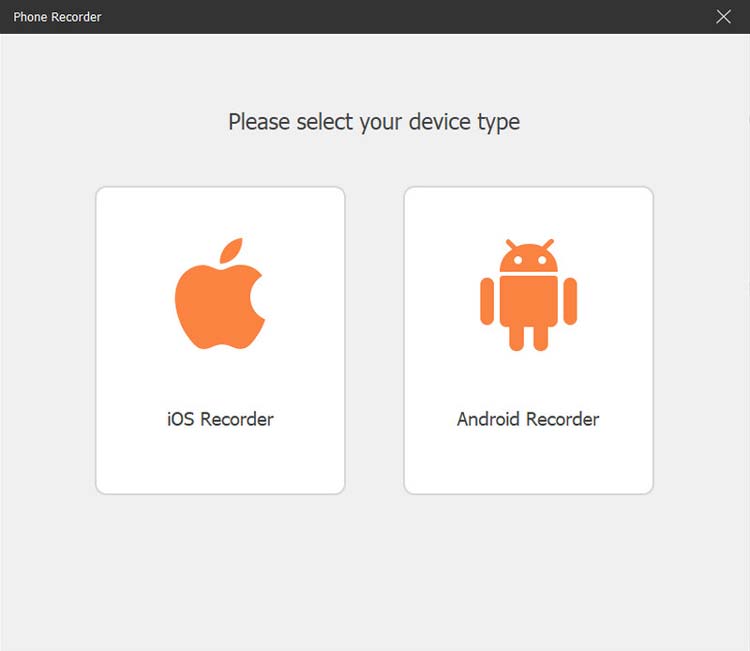
Laden Sie Screen Recorder herunter und installieren Sie es auf Ihrem Computer. Starten Sie das Programm und wählen Sie in der Hauptoberfläche „Telefonaufnahme“ aus.
-
Wählen Sie „iOS Recorder“ und verbinden Sie Ihr iPhone und Ihren Computer mit demselben WLAN-Netzwerk.
-
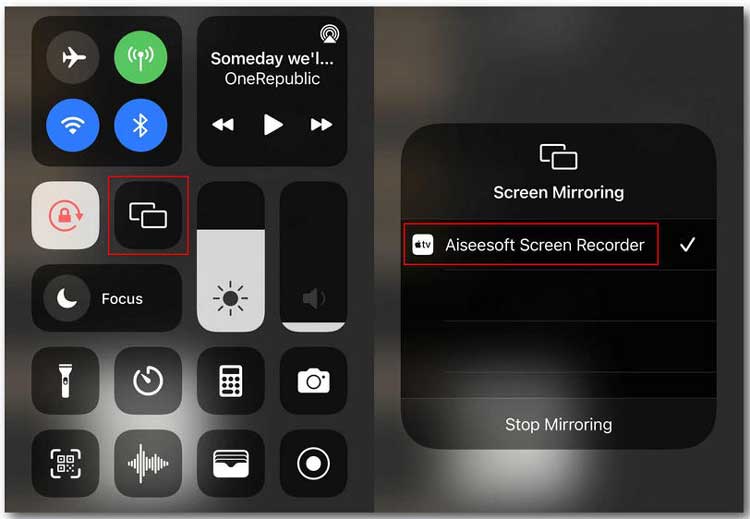
Öffnen Sie das Kontrollzentrum auf Ihrem iPhone, tippen Sie auf „Bildschirmspiegelung“ und wählen Sie „Bildschirmaufnahme“ aus der Geräteliste. Ihr iPhone-Bildschirm wird dann auf Ihrem Computer angezeigt.
-
Konfigurieren Sie die Aufnahmeeinstellungen, einschließlich Auflösung, Ausgabequalität und Aufnahmebereich. Klicken Sie auf „Aufnahme“, um die Bildschirmaufnahme Ihres iPhones mit Ton zu starten.
-
Klicken Sie auf „Stopp“, wenn die Aufnahme beendet ist. Sehen Sie sich das Video bei Bedarf in der Vorschau an und schneiden Sie es zu. Klicken Sie anschließend auf „Exportieren“, um es auf Ihrem Computer zu speichern.
- Unterstützung mehrerer Aufnahmemodi für unterschiedliche Szenarien.
- Bieten Sie hochauflösende Aufnahmen mit hoher Bildrate.
- Kann Systemaudio und Mikrofoneingang gleichzeitig aufzeichnen.
- Unterstützt die Bildschirmspiegelung von iPhones und Android-Geräten.
- Echtzeit-Anmerkungen und geplante Aufzeichnungen einbeziehen.
- Bieten Sie integrierte Video- und Audiobearbeitungswerkzeuge an.
- Erfordert die Installation auf einem Windows- oder Mac-Computer.
- Für erweiterte Funktionen ist eine kostenpflichtige Lizenz erforderlich.
- Die kostenlose Testversion beschränkt die Bildschirmaufnahme auf 3 Minuten.
- Hochauflösende Aufnahmen erfordern ausreichende Hardwareleistung und Speicherplatz.
- Bei einer instabilen Netzwerkverbindung kann es bei der drahtlosen Bildschirmspiegelung zu Verzögerungen oder Unterbrechungen kommen.
Ideal für: Nutzer, die flexible Desktop-Bildschirmaufzeichnung, Smartphone-Spiegelung, hochwertige Gameplay-Aufnahme und erweiterte Aufnahmesteuerung benötigen.
Teil 6. Häufig gestellte Fragen zum DU-Bildschirmrekorder
Frage 1: Ist DU Recorder kostenlos nutzbar?
DU Recorder bietet kostenlose Funktionen, einige davon sind jedoch eingeschränkt. Das Entfernen von Wasserzeichen, werbefreies Aufnehmen, Audioaufnahmen und erweiterte Bearbeitungsoptionen erfordern möglicherweise ein Premium-Abonnement.
Frage 2: Ist DU Recorder sicher?
Die Sicherheit von DU Recorder hängt von der Version und der Downloadquelle ab. Einige Nutzer haben Abstürze, Datenschutzbedenken und andere potenzielle Probleme gemeldet. Um Risiken zu minimieren, laden Sie das Programm von offiziellen Quellen herunter, überprüfen Sie die Berechtigungen und vermeiden Sie unnötige Zugriffsrechte.
Frage 3: Warum wurde DU Recorder aus dem Play Store entfernt?
DU Recorder wurde 2019 aus dem Google Play Store entfernt, nachdem Bedenken hinsichtlich der Einhaltung der Google-Richtlinien geäußert worden waren. Berichten zufolge stand die Entfernung im Zusammenhang mit Verstößen gegen die Richtlinien, insbesondere im Hinblick auf irreführende Angaben zu den Eigentumsverhältnissen und Anzeigenbetrug. Diese Probleme veranlassten Google, gegen die App vorzugehen und sie von seiner Plattform zu entfernen.
Frage 4: Ist der DU Recorder für Windows verfügbar?
Ja. DU Recorder ist zwar vor allem als Bildschirmaufnahme-App für Mobilgeräte bekannt, bietet aber auch Desktop-Versionen für Windows und macOS an. Die neueste Version können Sie von der offiziellen DU Recorder-Website herunterladen.
Frage 5: Wie lange kann man mit DU Recorder aufnehmen?
Die Aufnahmedauer hängt hauptsächlich von der Leistung Ihres Geräts und dem verfügbaren Speicherplatz ab. Im Allgemeinen gibt es keine feste Zeitbegrenzung, sodass Sie über längere Zeiträume aufnehmen können, solange Ihr Gerät über genügend freien Speicherplatz verfügt.
Zusammenfassung
Insgesamt ist DU Screen Recorder eine praktische Option zum Aufzeichnen von Gameplay, Bildschirmaktivitäten, Livestreaming und für schnelle Videobearbeitungen. Es bietet eine nützliche Funktionspalette für mobile und Desktop-Plattformen, allerdings sind einige erweiterte Funktionen kostenpflichtig und die Verfügbarkeit für Android ist eingeschränkt.
Wenn Sie eine flexiblere Alternative zu DU Recorder suchen, ist Screen Recorder eine Überlegung wert. Es unterstützt Windows und Mac, bietet verschiedene Aufnahmemodi, zeichnet System- und Mikrofon-Sound auf und beinhaltet nützliche Funktionen wie Bildschirmspiegelung, Echtzeit-Anmerkungen und geplante Aufnahmen. Egal ob Sie Tutorials, Gameplay oder Aktivitäten auf Ihrem Smartphone-Bildschirm aufzeichnen möchten – Screen Recorder bietet Ihnen umfassendere Aufnahmemöglichkeiten.
Download für Windows Download für Mac
Verwandte Artikel
Die beste iPhone-Bildschirmaufnahme-App: Vergleich von 4 beliebten Optionen
Die besten Bildschirmrekorder für Android: 11 Optionen (mit oder ohne Computer)
Bandicam Screen Recorder im Test: Funktionen, Preise & Anleitung
Bildschirmaufnahme auf einem Acer-Laptop (Windows 11/10-Anleitung)