


TL;DR:
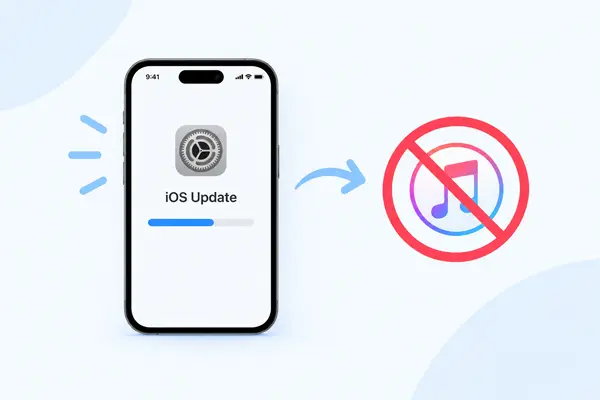
Suchen Sie nach Möglichkeiten, Ihr iPhone ohne iTunes zu aktualisieren? Hier sind 3 effektive Methoden:
- iPhone über die Einstellungen aktualisieren: Der einfachste Weg, die neueste iOS-Version direkt auf Ihrem Gerät zu installieren.
- Mit Fixppo können Sie iOS aktualisieren oder downgraden und Update-Probleme beheben, ohne auf iTunes angewiesen zu sein.
- iOS-Firmware mit IPSW installieren: Aktualisieren Sie Ihr iPhone manuell, indem Sie eine heruntergeladene IPSW-Datei verwenden, anstatt darauf zu warten, dass iTunes die Firmware herunterlädt.
Mein iPhone lässt sich nicht starten. Wenn ich den Ein-/Ausschalter drücke, erscheint kurz das Apple-Logo, dann schaltet sich der Bildschirm wieder ab. Ich möchte iOS im Wiederherstellungsmodus aktualisieren. Mit iTunes wird iOS 17.4.1 heruntergeladen, aber nachdem die Downloadgröße 6,87 GB erreicht hat, steigt sie auf 7, 8 und schließlich 9 GB, bis der Download abbricht und meldet, dass die Datei beschädigt ist. Gibt es eine Möglichkeit, die Update-Datei separat herunterzuladen, ohne iTunes zu verwenden?
- Aus der Apple-Community
iTunes ist seit Langem eine gängige Methode, um iPhones zu aktualisieren, aber nicht immer die bequemste. Manche Nutzer möchten ihr iPhone möglicherweise ohne iTunes aktualisieren, weil iTunes nicht verfügbar ist, der Firmware-Download zu langsam ist oder der Aktualisierungsprozess aufgrund von System- oder Verbindungsproblemen hängen bleibt.
Glücklicherweise gibt es mehrere Möglichkeiten, Ihr iPhone ohne iTunes zu aktualisieren. Sie können iOS direkt über die iPhone-Einstellungen aktualisieren, für erweiterte Updates ein iOS-Systemreparaturtool wie Fixppo verwenden oder die iOS-Firmware manuell mithilfe einer IPSW-Datei installieren. Dieser Leitfaden erklärt Ihnen jede Methode und hilft Ihnen, die passende Option für Ihre Situation auszuwählen.
Teil 1. So aktualisieren Sie Ihr iPhone direkt über die Einstellungen, ohne iTunes zu nutzen
Wenn Ihr iPhone einwandfrei funktioniert und Sie lediglich die neueste iOS-Version installieren möchten, können Sie das Update direkt über die Einstellungen-App durchführen. Dies ist die einfachste Methode, Ihr iPhone ohne iTunes zu aktualisieren, da weder ein Computer noch zusätzliche Software erforderlich ist.
Bevor Sie beginnen, stellen Sie sicher, dass Ihr iPhone Folgendes aufweist:
- Eine stabile WLAN-Verbindung;
- Ausreichend Akkuleistung oder ein angeschlossenes Ladegerät;
- Ausreichend Speicherplatz für das iOS-Update.
Schritte zum Aktualisieren des iPhones über die Einstellungen:
Schritt 1. Öffnen Sie die Einstellungen-App auf Ihrem iPhone.
Schritt 2. Tippen Sie auf „Allgemein“ und wählen Sie „Softwareupdate“.

Schritt 3. Warten Sie, bis Ihr iPhone nach verfügbaren Updates sucht.
Schritt 4. Tippen Sie auf „Herunterladen und installieren“. Geben Sie gegebenenfalls Ihren Passcode ein und warten Sie, bis das Update abgeschlossen ist.
Nach Abschluss der Installation wird Ihr iPhone automatisch mit der aktualisierten iOS-Version neu gestartet.
Teil 2. So aktualisieren Sie Ihr iPhone ohne iTunes über den Computer
Wenn Ihr iPhone sich nicht normal aktualisieren lässt oder Sie mehr Kontrolle über den iOS-Installationsprozess wünschen, kann die Verwendung eines iOS-Systemreparaturtools die bessere Wahl sein.
Mit Fixppo können Sie iOS aktualisieren oder auf eine ältere Version zurücksetzen , ohne iTunes zu verwenden. Es kann auch häufige Probleme bei iOS-Updates beheben, wie z. B. ein iPhone, das beim Apple-Logo hängen bleibt , Endlosschleifen im Wiederherstellungsmodus oder Update-Fehler.
Im Vergleich zu iTunes bietet Fixppo eine flexiblere Möglichkeit zur Behebung von iOS-Systemproblemen und stellt je nach Bedarf verschiedene Reparaturmodi zur Verfügung.
Hauptmerkmale von Fixppo:
- iPhone ohne iTunes auf eine neuere iOS-Version aktualisieren;
- Führen Sie ein Downgrade der iOS-Version auf eine unterstützte Vorgängerversion durch;
- iPhone-Problembehebung: Läuft während des Updates oder Startvorgangs auf;
- iOS-Systemprobleme im Standardmodus ohne Datenverlust beheben;
- Unterstützt die neuesten iOS-Versionen und iPhone-Modelle.
Schritte zum Aktualisieren des iPhones ohne iTunes mithilfe von Fixppo:
-
Öffnen Sie Fixppo nach der Installation und wählen Sie dann in der Hauptoberfläche „iOS Upgrade/Downgrade“, um den iOS-Aktualisierungsprozess ohne iTunes zu starten.
-
Verbinden Sie Ihr iPhone mithilfe eines USB-Kabels mit dem Computer. Sobald Fixppo Ihr Gerät erkannt hat, wählen Sie „iOS aktualisieren“, um fortzufahren.
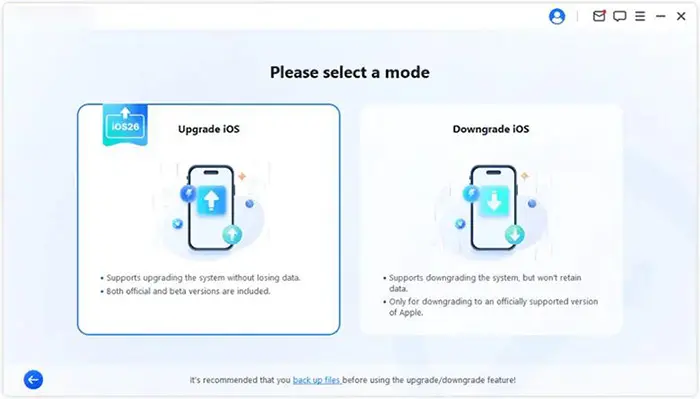
-
Fixppo zeigt automatisch die verfügbaren, mit Ihrem iPhone kompatiblen Firmware-Versionen an. Wählen Sie die gewünschte iOS-Version aus und klicken Sie auf „Herunterladen“, um die Firmware-Datei zu erhalten.
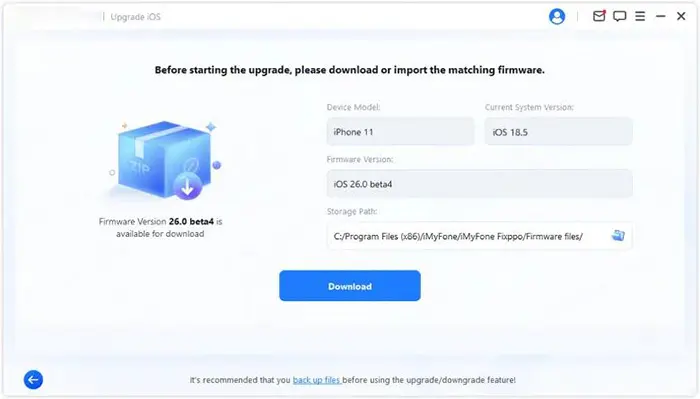
-
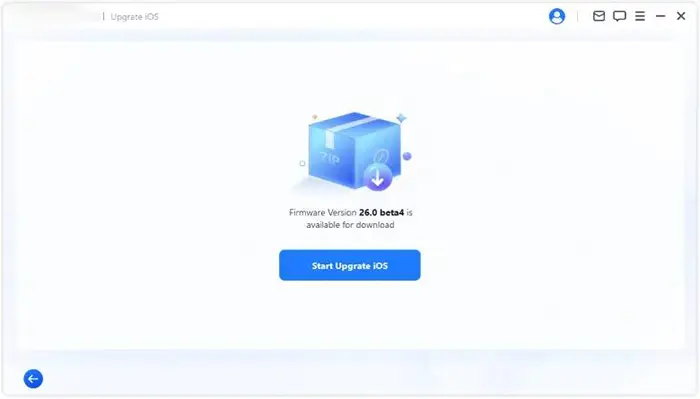
Nachdem das Firmware-Paket heruntergeladen wurde, klicken Sie auf „iOS-Upgrade starten“ und lassen Sie Fixppo die ausgewählte iOS-Version auf Ihrem iPhone installieren. Lassen Sie Ihr Gerät angeschlossen, bis der Vorgang abgeschlossen ist.
Teil 3. So aktualisieren Sie Ihr iPhone manuell mit der IPSW-Firmware
Manchmal schlägt die Aktualisierung über iTunes fehl, weil der Firmware-Download unterbrochen wird oder die heruntergeladene Datei beschädigt ist. In diesem Fall können Sie die IPSW-Firmware-Datei zunächst manuell herunterladen und anschließend Ihr iPhone damit aktualisieren.
Eine IPSW-Datei ist das offizielle iOS-Firmware-Paket, das von Apple-Geräten verwendet wird. Durch den separaten Download vermeiden Sie die Wartezeit, bis iTunes den Firmware-Download abgeschlossen hat.
Was Sie vor der Verwendung von IPSW wissen sollten:
- Stellen Sie sicher, dass die IPSW-Datei genau zu Ihrem iPhone-Modell passt.
- Es können nur von Apple signierte iOS-Versionen installiert werden.
- Lassen Sie Ihr iPhone während des Aktualisierungsvorgangs angeschlossen.
Schritte zum manuellen Aktualisieren des iPhones mit IPSW:
Schritt 1. Suchen und laden Sie die passende IPSW-Datei für Ihr iPhone-Modell herunter.
Schritt 2. Verbinden Sie Ihr iPhone mit einem USB-Kabel mit Ihrem Computer.
Schritt 3. Öffnen Sie iTunes (Windows) oder den Finder (Mac).
Schritt 4. Wählen Sie Ihr iPhone aus der Geräteliste aus.
Schritt 5. Halten Sie unter Windows die "Umschalttaste" oder unter Mac die "Optionstaste" gedrückt und klicken Sie auf "Nach Updates suchen".
Schritt 6. Wählen Sie die heruntergeladene IPSW-Datei aus.
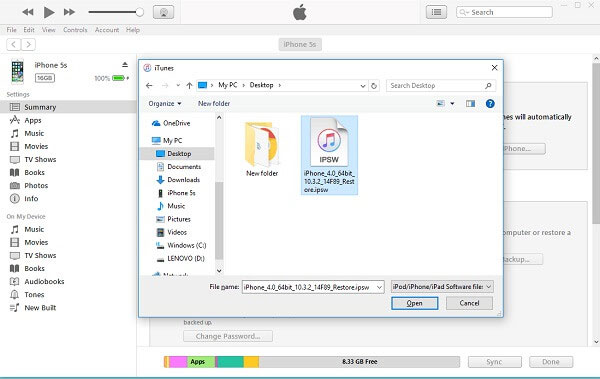
Schritt 7. Befolgen Sie die Anweisungen, um das Update zu installieren.
Häufig gestellte Fragen zum Aktualisieren des iPhones ohne iTunes
1. Was sind die Ursachen für iTunes-Update-Fehler auf dem iPhone?
iTunes-Updates können aufgrund instabiler Internetverbindungen, unzureichendem Speicherplatz, Problemen mit den Apple-Servern, veralteten iTunes-Versionen oder beschädigten Firmware-Downloads fehlschlagen. Sollte iTunes Ihr iPhone wiederholt nicht aktualisieren können, kann ein Versuch mit einer anderen Update-Methode Abhilfe schaffen.
2. Werden meine Daten gelöscht, wenn ich mein iPhone ohne iTunes aktualisiere?
Das hängt von der gewählten Aktualisierungsmethode ab. Wenn Sie Ihr iPhone direkt über die Einstellungen aktualisieren, bleiben Ihre Daten in der Regel erhalten. Mit der iOS-Upgrade-Funktion von Fixppo können Sie iOS aktualisieren, ohne Ihre Daten dabei zu verlieren. Dennoch wird empfohlen, vor der iOS-Aktualisierung ein Backup Ihres iPhones zu erstellen, um unerwarteten Datenverlust zu vermeiden.
3. Wie lange dauert ein iPhone-Update ohne iTunes?
Die Aktualisierungsdauer hängt von der gewählten Methode, Ihrer Internetgeschwindigkeit und der Größe der iOS-Firmware ab. Die Aktualisierung über die Einstellungen ist in der Regel am einfachsten, während die IPSW-Installation oder computerbasierte Tools länger dauern können, da sie das Herunterladen und Installieren eines kompletten Firmware-Pakets erfordern.
Abschluss
Ein iPhone ohne iTunes zu aktualisieren ist möglich, die beste Methode hängt von Ihrer Situation ab. Funktioniert Ihr iPhone einwandfrei, ist die Aktualisierung über die Einstellungen am einfachsten. Benötigen Sie ein Upgrade, ein Downgrade oder müssen Sie iOS-Update-Probleme beheben, bietet Fixppo eine flexiblere Lösung ohne iTunes. Für Nutzer, die lediglich den Firmware-Download über iTunes vermeiden möchten, kann auch die manuelle Installation einer IPSW-Datei eine effektive Methode sein.
Durch die Wahl der richtigen Methode können Sie Ihr iPhone einfacher aktualisieren und häufige Probleme vermeiden, die durch iTunes-Updates verursacht werden.
Verwandte Artikel
So aktualisieren Sie Ihr iPhone ohne WLAN über mobile Daten oder einen Computer
So beheben Sie das Problem, dass iOS 27 auf dem iPhone/iPad nicht nach Updates suchen kann [Gelöst]
iOS 27-Update pausiert: Ursachen und Lösungen zur Fortsetzung des iPhone-Updates
So sichern Sie Ihr iPhone ohne iTunes: 5 zuverlässige Backup-Lösungen


